
از تعمیر تا تامین قطعات سخت افزار را از ما بخواهید...

راه اندازی هوش مصنوعی بدون اینترنت

در شرایطی که به اینترنت بین الملل دسترسی ندارید و به دنبال استفاده از مدل های هوش مصنوعی متنی هستید، میتوانید از روش های آفلاین استفاده کنید.امروزه مدل‌های هوش مصنوعی (LLM) در خیلی از کارهای روزمره استفاده می‌شوند؛ از نوشتن متن و ترجمه گرفته تا کدنویسی و پاسخ به سوال‌ها. مشکل زمانی شروع می‌شود که اینترنت قطع یا محدود شود و سرویس‌های آنلاین قابل استفاده نباشند. برای همین داشتن یک هوش مصنوعی آفلاین روی کامپیوتر می‌تواند خیلی کمک‌کننده باشد.

یکی از بهترین ابزارها برای این کار LM Studio است.

LM Studio چیست؟

LM Studio یک برنامه‌ی دسکتاپ است که به شما امکان می‌دهد مدل‌های هوش مصنوعی را روی کامپیوتر خود و بدون اینترنت اجرا کنید. همه چیز روی سیستم خودتان پردازش می‌شود و داده‌ای به بیرون ارسال نمی‌شود.

با LM Studio می‌توانید:

  • یک چت‌بات آفلاین داشته باشید
  • متن تولید یا بازنویسی کنید
  • کد بنویسید و تحلیل کنید
  • ترجمه انجام دهید
  • داده‌های حساس را بدون نگرانی پردازش کنید

چطور نصب می‌شود؟

نسخه‌های مختلف برای این سیستم‌ها وجود دارد:

  • ویندوز
  • مک (Apple Silicon)
  • لینوکس (AppImage)

کافی است نسخه مناسب سیستم‌تان را دانلود و نصب کنید. در لینوکس هم فقط باید فایل AppImage را قابل اجرا (executable) کنید و آن را باز کنید.

دانلود LM Studio نسخه ویندوز 64 بیتی

دانلود LM Studio نسخه ویندوز ARM

دانلود LM Studio نسخه مک (Apple Silicon)

دانلود LM Studio نسخه لینوکس 64 بیتی

دانلود LM Studio نسخه لینوکس ARM

در لینوکس، فایل AppImage را executable کرده و اجرا نمایید.

دانلود مدل‌های هوش مصنوعی (GGUF)

پس از نصب برنامه، برای استفاده از LM Studio باید حداقل یک مدل هوش مصنوعی دانلود شود. مدل‌ها با فرمت GGUF ارائه می‌شوند و هرکدام کاربرد و نیاز سخت‌افزاری متفاوتی دارند.

نکته مهم:
هرچه مدل بزرگ‌تر باشد، کیفیت پاسخ‌ها بالاتر است اما RAM و پردازنده قوی‌تری نیاز دارد.

مدل‌های موجود برای استفاده در LM Studio (ترتیب از سبک تا قدرتمند)

Gemma 3 – 270M (سبک‌ترین مدل)

  • کاربرد: مناسب سیستم‌های ضعیف، تست سریع، چت ساده
    لینک دانلود (230MB)

مناسب برای لپ‌تاپ‌های ضعیف یا شروع آشنایی با مدل‌های هوش مصنوعی.


Qwen3 – 4B Thinking (متعادل و متفکر)

  • کاربرد: تولید متن بهتر، استدلال، پاسخ‌های دقیق‌تر
    لینک دانلود (2.1GB)

ترکیب خوب از کیفیت مناسب و مصرف منابع معقول.


۴) DeepSeek-R1 – Qwen3 8B (کیفیت بالاتر)

  • کاربرد: تولید متن حرفه‌ای، تحلیل‌های دقیق‌تر، مکالمه بهتر
    لینک دانلود (4.12GB)

اگر حداقل ۱۲–۱۶ گیگابایت RAM دارید، این مدل بسیار بهتر از مدل‌های سبک عمل می‌کند.


۵) GLM-4.6V Flash (سریع و بهینه)

  • کاربرد: چت سریع، پاسخ‌های روان، مصرف منابع معقول
    لینک دانلود (5.74GB)

برای کاربردهای معمولی و پاسخ‌های سریع گزینه قابل‌توجهی است.


۶) GPT-OSS-20B (مدل قدرتمند عمومی)

  • کاربرد: تحلیل پیچیده، تولید متن پیشرفته
    لینک دانلود (11.27GB)

برای سیستم‌های قوی با RAM ≥ 32 گیگابایت مناسب است.


۷) Qwen3-Coder-30B (مدل تخصصی کدنویسی)

  • کاربرد: تولید و تحلیل کد، برنامه‌نویسی پیشرفته
    لینک دانلود (13.58GB)

اگر هدف شما استفاده تخصصی در حوزه کدنویسی و تحلیل‌های سنگین باشد، این مدل مناسب است.


۷) Hunyuan-MT-Chimera-7B (مدل تخصصی ترجمه)

  • کاربرد: مدل Hunyuan-MT-Chimera-7B یک مدل مخصوص ترجمه است که برای انتقال درست معنی و جمله‌بندی طبیعی ساخته شده. این مدل توی ترجمه متن‌های معمولی و نیمه‌تخصصی خروجی روان و قابل قبولی می‌دهد و اشتباهات رایج ترجمه رو تا حد خوبی کم می‌کند. ما ترجمه انگلیسی به فارسیش رو تست کردیم و کیفیتش خوب بود.
    لینک دانلود (7.4GB)
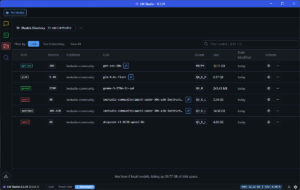
 

راه‌اندازی مدل در LM Studio

نحوه اضافه کردن مدل ها به LM Studio به صورت آفلاین راحت است. برای این کار این مراحل رو دنبال کنید:

  • برنامه را موقع اجرا روی حالت Developer یا Power User قرار دهید.
  • وارد بخش My Models شوید.
  • اینجا می توانید مسیر دایرکتوری مدل ها رو تغییر داده یا از همان مسیر پیشفرض استفاده کنید.
  • داخل دایرکتوری مدل ها باید یک دایرکتوری به نام lmstudio-community ایجاد کنید و داخل این دایرکتوری به ازای هر مدل یک دایرکتوری دیگر ایجاد کنید. (فرقی نمیکند اسمش چی باشد. می توانید از اسم فایلش استفاده کنید.)
  • سپس فایل gguf مدل مورد نظر را داخل دایرکتوری که برای اون مدل ایجاد شده کپی کنید.
  • اگر این مراحل رو درست انجام داده باشین مدل ها اتوماتیک شناسایی می شوند و می توانید از آنها استفاده کنید.
  • برای مثال اگر مسیر دایرکتوری مدل ها E:\up\lmstudio باشد، مسیر فایل مدل شما باید E:\up\lmstudio\lmstudio-community\gpt-oss-20b-MXFP4\gpt-oss-20b-MXFP4.gguf باشد.

در این مرحله هیچ نیازی به اینترنت وجود ندارد.

سوالات متداول (FAQ)

در این بخش به برخی از سوالات پرتکرار کاربران در مورد استفاده از LM Studio و مدل‌های هوش مصنوعی پاسخ داده شده است.


۱. چطور می‌توانم مدل‌های هوش مصنوعی جدید مانند Gemma 4، Qwen2.5-Coder-7B، DeekSeek-Coder-V2-Lite و Kimi-K2-Instruct را به LM Studio اضافه کنم؟

برای استفاده از مدل‌های جدید، معمولاً باید آن‌ها را با فرمت GGUF دانلود کرده و سپس در LM Studio بارگذاری کنید. این مدل‌ها به دلیل بهبود در کدنویسی، ترجمه و کاربردهای صنعتی بسیار مورد توجه قرار گرفته‌اند. مدل‌هایی مانند Gemma 4 (مبتنی بر Gemini 3) و نسخه‌های Efficient انتظار می‌رود عملکرد بهتری نسبت به نسل‌های قبلی داشته باشند.


۲. آیا مدل Hunyuan-MT-Chimera-7B برای ترجمه، سانسور شده است؟

این سوال نیاز به بررسی دقیق‌تر دارد. برخی مدل‌ها دارای فیلتر یا سانسور برای محتوای خاص هستند و برخی دیگر این محدودیت‌ها را ندارند (uncensored). برای اطمینان، بهتر است مستندات مربوط به این مدل را بررسی کنید یا نسخه‌های مختلف آن (مانند نسخه uncensored) را امتحان نمایید.


۳. چگونه می‌توانم از طریق DNS یا روش‌های دیگر به سرویس‌های هوش مصنوعی آنلاین مانند Hugging Face متصل شوم؟

اتصال به سرویس‌های آنلاین مانند Hugging Face معمولاً از طریق تنظیمات شبکه و DNS امکان‌پذیر است، اما بستگی به محدودیت‌های شبکه شما دارد. استفاده از VPN یا پروکسی‌های خاص نیز ممکن است راهگشا باشد. با این حال، LM Studio به طور کلی برای استفاده آفلاین طراحی شده است و نیازی به اتصال به این سرویس‌ها ندارد.


۴. آیا مدل‌های Embedding مانند all-MiniLM-L6-v2 برای LM Studio در دسترس هستند؟

مدل‌های Embedding برای کارهایی مانند جستجوی معنایی و خلاصه‌سازی بسیار مفید هستند. اگر این مدل‌ها با فرمت GGUF در دسترس باشند، می‌توان آن‌ها را در LM Studio بارگذاری و استفاده کرد. برای یافتن این مدل‌ها می‌توانید به منابع معتبر مانند Hugging Face مراجعه کنید.


۵. چرا هنگام بارگذاری مدل‌ها در LM Studio با خطاهای مختلفی مانند “Failed to initialize the context”، “Failed to load the model” یا “Attempt to pull a snapshot of system resources failed” مواجه می‌شوم؟

این خطاها دلایل متعددی می‌توانند داشته باشند:

  • نیاز سخت‌افزاری: مدل‌های بزرگ‌تر به RAM و قدرت پردازشی (CPU/GPU) بیشتری نیاز دارند. ممکن است سیستم شما توانایی اجرای مدل انتخابی را نداشته باشد.
  • فرمت نامناسب مدل: اطمینان حاصل کنید که مدل با فرمت صحیح (معمولاً GGUF) دانلود شده و با LM Studio سازگار است.
  • مشکل در نصب یا به‌روزرسانی: ممکن است LM Studio یا کتابخانه‌های مرتبط آن به درستی نصب یا به‌روزرسانی نشده باشند. حذف و نصب مجدد برنامه یا به‌روزرسانی آن به آخرین نسخه توصیه می‌شود.
  • فایل‌های خراب: فایل مدل ممکن است هنگام دانلود ناقص یا خراب شده باشد. دانلود مجدد مدل را امتحان کنید.
  • مشکلات سیستم‌عامل: خطاهایی مانند “Symbol not found” در macOS ممکن است به دلیل ناسازگاری نسخه سیستم‌عامل با کتابخانه‌های مورد استفاده مدل (مانند Accelerate framework) باشد. اطمینان حاصل کنید که سیستم‌عامل شما به‌روز است.
  • تنظیمات Jinja2: خطای مربوط به enable_thinking= false و کد Jinja2 ممکن است به دلیل نحوه پردازش تمپلیت توسط مدل یا خود LM Studio باشد. این تنظیمات را حذف کرده و دوباره امتحان کنید.

۶. ارور “Failed to send message” هنگام استفاده از مدل Qwen3.5-4B-Uncensored-Hauhaucs-aggressive با کد Jinja2 چه معنایی دارد؟

این خطا معمولاً زمانی رخ می‌دهد که مدل نتواند پیام را به درستی پردازش کند. استفاده از کدهای خاص در تمپلیت‌ها (مانند {%- set enable_thinking= false %}) ممکن است باعث اختلال در عملکرد مدل شود. توصیه می‌شود ابتدا بدون این کدها مدل را تست کنید و در صورت کارکرد صحیح، به تدریج تنظیمات را اضافه نمایید تا علت مشکل مشخص شود.


۷. خطای “No LM Runtime found for model format ‘gguf’!” هنگام بارگذاری مدل Qwen 8B در ویندوز ۱۰ به چه معناست؟

این خطا نشان می‌دهد که LM Studio قادر به پیدا کردن یا بارگذاری موتور اجرای (Runtime) مناسب برای فرمت GGUF نیست. این مشکل می‌تواند به دلیل نصب ناقص LM Studio، ناسازگاری نسخه، یا نبود فایل‌های لازم برای اجرای مدل باشد. اطمینان از به‌روز بودن LM Studio و دانلود مجدد مدل ممکن است مشکل را حل کند.


۸. خطای “Symbol not found: _cblas_sgemmNEWLAPACKNEWLAPACKILP64” در مک هنگام بارگذاری مدل چه مشکلی را نشان می‌دهد؟

این خطا در macOS معمولاً به دلیل ناسازگاری نسخه‌ی کتابخانه‌های مورد نیاز مدل (مانند libggml-blas.dylib) با نسخه‌ی سیستم‌عامل شما است. پیام خطا نشان می‌دهد که کتابخانه Accelerate.framework که مدل به آن نیاز دارد، برای نسخه‌ی جدیدتر macOS ساخته شده است. اطمینان از به‌روز بودن سیستم‌عامل مک شما (به macOS 14.0 یا بالاتر) می‌تواند این مشکل را برطرف کند.


۹. پیام “Attempt to pull a snapshot of system resources failed. Error: ‘Cannot read properties of undefined (reading ‘pullReport’)’” هنگام انتخاب مدل در LM Studio (ویندوز سرور ۲۰۲۲) به چه معناست؟

این خطا معمولاً مربوط به تلاش LM Studio برای دریافت گزارش منابع سیستم یا اطلاعات مربوط به مدل است که با شکست مواجه شده. این مشکل می‌تواند به دلیل مشکلات شبکه (حتی در حالت آفلاین، برخی اطلاعات ممکن است نیاز به دسترسی موقت داشته باشند)، تنظیمات امنیتی ویندوز سرور، یا باگ در خود LM Studio باشد. اطمینان از عدم وجود محدودیت شبکه و به‌روزرسانی LM Studio می‌تواند کمک‌کننده باشد.


۱۰. آیا LM Studio و تیم پشتیبانی آن، در شرایط سخت اقتصادی و اجتماعی، خدمات رایگان یا حمایتی ارائه کرده‌اند؟

بله، در متن اشاره شده که در شرایط دشوار، اقداماتی مانند ارائه اشتراک رایگان یک ماهه، کتابخانه الکترونیک رایگان و آموزش‌های ارزشمند انجام شده که نشان‌دهنده توجه و همدردی تیم با جامعه کاربران است. این حمایت‌ها ارزش زیادی داشته و فراموش نمی‌شود.