

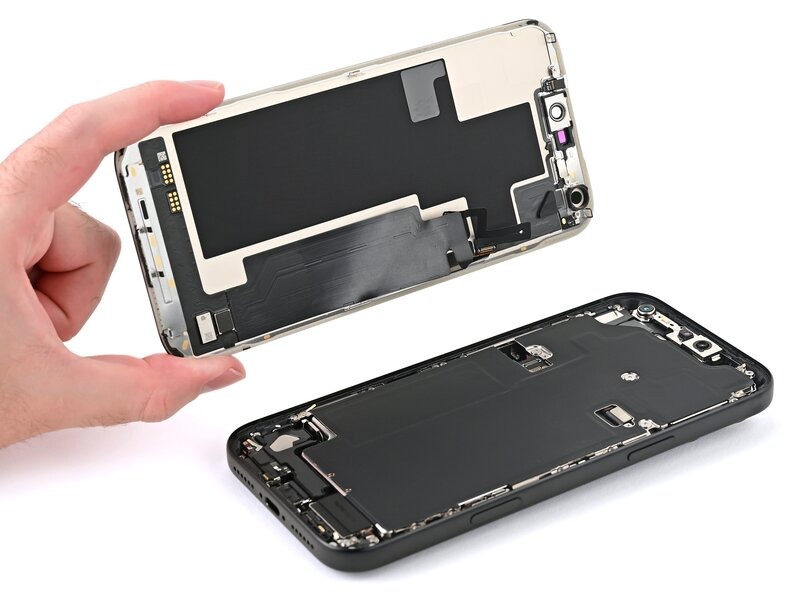
آموزش تعویض صفحه نمایش آیفون ۱۸ پرومکس
این آموزش صرفا برای تعویض قطعه مربوطه میباشد.
مراحل را به ترتیب و با دقت دنبال کنید.
(این آموزش برای افراد متخصص توصیه میشود،اگر نیاز به تعمیر مک بوک خود دارید،کافیست تا با مشاورین ما در مرکز تعمیرات تخصصی سخت افزار تماس بگیرید)
- میزان سختی : متوسط
- زمان مورد نیاز : ۲ - ۳ ساعت
- تعداد مراحل : ۴۵
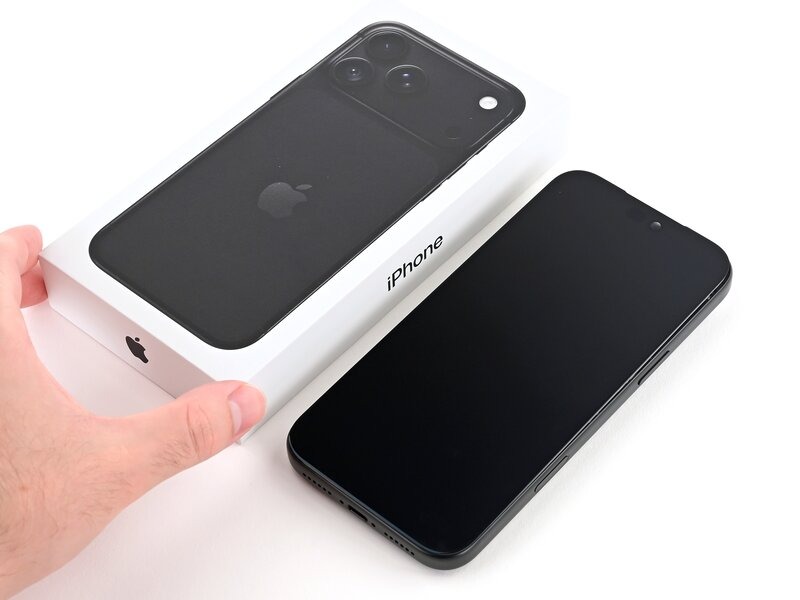
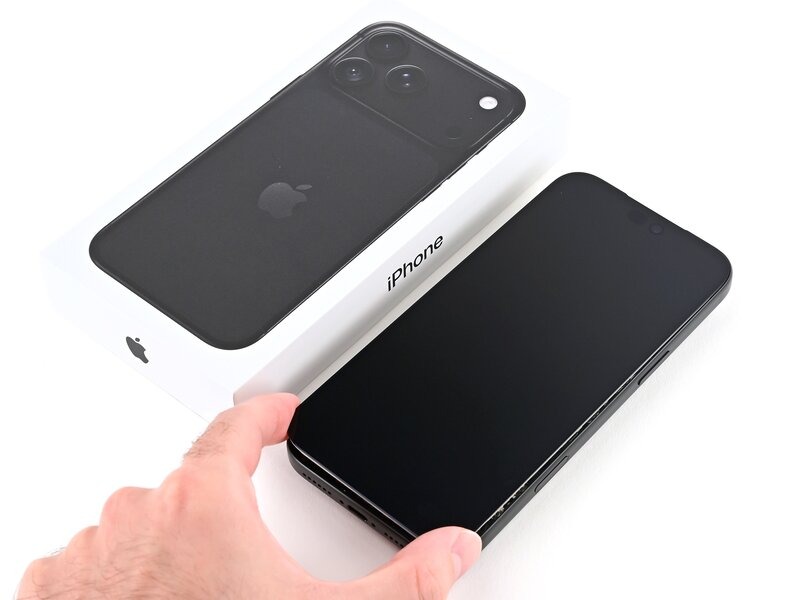
برای تعویض صفحهنمایش شکسته، ترکخورده یا غیرپاسخگو در آیفون ۱۸ پرومکس، این راهنما را دنبال کنید.
نکته: برای انجام این تعمیر، به چسب مخصوص صفحهنمایش نیاز خواهید داشت.
قبل از شروع این تعمیر، اجازه دهید باتری آیفون شما به زیر ۲۵٪ برسد – یک باتری لیتیوم-یونی شارژ شده در صورت آسیب دیدن ممکن است آتش بگیرد.
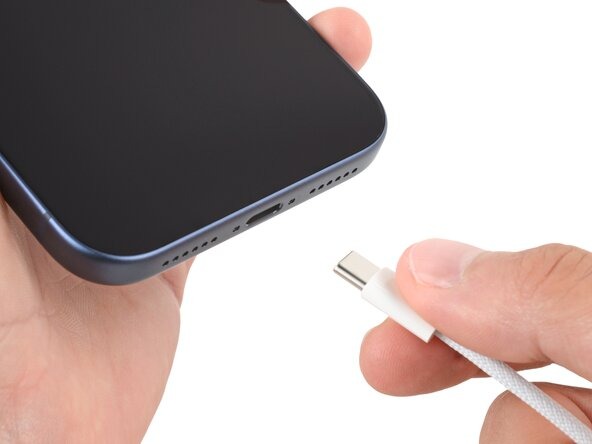
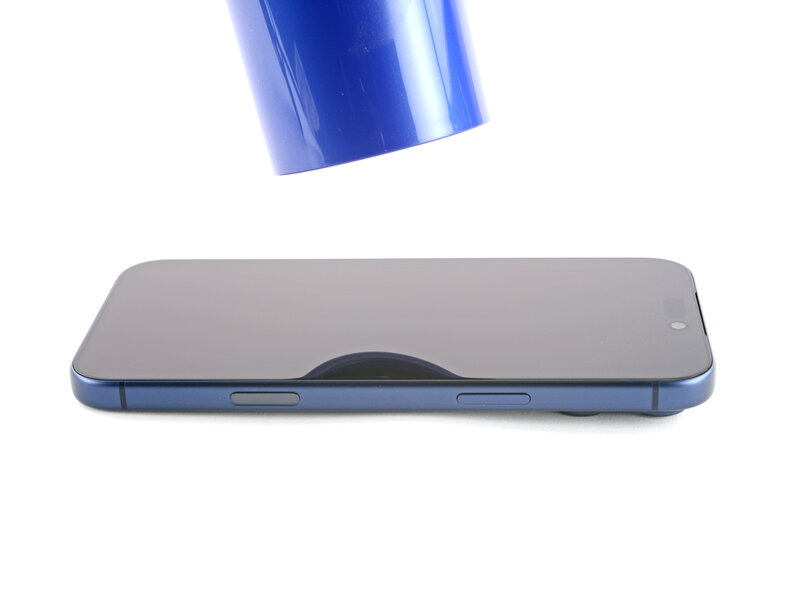
تمام کابلها را از گوشی خود جدا کنید.
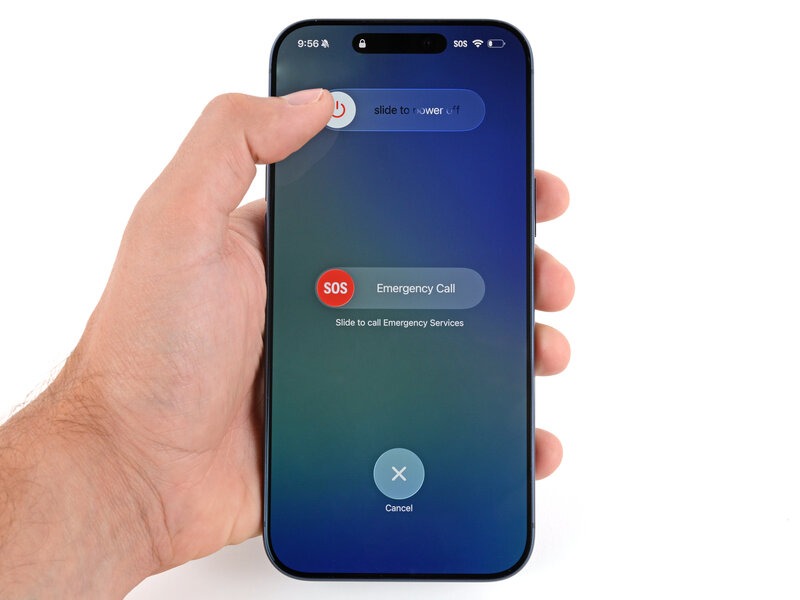
دکمه پاور و یکی از دکمههای صدا را نگه دارید و بکشید تا گوشی خاموش شود.
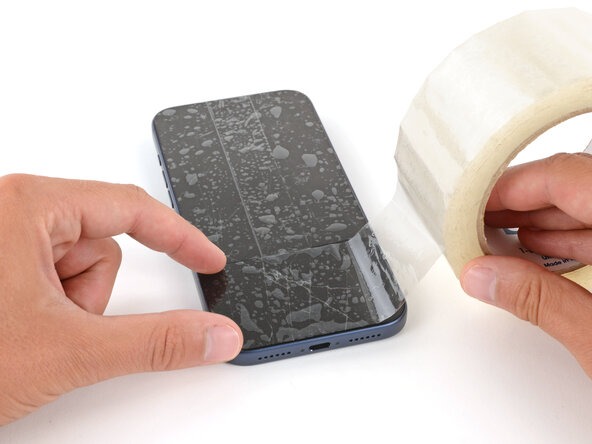
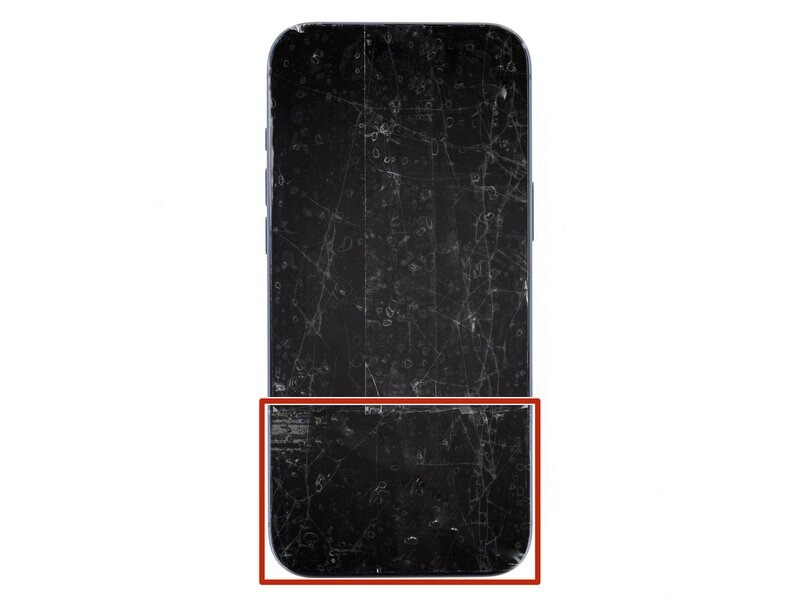
خردههای شیشه میتوانند جداسازی قطعات را پیچیده کنند – یا بدتر از آن، باعث آسیب شوند. اگر تلفن شما ترک خورده است، این مرحله را دنبال کنید.
نوارهای چسب بستهبندی را روی شیشه ترک خورده بچسبانید تا کاملاً پوشانده شود – این به نگه داشتن شیشه کمک میکند و به فنجان مکش اجازه میدهد تا بچسبد.
مطمئن شوید که یک نوار چسب (بدون همپوشانی) در لبه پایینی وجود دارد، به اندازهای که فنجان مکش روی آن قرار گیرد.
فقط خود شیشه را بپوشانید – هیچ نوار چسبی را به قاب نچسبانید.
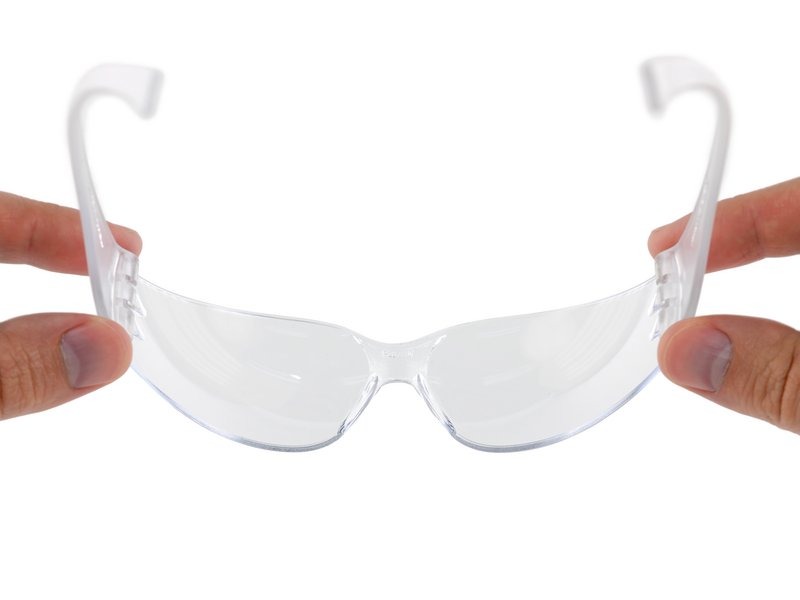
برای محافظت از چشمان خود در برابر هرگونه لرزش آزاد شیشه در حین تعمیر، استفاده از عینک ایمنی را در نظر بگیرید.
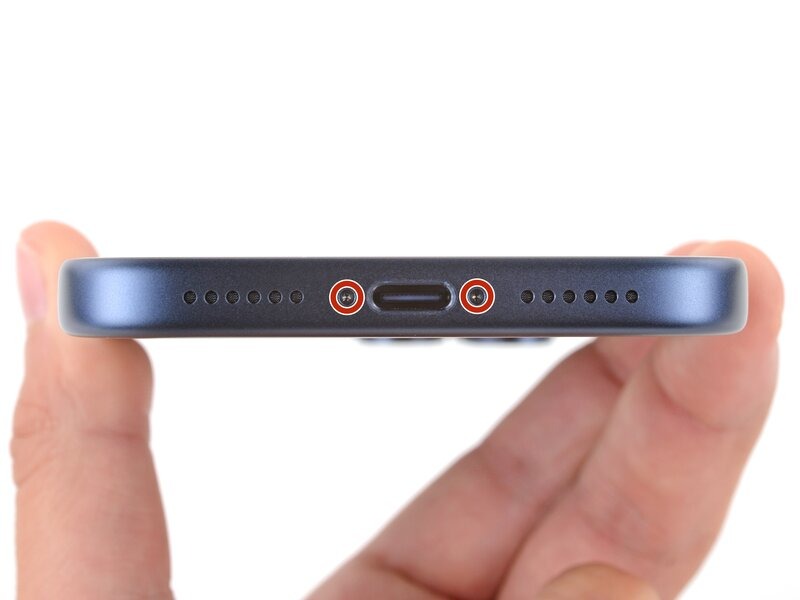
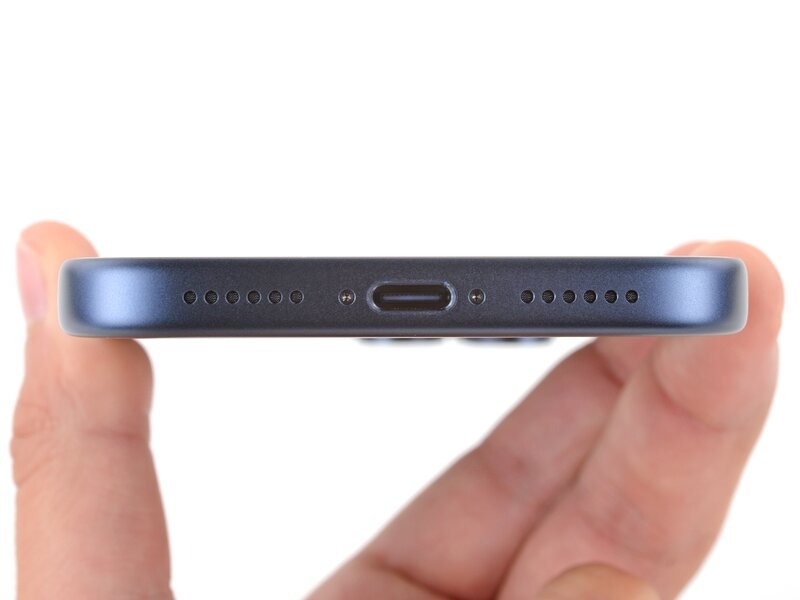
با استفاده از یک پیچگوشتی پنجپر (Pentalobe) مدل P2، دو پیچ به طول ۷.۵ میلیمتر را که در دو طرف درگاه شارژ قرار دارند، باز کنید.
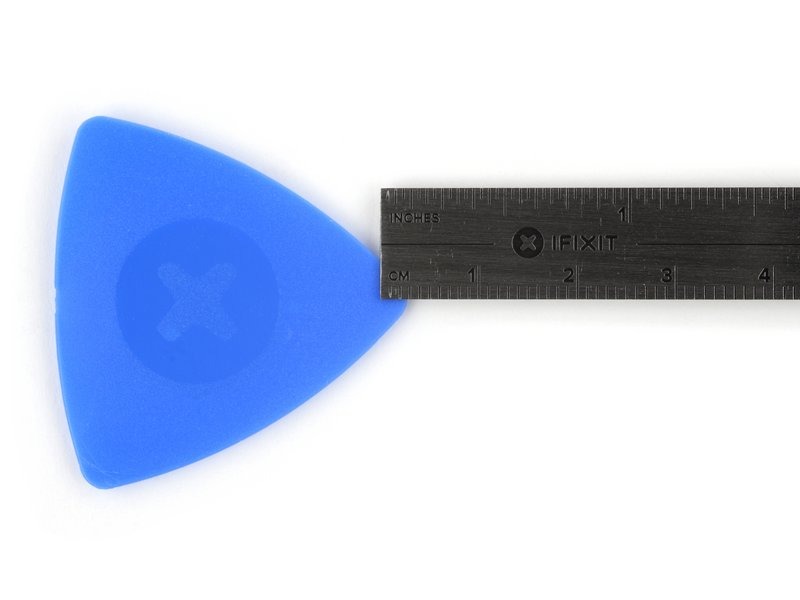
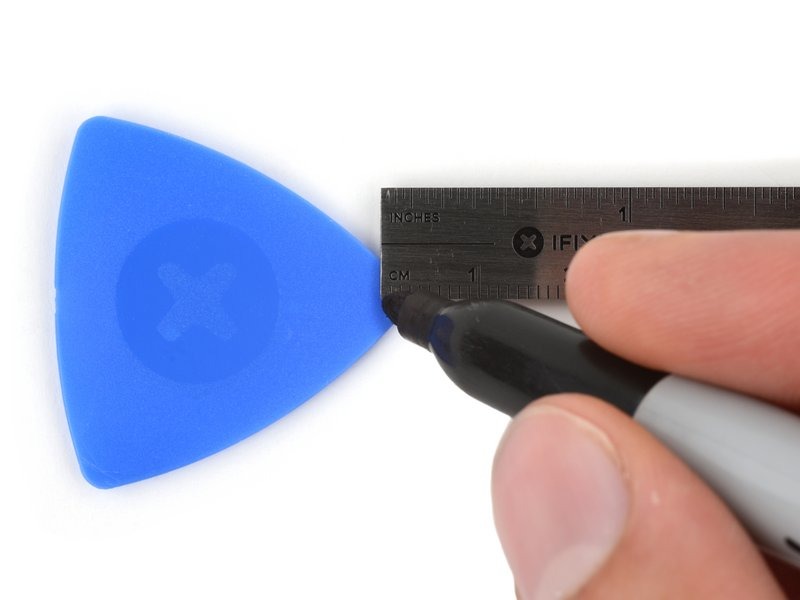
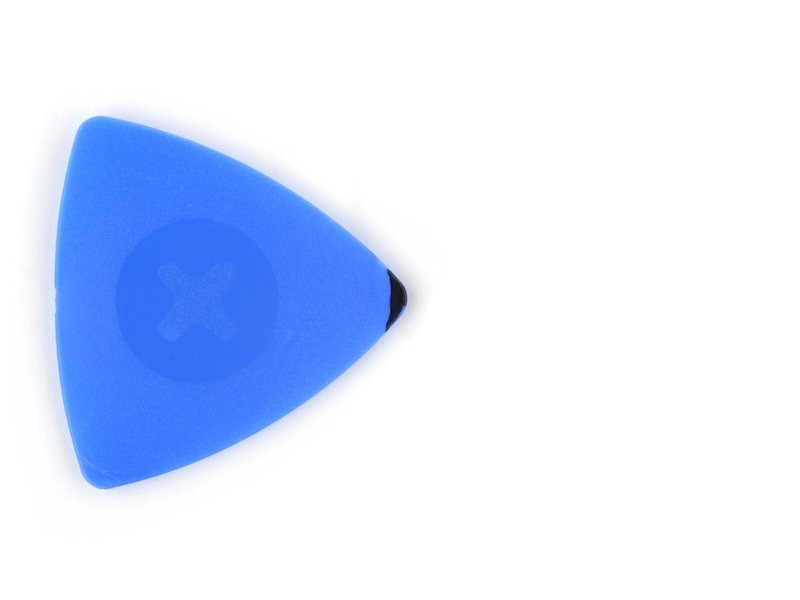
اگر ابزار بازکننده بیش از حد وارد دستگاه شود، ممکن است به آن آسیب برساند. برای جلوگیری از بروز آسیب، این مرحله را دنبال کنید تا روی ابزار خود علامتگذاری نمایید.
۳ میلیمتر از نوک ابزار فاصله بگیرید و آن نقطه را با یک ماژیک دائمی (پاکنشدنی) علامت بزنید.
همچنین میتوانید یک سکه را در فاصله ۳ میلیمتری از نوک ابزار، با چسب به آن متصل کنید.
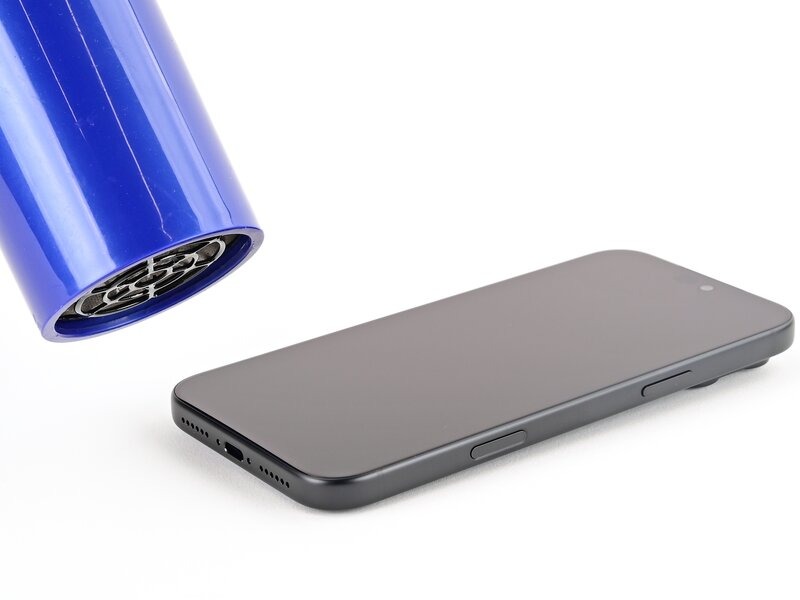
با استفاده از سشوار یا تفنگ حرارتی، لبه پایینی صفحهنمایش را تا حدی گرم کنید که لمس آن دشوار شود (کمی بیش از حدِ تحملِ گرما برای دست).
استفاده نادرست از تفنگ حرارتی میتواند باعث خرابی صفحهنمایش و/یا باتری شود؛ بنابراین دستورالعملهای موجود در لینک را با دقت دنبال کنید.
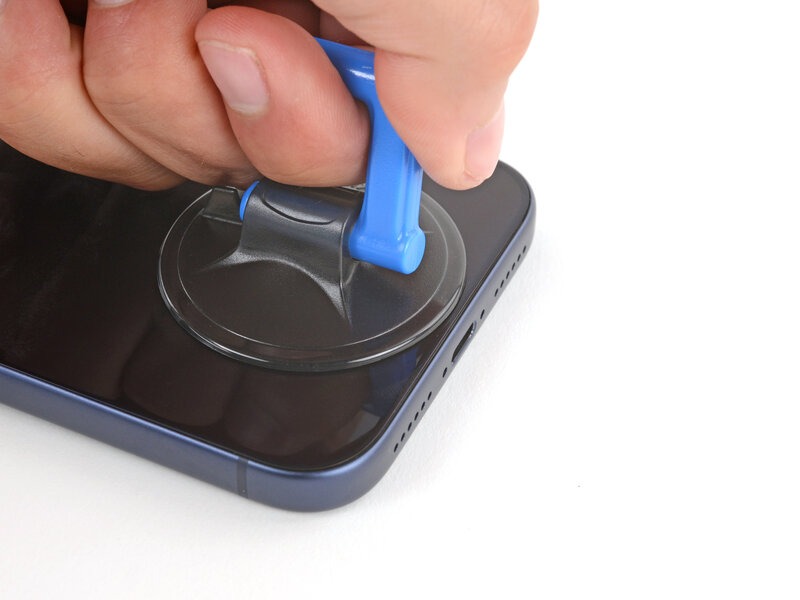
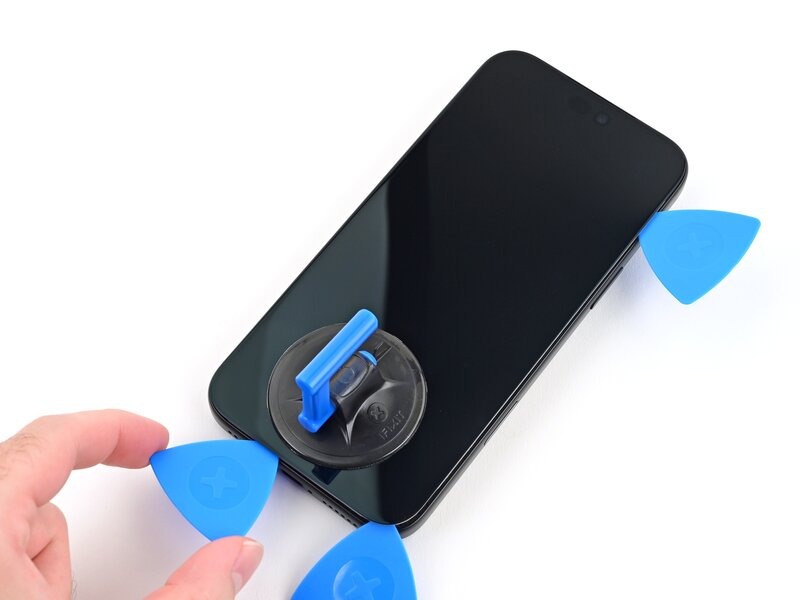
یک دسته مکنده را به لبهٔ پایینی صفحه نمایش، تا حد امکان نزدیک به لبه، متصل کنید.
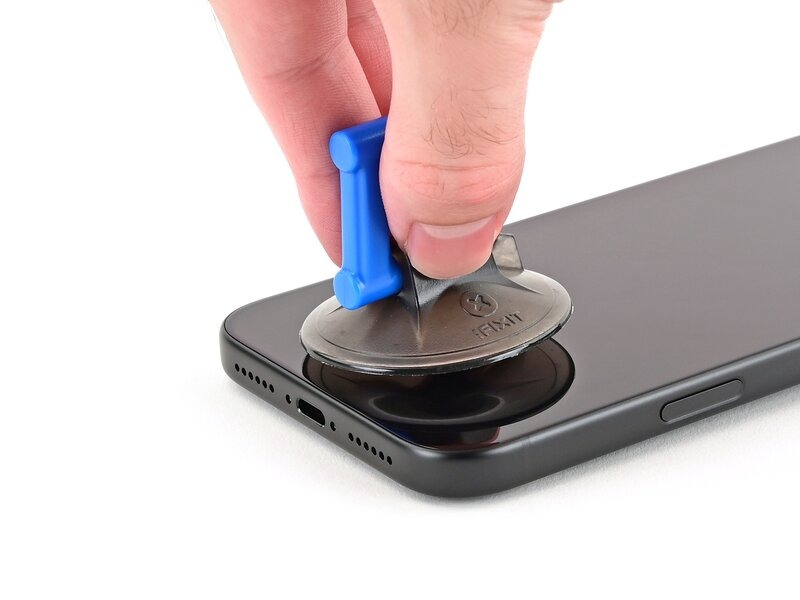
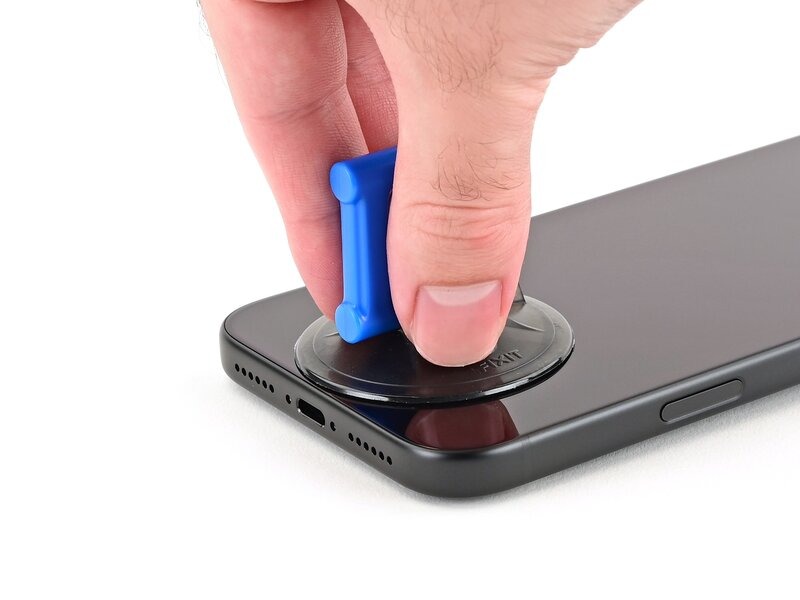
برای جلوگیری از آسیب دیدن صفحهنمایش در مرحله بعد، به نکات زیر توجه کنید:
در قسمت زیرین صفحهنمایش، یک قاب پلاستیکی وجود دارد. ابزار بازکننده (پیک) شما باید زیر این قاب قرار گیرد.
درز یا شکافی میان قاب پلاستیکی و پنل نمایشگر وجود دارد؛ ابزار خود را وارد این قسمت نکنید، زیرا باعث آسیب دیدن صفحهنمایش خواهد شد.
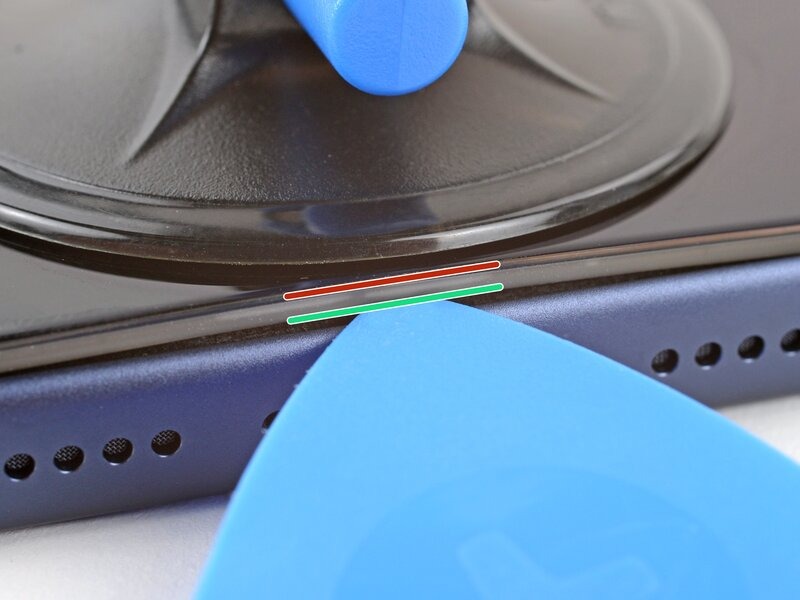
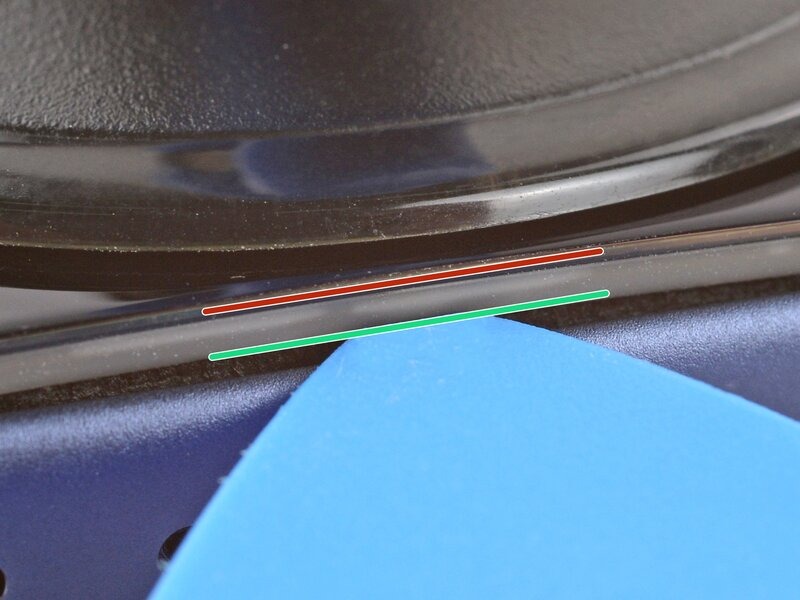
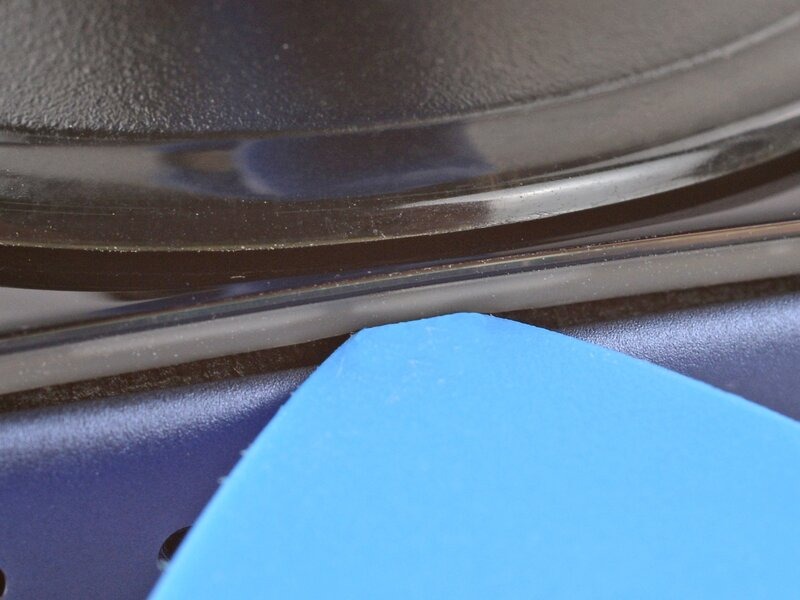
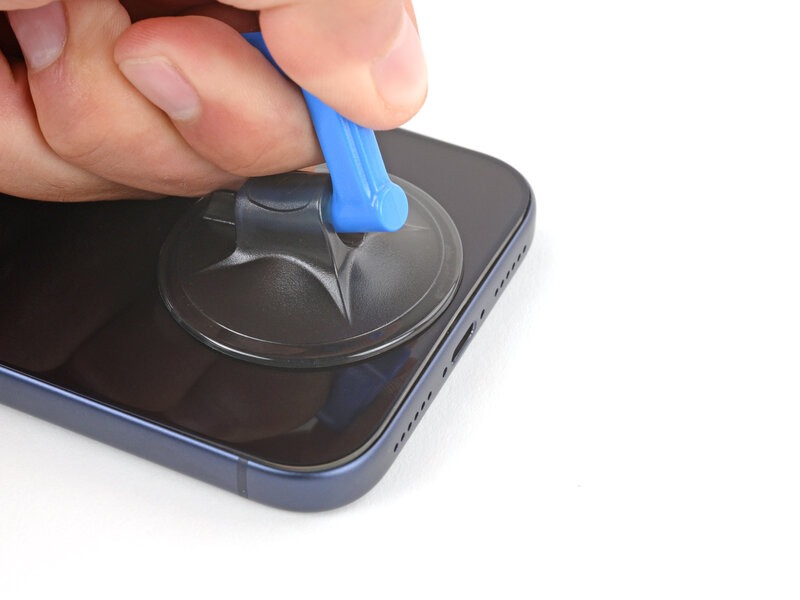
دسته مکنده را با نیرویی محکم و یکنواخت به سمت بالا بکشید تا شکافی میان صفحهنمایش و قاب ایجاد شود.
آیفون خیلی سریع خنک میشود. اگر با مشکلی مواجه شدید، صفحهنمایش را دوباره گرم کنید و دوباره تلاش نمایید.
نوک ابزار بازکننده (پیک) را درون شکافی که بهتازگی ایجاد کردهاید، وارد کنید.
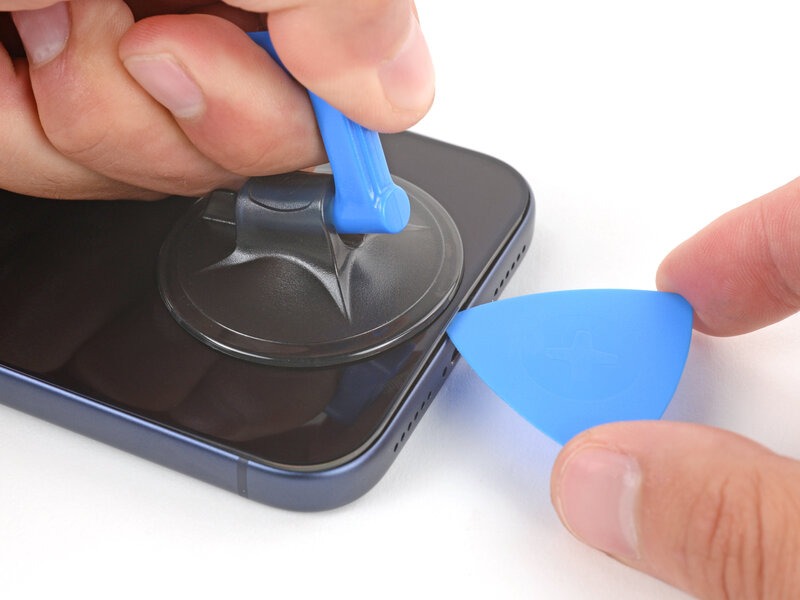
برای جلوگیری از آسیب دیدن قطعات زیر، ابزار بازکننده (پیک) را بیش از ۳ میلیمتر زیر صفحه نمایش وارد نکنید:
کابلهای صفحه نمایش و حسگر نور محیط که در نزدیکی دکمههای تنظیم صدا قرار دارند.
اتصالات فنری ظریف در پیرامون بدنه گوشی.
در قسمت زیرین صفحه نمایش، گیرههای فلزی نازکی وجود دارد که درون شیارهای متناظر روی قاب (فریم) قرار میگیرند.
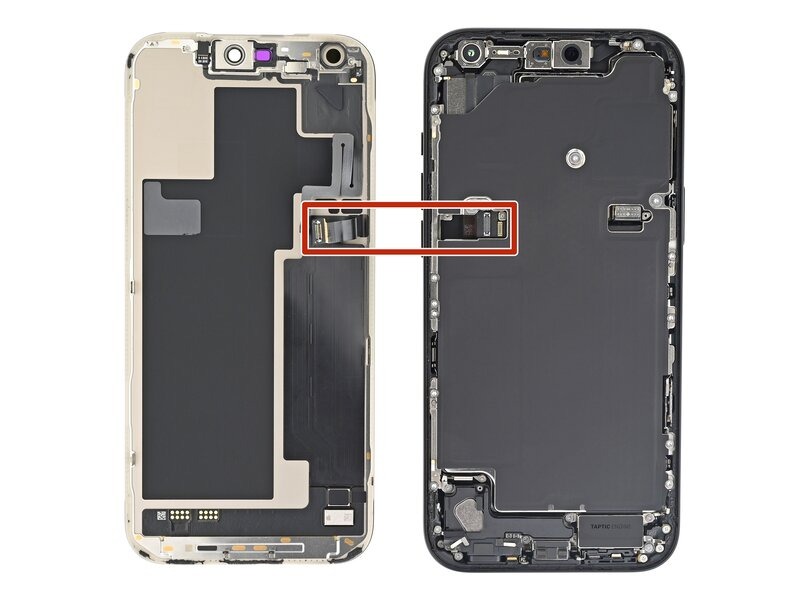
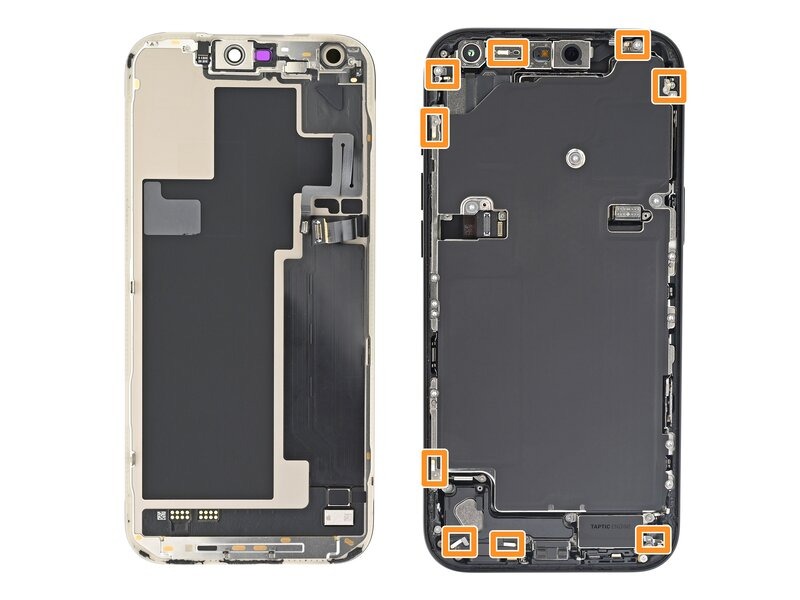
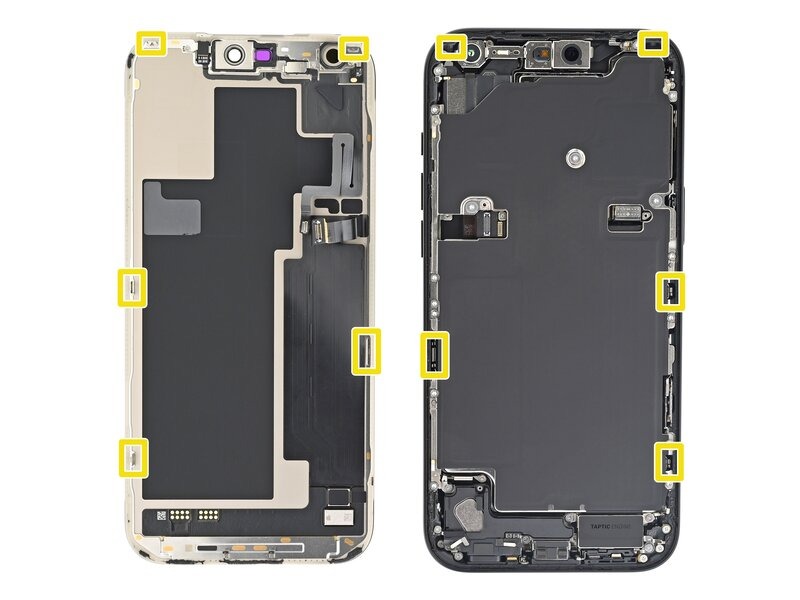
ابزار بازکننده را در امتداد لبه پایینی حرکت دهید تا چسب جدا شود.
ابزار را در زیر گوشه پایین سمت راست باقی بگذارید تا از چسبیدن مجدد سطوح به یکدیگر جلوگیری شود.
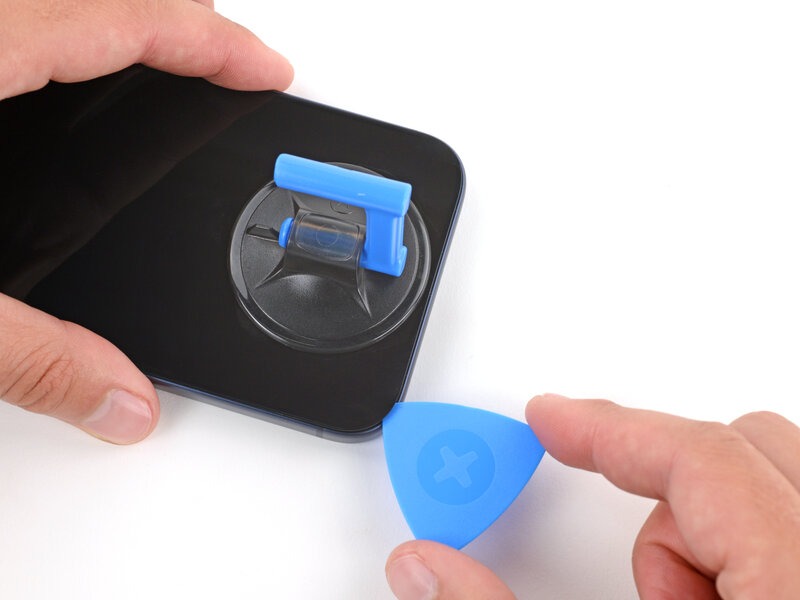
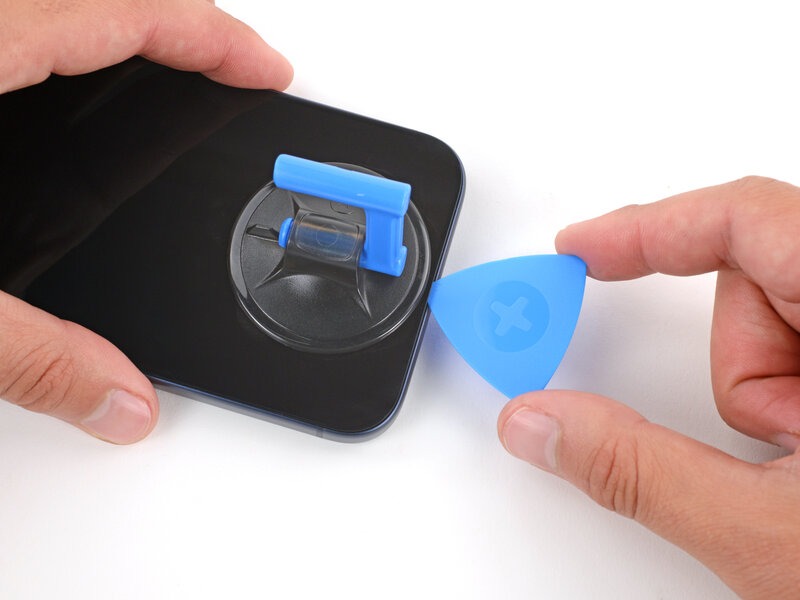
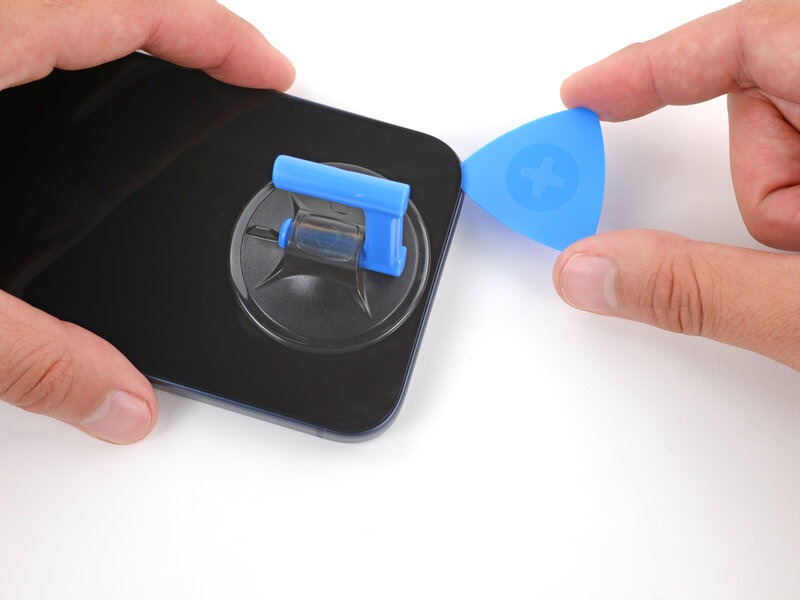
با استفاده از سشوار یا تفنگ حرارتی، لبهٔ سمت راست صفحهنمایش را تا حدی گرم کنید که لمس آن کمی دشوار (بیش از حد داغ) شود.
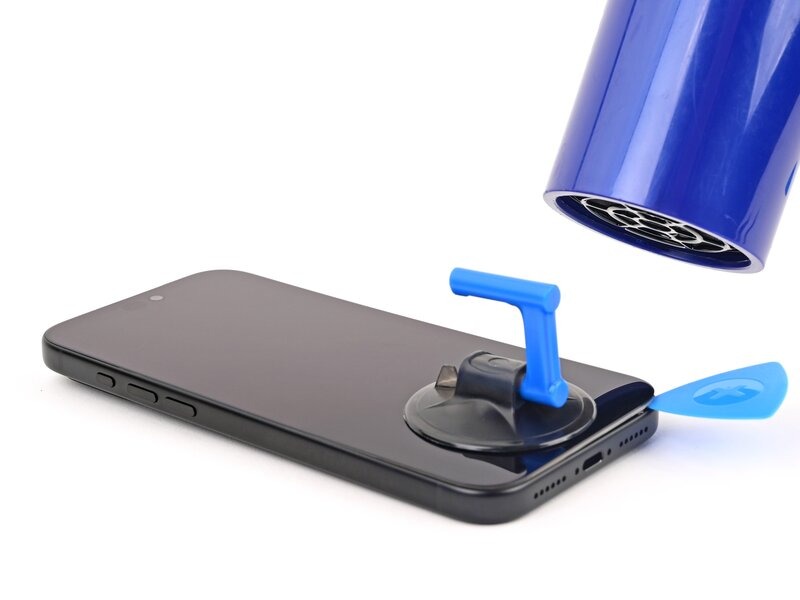
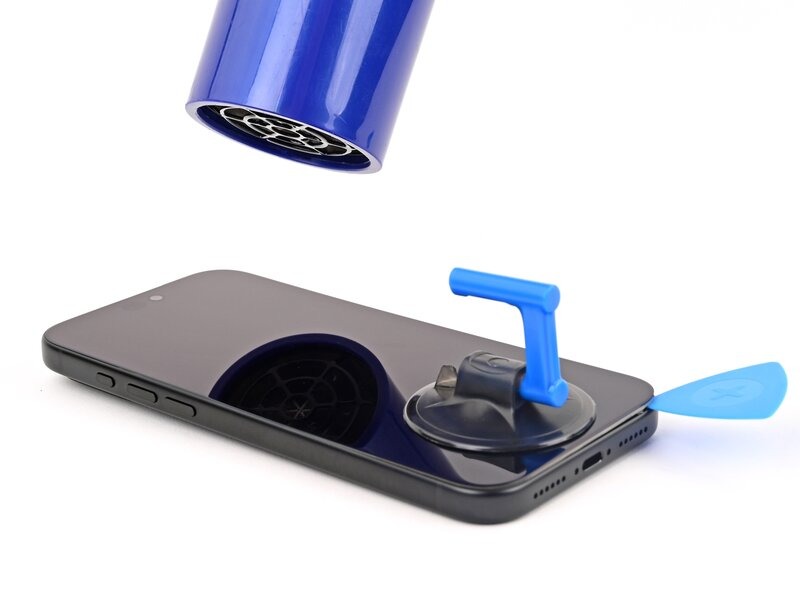
یک پیک (ابزار بازکننده) دوم را زیر گوشه پایین سمت راست صفحه نمایش وارد کنید.
پیک را در امتداد لبه سمت راست به سمت بالا حرکت دهید و درست قبل از خط آنتن متوقف کنید تا چسب جدا شده و دو گیره آزاد شوند.
پیک را در زیر گوشه بالا سمت راست باقی بگذارید تا از چسبیدن مجدد چسب جلوگیری شود.
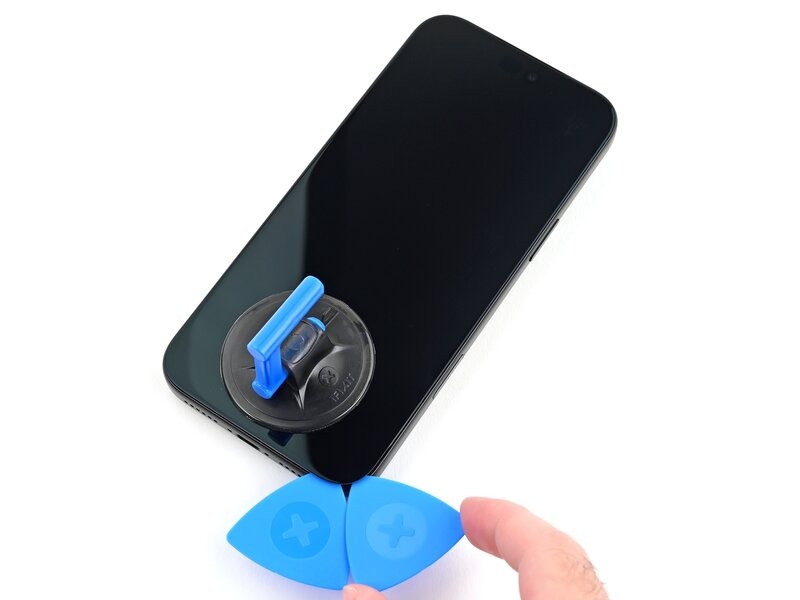
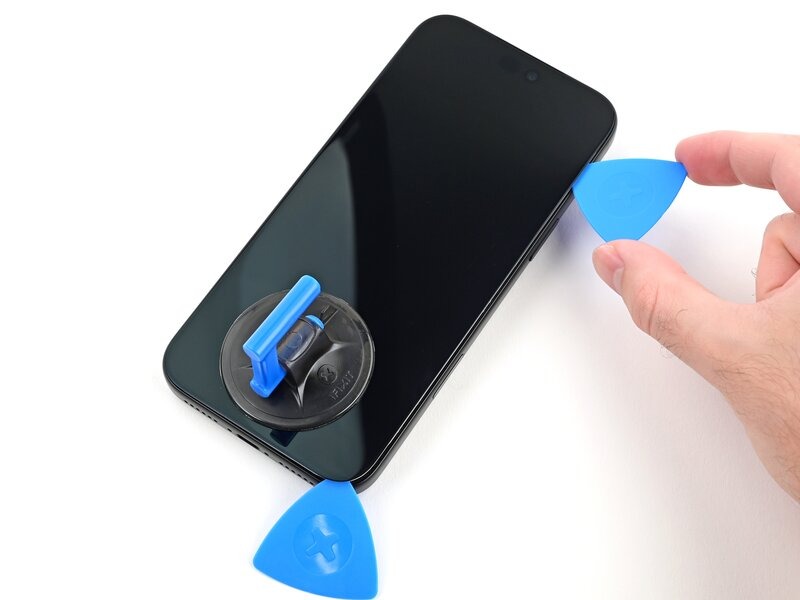
با استفاده از سشوار یا تفنگ حرارتی، لبهٔ سمت چپ صفحهنمایش را تا حدی گرم کنید که لمس آن دشوار شود (کمی بیش از حدِ تحملِ گرما برای لمس کردن).
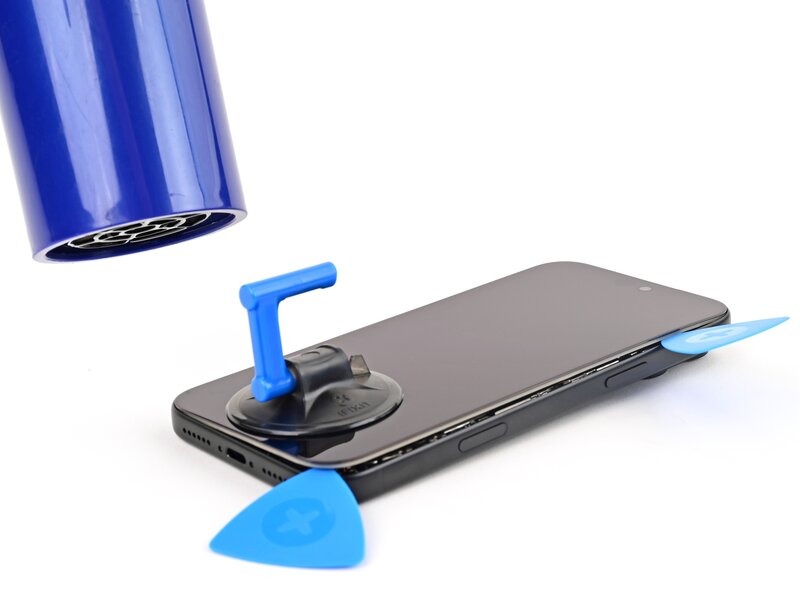
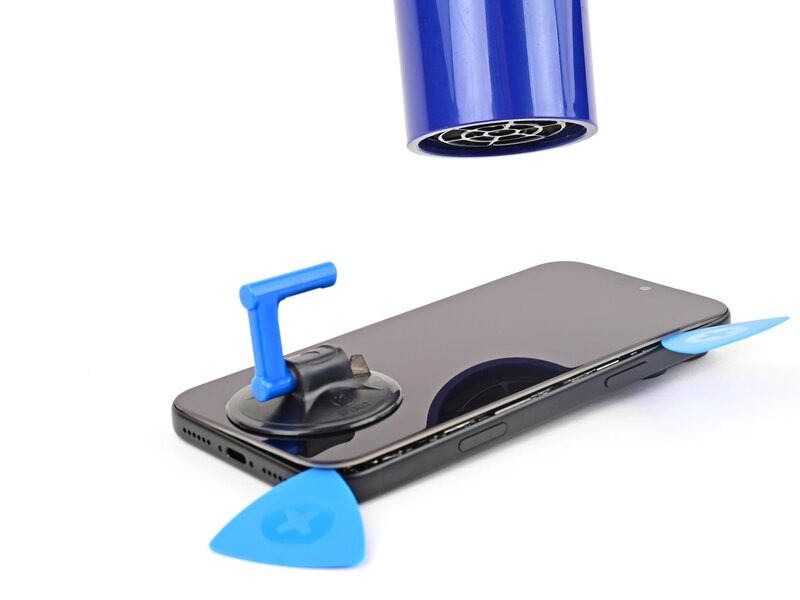
سومین ابزار بازکننده را در نزدیکی گوشه پایین سمت چپ صفحه وارد کنید.
ابزار را در امتداد گوشه پایین سمت چپ و سپس به سمت بالا در طول لبه چپ حرکت دهید تا چسب جدا شده و گیره آزاد شود؛ درست پیش از رسیدن به خط آنتن، متوقف شوید.
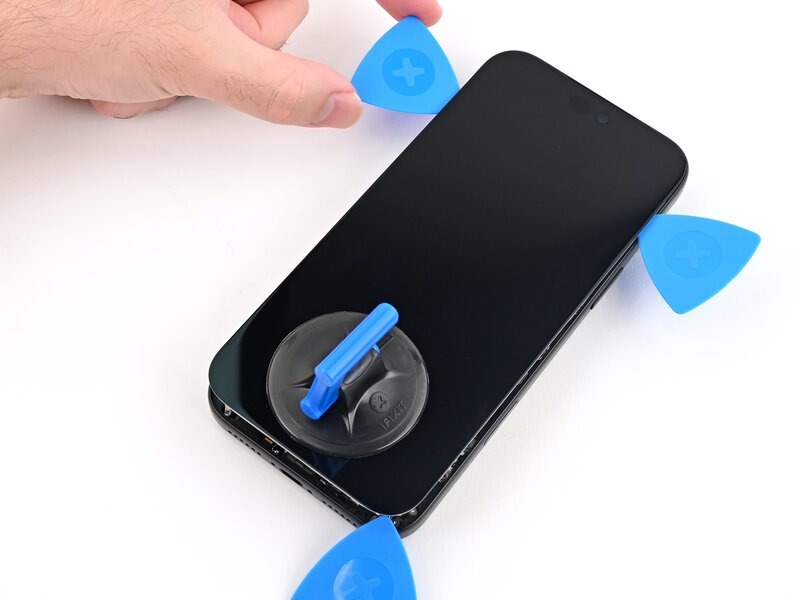
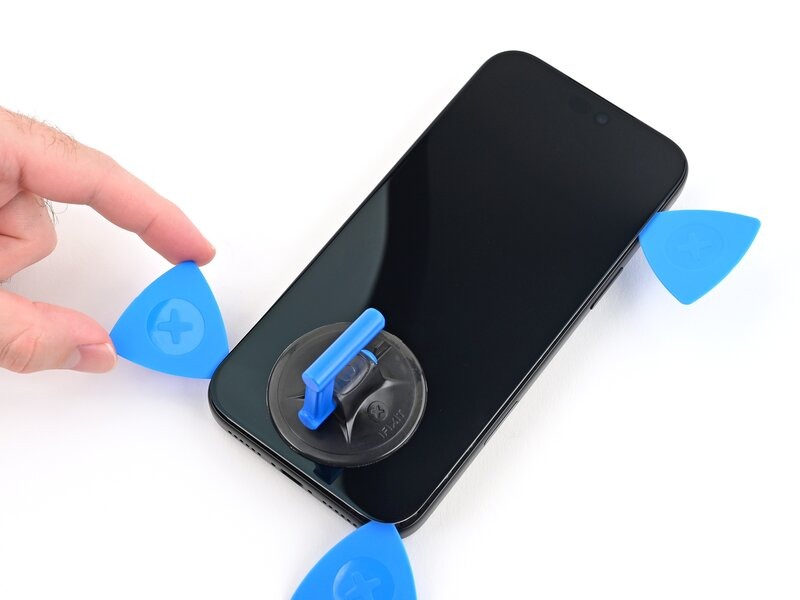
با استفاده از سشوار یا تفنگ حرارتی، لبهٔ بالایی صفحهنمایش را تا حدی گرم کنید که لمس آن کمی دشوار (داغ) باشد.
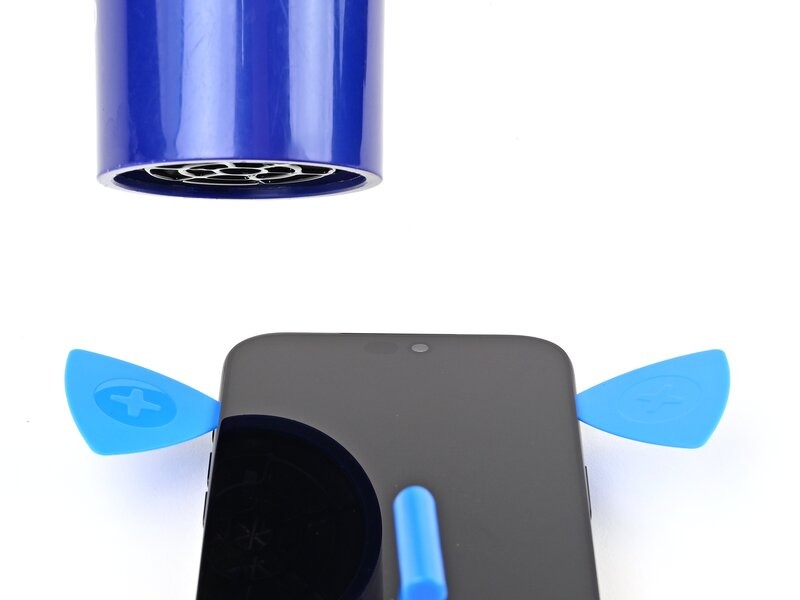
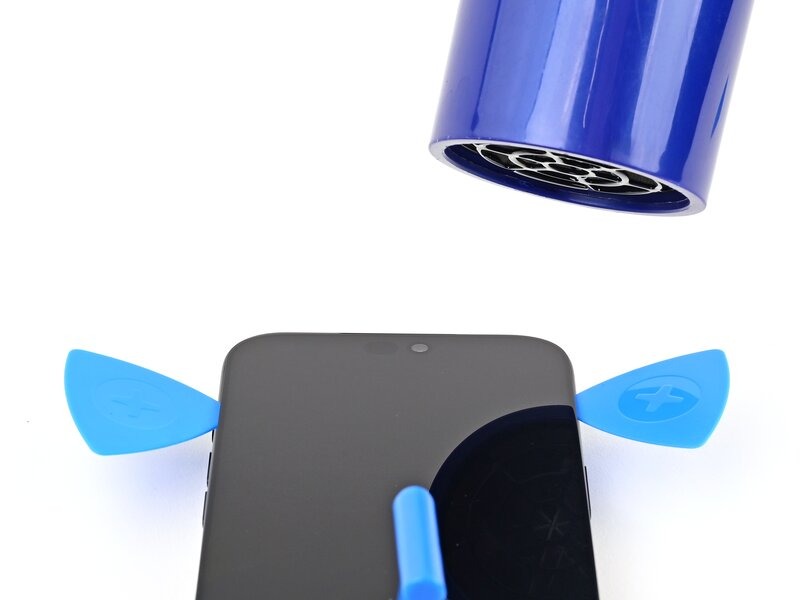
صفحه نمایش را به آرامی به سمت پایین بکشید و ابزار بازکننده را در لبه سمت راست، از گوشه بالای سمت راست صفحه عبور دهید.
در حالی که صفحه نمایش را به آرامی به سمت پایین میکشید، لبه پهن ابزار بازکننده را در امتداد قسمت بالایی حرکت دهید تا چسب جدا شود.
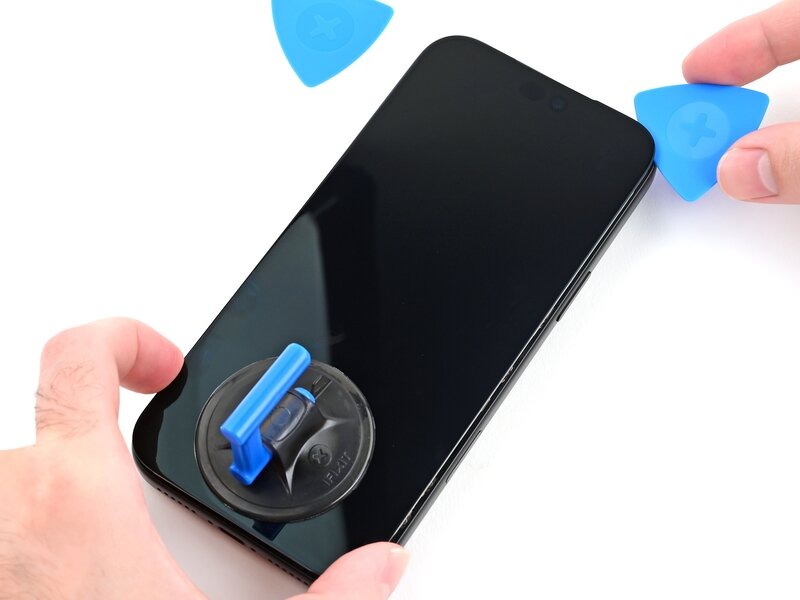
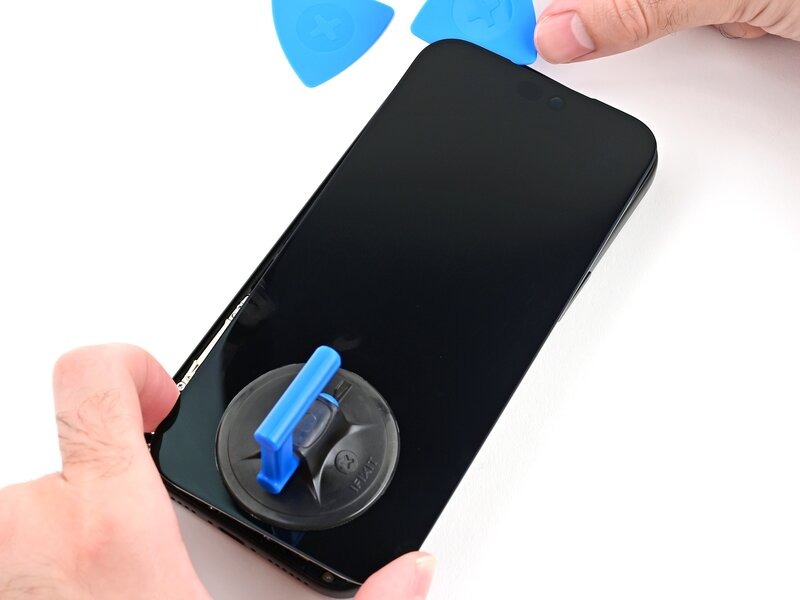
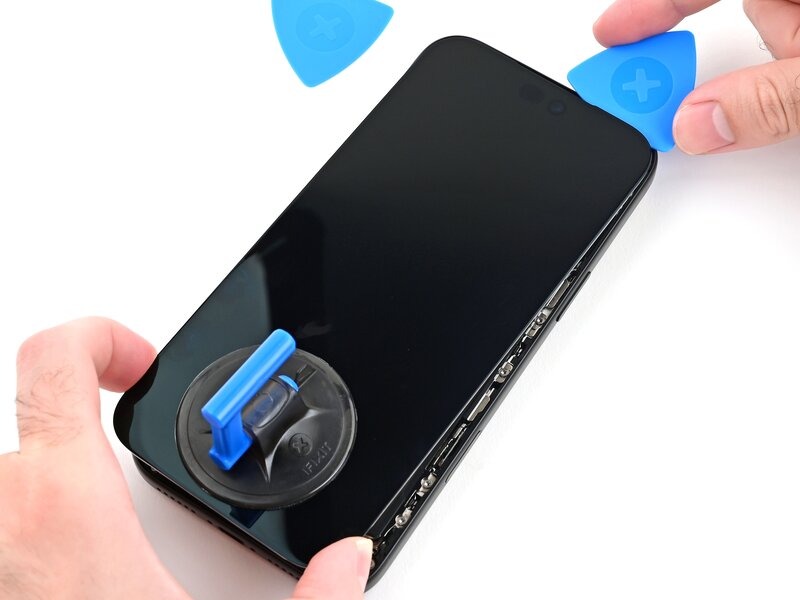
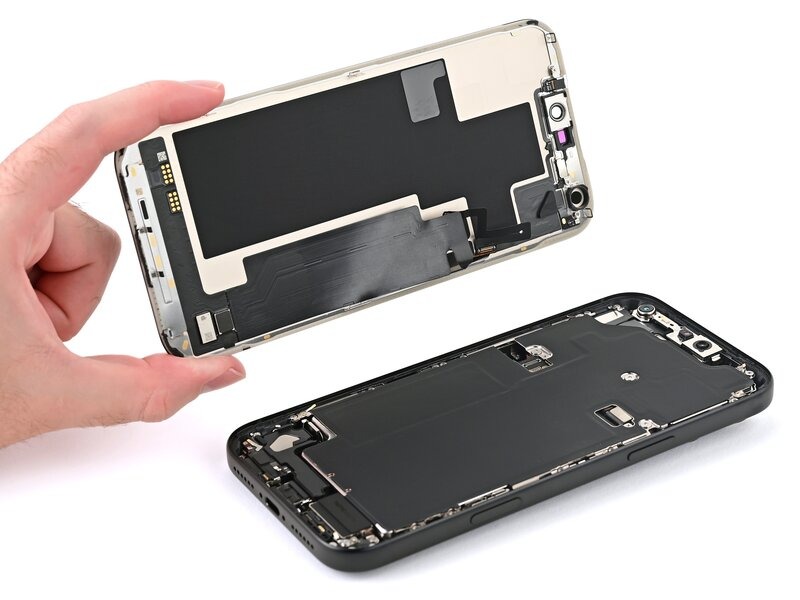
در این مرحله، صفحه نمایش باید از قاب گوشی جدا شود. اگر احساس کردید گیر کرده است، دوباره دورتادور آن را بررسی کنید و هرگونه چسب یا گیرهی باقیمانده را جدا نمایید.
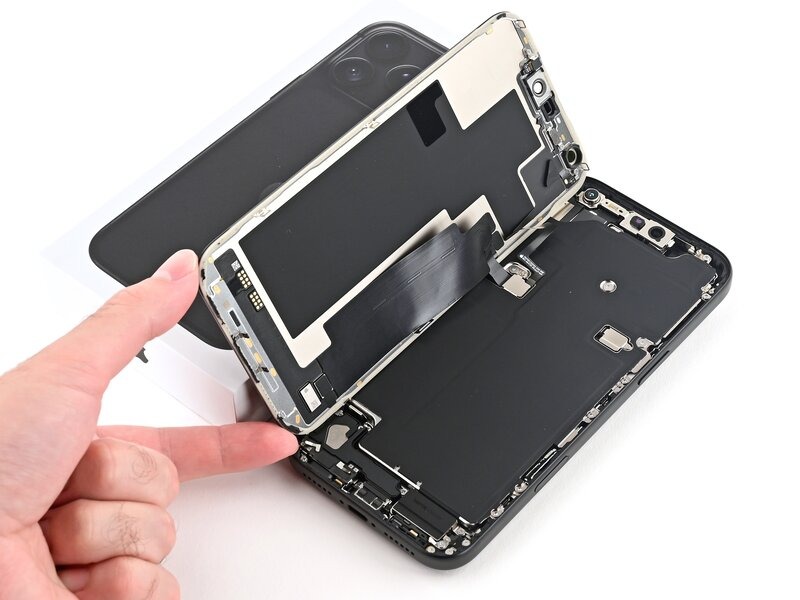
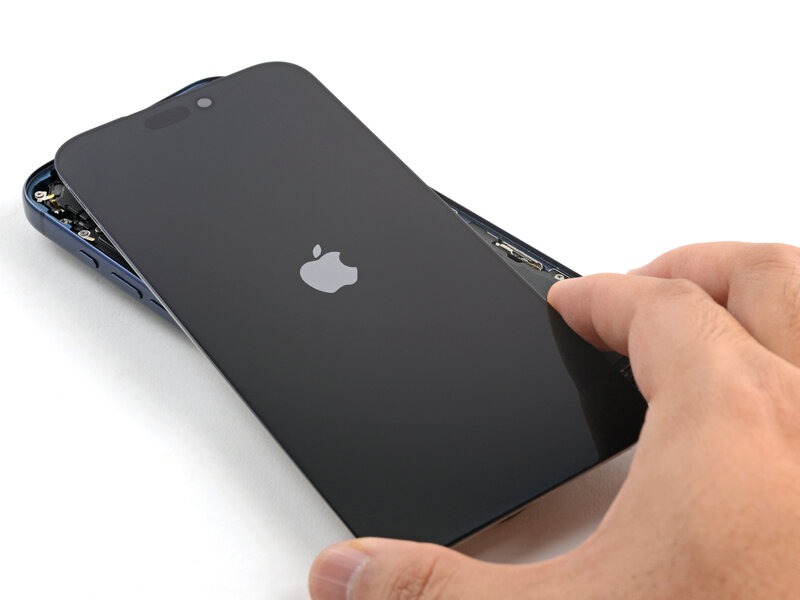
صفحه نمایش را مستقیماً به سمت بالا بلند کنید و به سمت لبهی چپ گوشی برگردانید؛ سپس آن را به یک جعبهی محکم یا دستهای از کتابها تکیه دهید تا به کابلها فشاری وارد نشود.
همچنین میتوانید صفحه نمایش را به صورت تخت در سمت چپ گوشی قرار دهید. مراقب باشید که به کابلهای منعطف (فلت) و ظریف آن فشاری وارد نشود.
در تمام مراحل این تعمیر، مراقب تکتک پیچها باشید و اطمینان حاصل کنید که هر پیچ دقیقاً به همانجایی که از آن باز شده است، بازگردانده شود.
با استفاده از یک پیچگوشتی JIS 00، دو پیچ ۱.۲ میلیمتری را که پوششهای باتری و کابل صفحهنمایش را در جای خود نگه داشتهاند، باز کنید (برای هر پوشش، یک پیچ).
سریهای پیچگوشتی چهارسو (Phillips) کوچکِ iFixit بهگونهای طراحی شدهاند که با پیچهای JIS سازگار باشند. میتوانید از پیچگوشتیهای چهارسوی سایر سازندگان نیز استفاده کنید، اما این کار ممکن است باعث هرز شدن (خراب شدن شیارهای) پیچ شود.
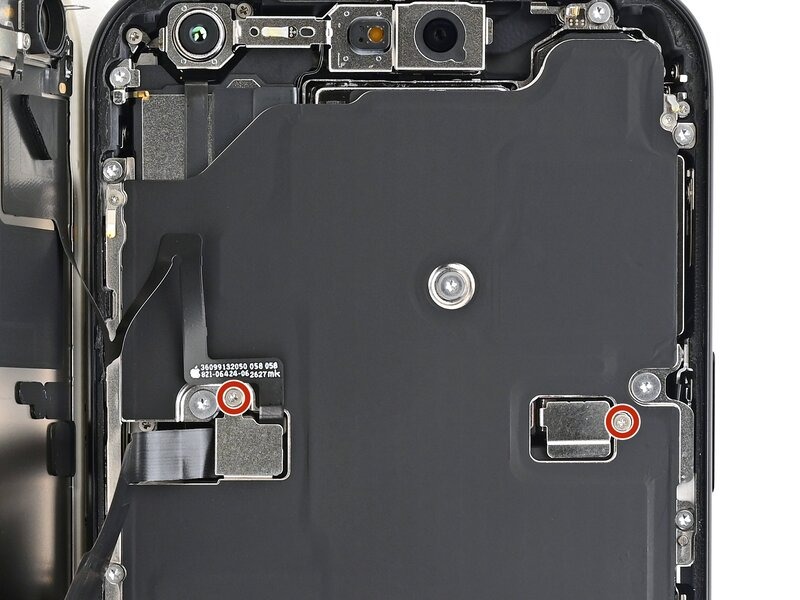
دو پوشش را بردارید.
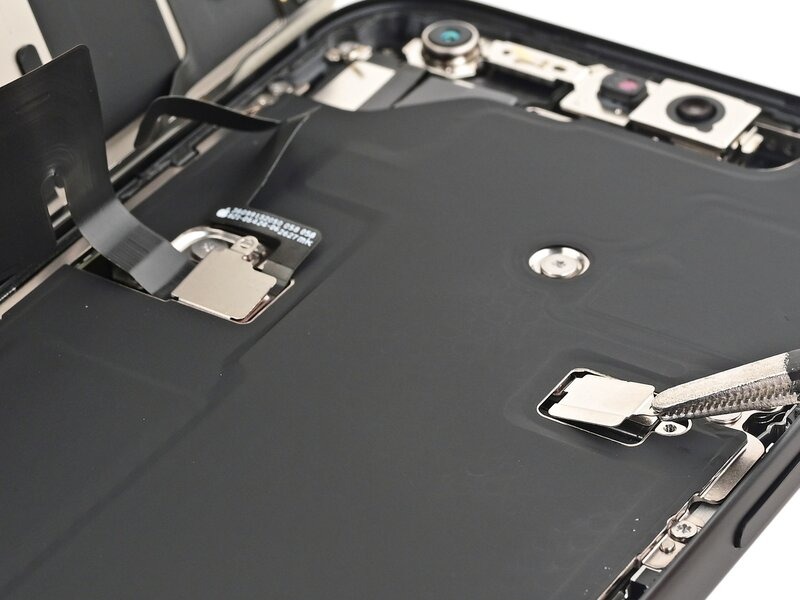
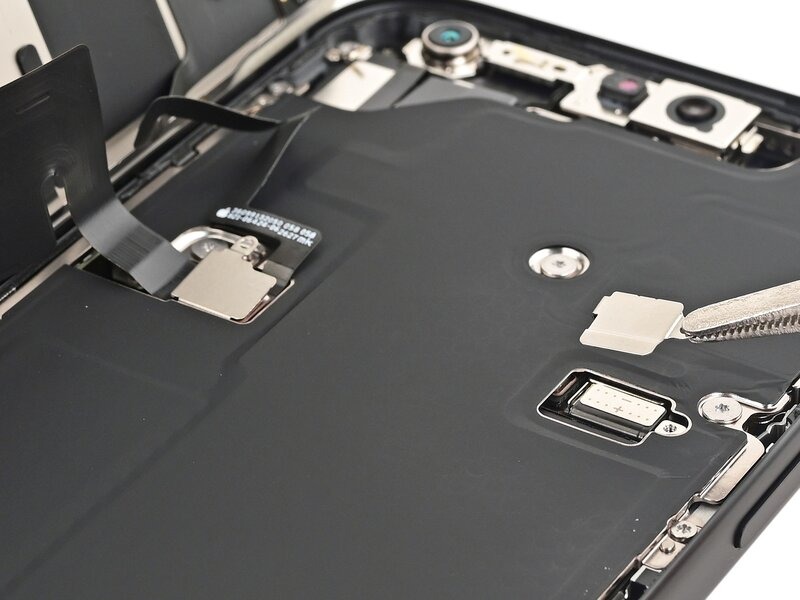
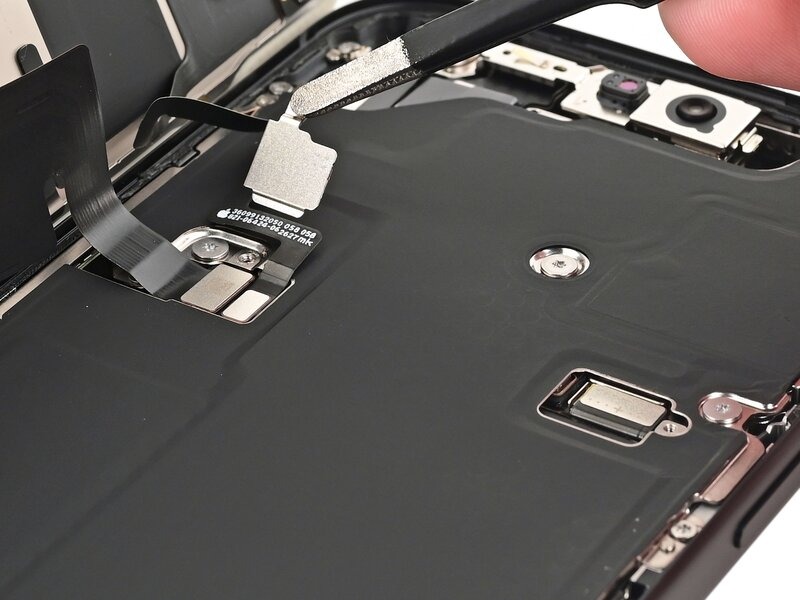
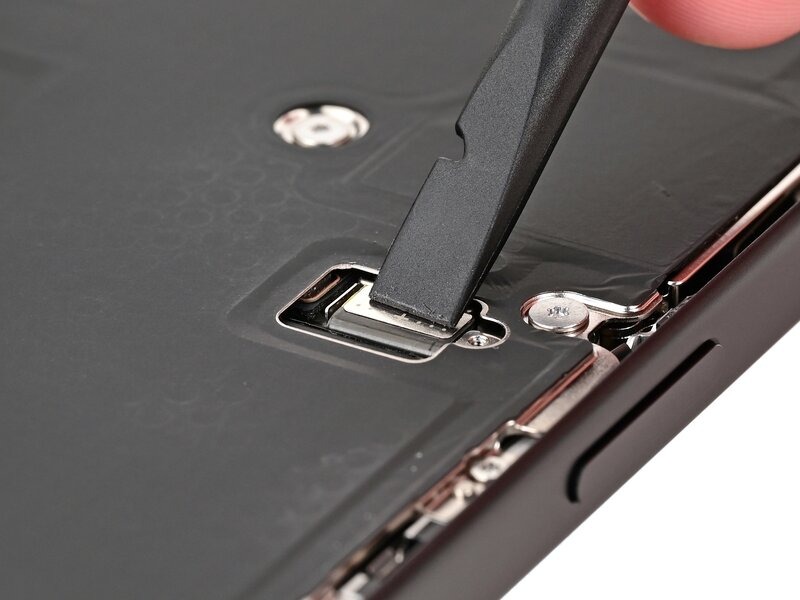
با استفاده از نوک ابزار اسپاجر (spudger)، کانکتور فشاری باتری را به سمت بالا اهرم کرده و جدا کنید.
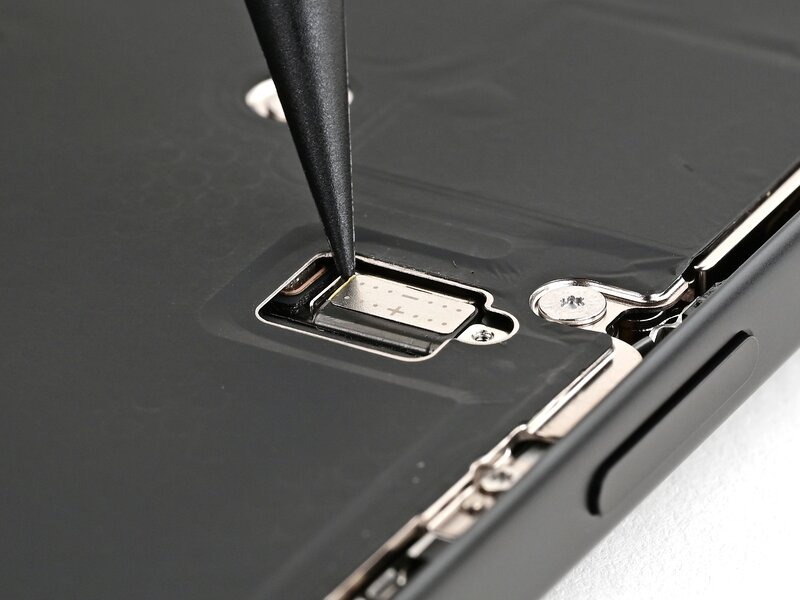
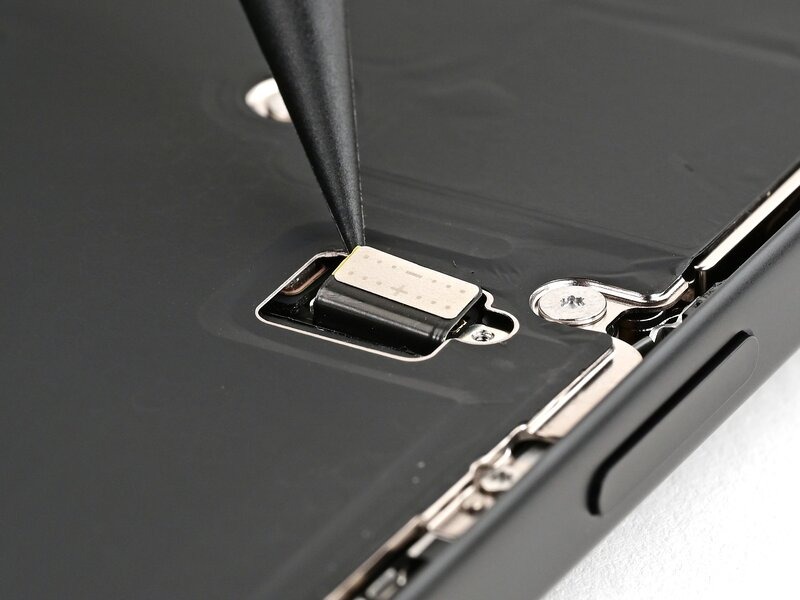
با استفاده از نوک ابزار بازکننده (spudger) یا نوک پیک مخصوص باز کردن دستگاه، کانکتورهای فشاری صفحهنمایش و حسگرهای جلویی را به سمت بالا اهرم کرده و جدا کنید.
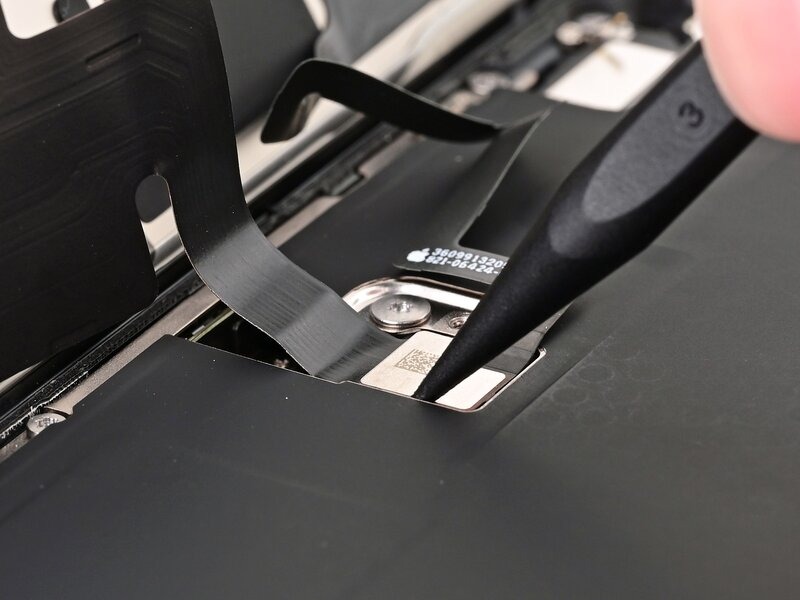
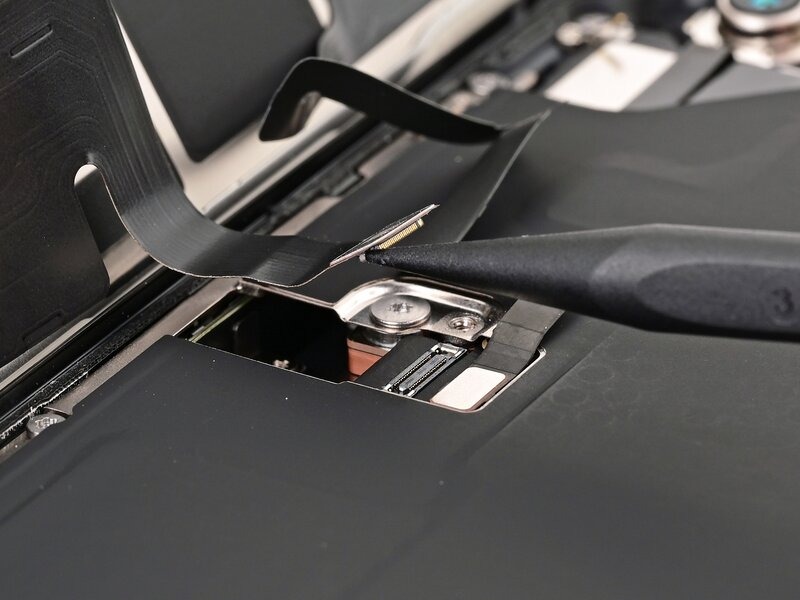
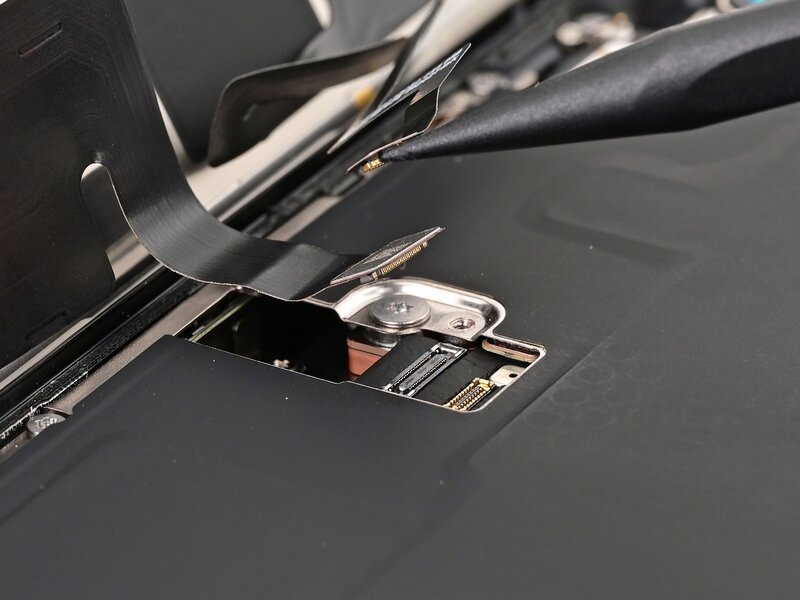
صفحه را بردارید.
تبریک بابت تکمیل جداسازی قطعات! مراحل باقیمانده نحوه مونتاژ مجدد آیفون شما را نشان میدهد.
عکسهای مونتاژ مجدد با آیفون نسل قبلی گرفته شده است، در حالی که منتظر قطعات هستیم. عکسها ممکن است اختلافات بصری جزئی داشته باشند، اما این روش برای آیفون شما صحیح خواهد بود.
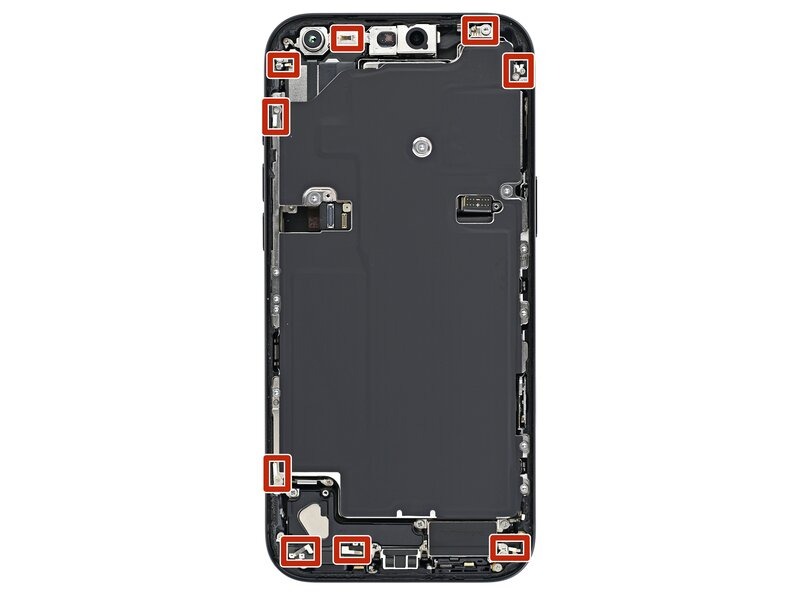
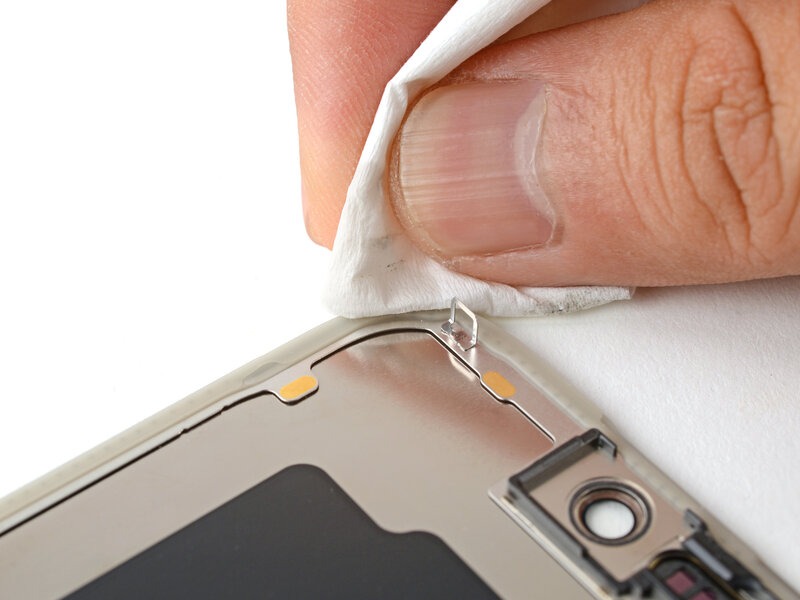
هنگام تمیز کردن قاب، مراقب گیرههای اتصال به زمین (grounding clips) که ظریف و حساس هستند باشید. اگر یکی از آنها از جای خود خم شد، بهآرامی و با استفاده از انگشتان یا یک موچین، آن را به حالت اول بازگردانید.
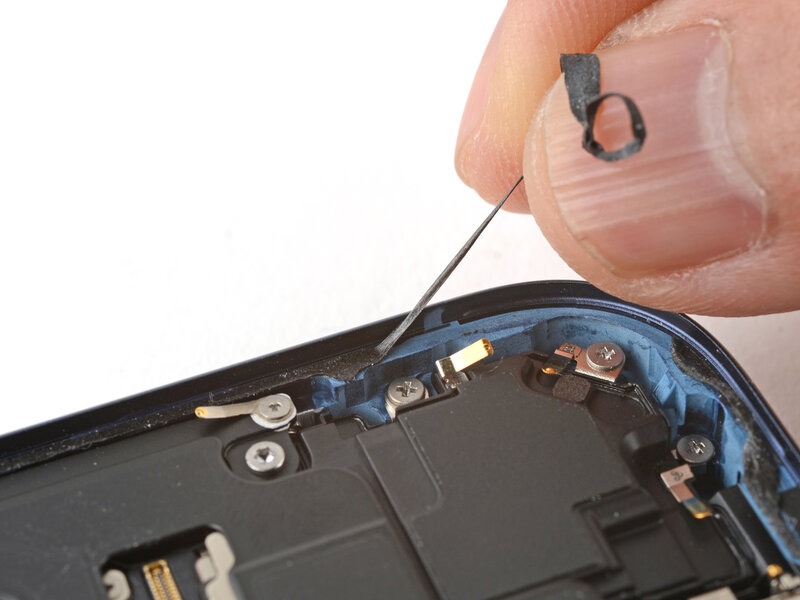
با استفاده از موچین یا انگشتان خود، تکههای بزرگ چسب را از لبههای قاب جدا کنید.
با استفاده از ابزار بازکننده (spudger)، باقیماندههای چسب را از روی قاب بتراشید.
اگر جدا کردن چسب دشوار بود، با استفاده از سشوار یا هیتر حرارتی (heat gun) کمی گرما به آن بدهید و دوباره تلاش کنید.
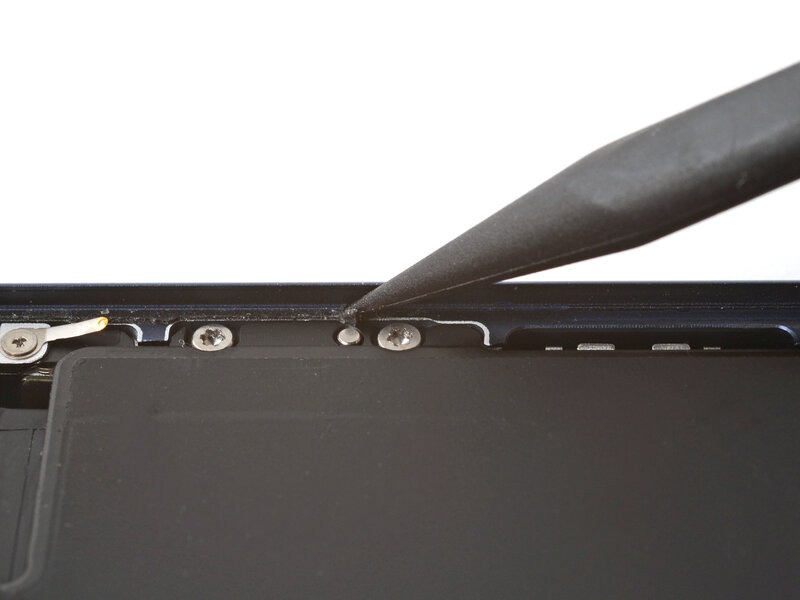
چند قطره ایزوپروپیل الکل با غلظت بالا (بیش از ۹۰٪) روی باقیماندهی چسب بریزید.
با استفاده از یک دستمال میکروفایبر یا پارچهای بدون پرز، لبههای قاب را در یک جهت مشخص پاک کنید تا باقیماندهی چسب تمیز شود.
در انجام این کار عجله نکنید. تمیز بودن قاب باعث میشود چسب جدید بهطور یکنواخت قرار بگیرد و اتصال محکمتری ایجاد شود.
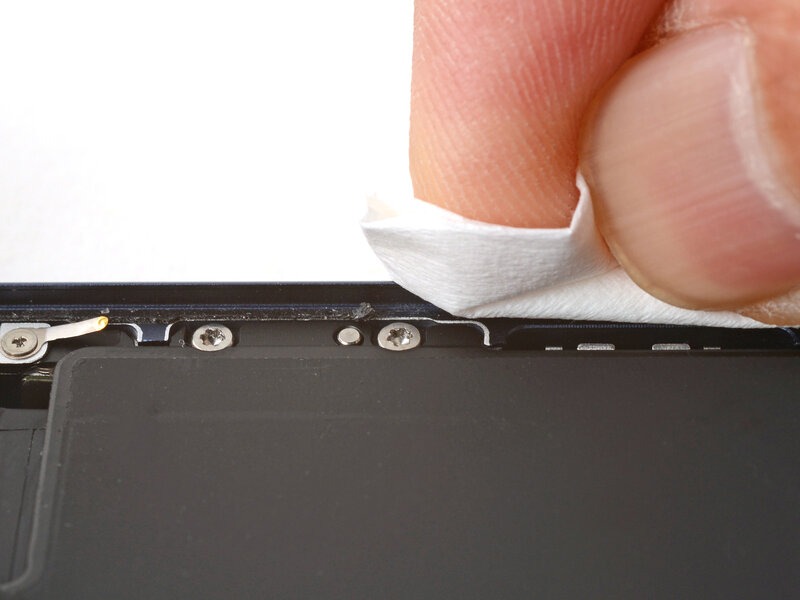
اگر قصد دارید از همان صفحه نمایشِ قبلی دوباره استفاده کنید، چند قطره ایزوپروپیل الکل با غلظت بالا (بیش از ۹۰ درصد) را روی یک دستمال میکروفایبر یا پارچهای بدون پرز بریزید و دور تا دورِ لبههای آن را پاک کنید تا سطح برای چسب جدید آماده شود.
بدون جدا کردن هیچیک از لایههای محافظ، ورق چسبدار را روی قاب قرار دهید تا جهت صحیح آن مشخص شود.
از نشانههایی مانند محل برش دوربین و بریدگیهای موجود در لبههای بالا و پایین استفاده کنید تا دریابید که ورق چسبدار چگونه درون قاب قرار میگیرد.
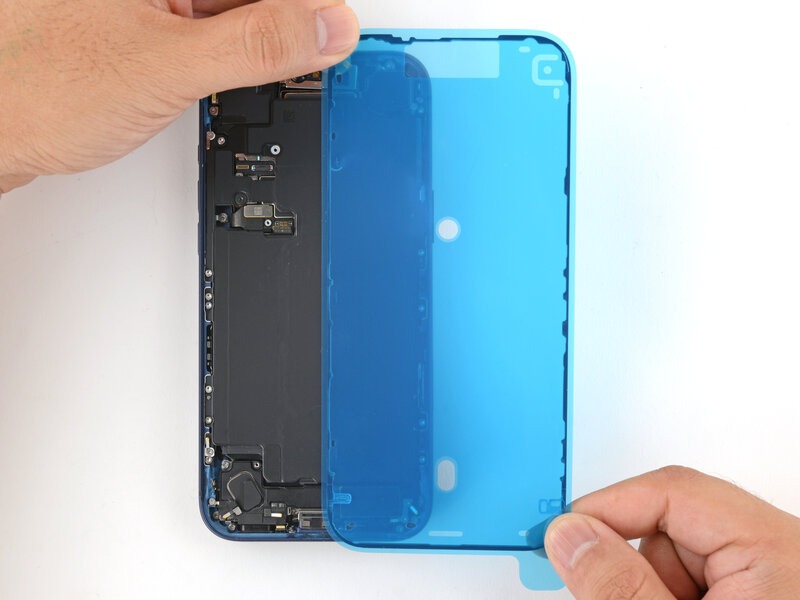
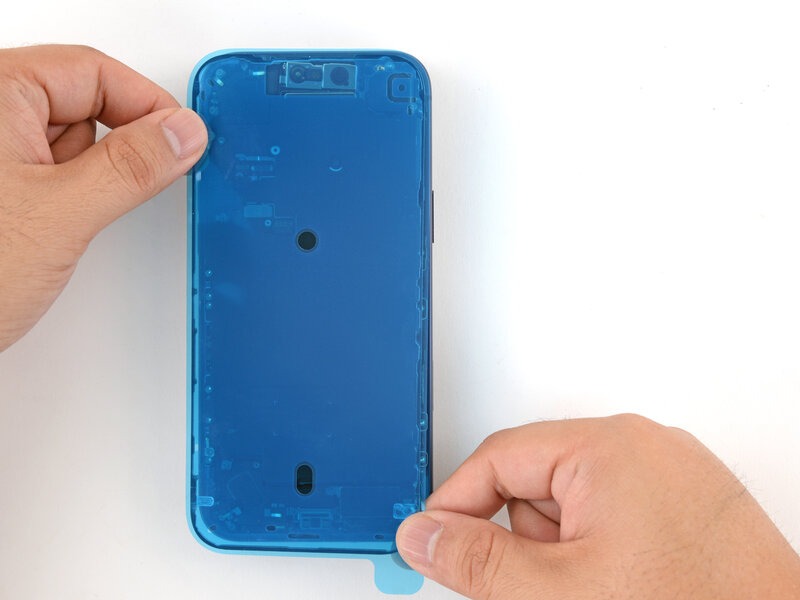
زبانه موجود در گوشه لایه چسبدار را بگیرید و روکش آن را جدا کنید تا یکسوم سطح چسب نمایان شود.
اگر لایه چسبدار شما دارای چندین روکش است، روکشی را جدا کنید که سمتی از چسب را نمایان میکند که باید به قاب بچسبد.
قسمت چسبدارِ نمایانشده بسیار چسبناک است. تا زمانی که آماده چسباندن آن به قاب نشدهاید، اجازه ندهید با هیچچیز دیگری تماس پیدا کند.
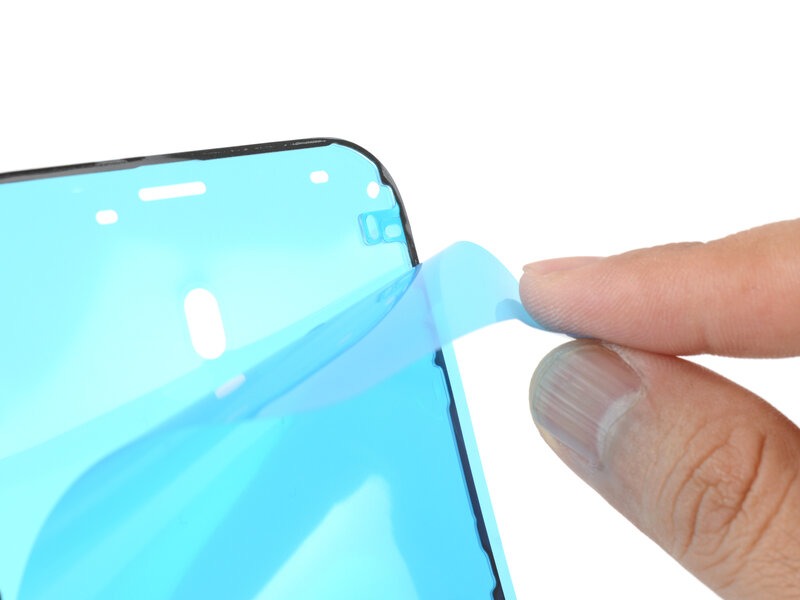
هنگامی که چسب در جای خود فشرده شود، دیگر نمیتوانید موقعیت آن را تغییر دهید؛ بلکه باید آن را جدا کرده و با استفاده از چسبی جدید، کار را از نو آغاز کنید.
لبهی نمایان نوار چسب را بهدقت با لبهی متناظر آن روی قاب آیفون همتراز کنید.
پس از همتراز شدن صحیح، نوار چسبِ نمایان را بهآرامی روی قاب فشار دهید.
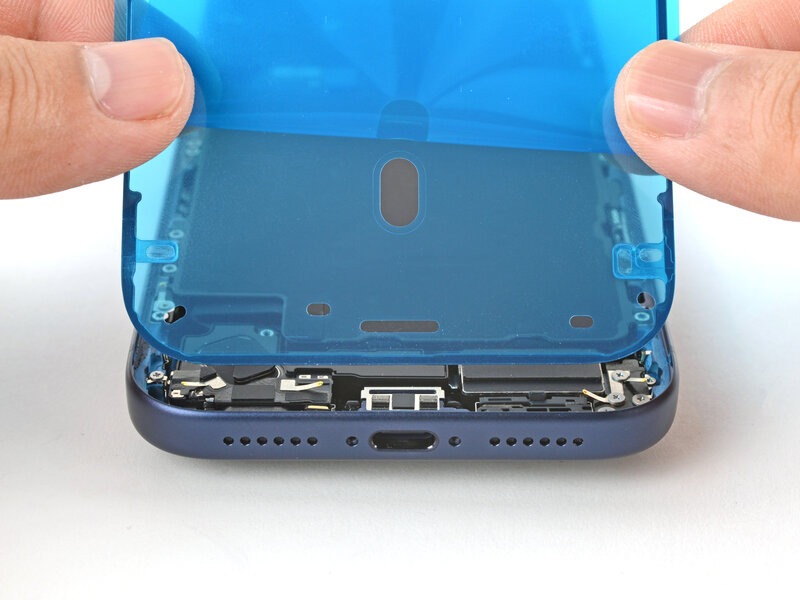
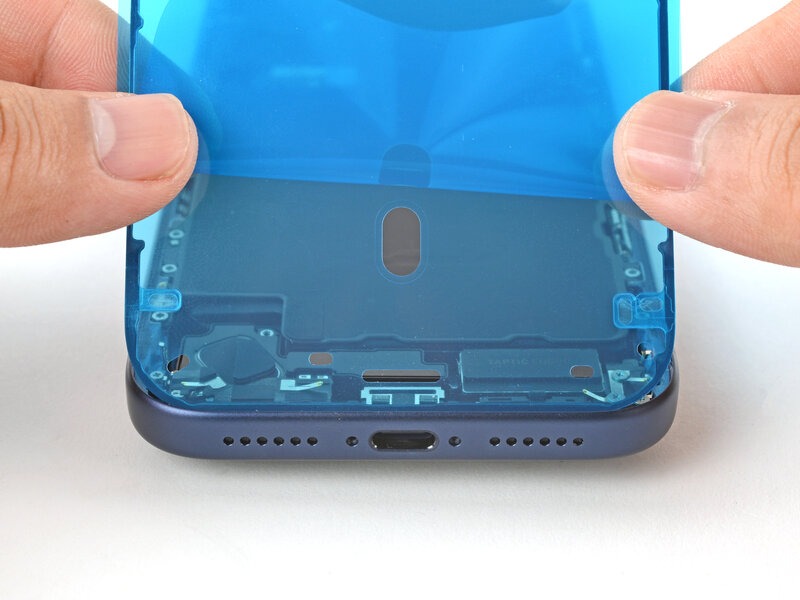
همزمان با اینکه چسب را بهآرامی در جای خود فشار میدهید، لایه محافظ روی آن را جدا کنید.
اگر چسب را بهدرستی تراز کرده باشید، لبههای آن کاملاً در جای خود قرار میگیرند.
اگر چسب کمی جابهجا شده است، لبههای بلندتر آن را بهآرامی بکشید تا با قاب گوشی همتراز شوند.
اگر چسب شروع به چینخوردگی یا چروک شدن کرد، آن را جدا کرده و کار را با یک چسب جدید از نو شروع کنید.
اگر نوار چسب دیگری در دسترس ندارید، میتوانید موقتاً آیفون خود را دوباره سرهم کرده و بدون چسب از آن استفاده کنید. فقط به خاطر داشته باشید که تا زمانی که چسب را تعویض نکنید، مقاومت آیفون شما در برابر آب کاهش مییابد.
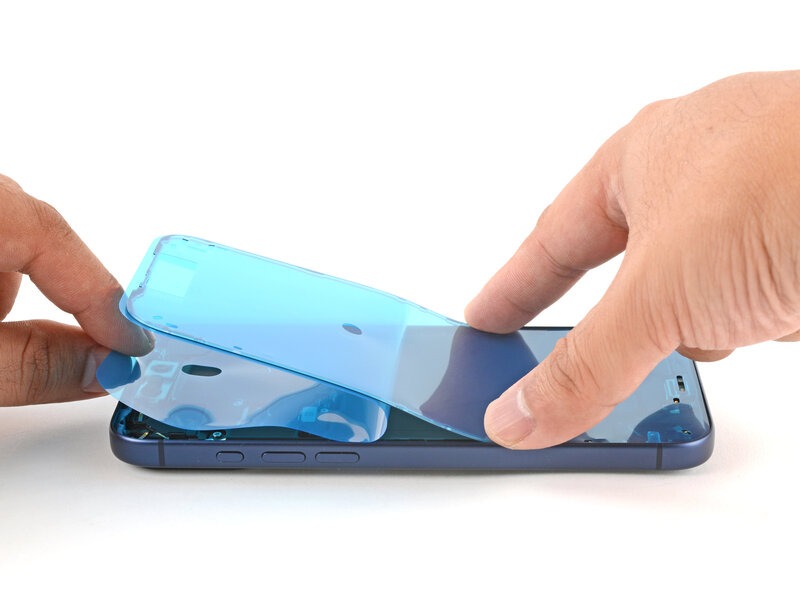
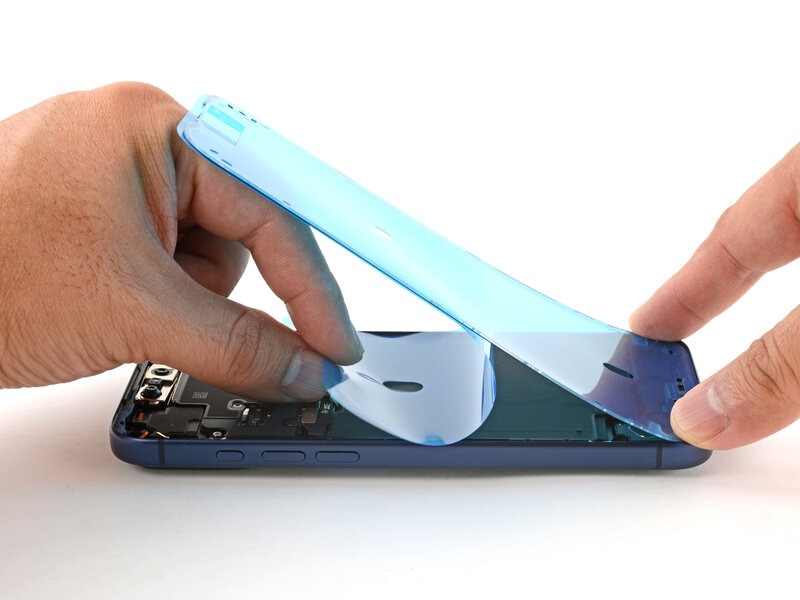
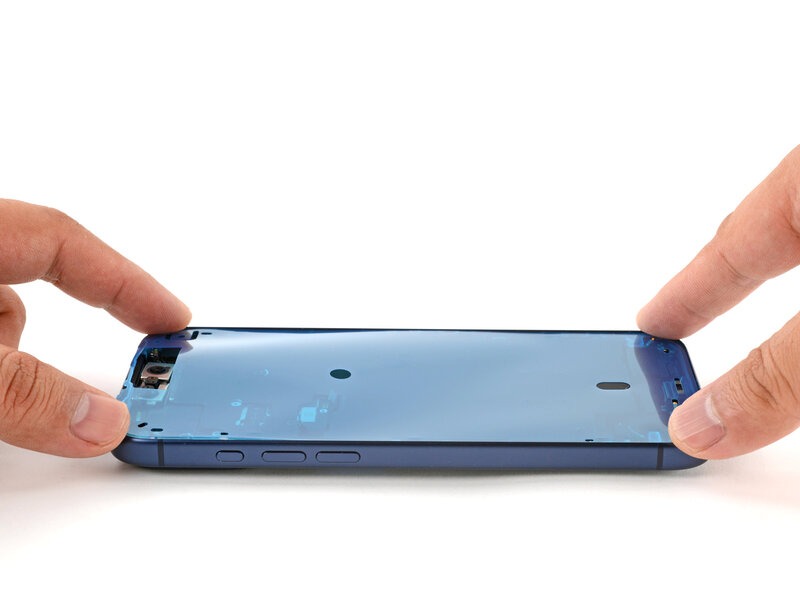
با استفاده از اسپادگر، چسب را در کل محیط آیفون خود فشار دهید.
با گیرههای شکننده اتصال به زمین کار کنید. اگر یکی از آنها را از جای خود خم کردید، آن را به آرامی با انگشتان یا موچین خود به عقب خم کنید.
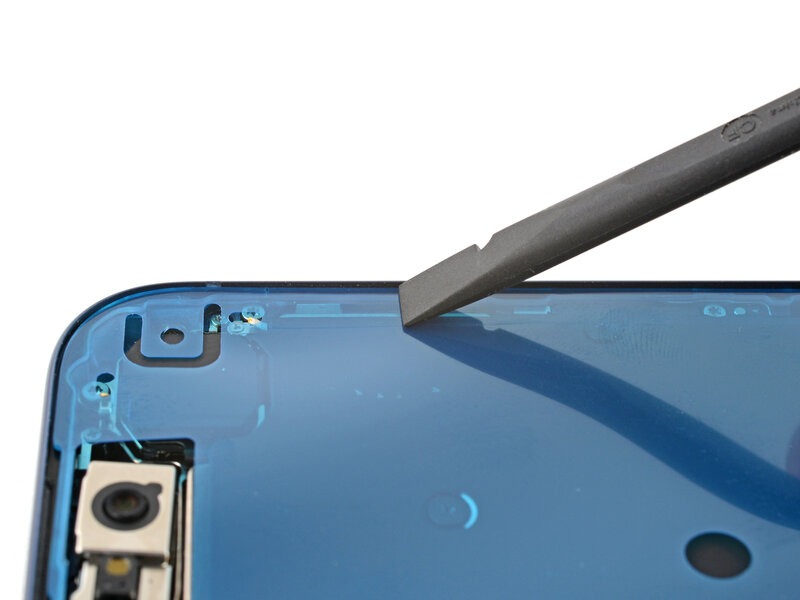
از زبانهٔ مخصوص استفاده کنید تا لایهٔ محافظ بزرگِ جلویی را از روی چسب جدا نمایید. این زبانه معمولاً در یکی از گوشههای لایهٔ محافظ قرار دارد.
در این مرحله، لایههای محافظی همچنان در اطراف (لبهها) باقی میمانند. فعلاً این لایهها را جدا نکنید؛ زیرا از چسبیدن ناخواستهٔ چسب در حین مونتاژ مجدد آیفون جلوگیری میکنند.
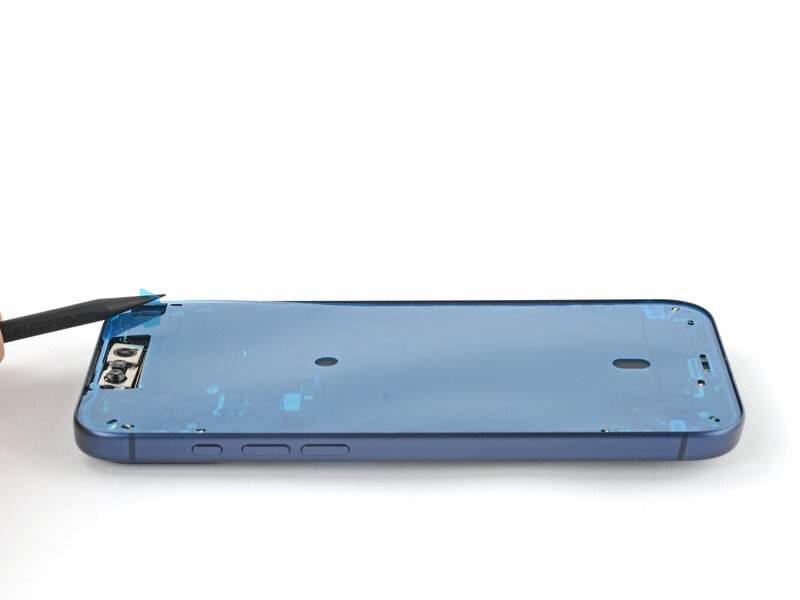
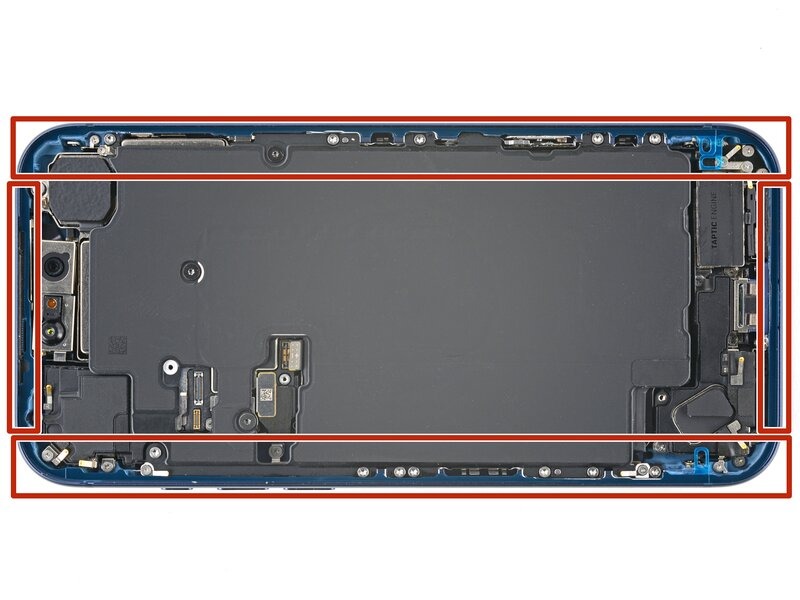
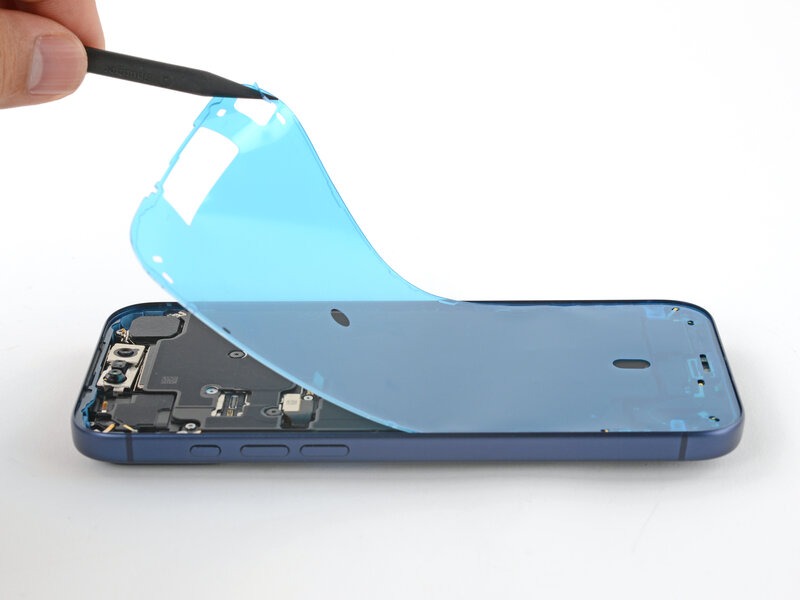
صفحه نمایش آیفون را در کنار قاب قرار دهید، بهطوری که کابلهای صفحه نمایش بهراحتی به برد اصلی (لاجیکبرد) برسند.
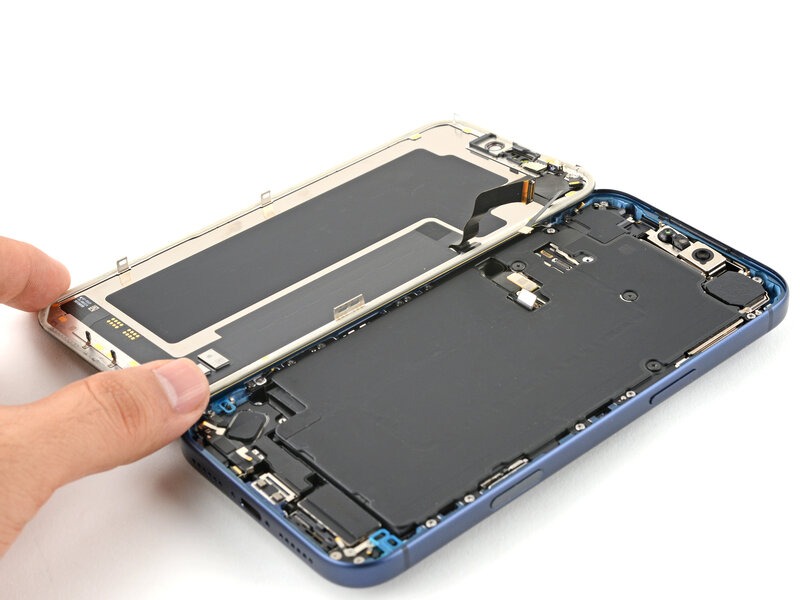
با استفاده از انگشت خود یا سرِ تختِ ابزار بازکننده (spudger)، دو کانکتور صفحهنمایش را فشار دهید تا به برد اصلی (logic board) متصل شوند.
سعی نکنید کانکتورها را با زور در جای خود قرار دهید. اگر در این کار مشکل دارید، آنها را جابهجا کرده و دوباره تلاش کنید.
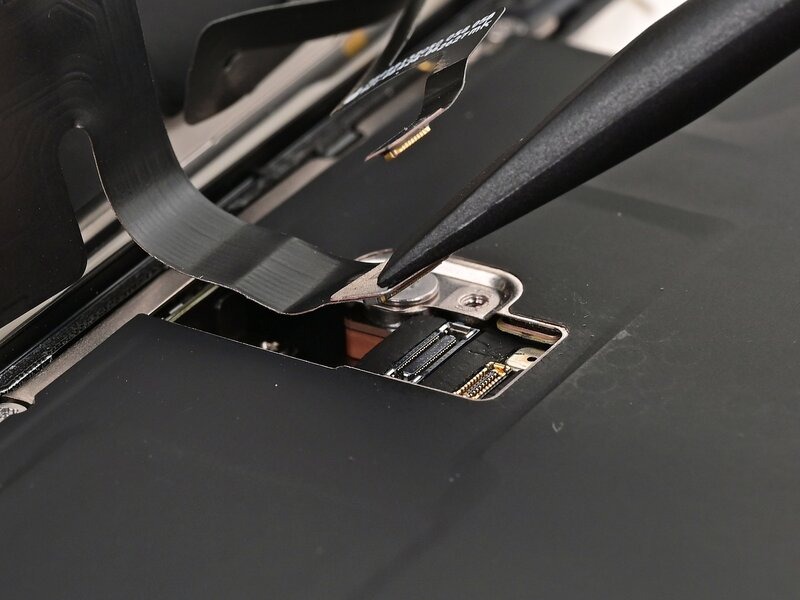
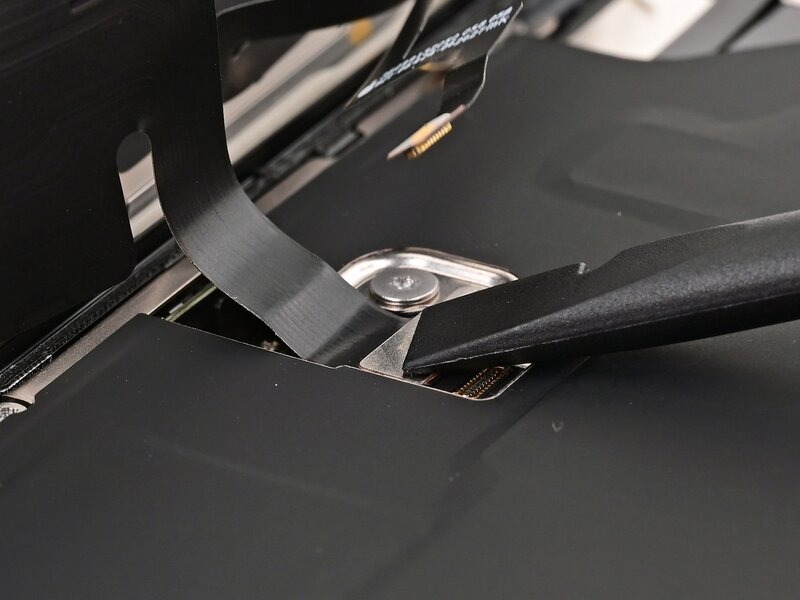
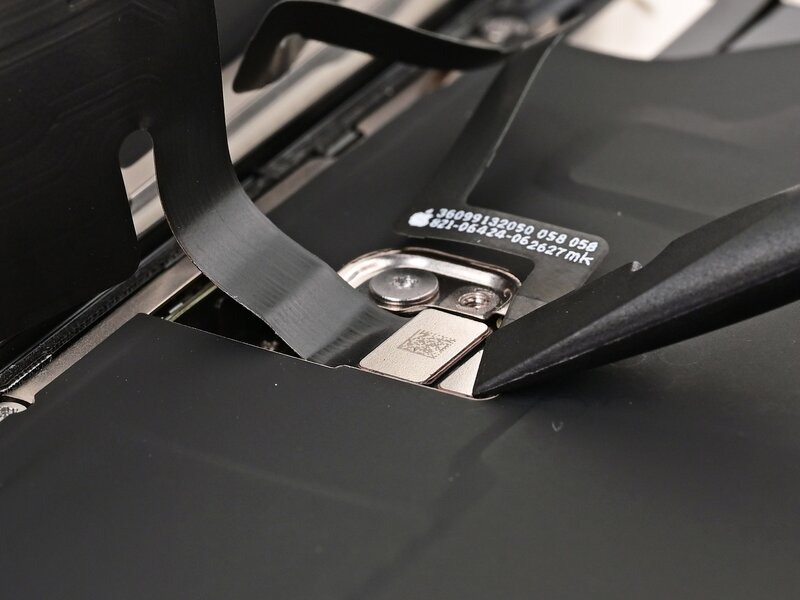
با استفاده از انگشت خود یا سرِ تختِ ابزار بازکننده (spudger)، کانکتور باتری را فشار دهید تا به برد اصلی (logic board) متصل شود.
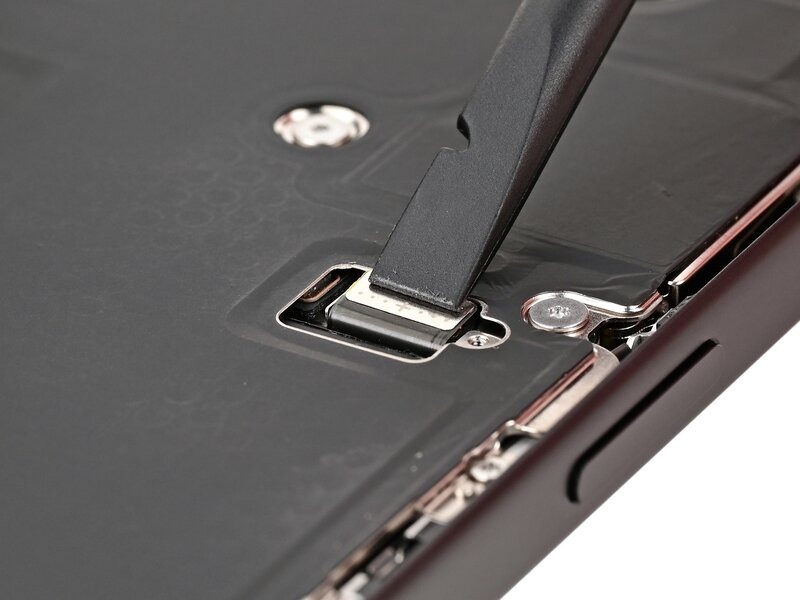
اکنون فرصت مناسبی است تا پیش از بستن کامل آیفون، تعمیر انجامشده را آزمایش کنید:
آیفون خود را روشن کنید و مطمئن شوید که طبق انتظار کار میکند. سپس آن را دوباره خاموش کرده و مراحل سرهمبندی را ادامه دهید.
اگر آیفون روشن نشد، آن را به یک منبع تغذیه متصل کنید و دوباره امتحان نمایید.
لبهی بالاییِ درپوشِ کانکتورِ باتری را زیرِ لبهی قسمتِ برشخورده قرار دهید.
اطمینان حاصل کنید که زبانه در زیرِ لبه جا افتاده باشد.
درپوش را از سمتِ سوراخِ پیچِ آن تنظیم کرده و در جای خود قرار دهید.
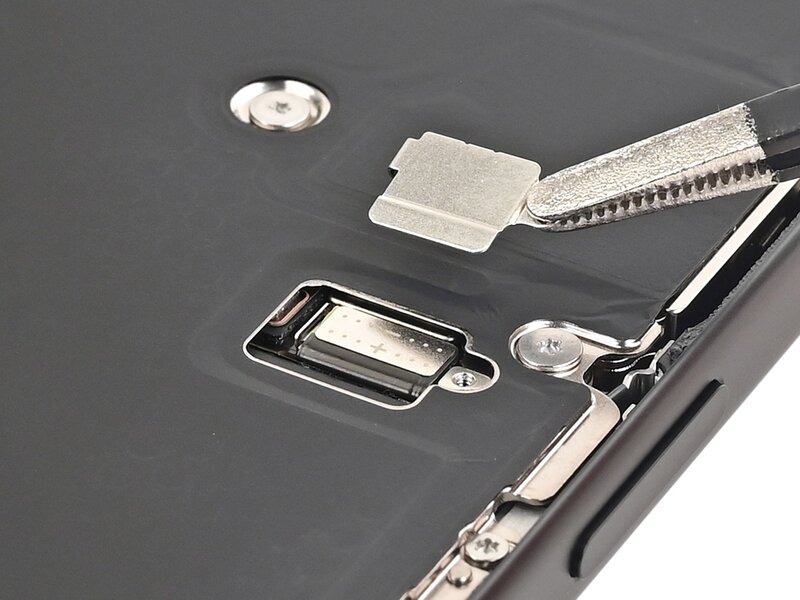
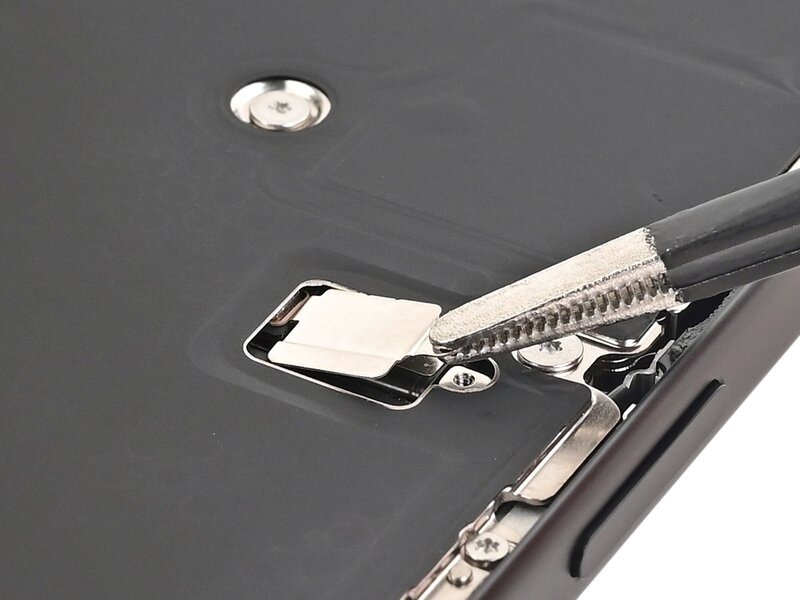
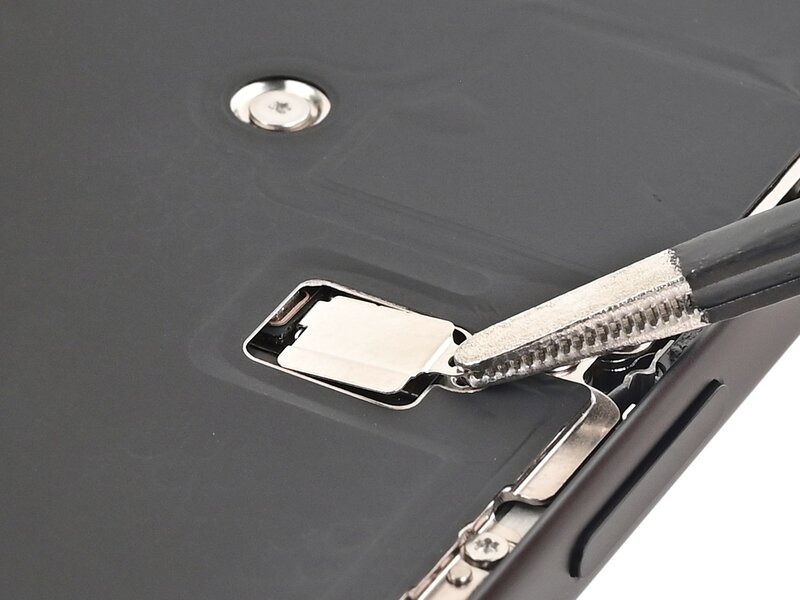
برای نصب پیچ ۱.۲ میلیمتری جهت محکم کردن درپوش کانکتور باتری، از یک پیچگوشتی JIS 00 استفاده کنید.
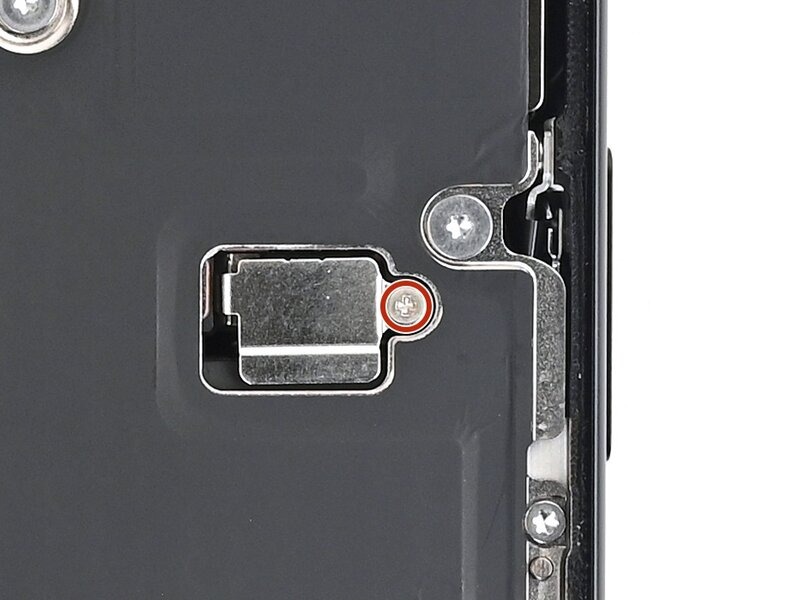
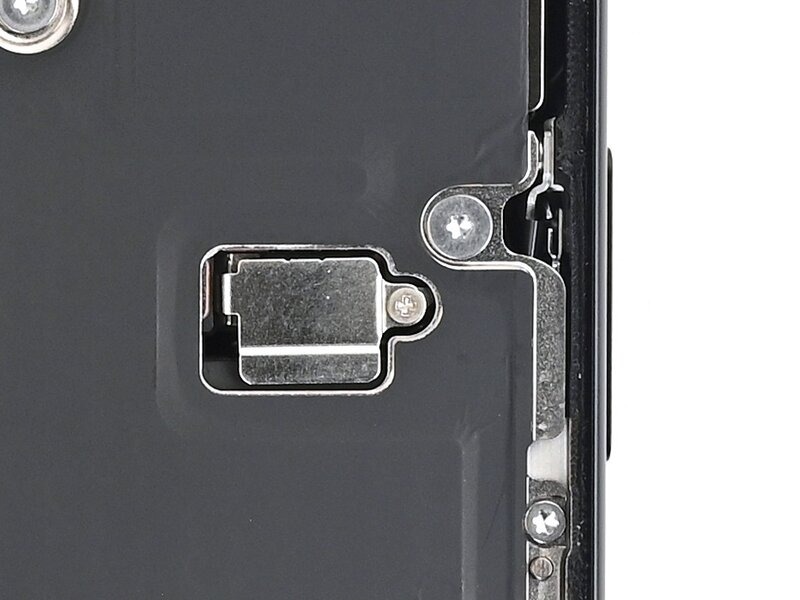
لبهی سمت چپِ پوششِ کانکتورِ صفحهنمایش را زیر لبهی قسمت برشخورده قرار دهید.
پوشش را از طریق سوراخ پیچ آن تراز کرده و در جای خود بگذارید.
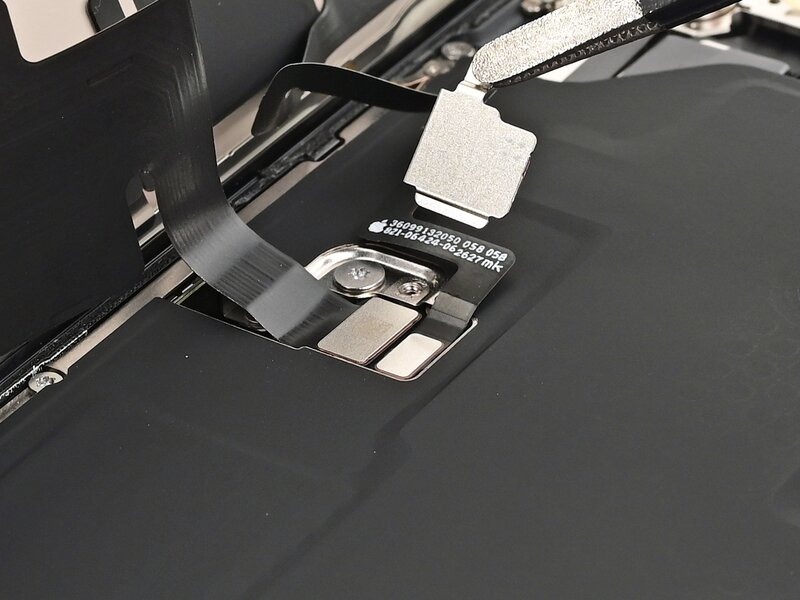
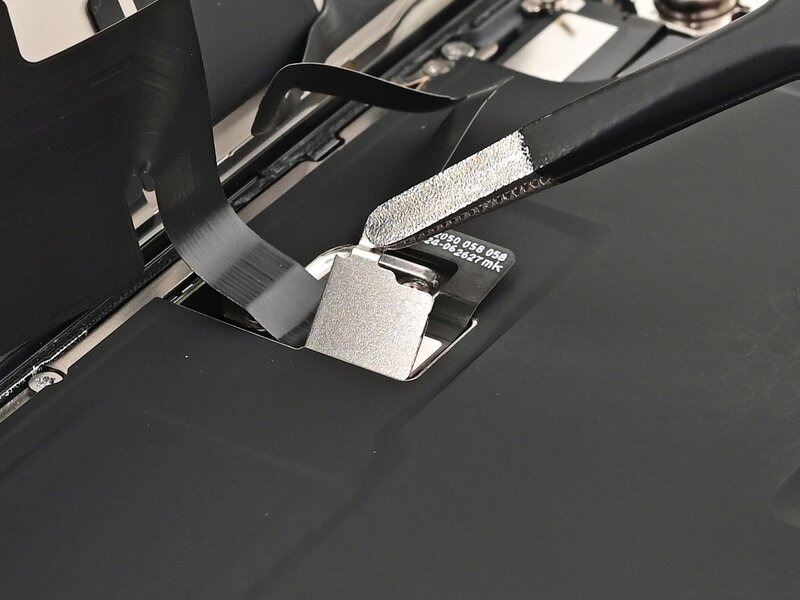
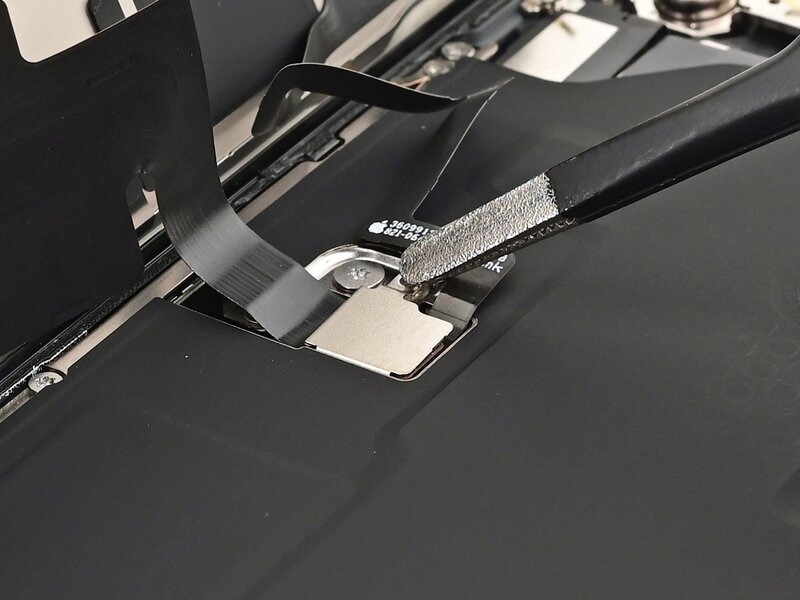
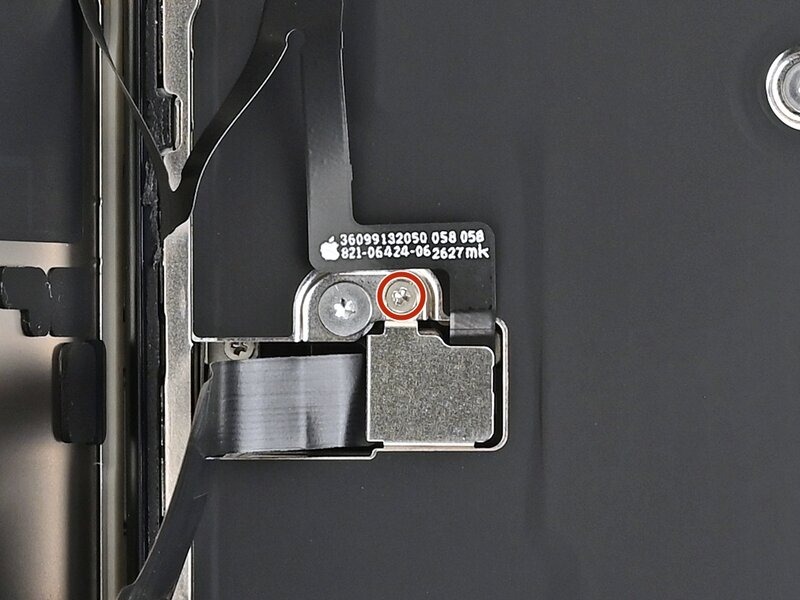
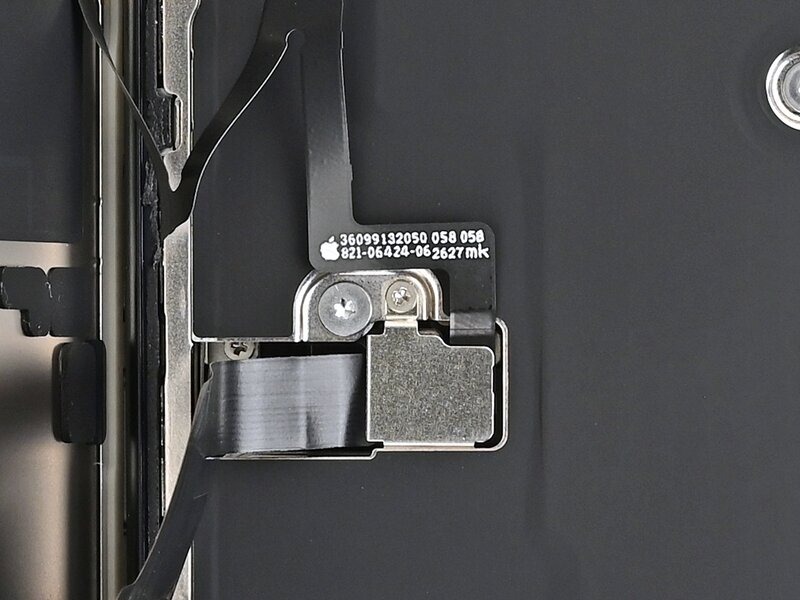
برای نصب پیچ ۱.۲ میلیمتری جهت محکم کردن پوشش کانکتور صفحهنمایش، از یک پیچگوشتی JIS 00 استفاده کنید.
با یک دست، صفحه نمایش را ثابت نگه دارید.
با استفاده از انگشتان یا یک موچین، تمام لایههای محافظِ پیرامونی را جدا کنید تا چسب نمایان شود.
دقت کنید که هیچچیز با چسبِ نمایانشده تماس پیدا نکند.
داخل دستگاه را بررسی کنید تا اگر تکهای از لایههای محافظ باقی مانده است، آن را بردارید. نباید هیچگونه لایه محافظی باقی مانده باشد.
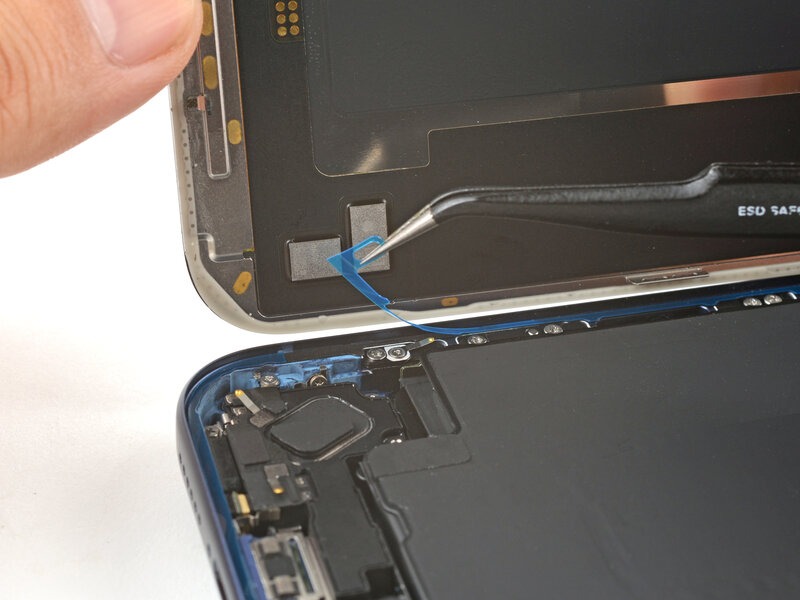
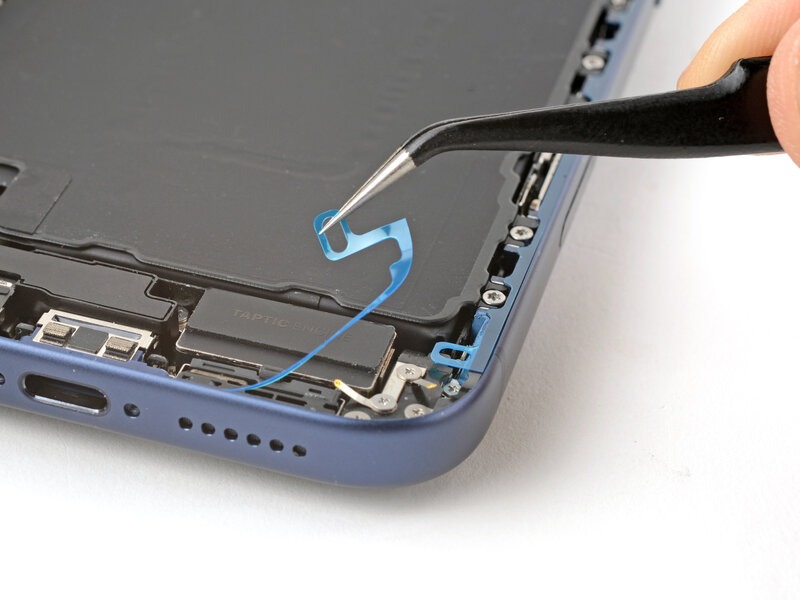
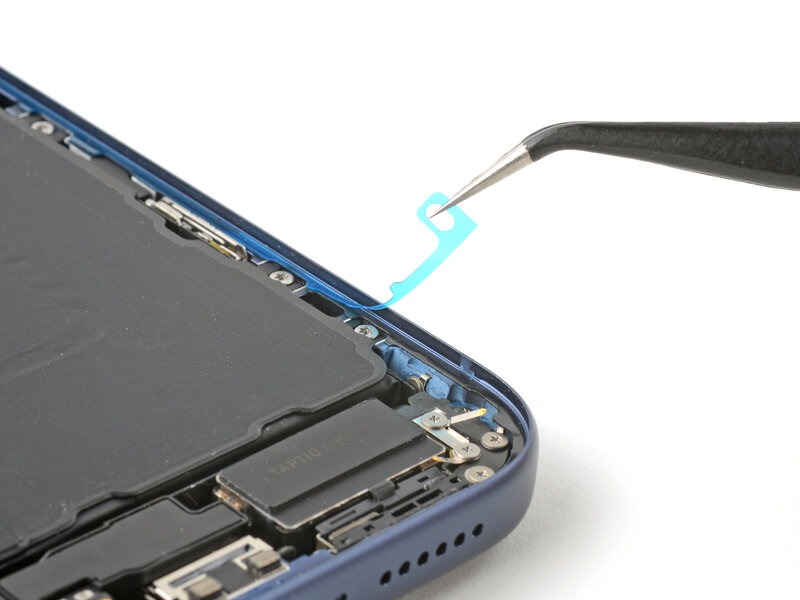
صفحه نمایش را روی قاب قرار دهید؛ کار را از لبه بالایی شروع کنید.
اگر هنگام قرار دادن صفحه نمایش با مقاومت مواجه شدید، ممکن است یکی از گیرههای پیرامونی از جای خود خم شده و در حال فشرده شدن توسط قاب باشد. محل مقاومت را بررسی کنید و گیرههای خمشده را بهآرامی صاف کنید.
اطمینان حاصل کنید که لبه صفحه نمایش روی هیچیک از کابلها قرار نگرفته و آنها را تحت فشار نمیگذارد.
لبههای آیفون را فشار دهید تا صفحه نمایش کاملاً همسطح با قاب قرار گیرد.
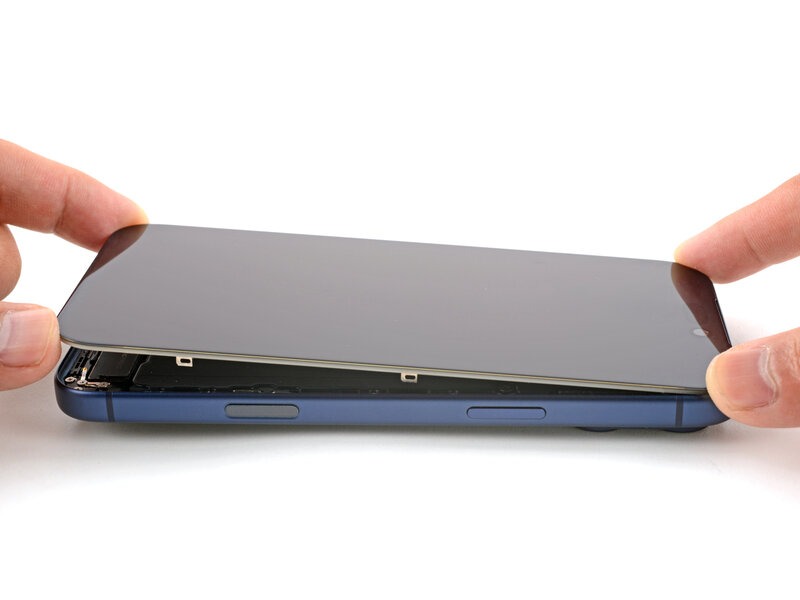
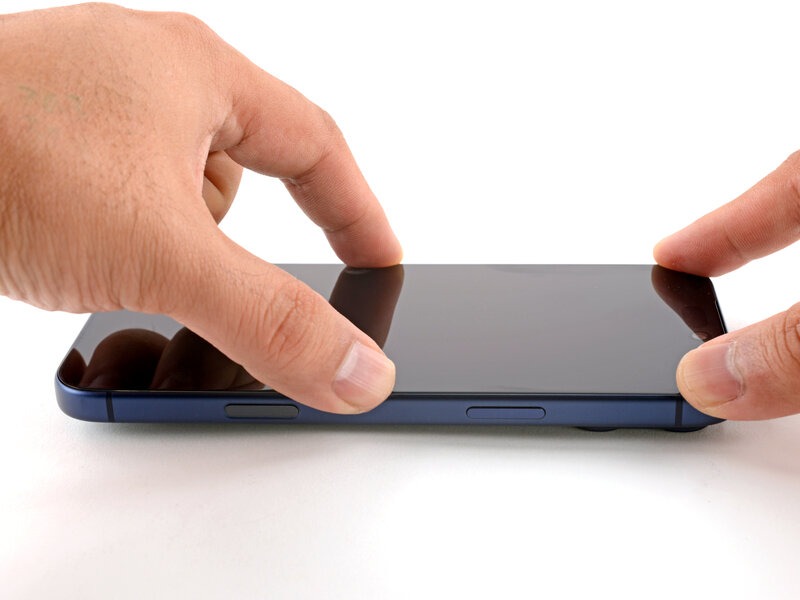
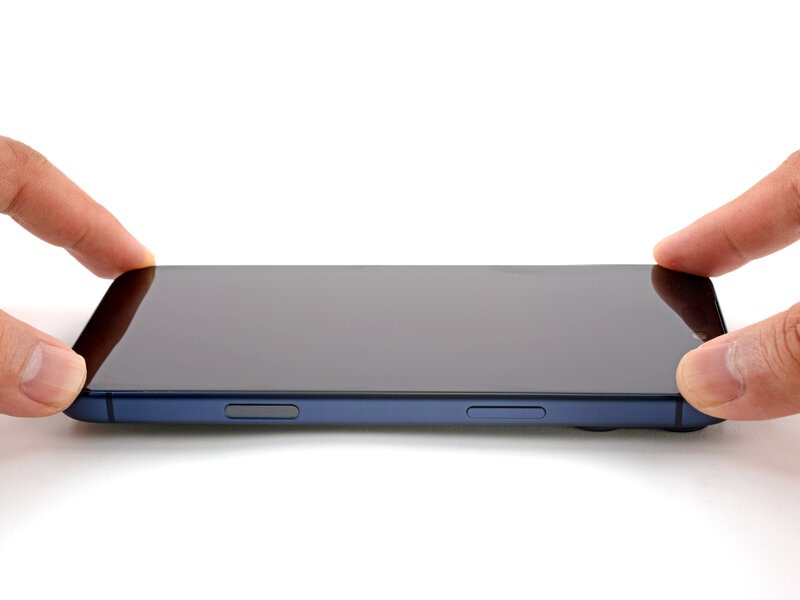
دور تا دور آیفون را محکم فشار دهید.
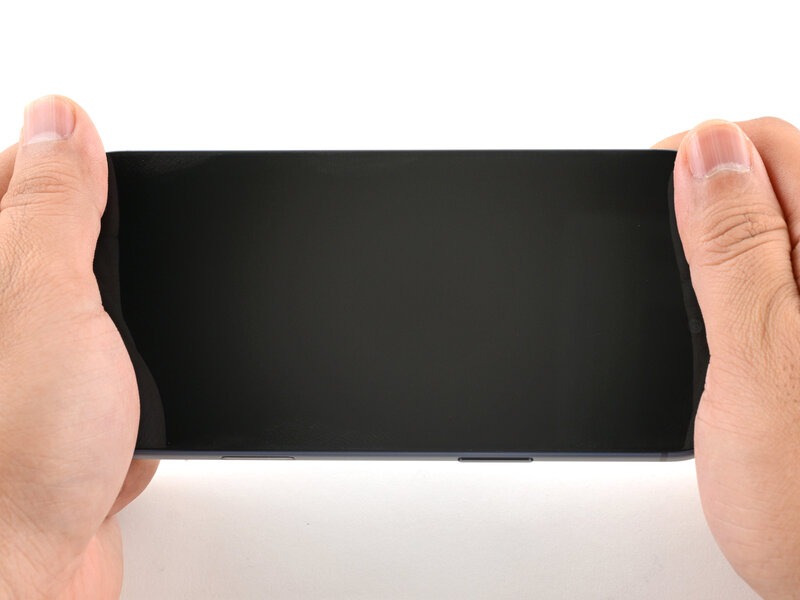
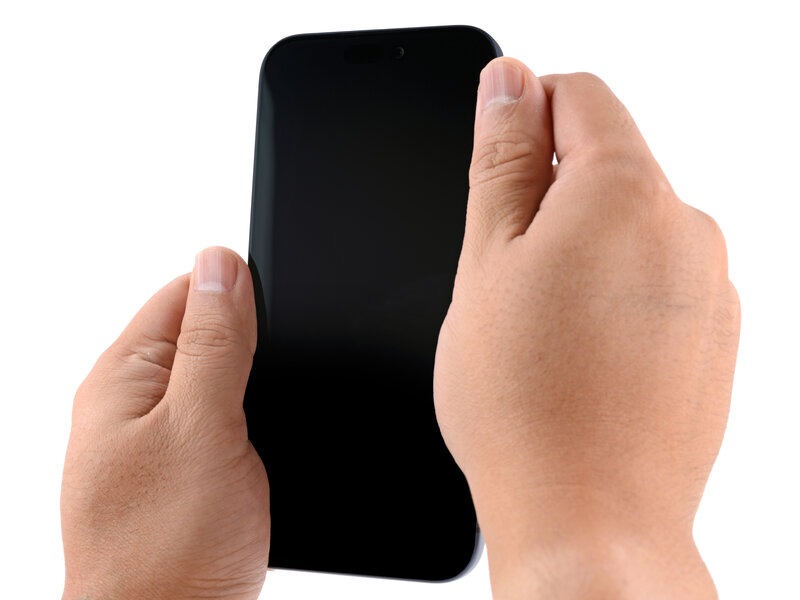
با استفاده از سشوار یا تفنگ حرارتی، لبههای صفحهنمایش را تا حدی گرم کنید که لمس کردن آن دشوار شود (کمی بیش از حد داغ شود).
این گرما چسب را نرم کرده و به ایجاد اتصال بهتر کمک میکند.
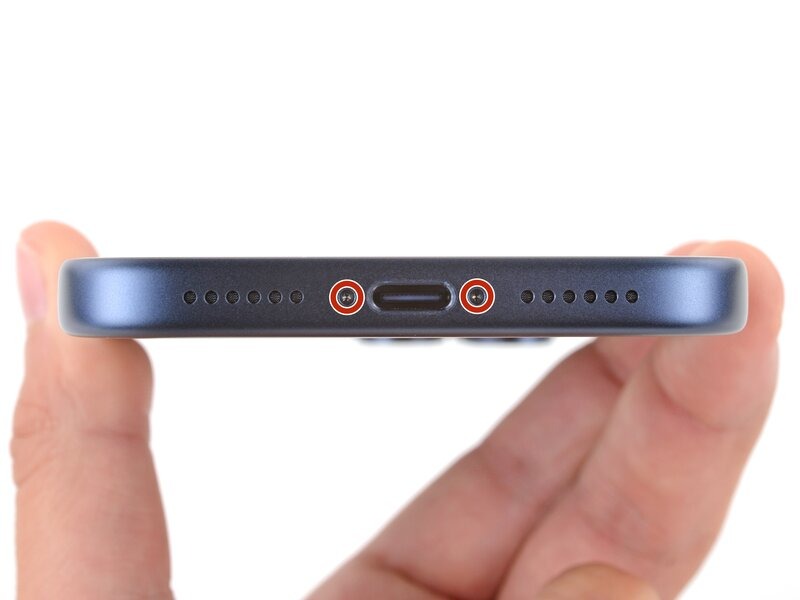
برای نصب دو پیچ ۷.۵ میلیمتری در دو طرف درگاه شارژ، از یک پیچگوشتی پنجپر (Pentalobe) مدل P2 استفاده کنید.
منبع: iFixit