
آموزش تعویض صفحه نمایش سرفیس لپ تاپ ۷ مدل ۲۰۲۴
این آموزش صرفا برای تعویض قطعه مربوطه میباشد.
مراحل را به ترتیب و با دقت دنبال کنید.
(این آموزش برای افراد متخصص توصیه میشود،اگر نیاز به تعمیر مک بوک خود دارید،کافیست تا با مشاورین ما در مرکز تعمیرات تخصصی سخت افزار تماس بگیرید)
- میزان سختی : متوسط
- زمان مورد نیاز : 45 - 1 ساعت
- تعداد مراحل : 29
برای تعویض صفحه نمایش شکسته یا ترک خورده مایکروسافت سرفیس لپتاپ ۷ (۱۳.۸ اینچی) خود، این راهنما را دنبال کنید.
بعضی از صفحه نمایشهای جایگزین فقط دو کابل رابط دارند، اما صفحه نمایش همچنان به طور عادی کار خواهد کرد. برای جلوگیری از هرگونه مشکل، سیستم عامل لپتاپ خود را با استفاده از این دانلود بهروزرسانی کنید.
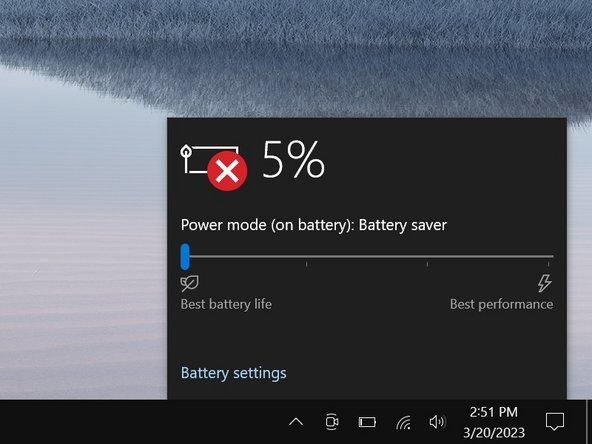
پیش از آغاز این تعمیر، اجازه دهید شارژ باتری لپتاپ به زیر ۲۵ درصد برسد. در صورت آسیب دیدن باتریِ شارژشده، ممکن است دچار آتشسوزی شود.
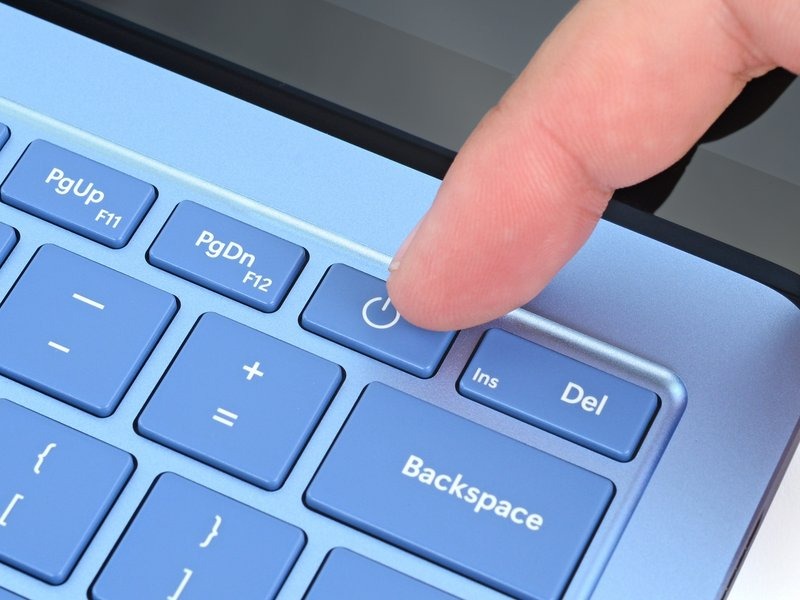
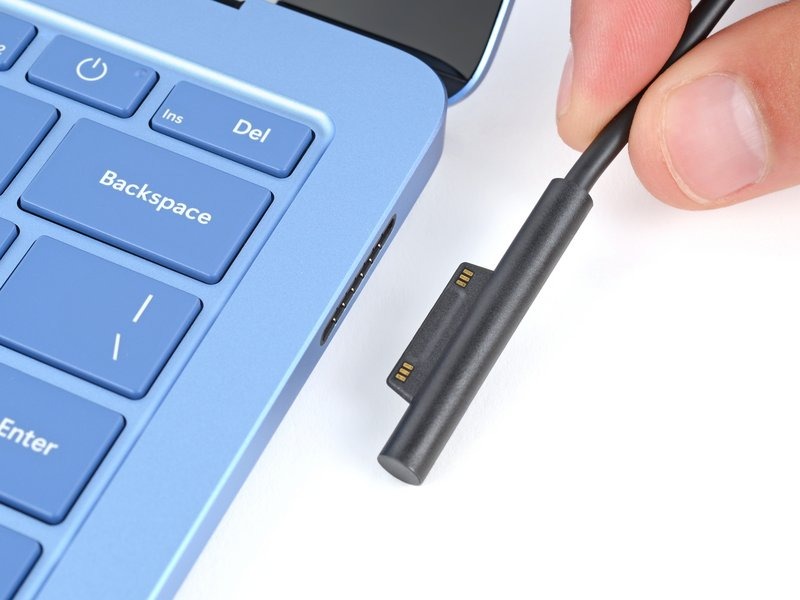
تمام کابلها را جدا کرده و لپتاپ را بهطور کامل خاموش کنید.
لپتاپ خود را ببندید و آن را طوری قرار دهید که پایههای لاستیکیاش رو به بالا باشند.
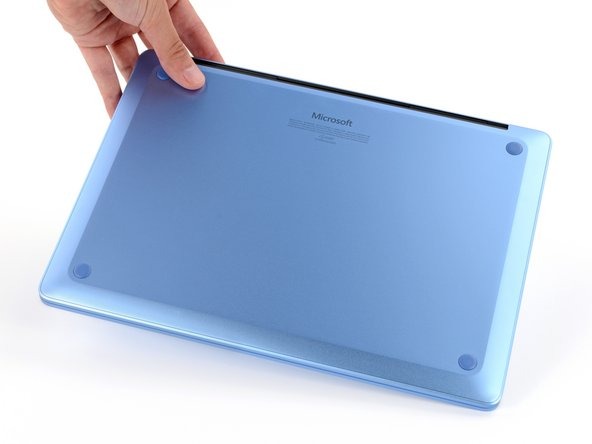
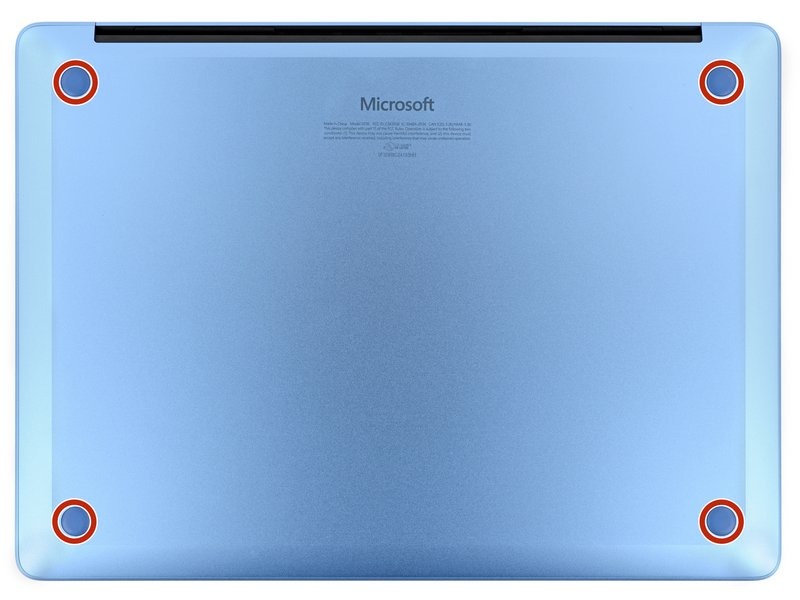
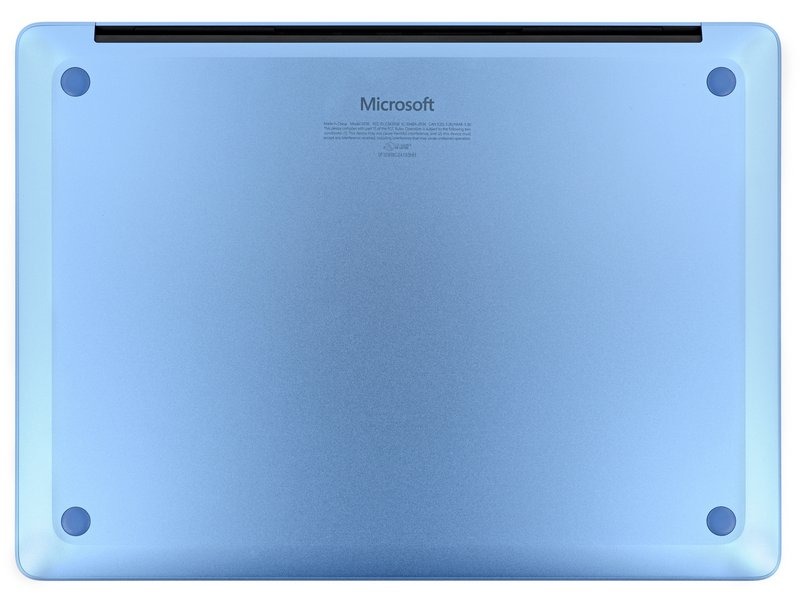
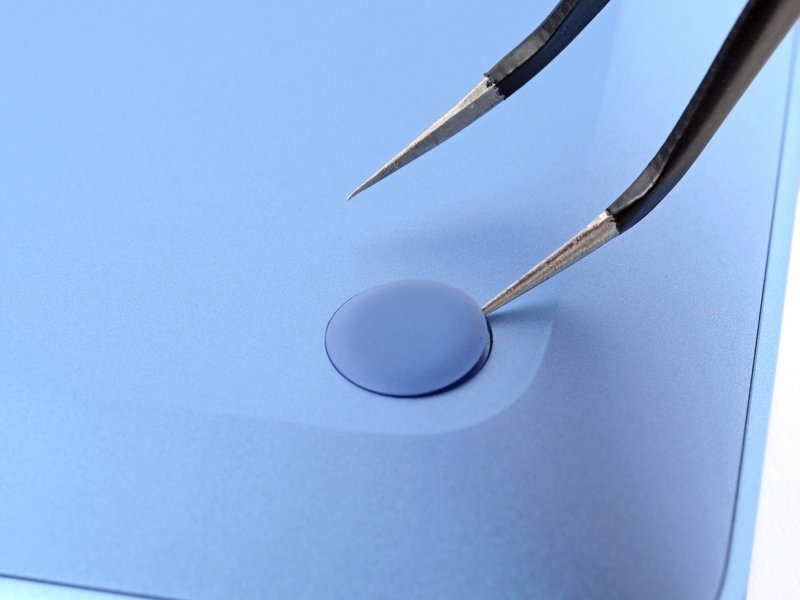
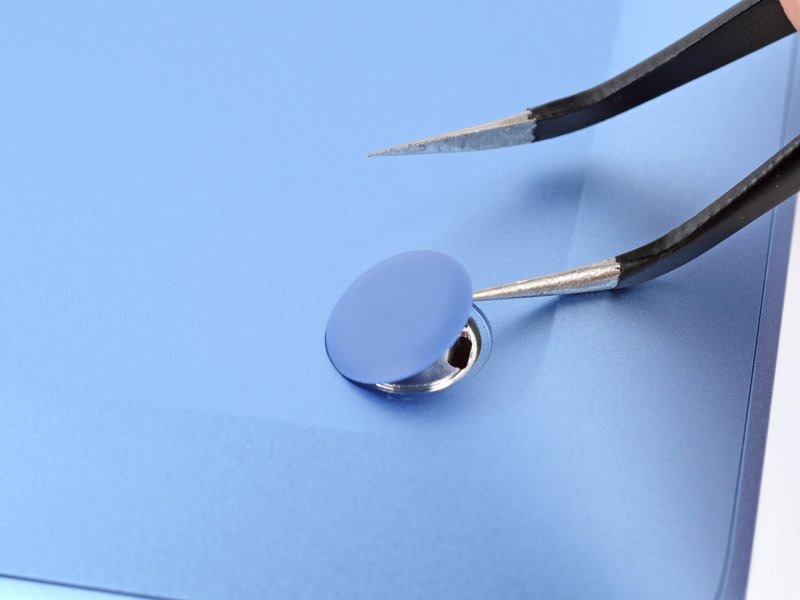
یکی از بازوهای پنس سرکج خود را بهآرامی وارد فرورفتگیِ نزدیک به لبهی بالاییِ سمت راستِ یکی از پایهها کنید.
همچنین میتوانید از نوک ابزار بازکننده (اسپاجر) استفاده کنید؛ اما اگر قصد دارید دوباره از همان پایه استفاده کنید، احتمال آسیب دیدن آن بیشتر خواهد بود.
با استفاده از پنس، پایه را به سمت بالا اهرم کرده و جدا کنید.
ممکن است پایهها بهسرعت به بیرون پرتاب شوند؛ مراقب باشید که آنها را گم نکنید.
این مراحل را برای جدا کردن سایر پایهها تکرار کنید.
برای نصب یک پایه، زائدههای زیر آن را با حفرههای مربوطه روی بدنه (فریم) همراستا کنید و پایه را در جای خود فشار دهید.
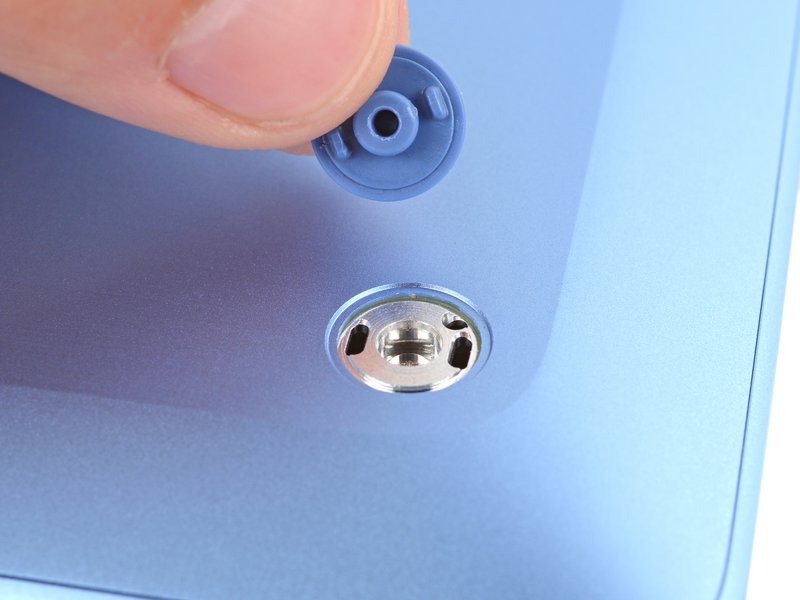
در طول این تعمیر، هر پیچ را زیر نظر داشته باشید و مطمئن شوید که دقیقاً به همان جایی که از آن آمده است، برمیگردد.
در حالی که سرفیس لپتاپ ۷ از پیچهای Torx Plus استفاده میکند، متههای استاندارد Torx نیز کار میکنند. برای جلوگیری از جدا شدن، حتماً نیروی ثابت و رو به پایین اعمال کنید.
با استفاده از یک پیچگوشتی Torx Plus 5IP، چهار پیچ ۴.۵ میلیمتری (همراه با واشر) که قاب پایینی را محکم میکنند، باز کنید.
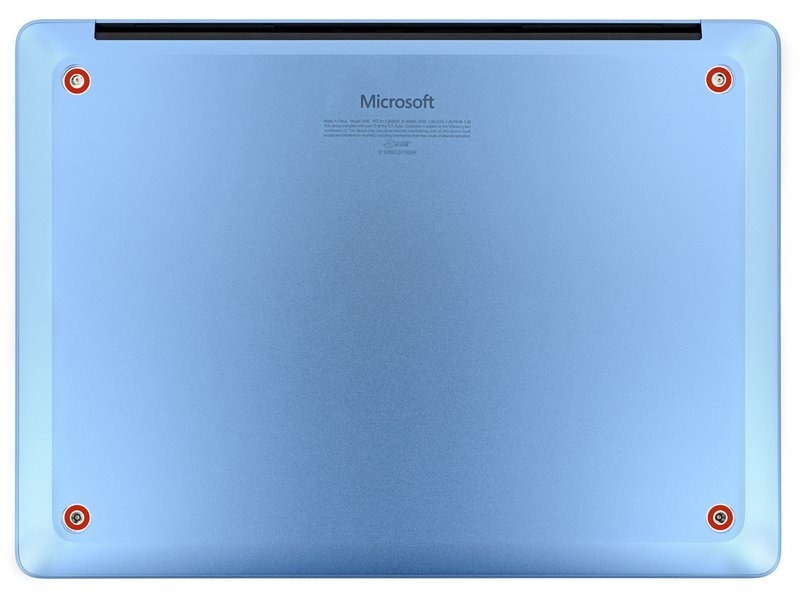
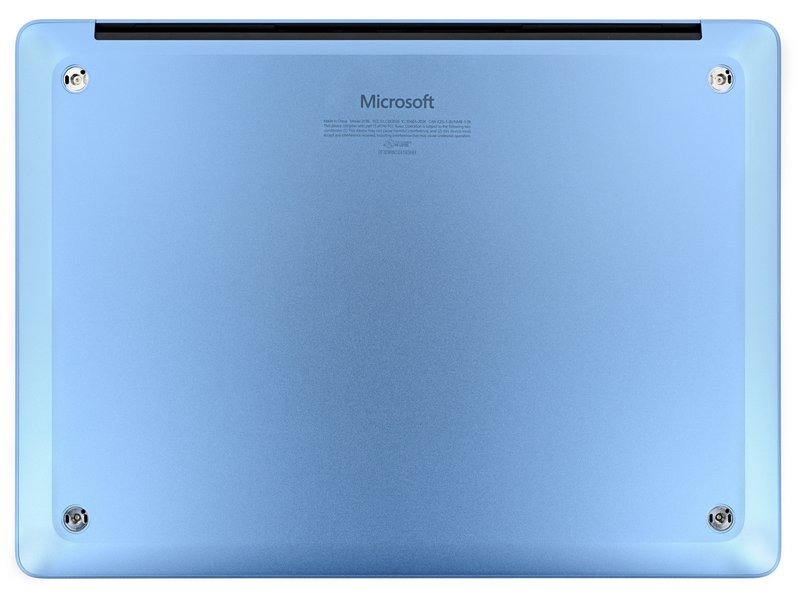
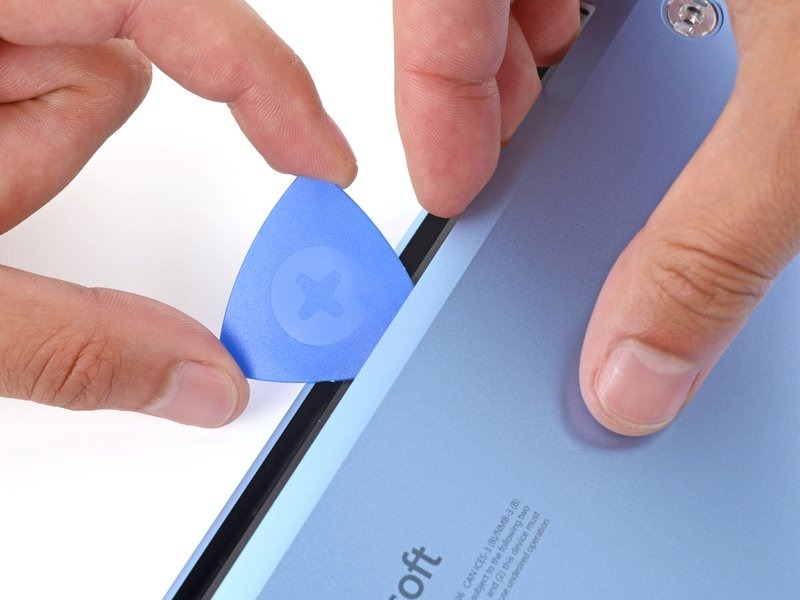
نوک ابزار بازکننده را زیر لبهی بالایی قاب پایینی، در فاصلهای حدود یک اینچ (۲.۵ سانتیمتر) در سمت چپ یا راست لوگوی مایکروسافت، وارد کنید.
ابزار را نزدیک لبههای بیرونی وارد نکنید، زیرا به نوار آنتن آسیب خواهید رساند.
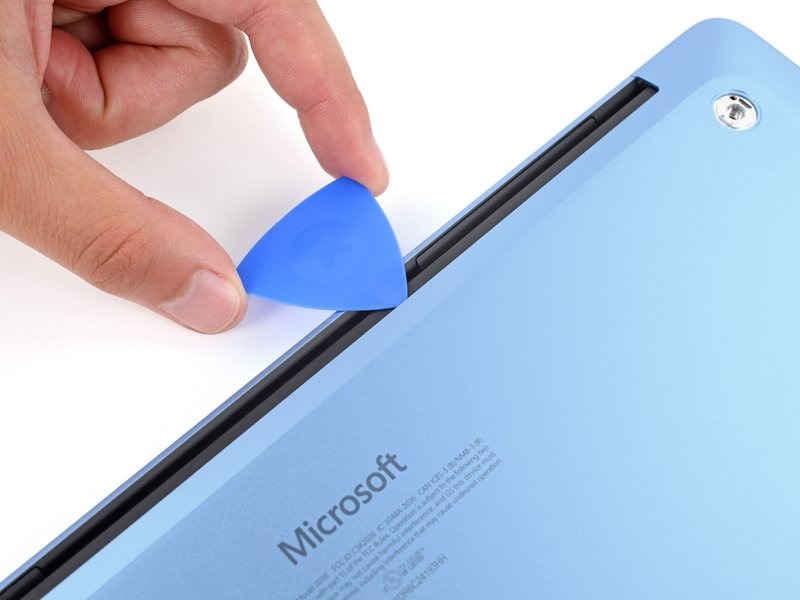
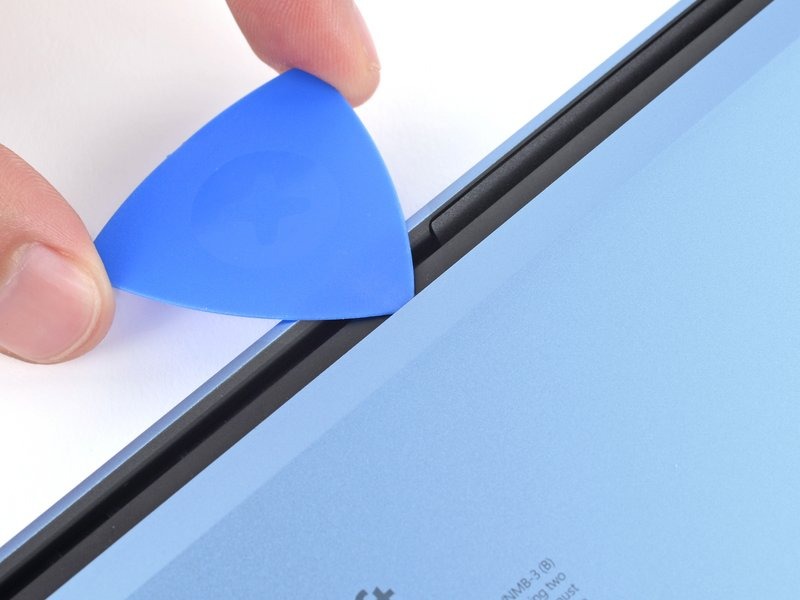
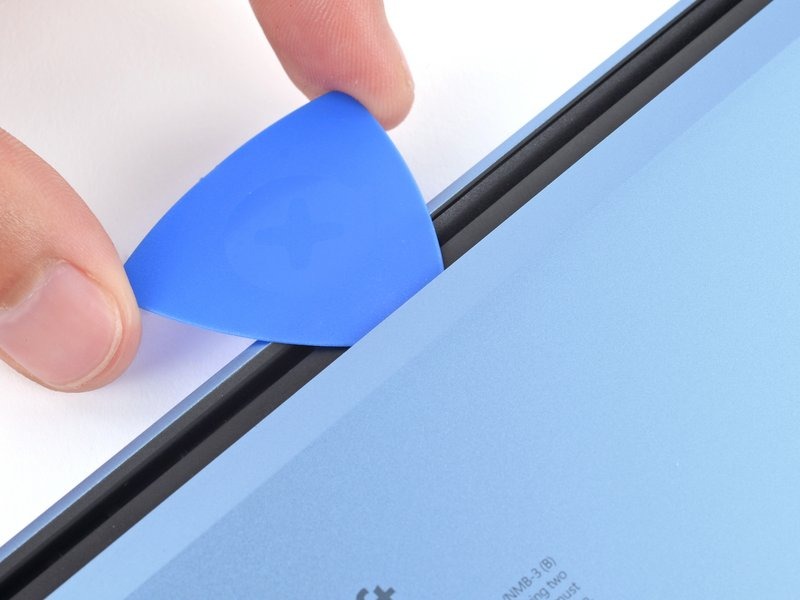
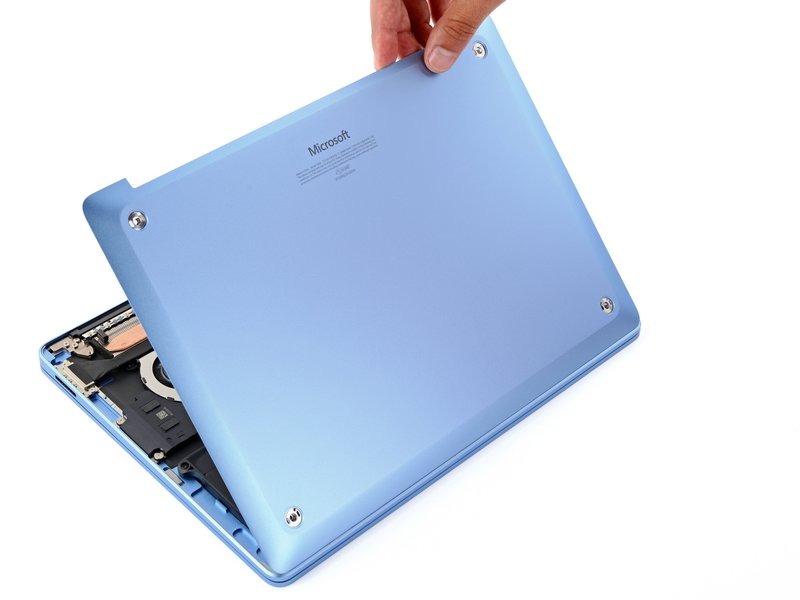
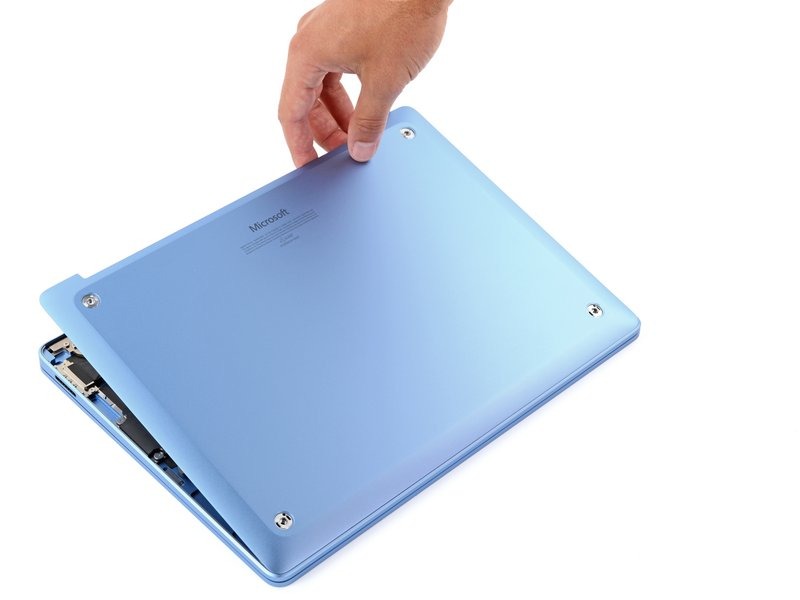
ابزار را بچرخانید تا قاب پایینی را به اندازهای بالا بیاورید که بتوانید آن را با دست بگیرید.
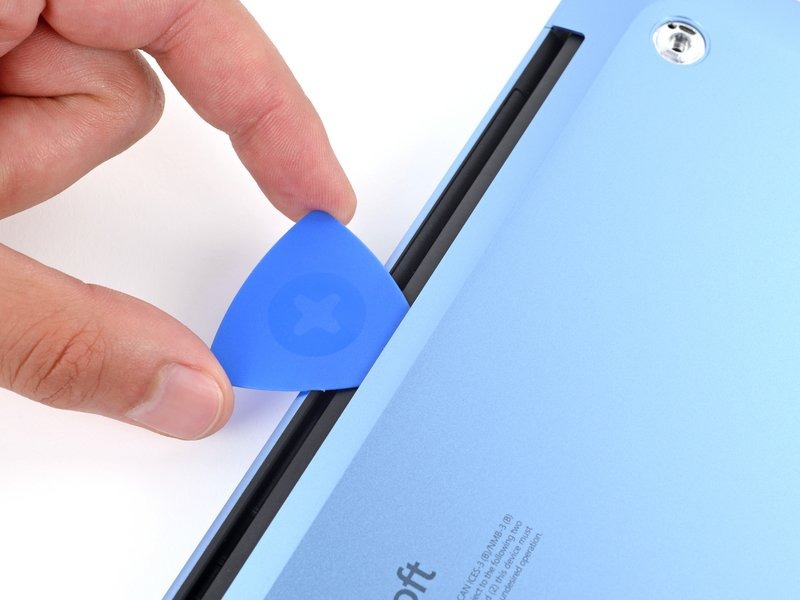
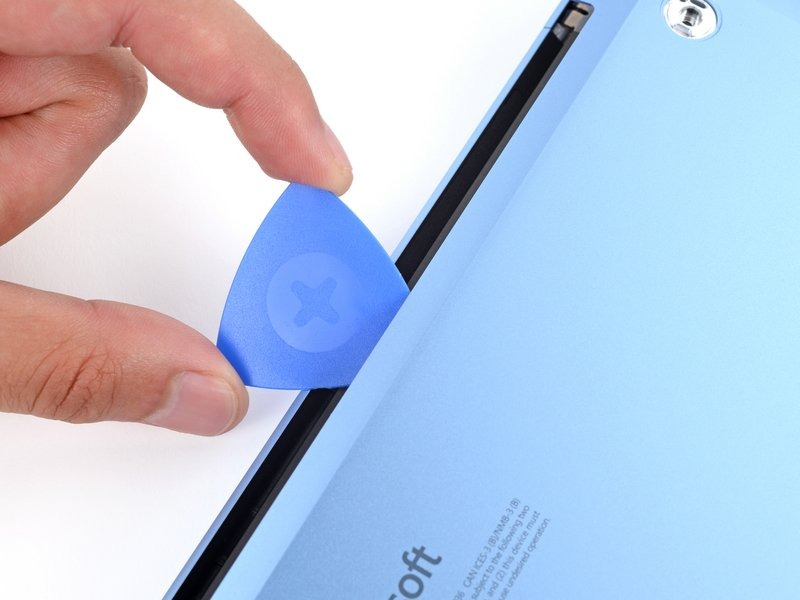
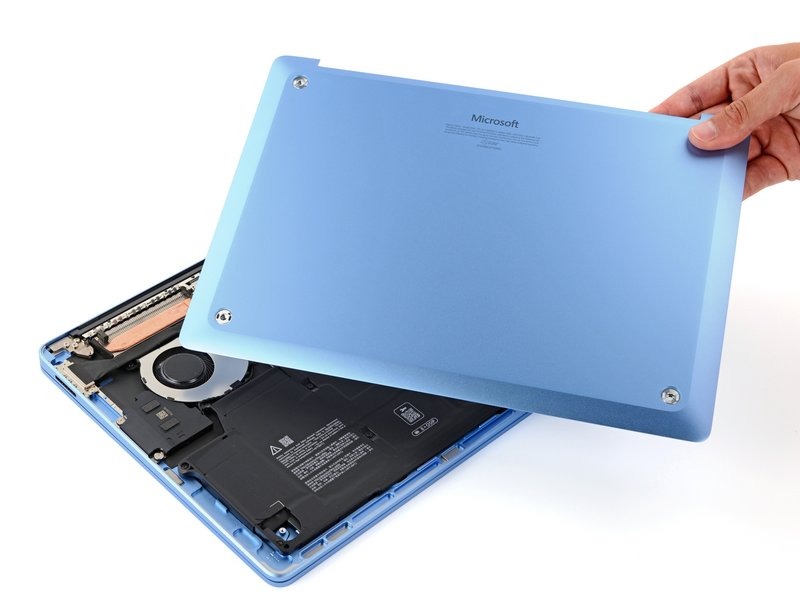
قاب پایینی را بلند کرده و بردارید.
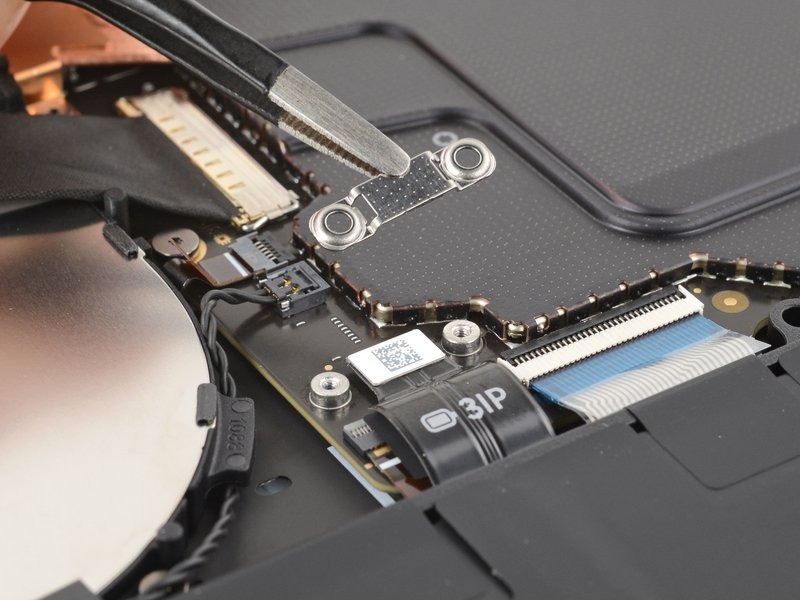
از یک پیچگوشتی Torx Plus 3IP استفاده کنید تا دو پیچ به طول ۲.۳ میلیمتر را که پوشش کانکتور باتری را در جای خود نگه داشتهاند، باز کنید.
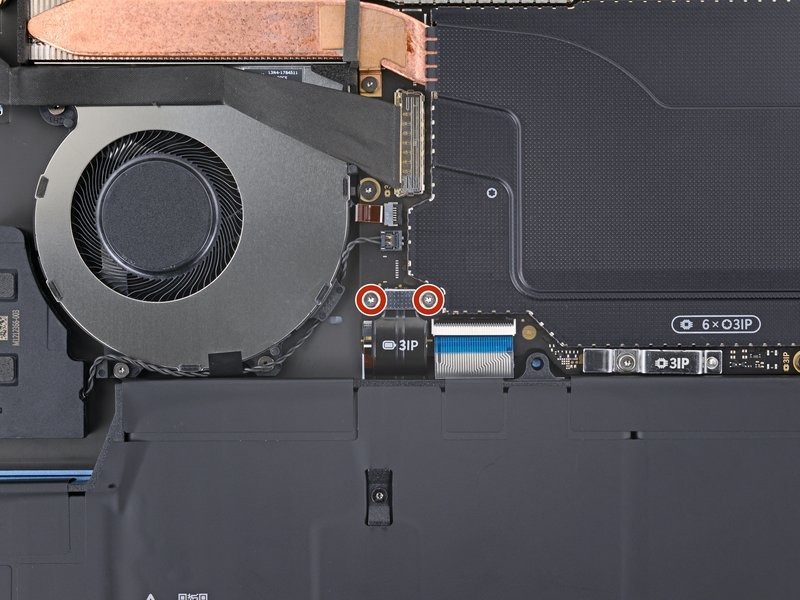
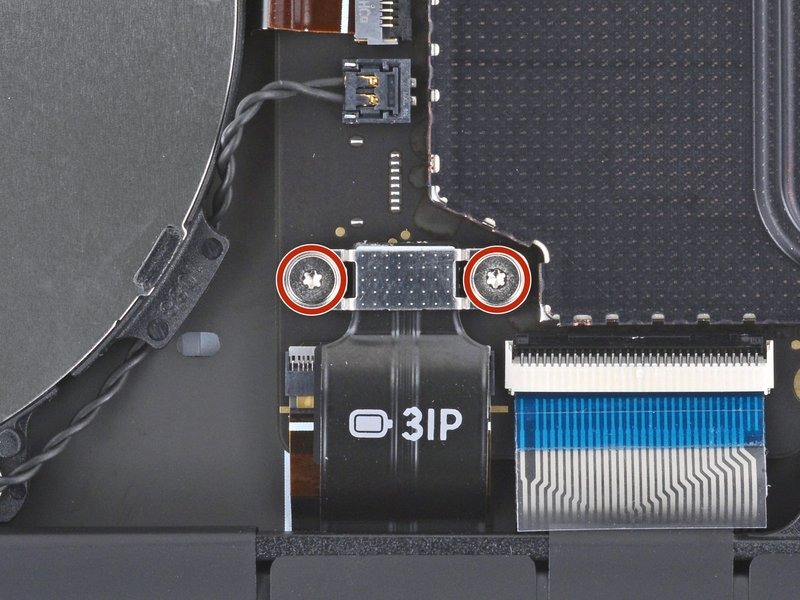
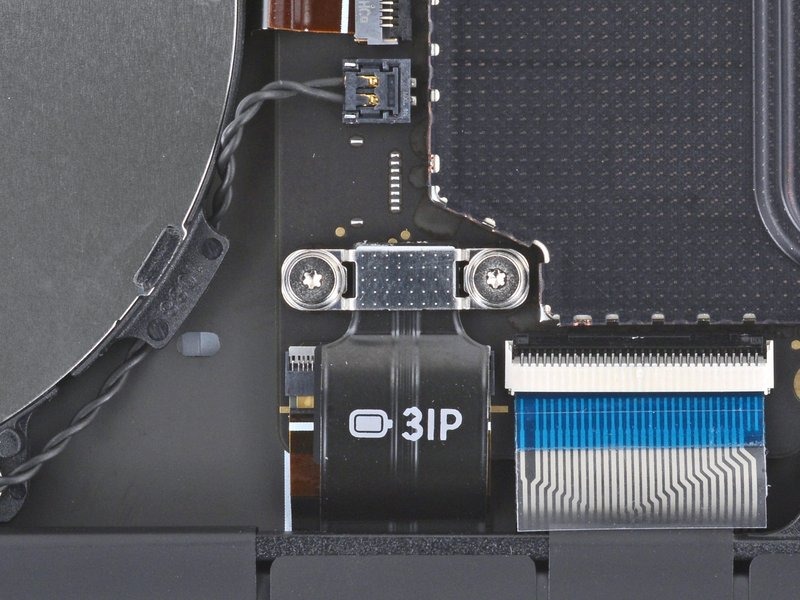
از موچین یا انگشتان خود برای برداشتن درپوش کانکتور باتری استفاده کنید.
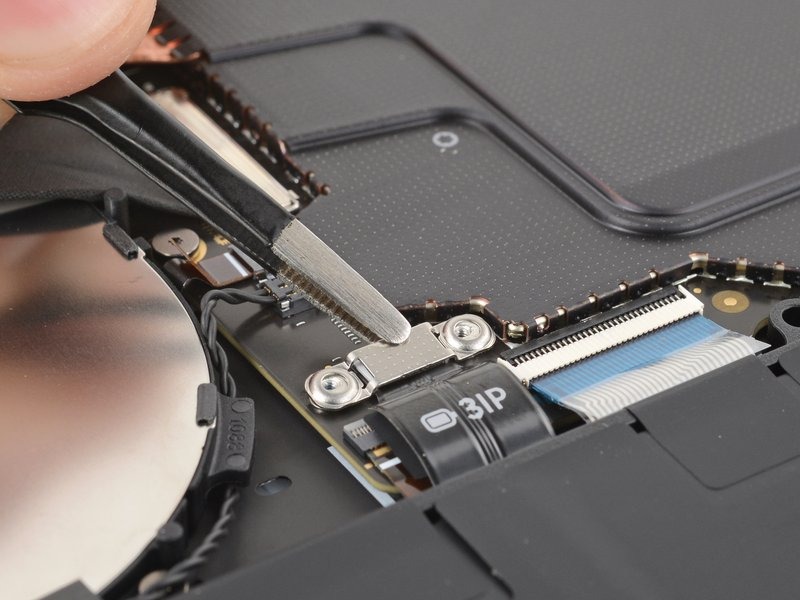
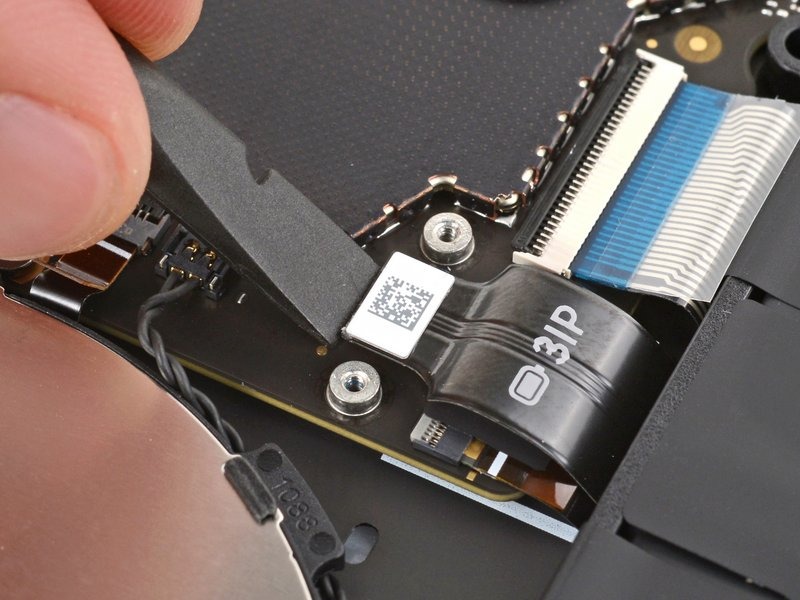
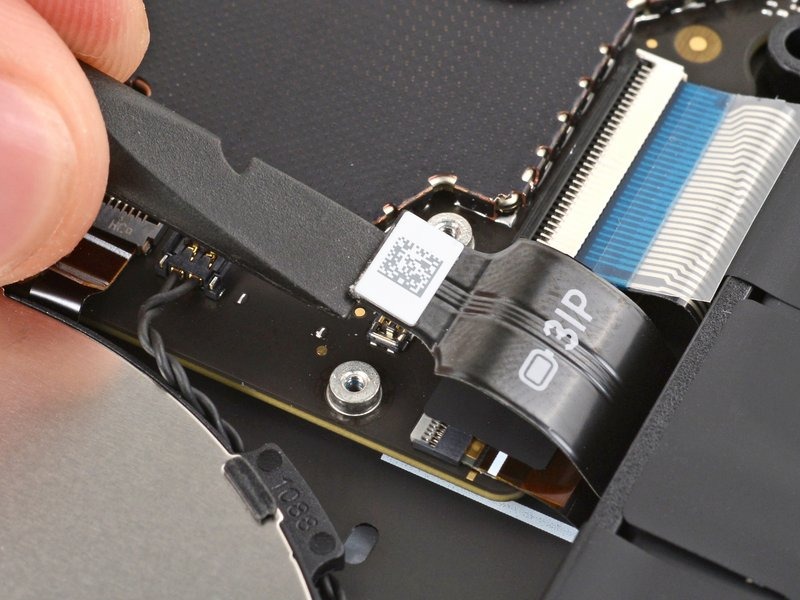
سرِ تختِ ابزار بازکننده (spudger) را زیر لبهی بالایی کانکتور فشاری باتری قرار دهید و آن را به سمت بالا اهرم کنید تا جدا شود.
برای اتصال مجدد یک کانکتور فشاری، آن را روی سوکت تراز کنید و بهآرامی یک سمت آن را به پایین فشار دهید تا با صدای «کلیک» در جای خود قرار گیرد؛ سپس سمت دیگر را فشار دهید. ممکن است برای تراز کردن کانکتور به چند بار تلاش نیاز باشد؛ هرگز سعی نکنید با اعمال زور آن را در جای خود جا بزنید.
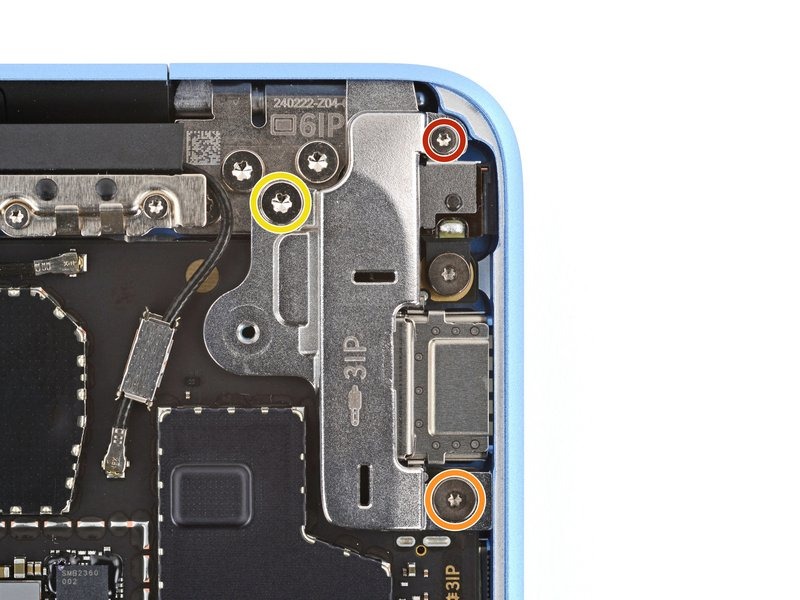
با استفاده از پیچگوشتی Torx Plus 3IP، دو پیچ موجود در لبه سمت راستِ پوشش جک صدا را باز کنید:
یک پیچ به طول ۳ میلیمتر در گوشه بالا سمت راست
یک پیچ به طول ۴.۷ میلیمتر در گوشه پایین سمت راست
با استفاده از پیچگوشتی Torx Plus 6IP، پیچ باقیمانده به طول ۶.۳ میلیمتر را که در گوشه بالا سمت چپ قرار دارد، باز کنید.
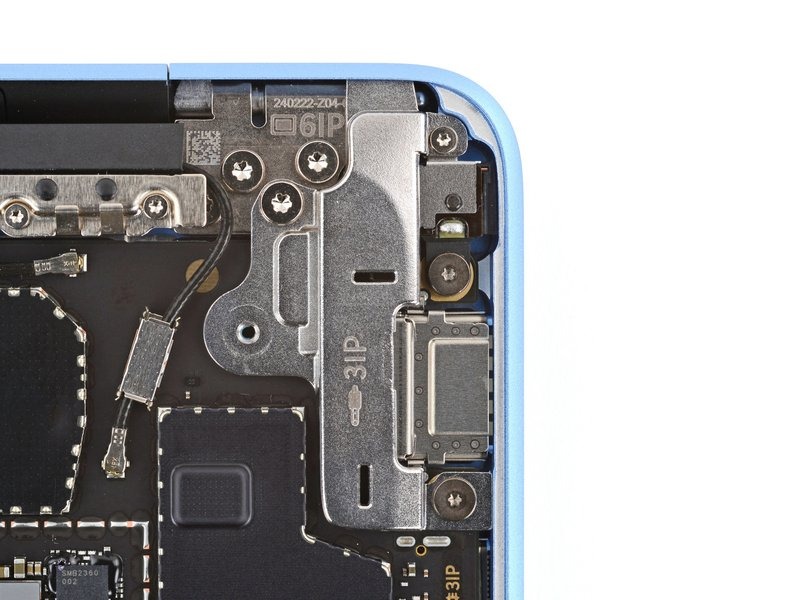
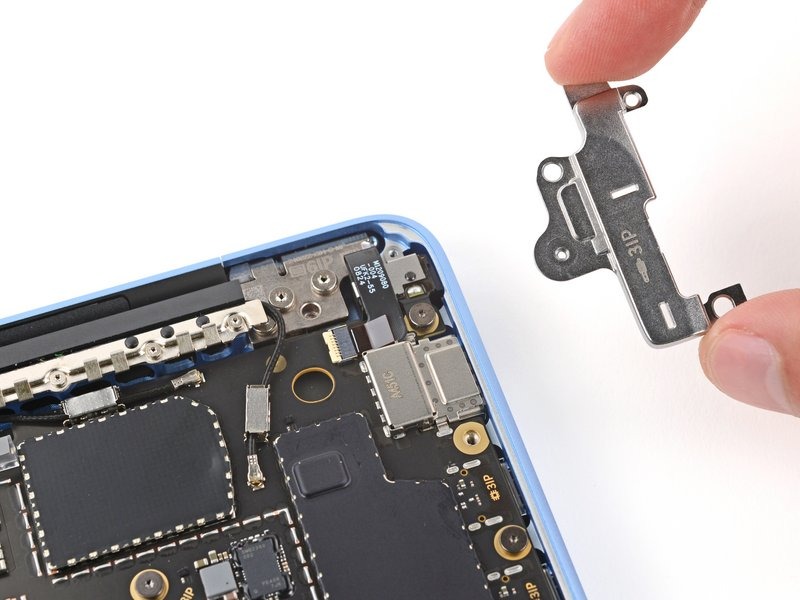
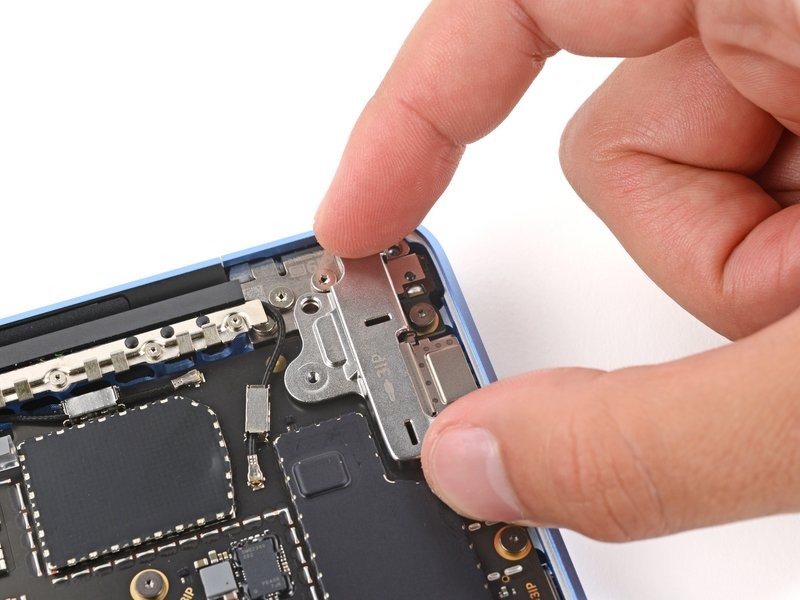
درپوش جک صوتی را بردارید.
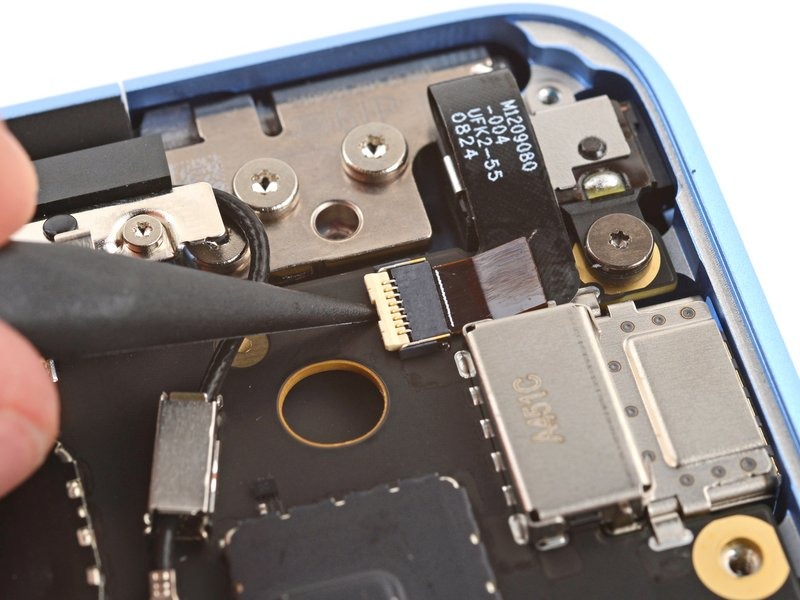
با استفاده از یک ابزار بازکننده (spudger)، زبانه قفلکننده لولایی روی کانکتور ZIF جک صوتی را بلند کنید.
با استفاده از موچین، زبانه کششی کابل جک صوتی را بگیرید و کابل را از سوکت آن بیرون بکشید.
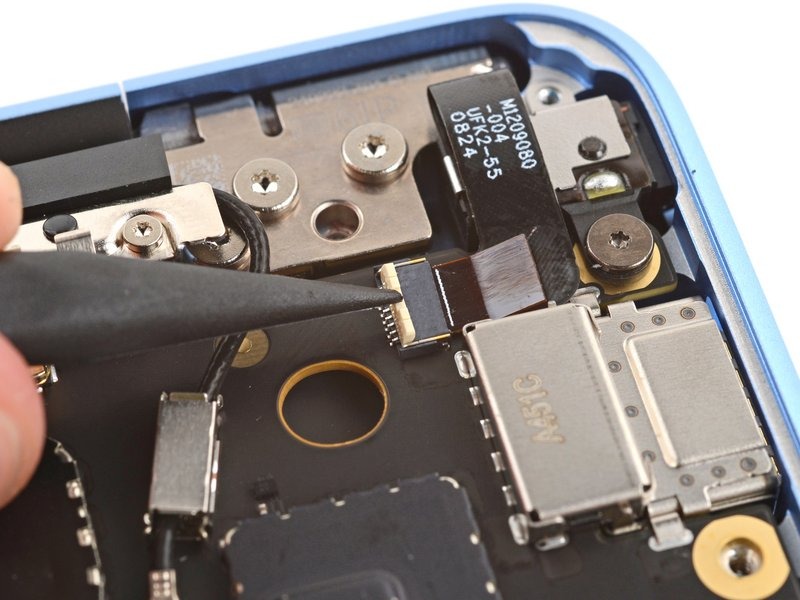
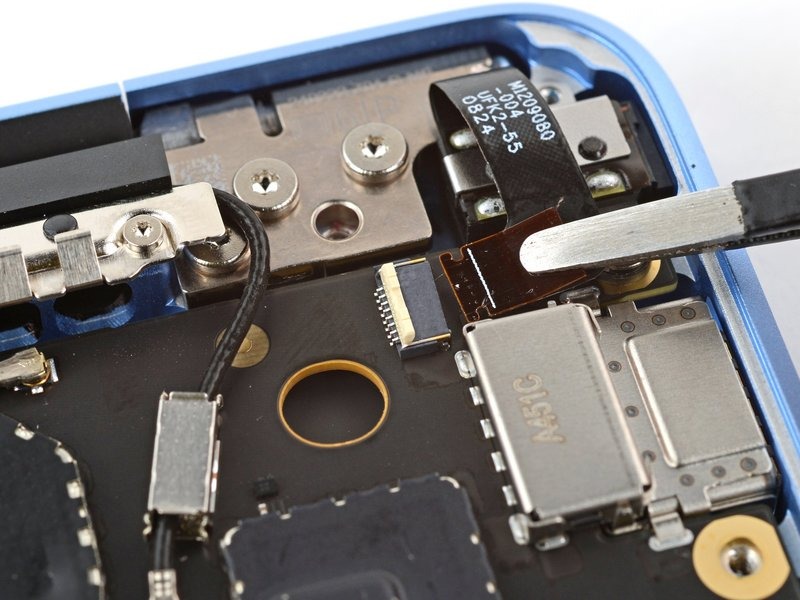
جک صوتی را از فرورفتگی آن بیرون بکشید و خارج کنید.
هنگام بستن مجدد دستگاه، جک صوتی را در فرورفتگی مربوطه قرار دهید و آن را به درون شکاف تعبیهشده روی قاب فشار دهید. اطمینان حاصل کنید که درگاه کاملاً در جای خود قرار گرفته است؛ لبه بیرونی آن باید کاملاً همسطح با قاب باشد.
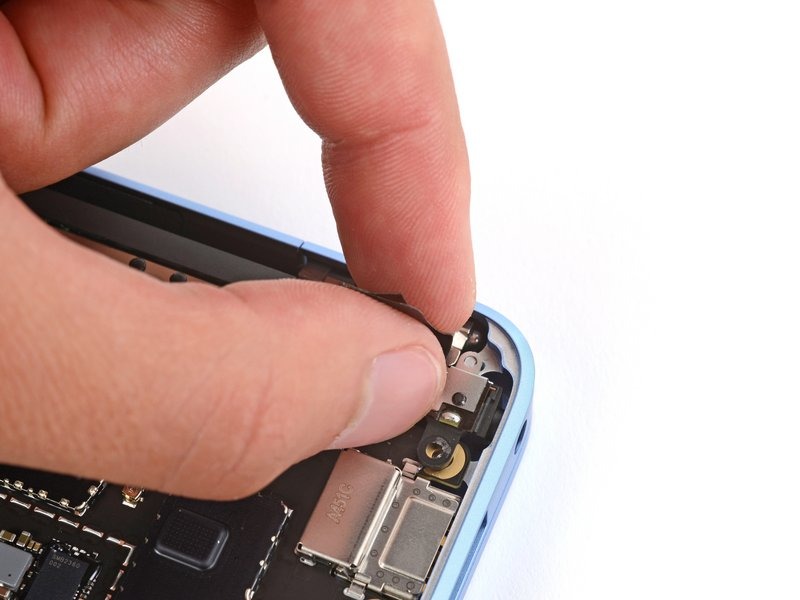
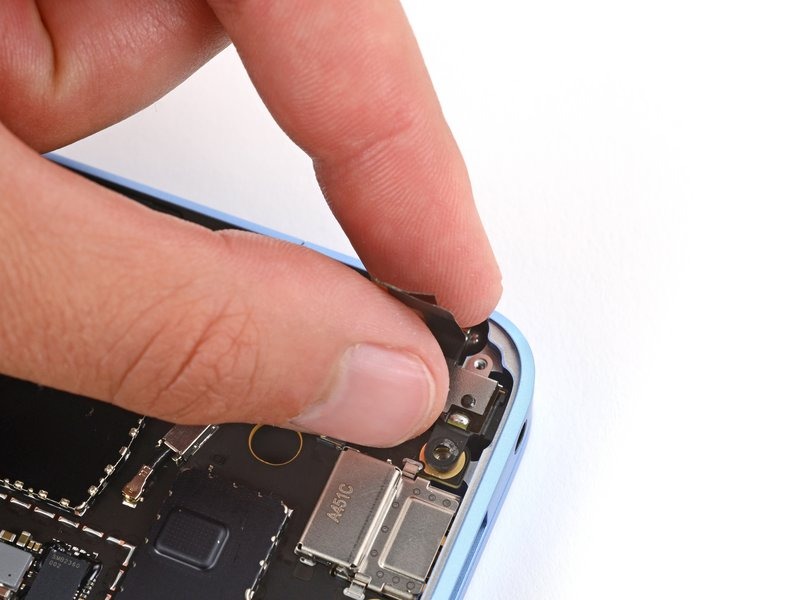
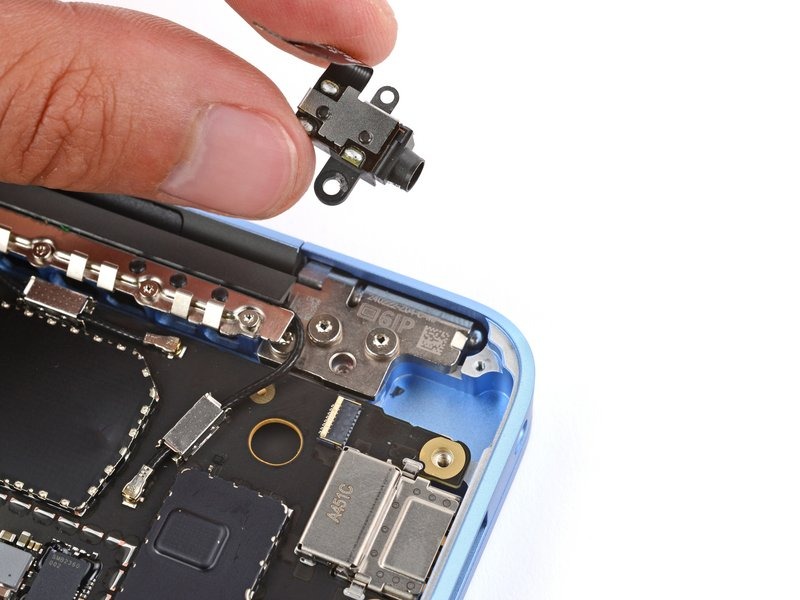
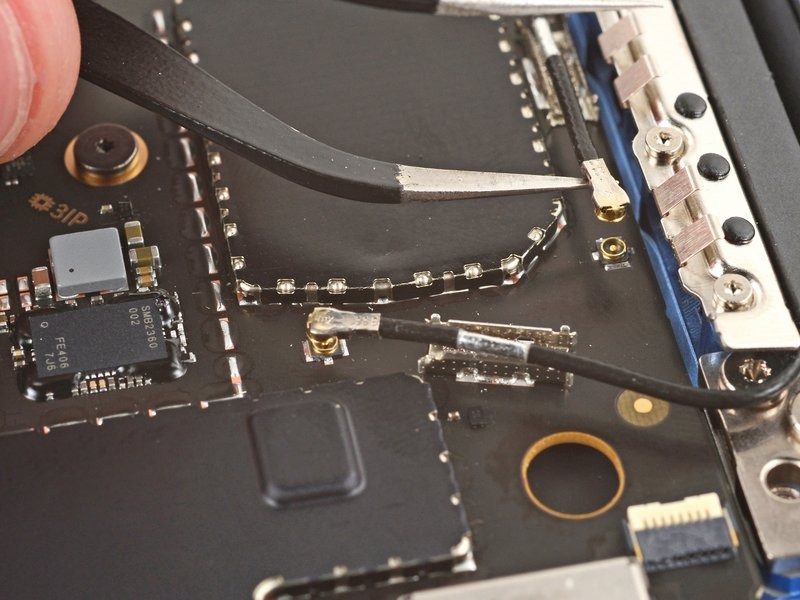
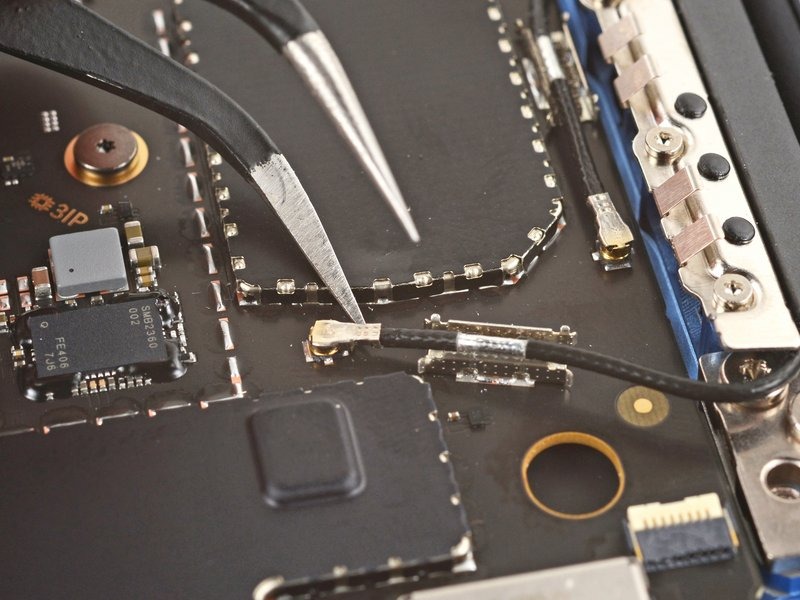
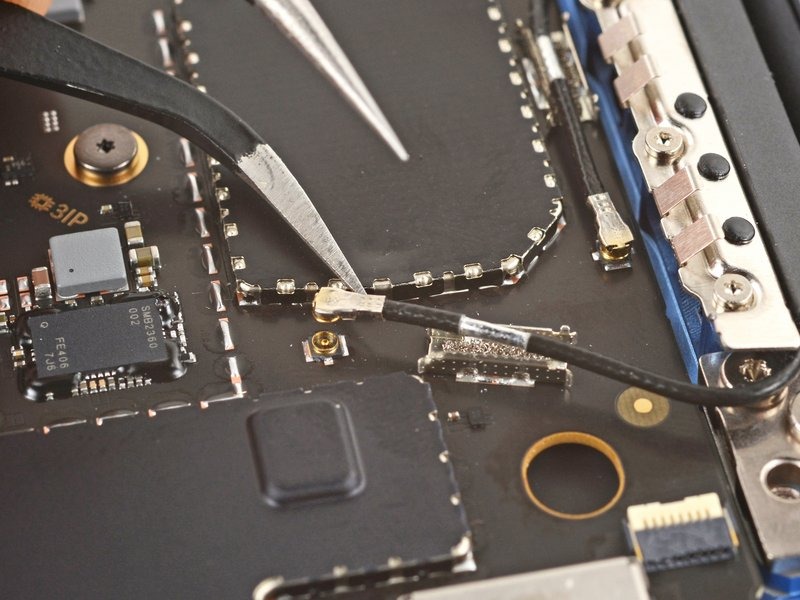
با استفاده از نوک ابزار بازکننده (spudger)، دو پوشش کابل آنتن را که در گوشه سمت راست بالای مادربرد قرار دارند، بلند کرده و بردارید.
ممکن است این پوششها بهطور ناگهانی به بیرون پرتاب شوند؛ مراقب باشید که آنها را گم نکنید.
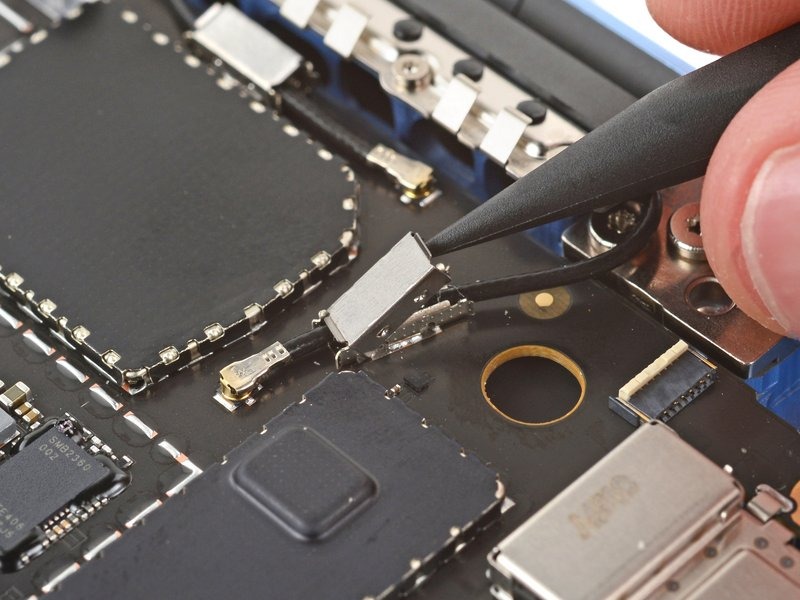
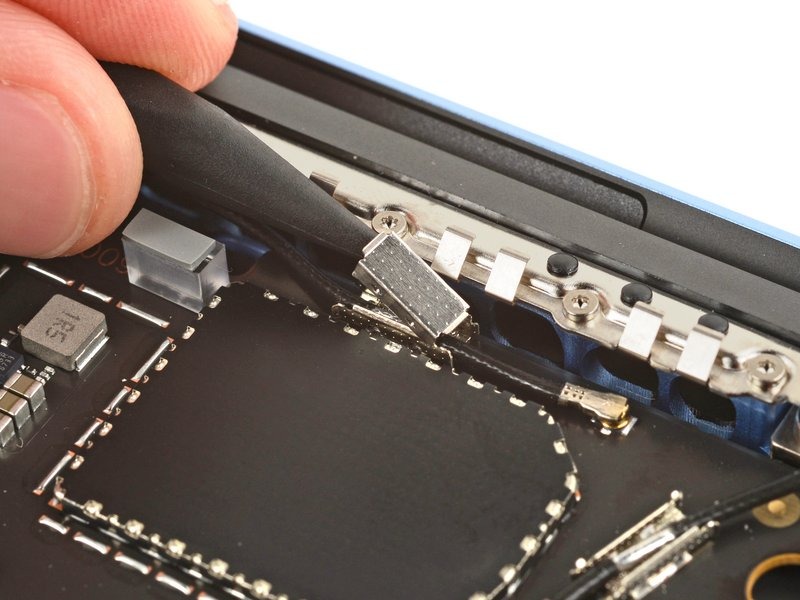
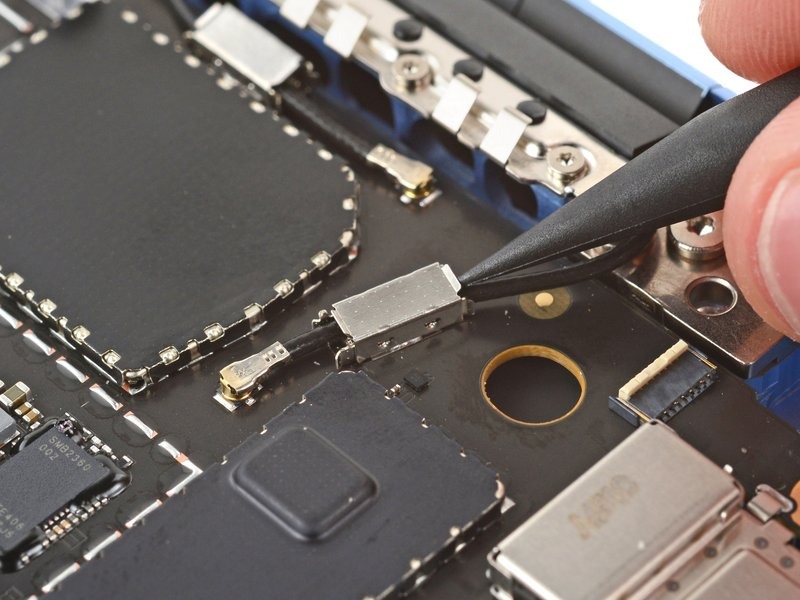
یک بازوی موچین زاویهدار را زیر گردن فلزی یکی از کانکتورهای کواکسیال کابل آنتن قرار دهید و آن را مستقیماً بلند کنید تا جدا شود.
فقط زیر قسمت فلزی کانکتور بلند کنید و نه زیر خود کابل.
این فرآیند را برای جدا کردن کابل آنتن دیگر تکرار کنید.
برای اتصال مجدد کابلها، از موچین برای نگه داشتن کانکتور در جای خود روی سوکت آن استفاده کنید و به آرامی با انگشت یا اسپادگر فشار دهید – کانکتور باید “در جای خود” قرار گیرد. اگر مشکل دارید، سر آن را دوباره قرار دهید و دوباره امتحان کنید. سعی نکنید کانکتور را به زور در جای خود قرار دهید.
برای باز کردن دوازده پیچ به طول ۲.۴ میلیمتر که نوار آنتن را در جای خود نگه داشتهاند، از یک پیچگوشتی Torx Plus 3IP استفاده کنید.
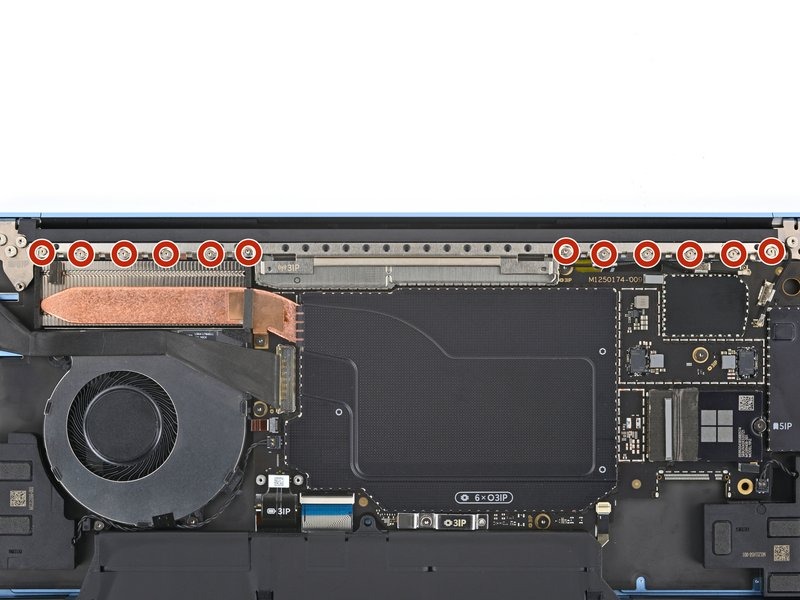
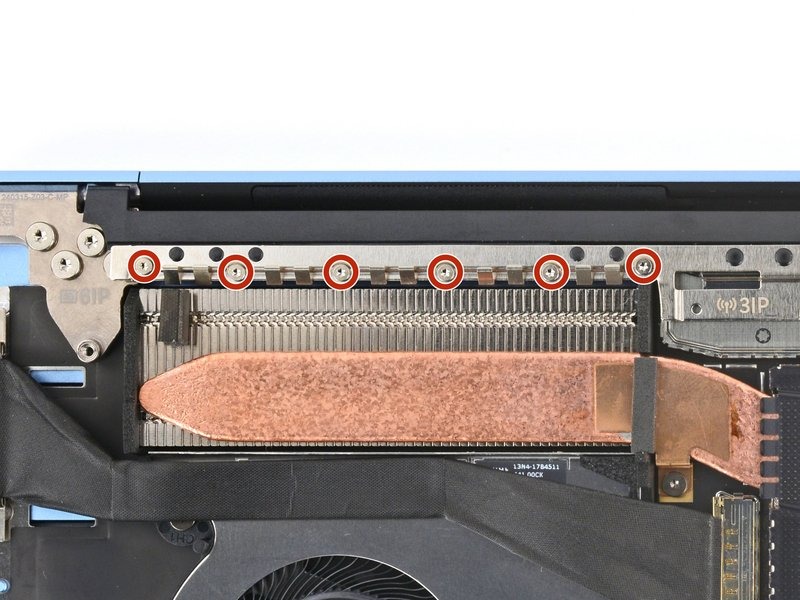
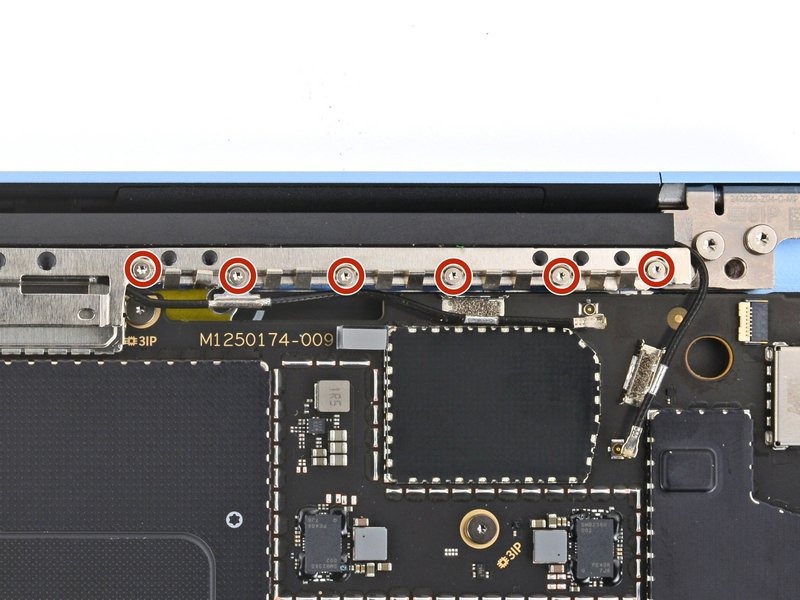
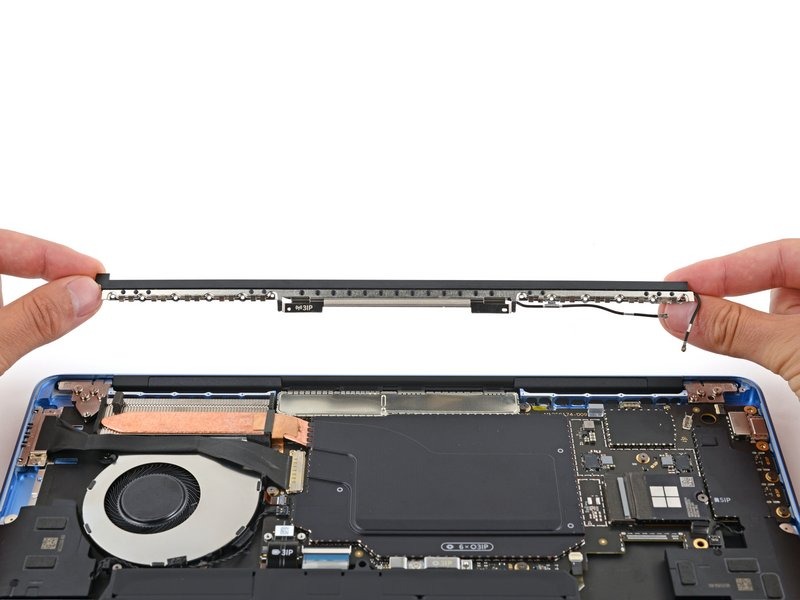
با استفاده از انگشتان خود، نوار آنتن را بلند کرده و بردارید.
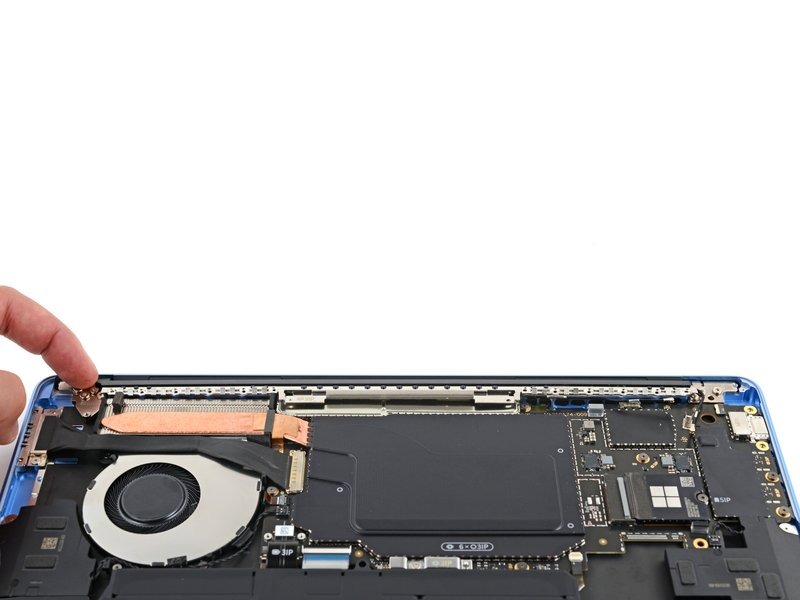
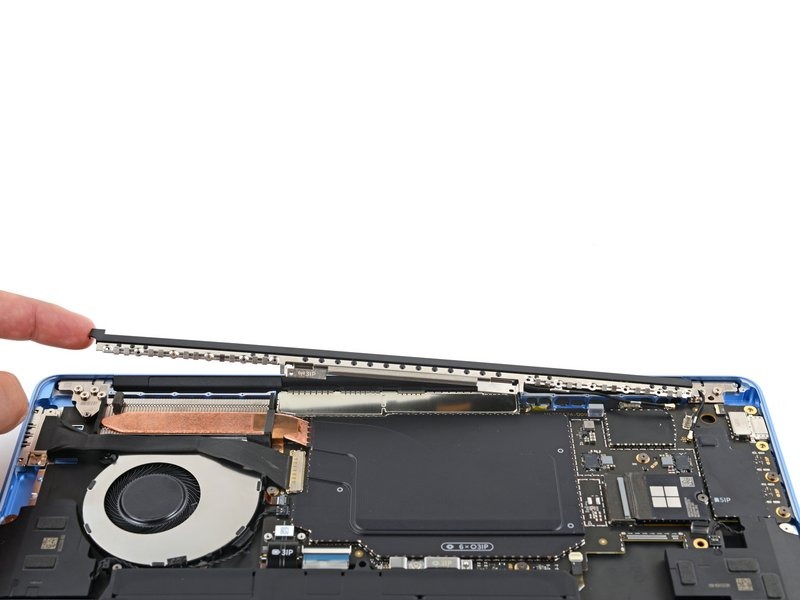
هنگام برداشتن محافظ کابل نمایشگر در مراحل بعدی، سعی کنید کمترین تغییر شکل ممکن در آن ایجاد شود؛ چرا که در مرحله مونتاژ مجدد، دوباره به آن نیاز خواهید داشت.
ابزار خود را در هیچیک از نقاط لبه بالایی محافظ وارد نکنید، زیرا ممکن است به کابلهای نمایشگر آسیب برسانید.
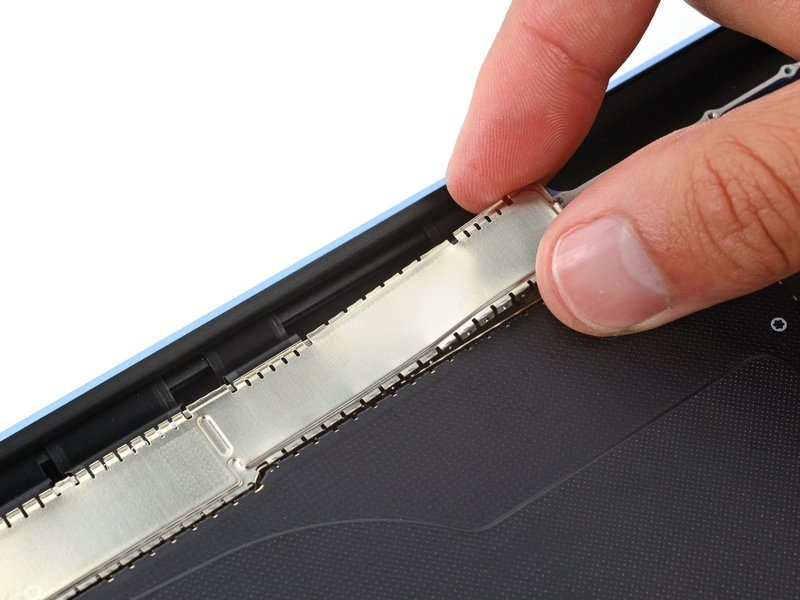
یکی از بازوهای یک پنس سرکج را وارد یکی از شکافهای موجود در لبه سمت راست محافظ کابل نمایشگر کنید.
محافظ را بهآرامی به سمت بالا اهرم کنید تا گیرههای آن آزاد شوند.
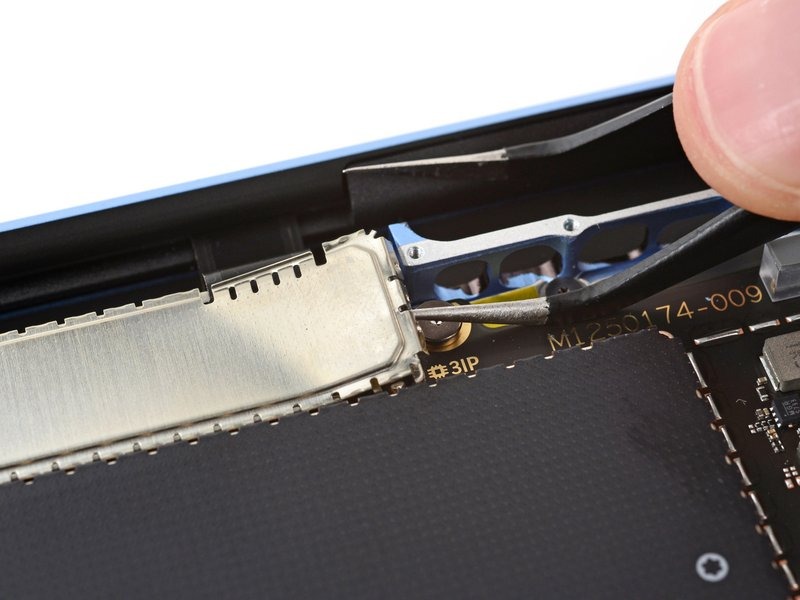
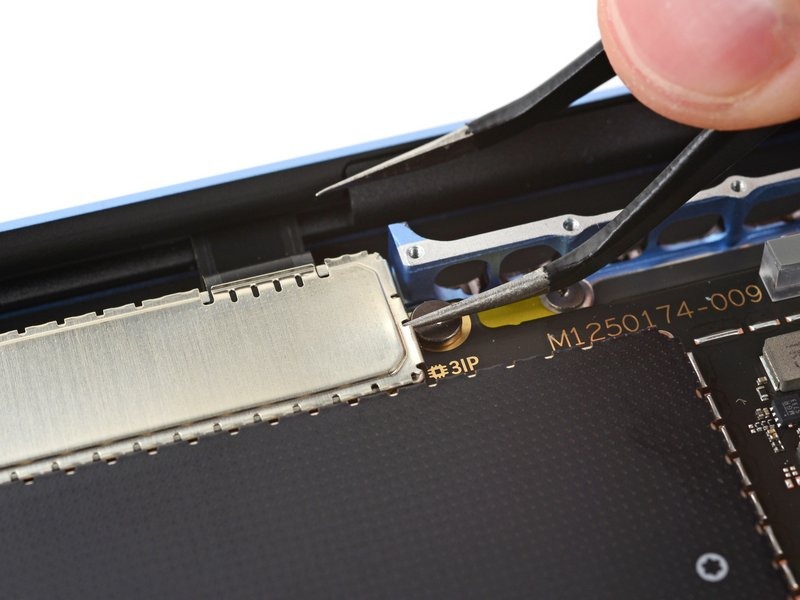
یکی از بازوهای پنس خود را از زیر لبهٔ پایینیِ محافظِ کابلِ نمایشگر، در نزدیکترین نقطه به لبهٔ سمت راست، وارد کنید.
پنس را بچرخانید و با اهرم کردن آن به سمت بالا، محافظ را بیشتر از جای خود آزاد کنید.
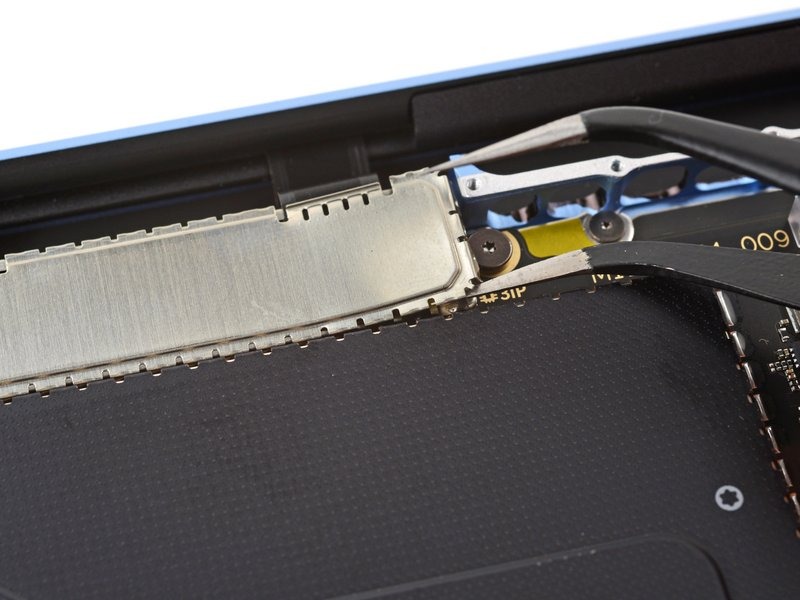
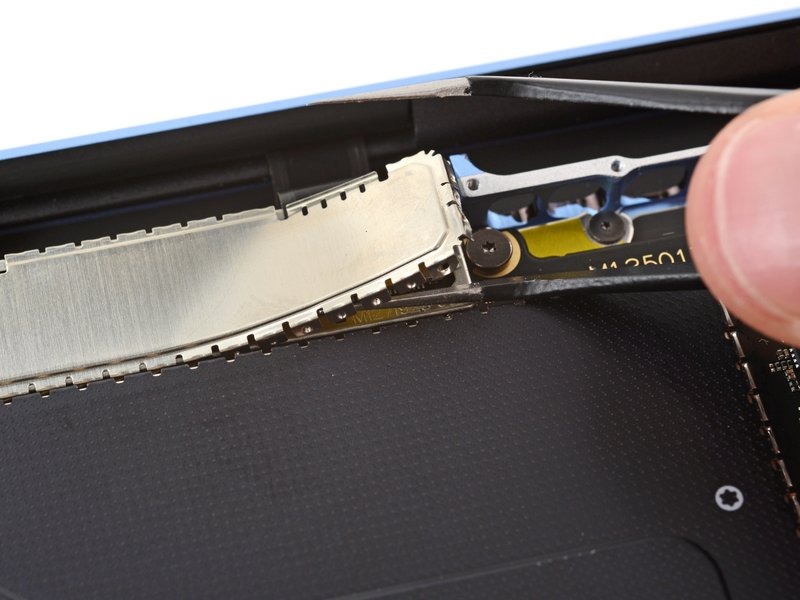
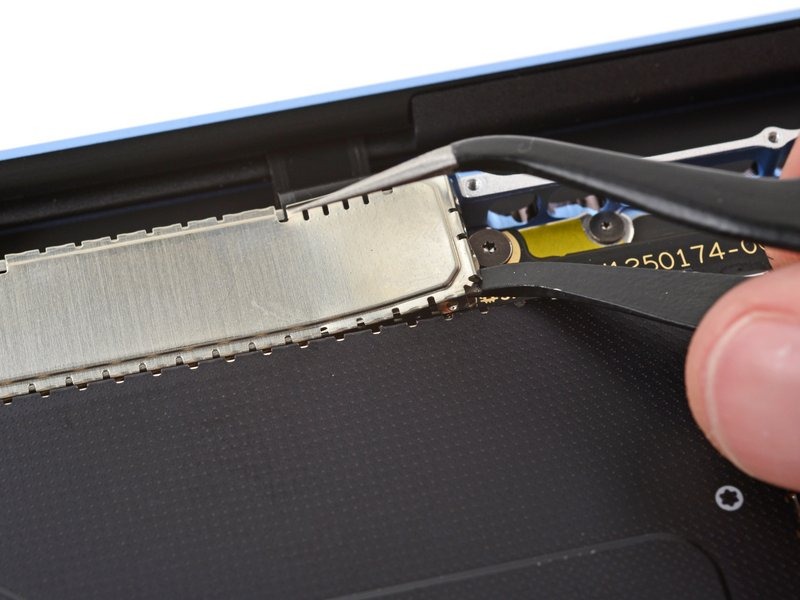
از همان روش استفاده کنید تا سمت چپ محافظ را آزاد کنید.
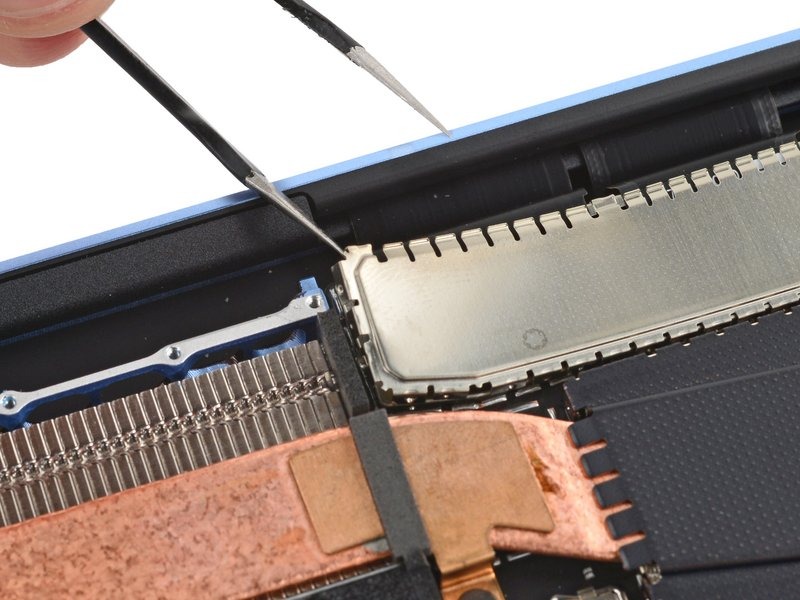
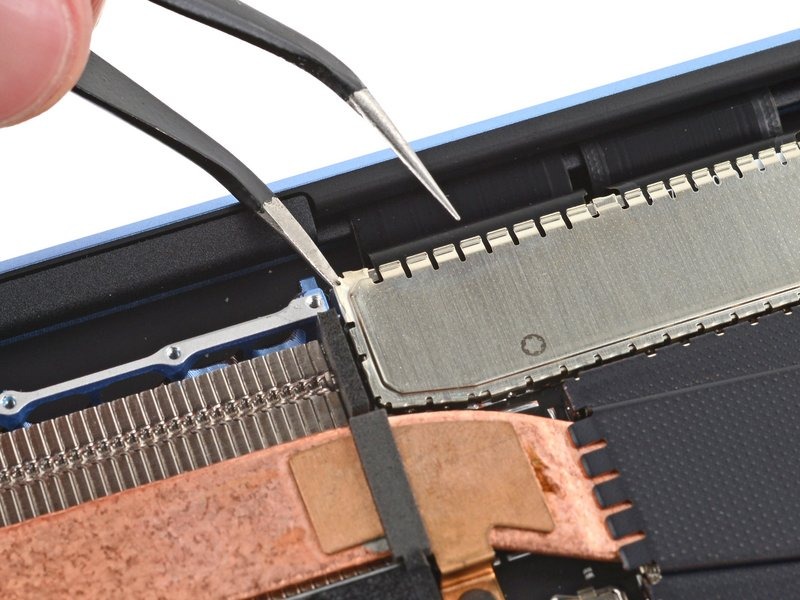
با استفاده از انگشتان خود، سمت راست محافظ را بهآرامی بلند کرده و از گیره آزاد کنید.
سمت چپ محافظ را با انگشتان خود بگیرید و آن را بهطور کامل جدا کنید.
اگر محافظ گیر کرده است، با استفاده از موچین، قسمتی را که گیر کرده آزاد نمایید.
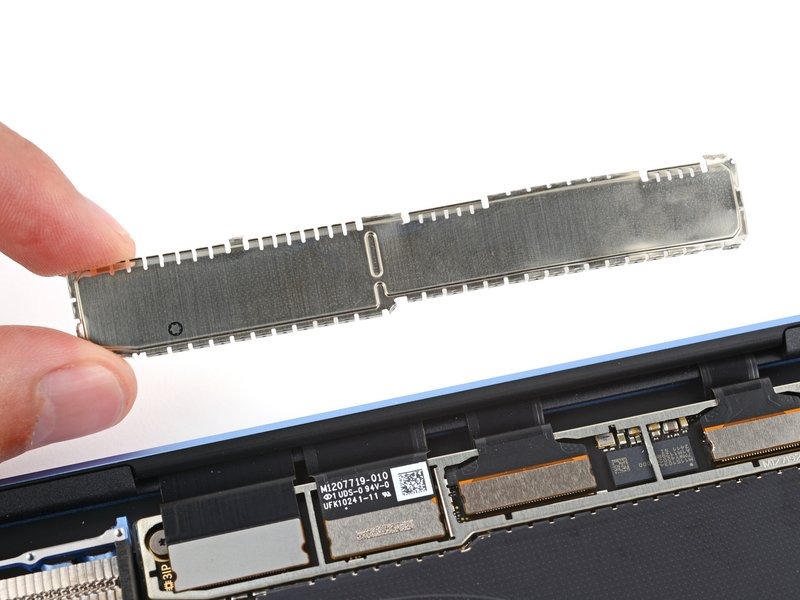
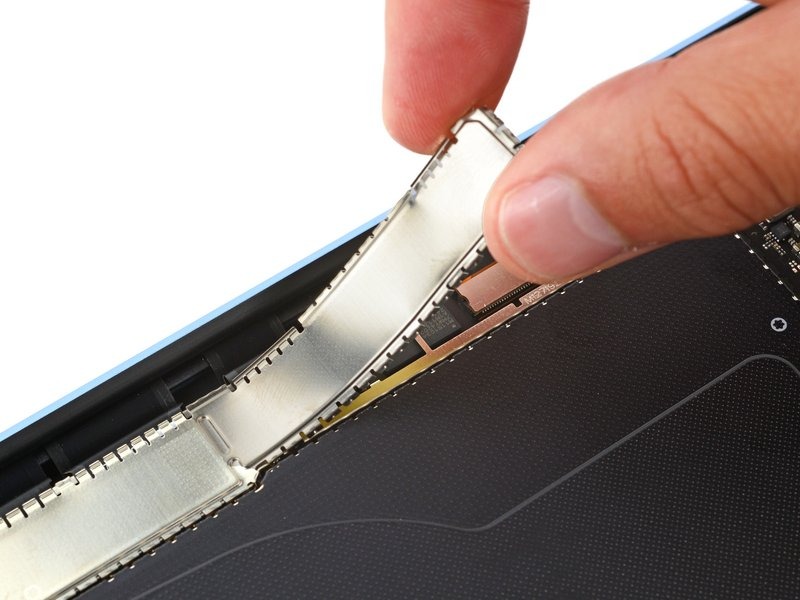
محفظه فلزیِ اطراف کابلهای نمایشگر، جدا کردن آنها را دشوار میکند. ابزار خود را از زیر گوشه پایینی، در سمتی که فضای بیشتری برای کار وجود دارد، وارد کنید.
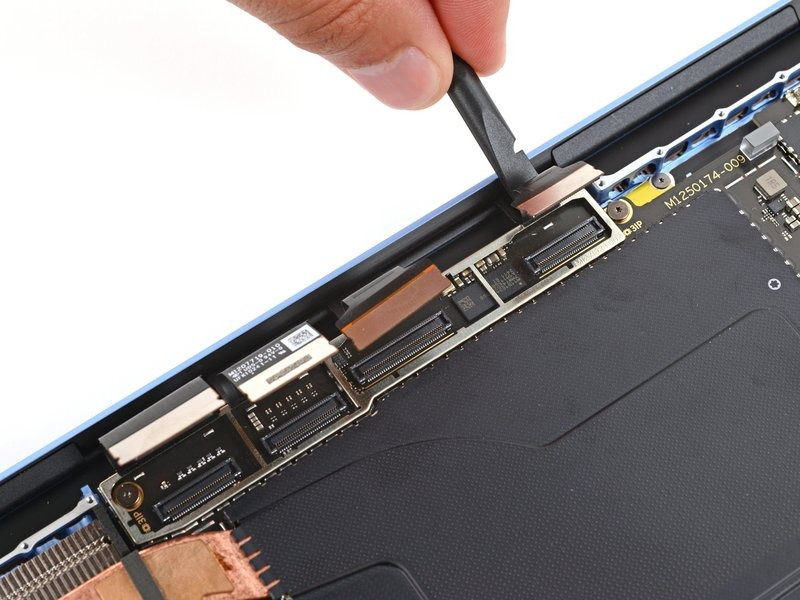
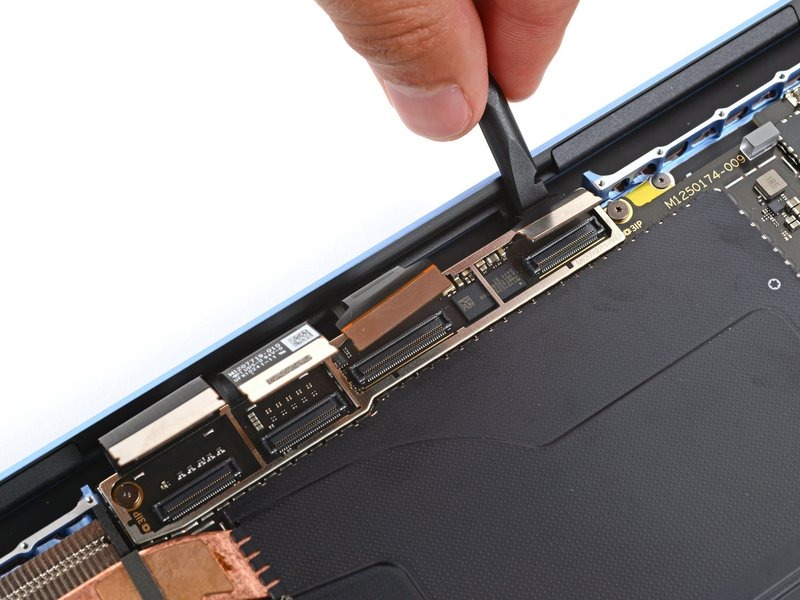
نوک ابزار بازکننده (spudger) را زیر گوشه پایین سمت چپِ کانکتورِ فشاریِ کابلِ نمایشگرِ سمتِ راست قرار دهید و آن را به سمت بالا اهرم کنید تا جدا شود.
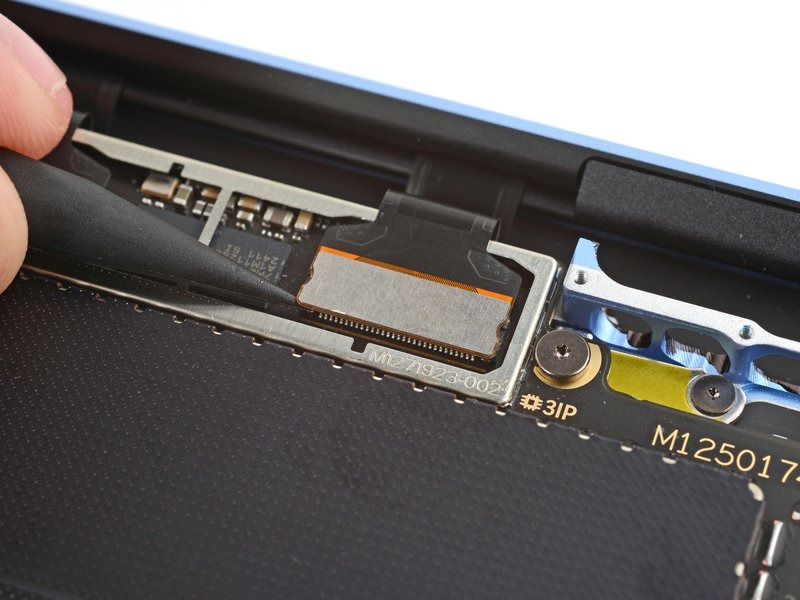
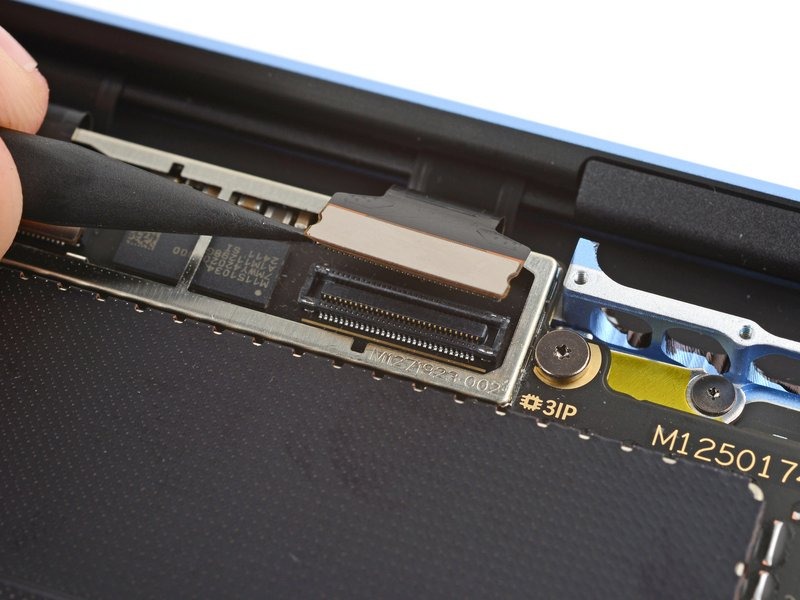
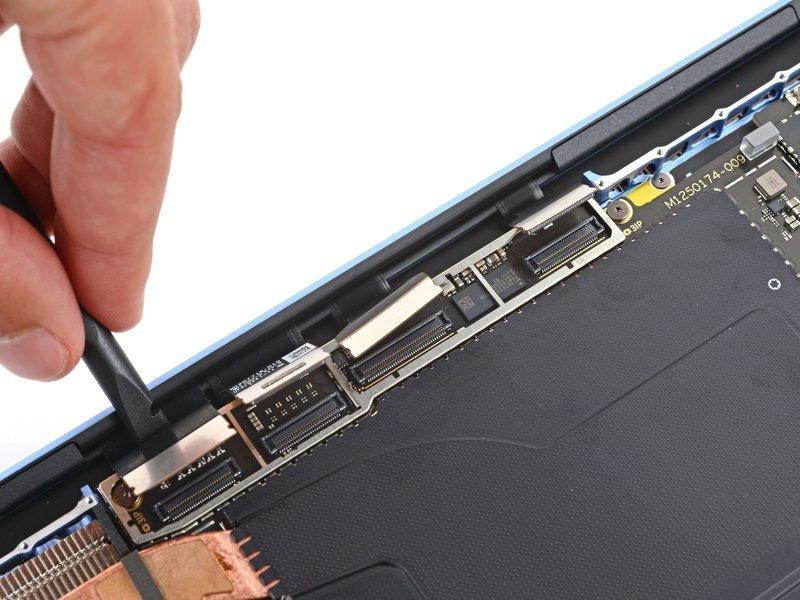
با استفاده از نوک ابزار اسپاجر، سه کانکتور فشاریِ باقیماندهی کابل نمایشگر را جدا کنید.
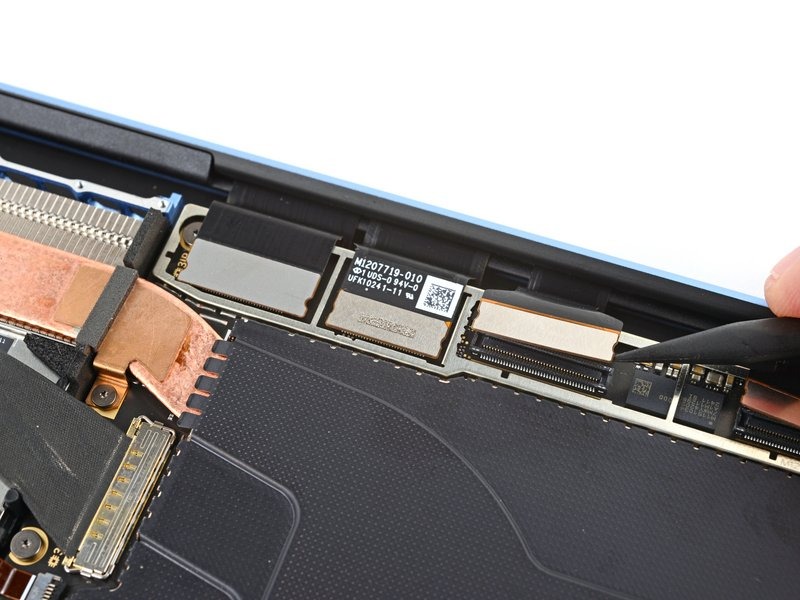
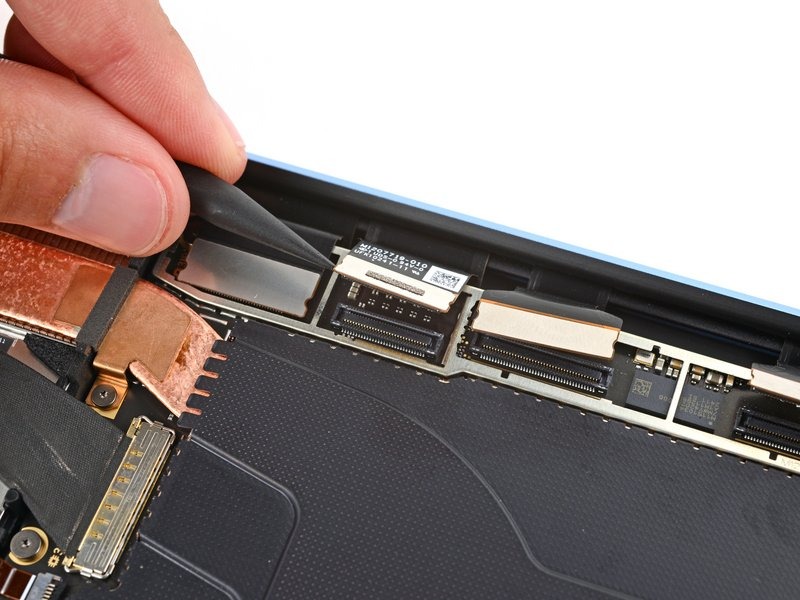
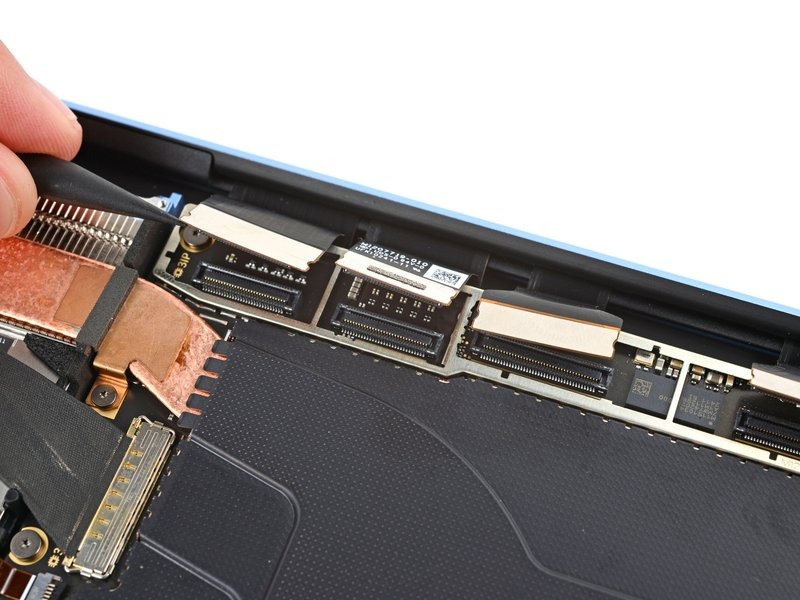
هنگام مونتاژ مجدد، از سرِ تختِ ابزار بازکننده (spudger) استفاده کنید تا هر چهار کابل نمایشگر را بهآرامی به زیر مادربرد هدایت کنید.
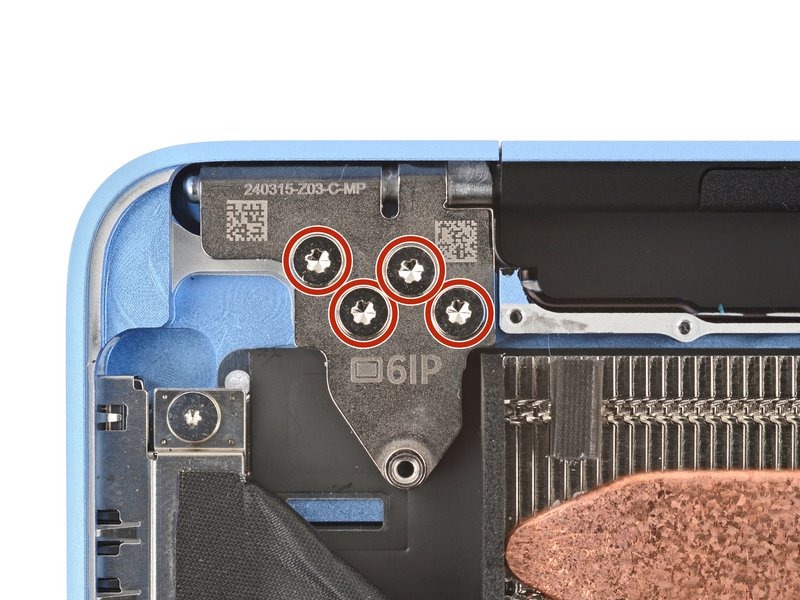
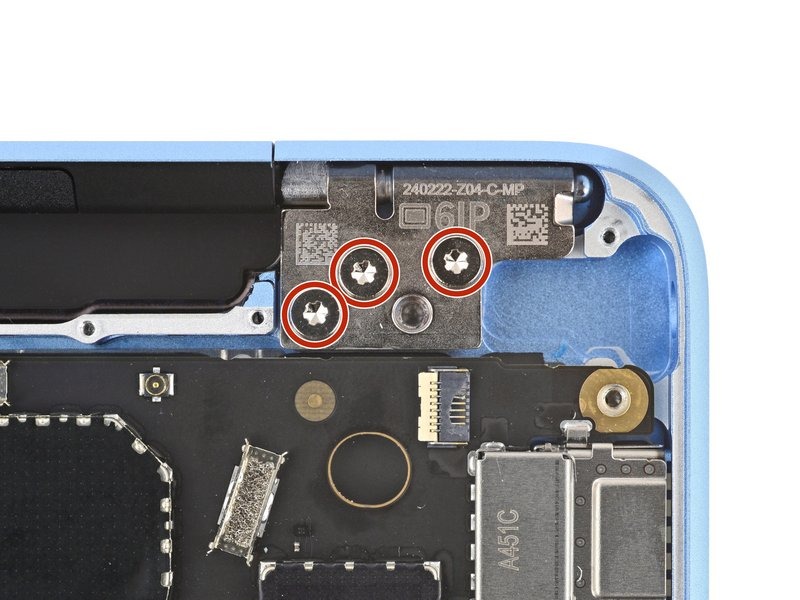
با استفاده از پیچگوشتی Torx Plus 6IP، هفت پیچ لولا را شل کنید (اما آنها را بیرون نیاورید).
لپتاپ خود را ۹۰ درجه باز کنید و آن را به آرامی با صفحهکلید روی میز قرار دهید، به طوری که صفحه نمایش از لبه آن آویزان باشد.
در صورت تمایل، میتوانید یک پارچه نرم زیر صفحهکلید خود قرار دهید تا از آن محافظت کنید.
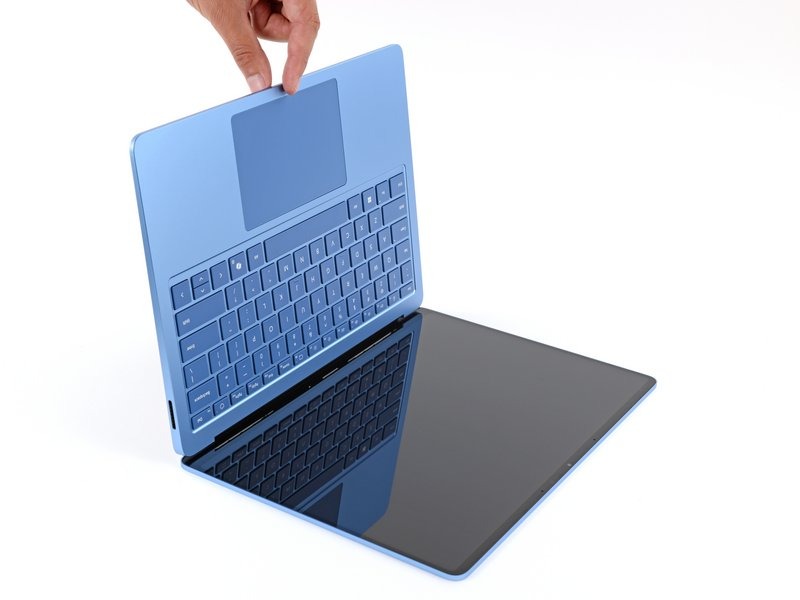
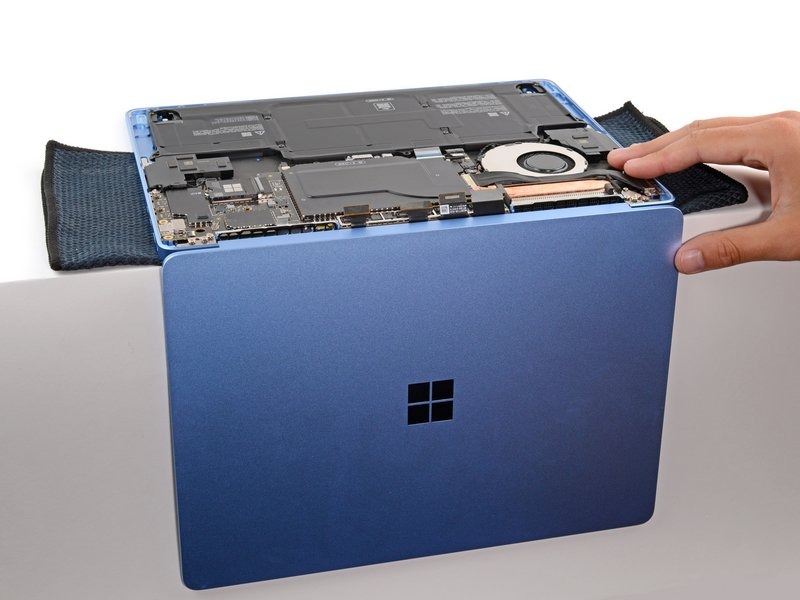
لپتاپ را محکم نگه دارید، زیرا ممکن است بهراحتی از روی میز بیفتد.
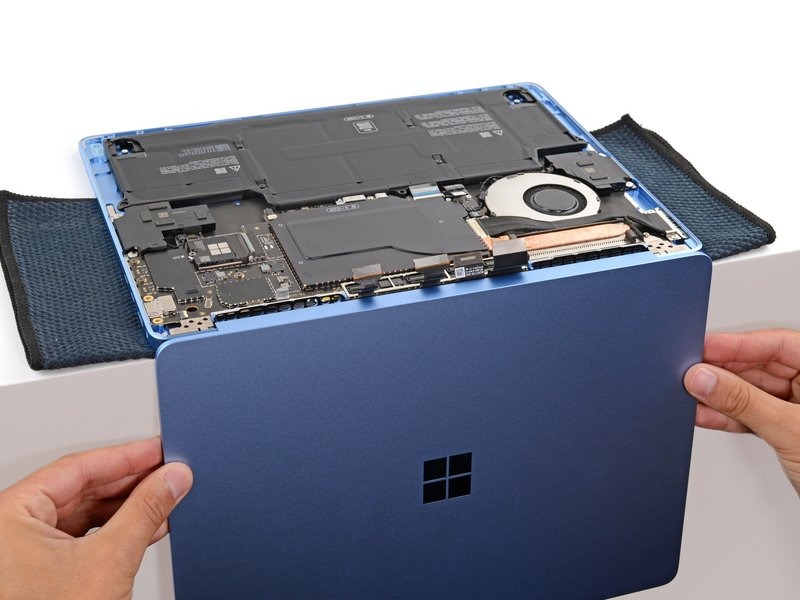
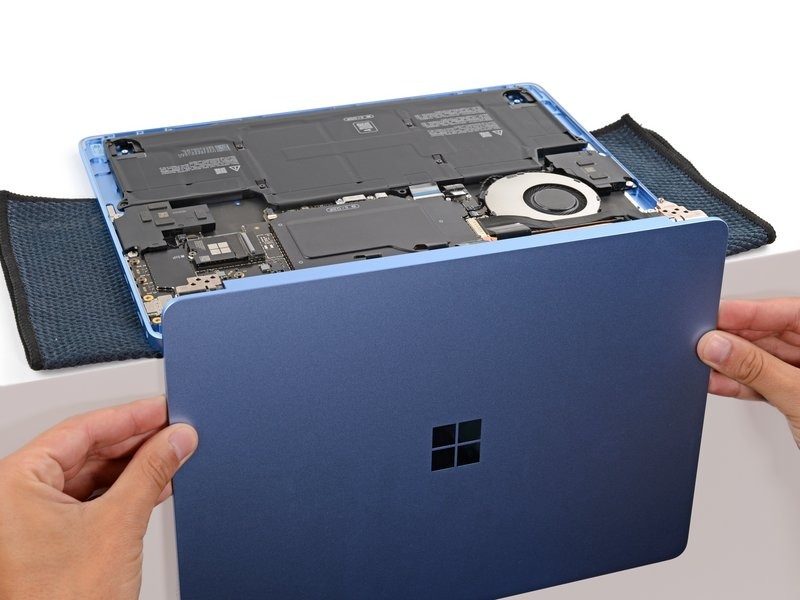
با یک دست صفحه نمایش را نگه دارید و با دست دیگرتان، هفت پیچ «Torx Plus 6IP» به طول ۶.۳ میلیمتر را که لولاها را در جای خود محکم کردهاند، باز کنید.
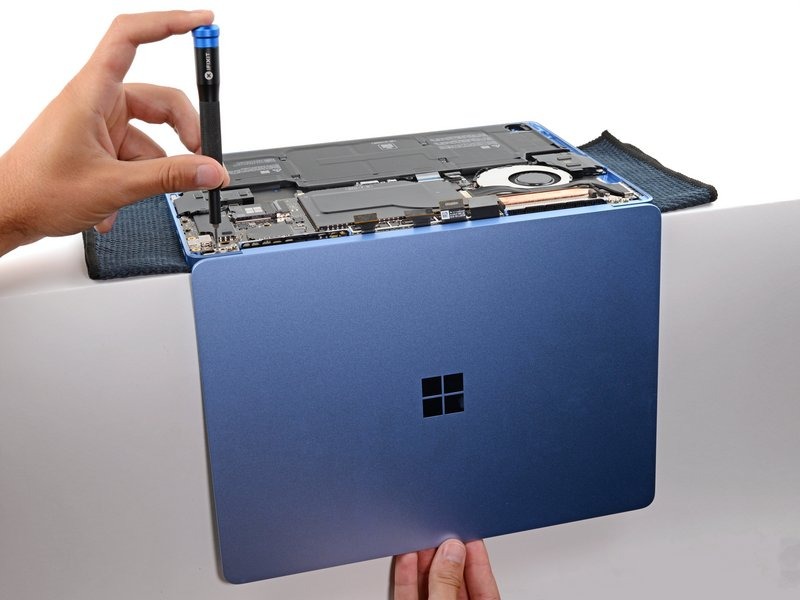
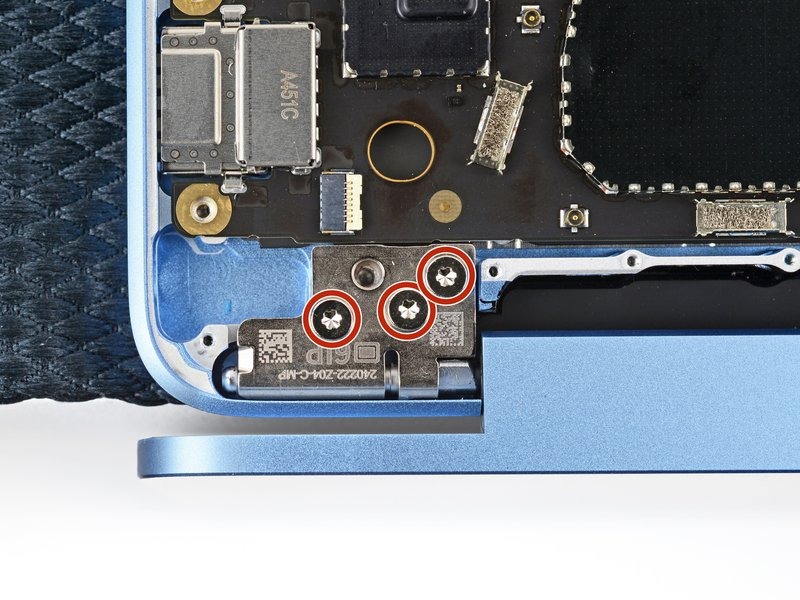
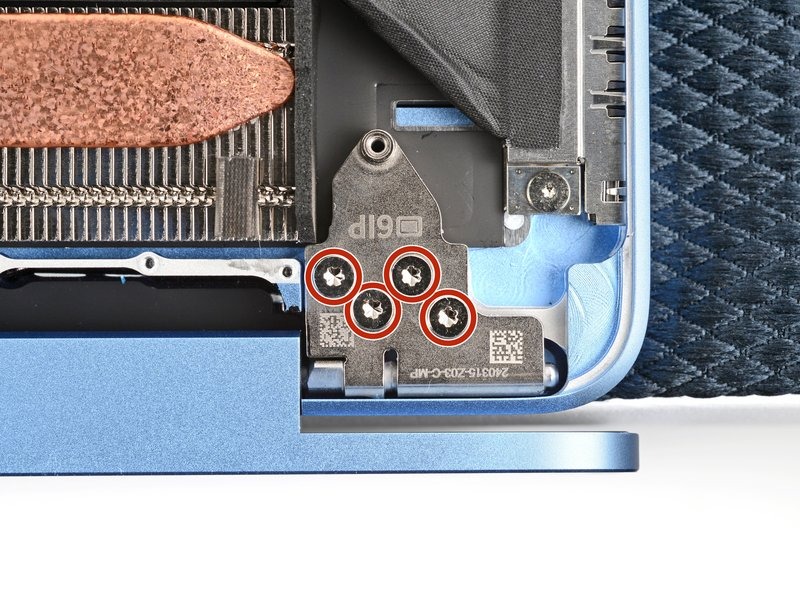
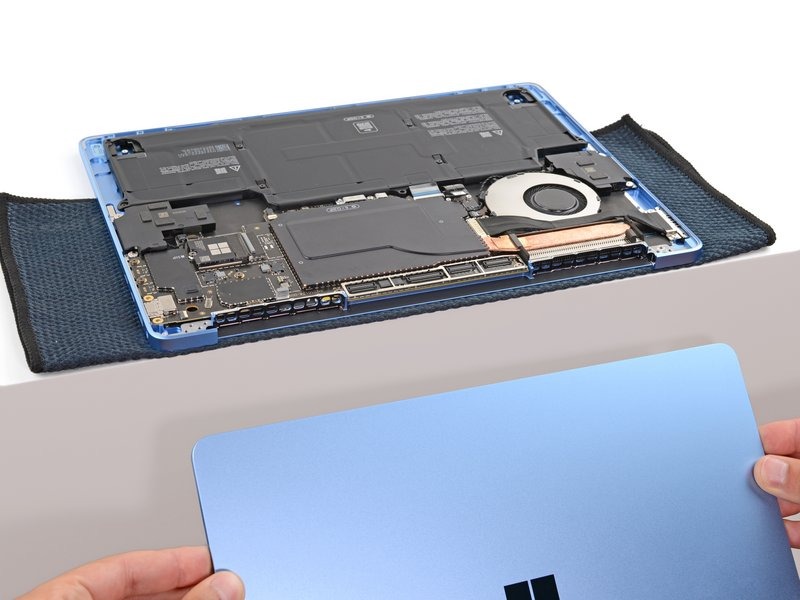
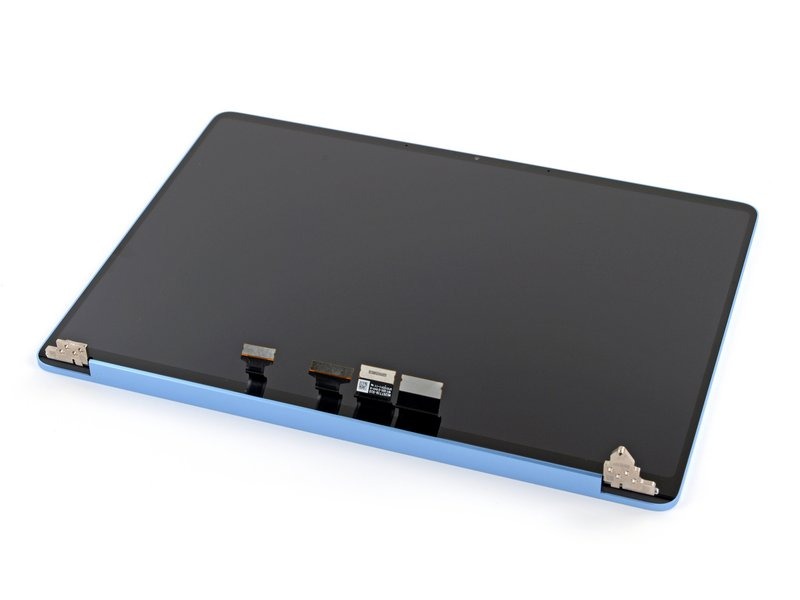
صفحه نمایش را با هر دو دست نگه دارید و لولاها را از جایگاههایشان بیرون بیاورید تا صفحه نمایش جدا شود.
هنگام مونتاژ مجدد:
اطمینان حاصل کنید که لولاهای صفحه نمایش در زاویه ۹۰ درجه باز هستند و آنها را به درون جایگاههایشان در قاب هدایت کنید.
هفت پیچ لولا را در جای خود قرار دهید و آنها را تا حدی سفت کنید.
لپتاپ را ببندید و مطمئن شوید که صفحه نمایش بهدرستی در جای خود قرار گرفته است. اگر صدای «کلیک» یا «تق» شنیدید، موقعیت قرارگیری آن را اصلاح کنید.
پیچهای لولا را کاملاً سفت کنید.
منبع: iFixit