
آموزش تعویض باتری آیفون ۱۷ پرومکس
این آموزش صرفا برای تعویض باتری آیفون ۱۷ پرومکس میباشد. مراحل را به ترتیب و با دقت دنبال کنید.
(این آموزش برای افراد متخصص توصیه میشود، اگر نیاز به تعمیر آیفون ۱۷ پرومکس خود دارید، کافیست تا با مشاورین ما در مرکز تعمیرات تخصصی سخت افزار تماس بگیرید.)
- میزان سختی : متوسط
- زمان مورد نیاز : ۱ - ۲ ساعت
- تعداد مراحل : 23
برای تعویض باتری خراب یا فرسوده آیفون ۱۷ پرومکس، این راهنما را دنبال کنید.
این باتریها بهگونهای طراحی شدهاند که تا ۱۰۰۰ چرخه شارژ، ۸۰ درصد از ظرفیت خود را حفظ کنند. اگر آیفون شما نیاز به دفعات شارژ بیشتری دارد یا سرعت عملکرد آن کاهش یافته است، ممکن است زمان تعویض باتری فرا رسیده باشد.
پس از تعویض، ممکن است اطلاعات مربوط به وضعیت باتری تا زمانی که «دستیار تعمیرات اپل» (Apple’s Repair Assistant) را اجرا نکنید، غیرفعال بمانند. از نسخه iOS 26 به بعد، قابلیت نمایش سلامت باتری هم با باتریهای اصلی و هم با باتریهای جایگزین (غیراصلی/بازار آزاد) کار میکند.
نکته: برای تکمیل این تعمیر، به چسب مخصوص نمایشگر نیاز خواهید داشت.
اجازه دهید شارژ باتری گوشی به زیر ۲۵ درصد برسد، زیرا باتری لیتیوم-یون شارژ شده میتواند خطرات ایمنی به همراه داشته باشد.
تمام کابلها را از گوشی جدا کنید.
گوشی را خاموش کنید.


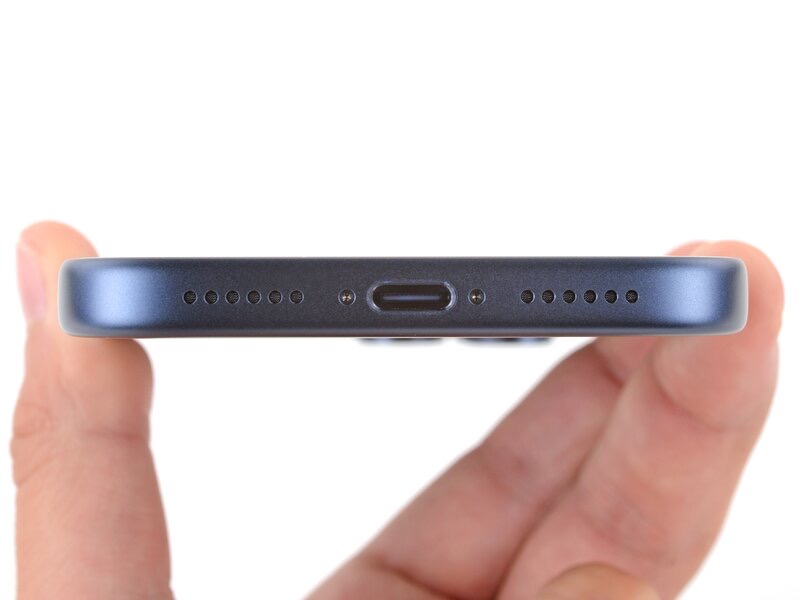
با استفاده از پیچگوشتی P2، دو پیچ 7.5 میلیمتریِ دو طرف درگاه شارژ را باز کنید.

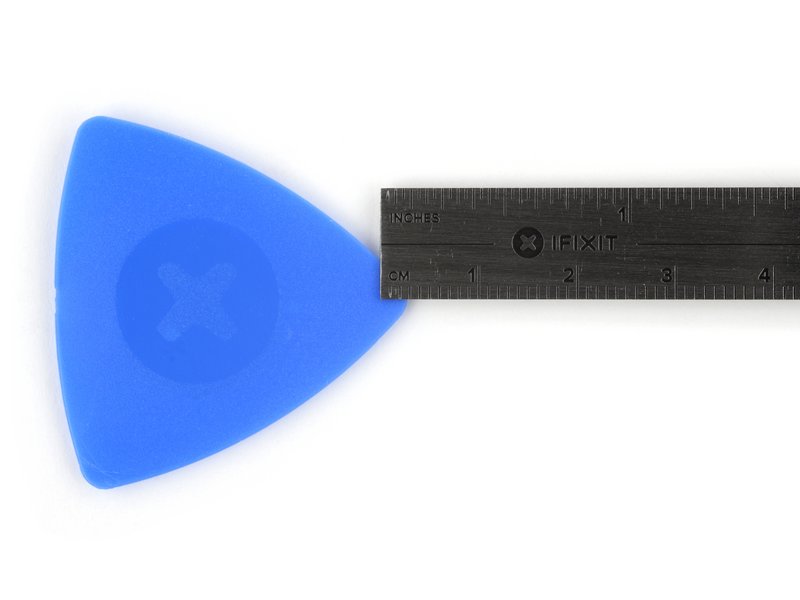
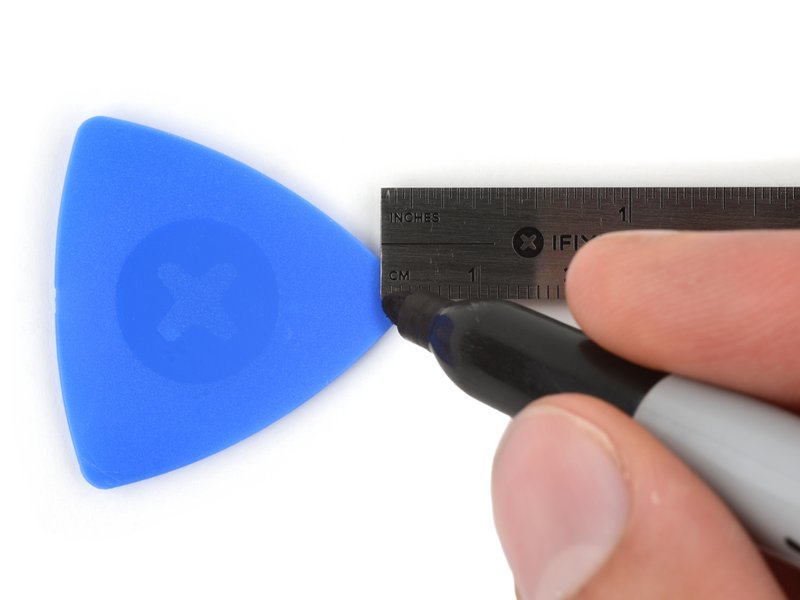
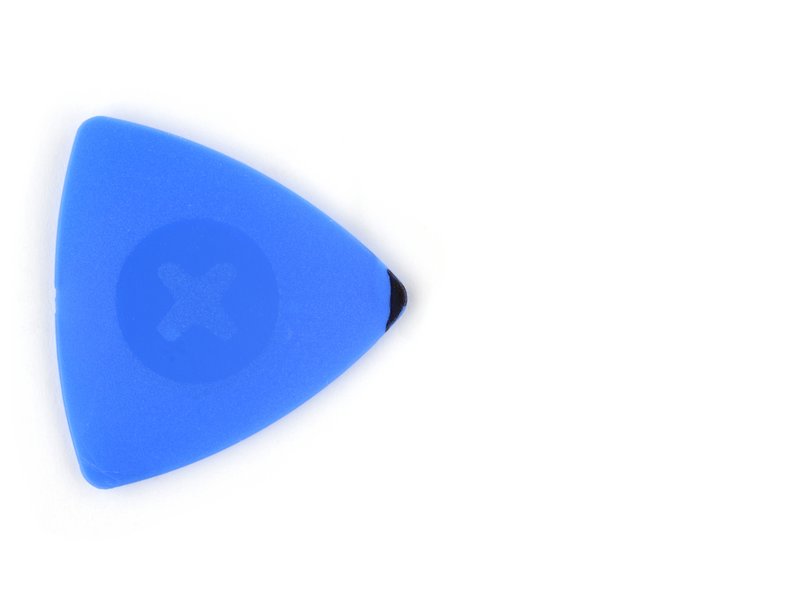
اگر ابزار بازکننده (پیک) بیش از حدِ مجاز وارد دستگاه شود، ممکن است به آن آسیب برساند. برای جلوگیری از اتفاق میتوانید پیک خود را علامت گذاری کنید.
فاصله ۳ میلیمتری از نوک ابزار را اندازهگیری کرده و آن نقطه را با یک ماژیک پاکنشدنی علامت بزنید.
همچنین میتوانید سایر گوشههای ابزار را با اندازههای متفاوت علامتگذاری کنید.
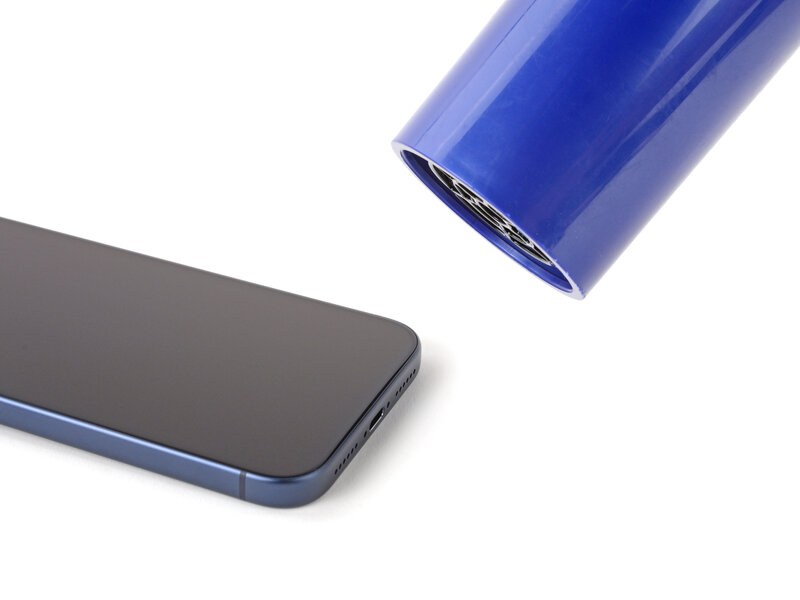
با استفاده از سشوار یا تفنگ حرارتی، لبه پایینی صفحهنمایش را تا حدی گرم کنید که هنگام لمس، داغی احساس شود اما دست شما را نسوزاند.
حرارت بیش از حد میتواند باعث خرابی نمایشگر یا باتری شود.
پس با دقت مراحل را دنبال کنید.
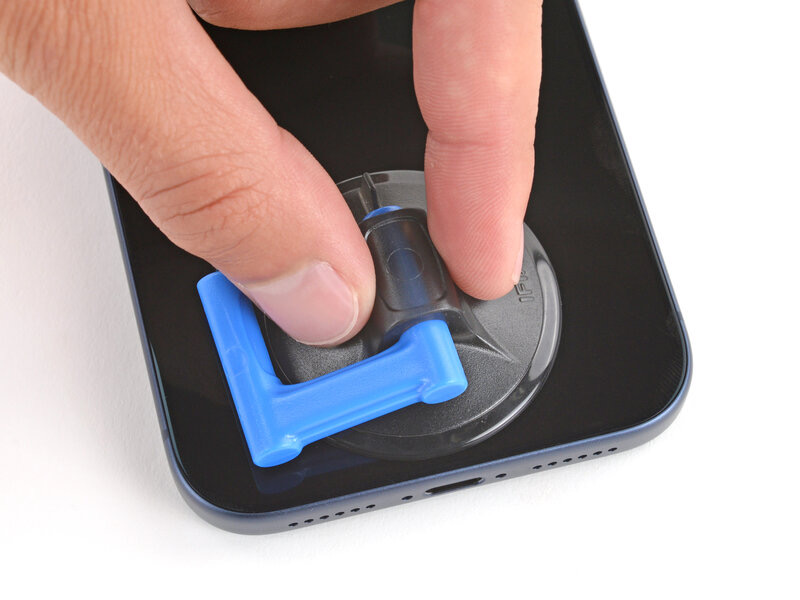
یک دسته مکنده را به لبه پایینی صفحه نمایش متصل کنید.
در حالی که با یک دست فریم را نگه داشتهاید، دسته را با نیرویی قوی و یکنواخت به سمت بالا بکشید تا شکافی بین صفحه نمایش و فریم ایجاد شود.
سپس با توجه به مرحله بعدی نوک پیک را وارد کنید.

در مرحله بعد، دقت کنید که ابزار بازکننده (پیک) را در محل صحیح وارد کنید:
یک قاب پلاستیکی در قسمت زیرین صفحه نمایش وجود دارد که روی فریم قرار گرفته است. ابزار خود را در این قسمت وارد کنید و مطمئن شوید که کاملاً زیر قاب پلاستیکی قرار گرفته باشد.
درز یا شکافی میان قاب پلاستیکی و پنل نمایشگر وجود دارد؛ ابزار را در این قسمت وارد نکنید، زیرا باعث جدا شدن این دو قطعه از یکدیگر شده و فرآیند تعمیر را دشوارتر میکند.


برای جلوگیری از آسیب رساندن به قطعات زیر، ابزار بازکننده (پیک) را بیش از ۳ میلیمتر زیر صفحه نمایش فرو نکنید:
کابلهای صفحه نمایش و حسگر نور محیط در نزدیکی دکمههای تنظیم صدا و دکمه Action قرار دارند.
در لبههای پیرامونی گوشی، اتصالهای فنری ظریفی وجود دارد.
در قسمت زیرین صفحه نمایش، گیرههای فلزی نازکی تعبیه شده است که در شیارهای مربوطه روی فریم (بدنه) قرار میگیرند.
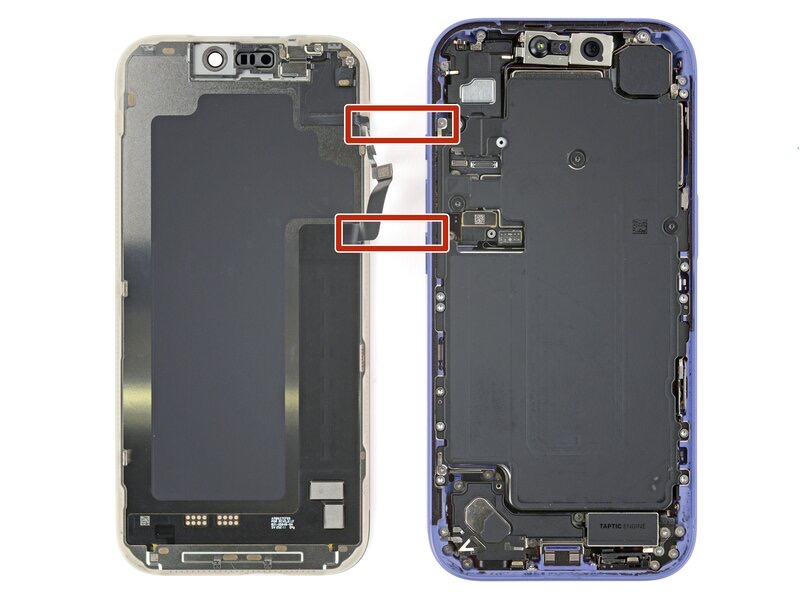
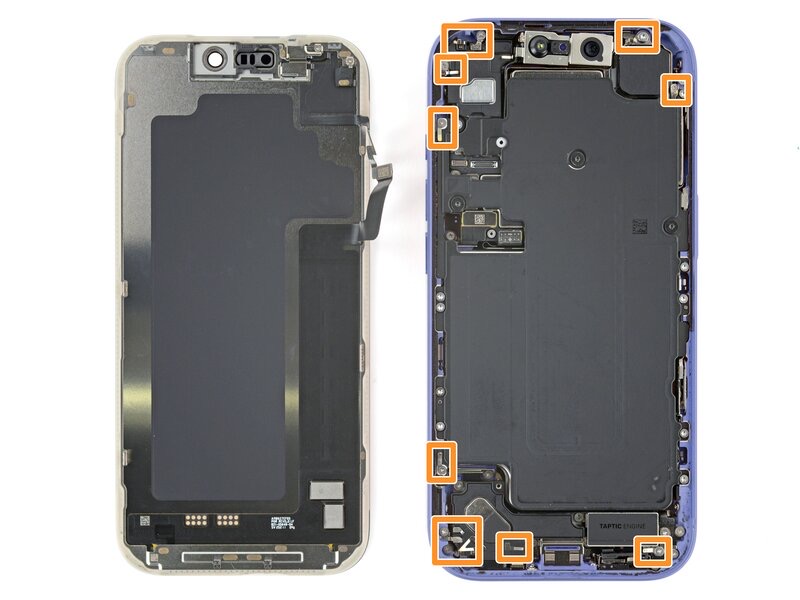

ابزار بازکننده را در امتداد لبه پایینی بکشید تا چسب جدا شود.
ابزار را زیر گوشه سمت راستِ پایین نگه دارید تا از چسبیدن مجدد چسب جلوگیری شود.
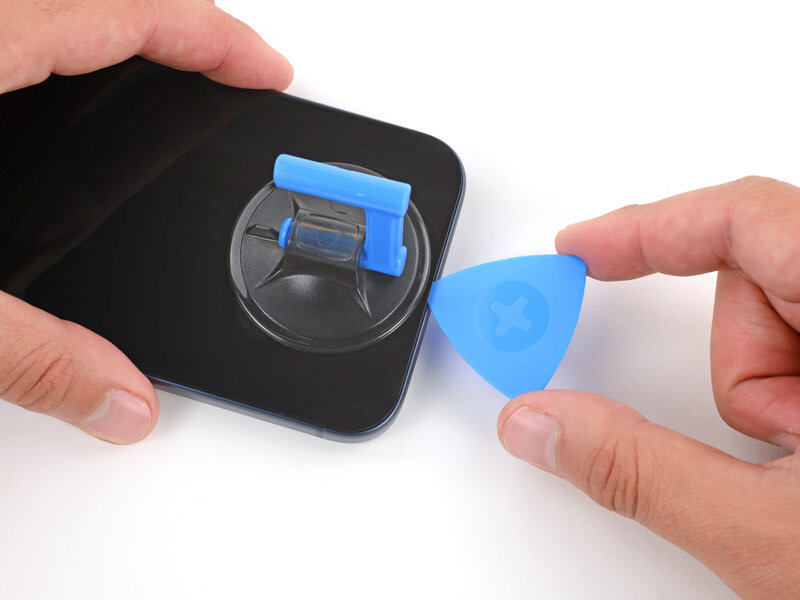
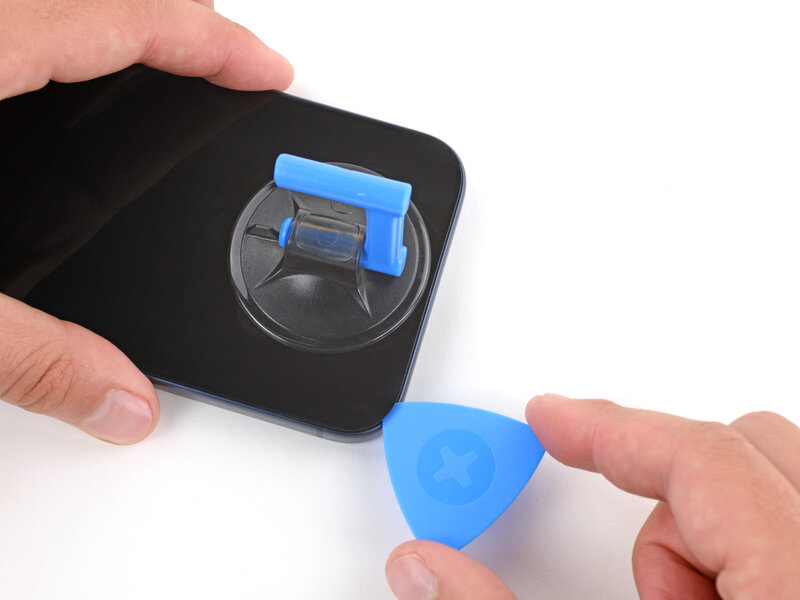
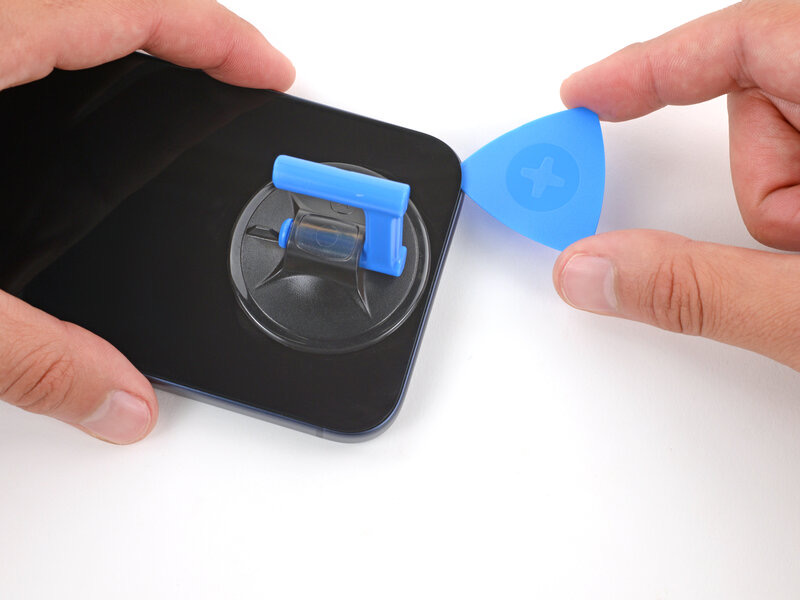
برای جدا کردن بادکش از روی صفحه، زبانه کوچک روی آن را بکشید.

با استفاده از سشوار یا تفنگ حرارتی، لبهی سمت راست صفحهنمایش را تا حدی گرم کنید که لمس آن کمی دشوار (داغ) باشد.
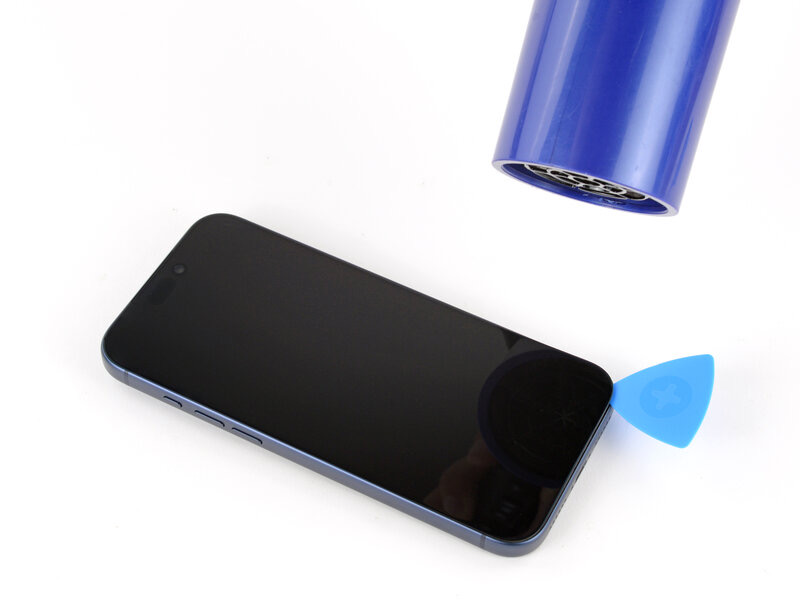


دومین ابزار بازکننده (پیک) را زیر گوشه پایین سمت راست صفحه وارد کنید.
ابزار را در امتداد لبه سمت راست به سمت بالا بکشید تا چسب جدا شده و دو گیره آزاد شوند.
ممکن است لازم باشد برای آزاد کردن گیرهها، صفحه را کمی به سمت بالا اهرم کنید.
ابزار را زیر گوشه بالا سمت راست باقی بگذارید تا از چسبیدن مجدد چسب جلوگیری شود.


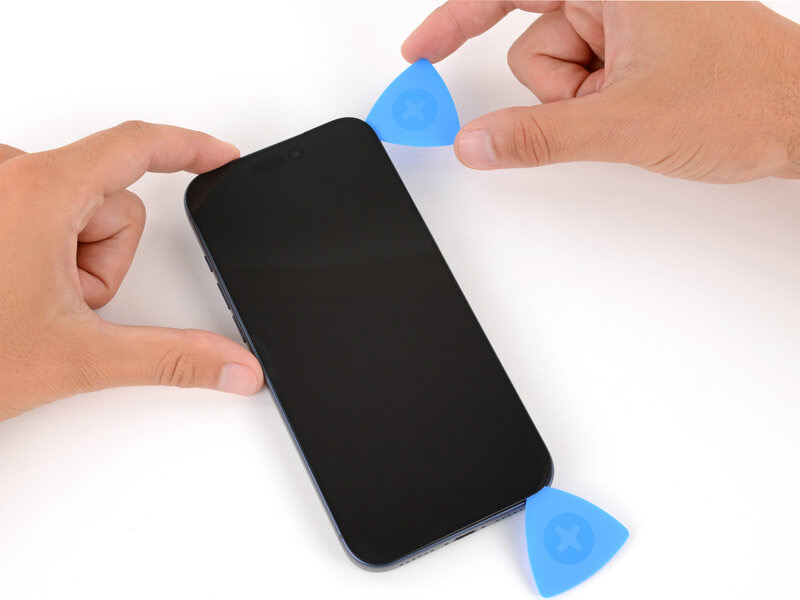
با استفاده از سشوار یا تفنگ حرارتی، لبهی بالایی صفحهنمایش را تا حدی گرم کنید که لمس آن کمی بیش از حد داغ باشد.
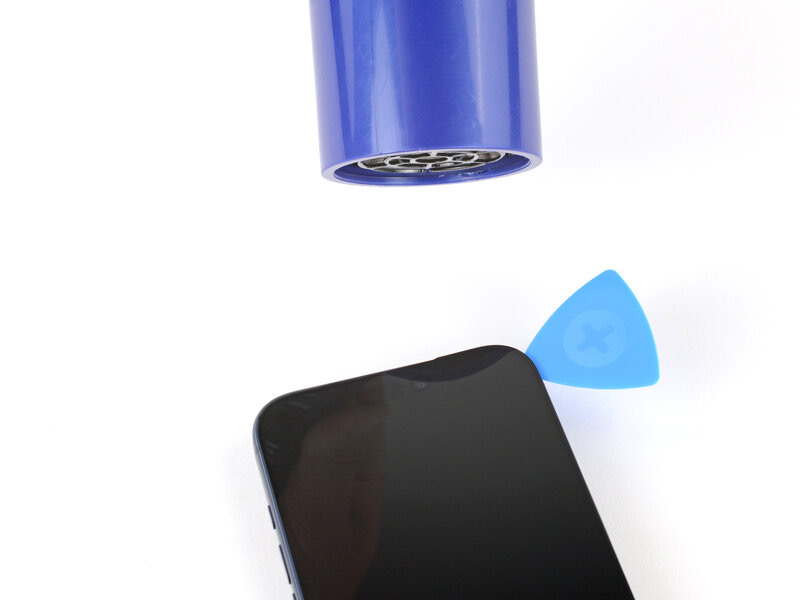
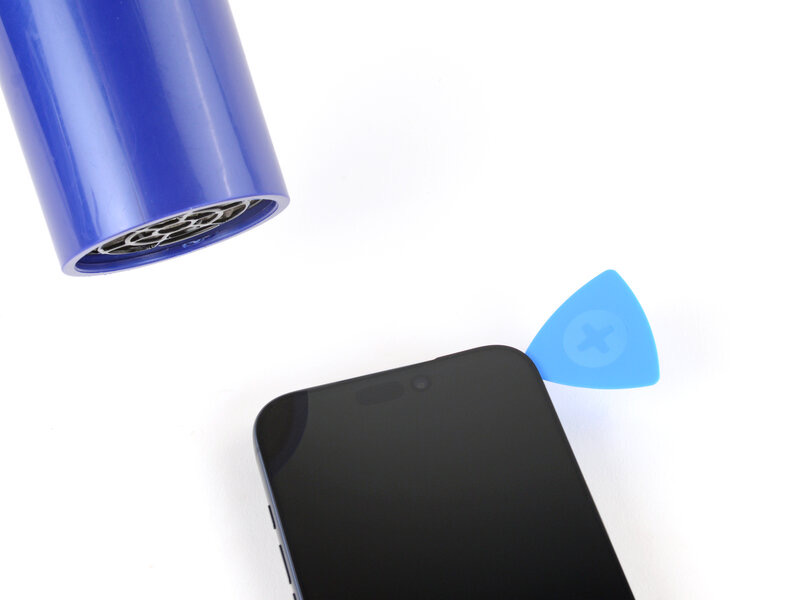
سومین پیکِ مخصوصِ باز کردن دستگاه را زیر گوشهٔ بالایی سمت راستِ صفحه وارد کنید.
پیک را در امتداد لبهٔ بالایی و تا کمی آنطرفتر از گوشهٔ بالایی سمت چپ حرکت دهید تا چسب جدا شده و دو گیره آزاد شوند.
پیک را بیش از حد جلو نبرید، وگرنه ممکن است به کابل حسگر نور محیط آسیب برسانید.
پیک را همانجا زیر گوشهٔ بالایی سمت چپ نگه دارید تا از چسبیدن مجدد چسب جلوگیری شود.
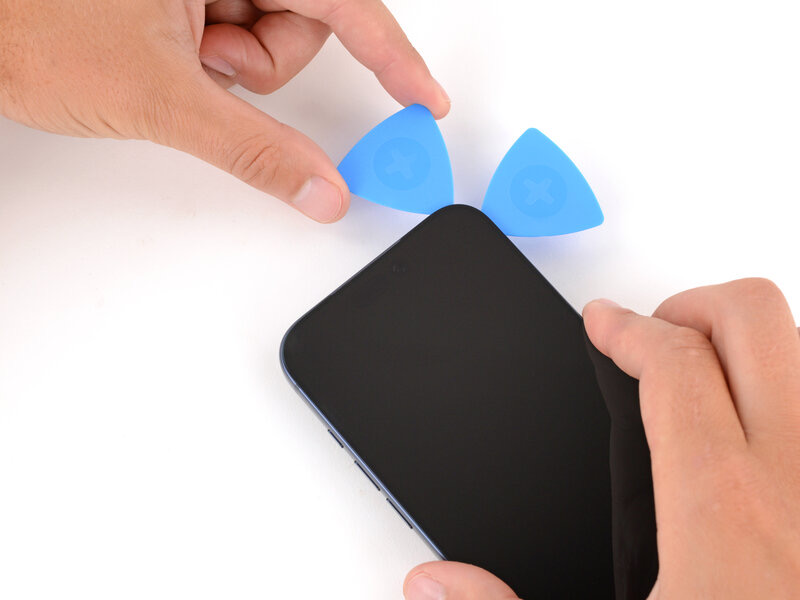
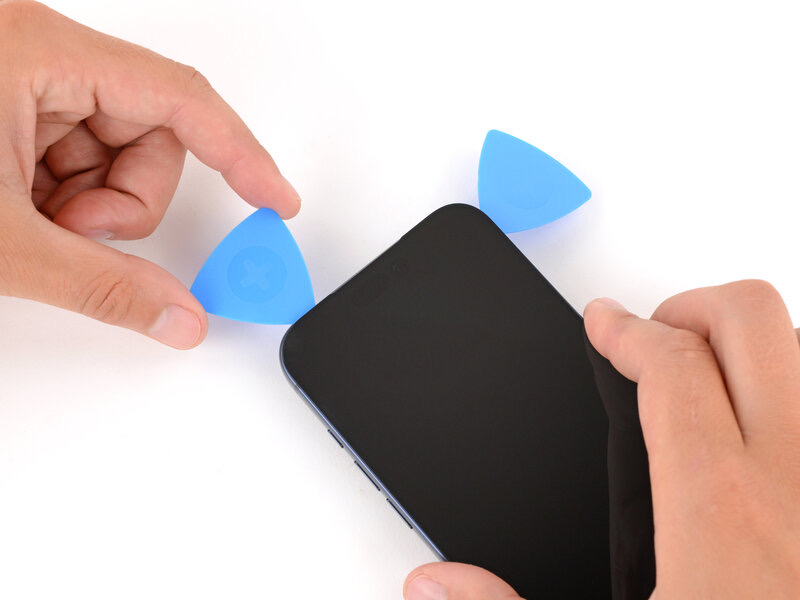
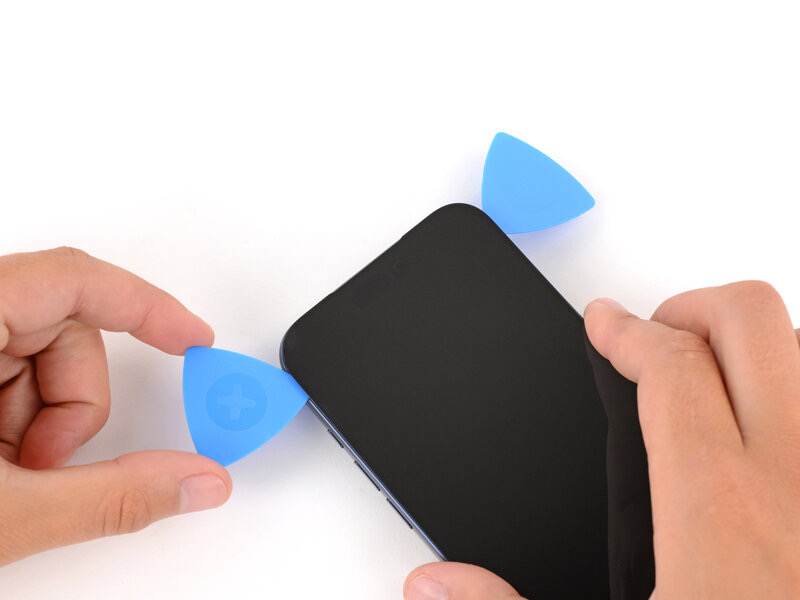
با استفاده از سشوار یا تفنگ حرارتی، لبهٔ سمت چپ صفحهنمایش را تا حدی گرم کنید که لمس آن کمی دشوار (داغ) باشد.
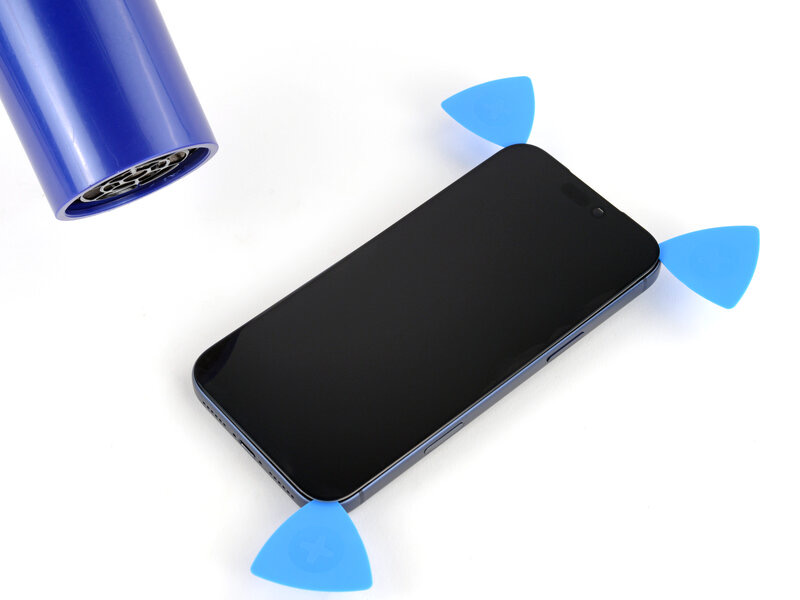
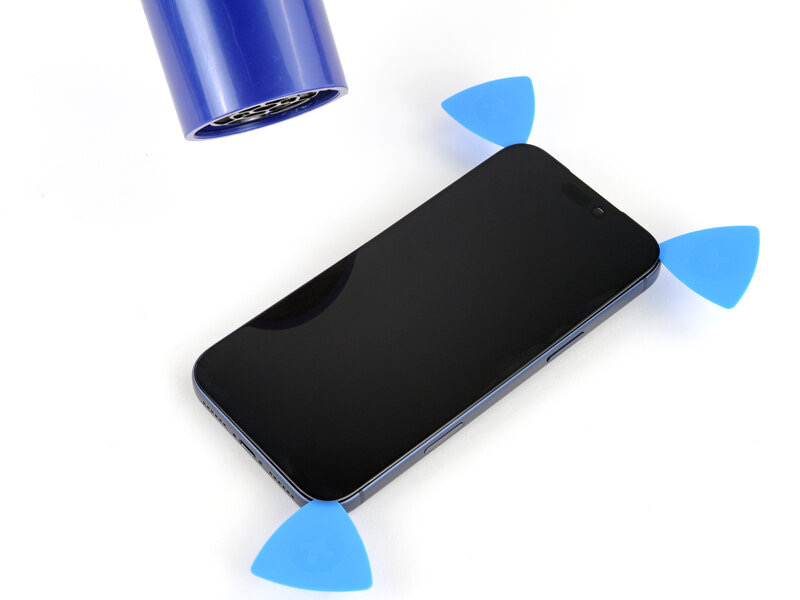
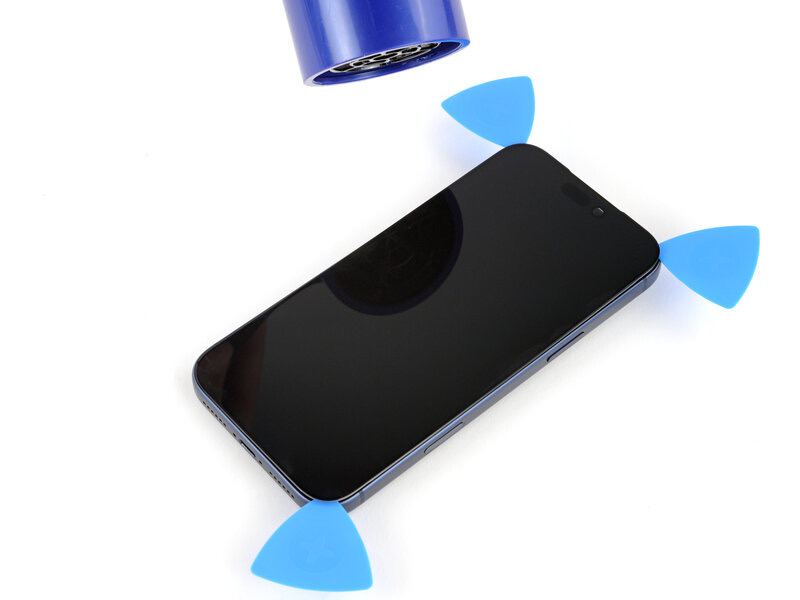
چهارمین پیکِ مخصوصِ باز کردن دستگاه را زیر گوشه سمت چپ و پایینِ صفحه قرار دهید.
پیک را در امتداد لبه سمت راست به سمت بالا حرکت دهید تا چسب جدا شده و گیره آزاد شود؛ درست پیش از رسیدن به دکمه افزایش صدا متوقف شوید.
ممکن است لازم باشد برای آزاد کردن گیره، صفحه را کمی به سمت بالا اهرم کنید.
پیک را بیش از آن جلو نبرید، وگرنه ممکن است به کابل صفحه آسیب برسانید.

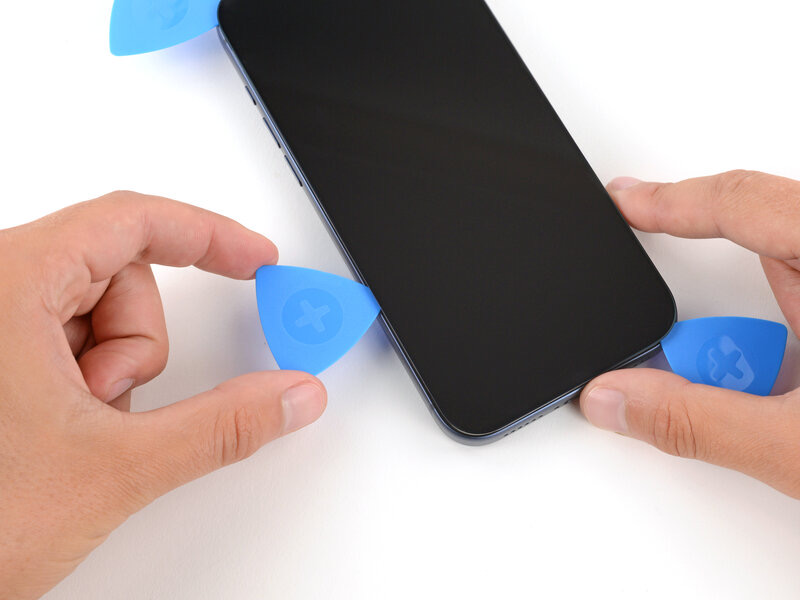
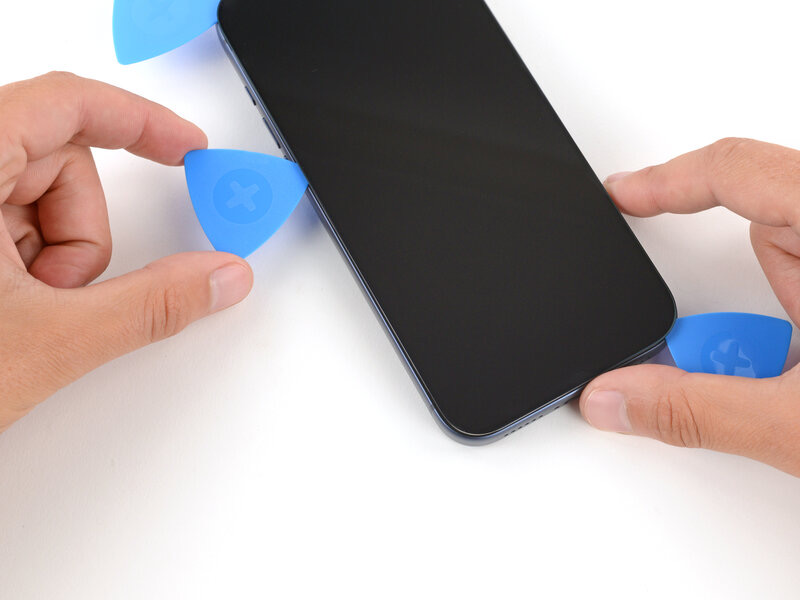
در این مرحله، صفحه نمایش باید کاملاً از قاب جدا شده باشد. اگر احساس کردید که صفحه گیر کرده است، دوباره دور تا دور لبهها را بررسی کنید و هرگونه چسب یا گیره باقیمانده را جدا نمایید.
صفحه نمایش را مستقیماً به سمت بالا بلند کرده و به سمت لبه چپ برگردانید؛ سپس آن را به یک جعبه محکم یا دستهای از کتابها تکیه دهید تا به کابلها فشاری وارد نشود.
همچنین میتوانید صفحه نمایش را به صورت تخت در سمت چپ قرار دهید.
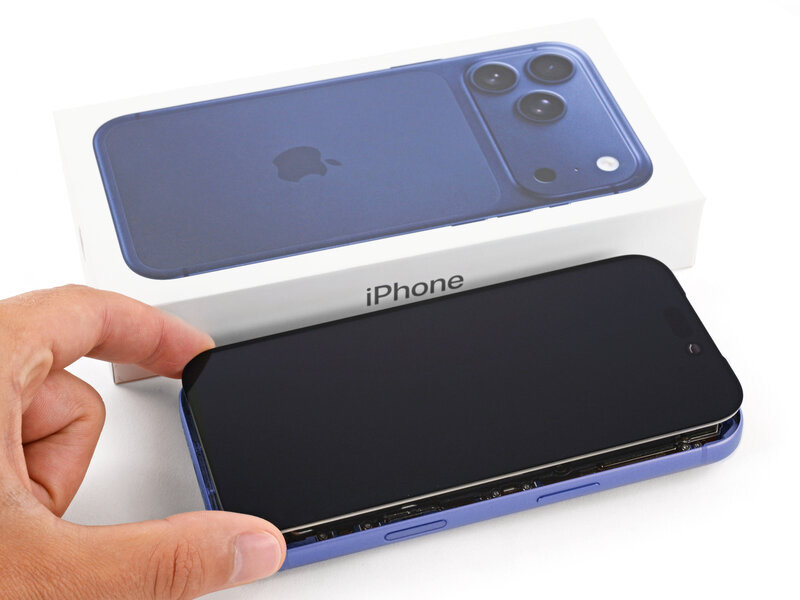
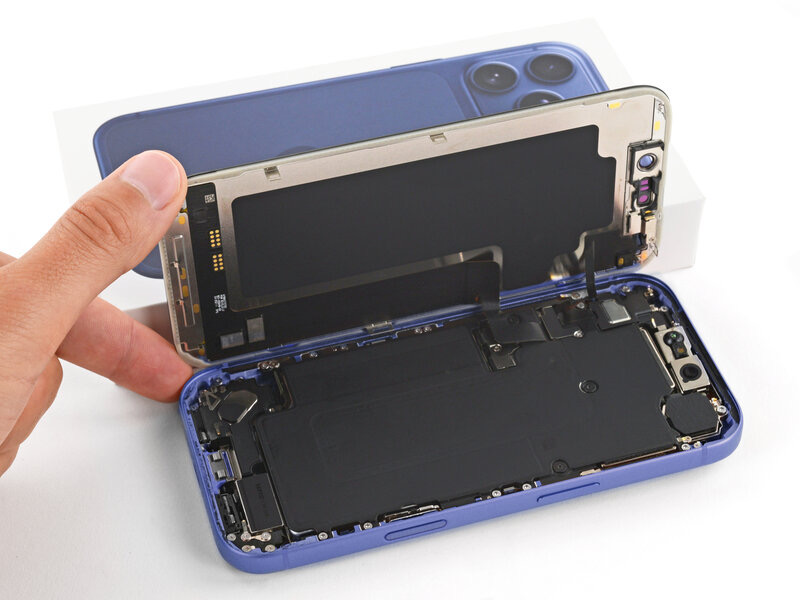
در تمام مراحل این تعمیر، مراقب تکتک پیچها باشید و اطمینان حاصل کنید که هر کدام دقیقاً در همان جای اصلی خود بسته میشوند.
برای باز کردن دو پیچی که پوششهای کابل را نگه داشتهاند، از پیچگوشتی JIS 00 استفاده کنید:
یک پیچ به طول ۱.۴ میلیمتر برای پوشش کابل صفحهنمایش و حسگر جلویی
یک پیچ به طول ۱.۳ میلیمتر برای پوشش باتری
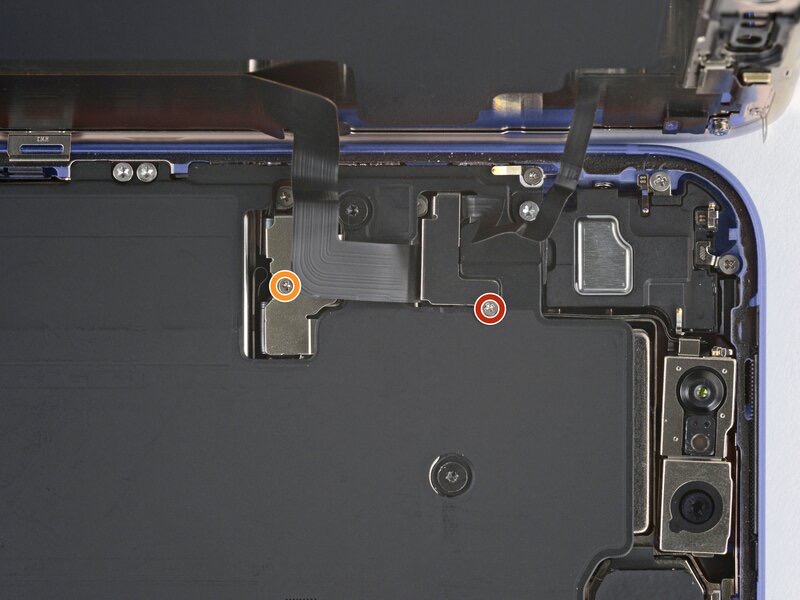
دو درپوش را بردارید.
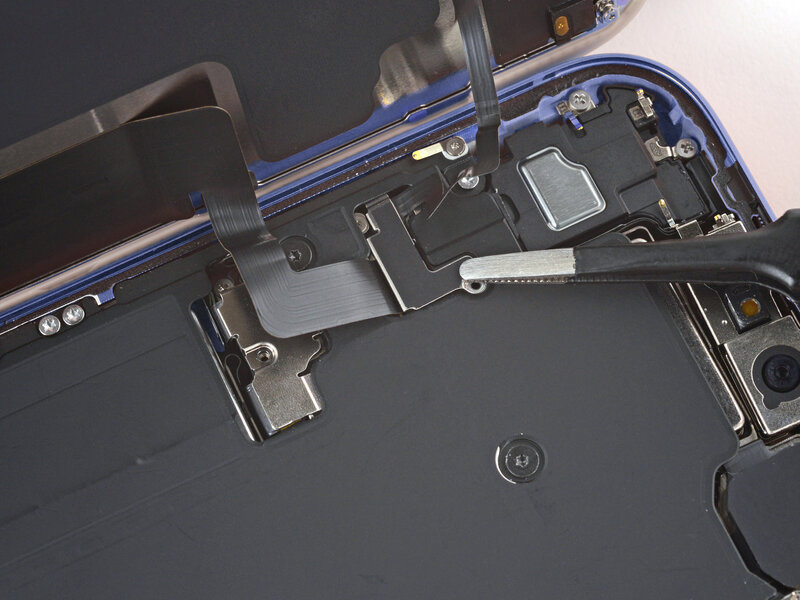
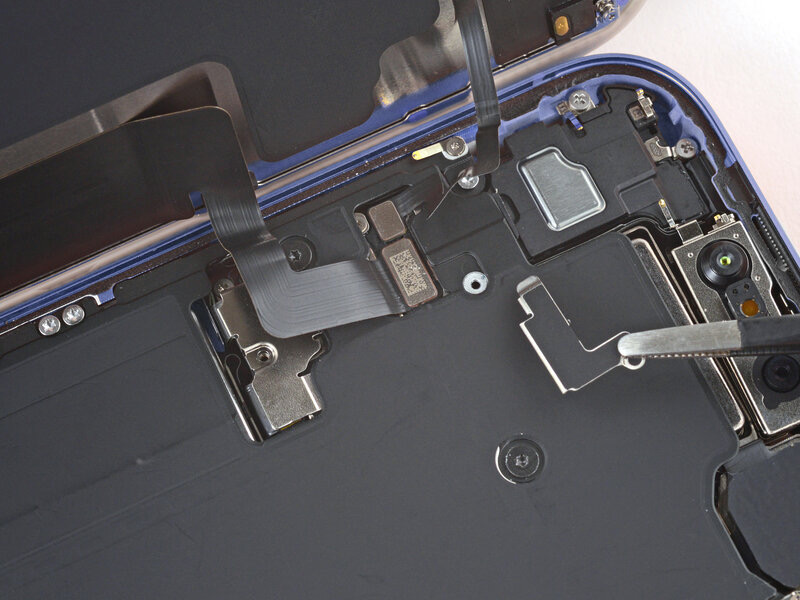

با استفاده از نوک ابزار اسپاجر (spudger)، کانکتور فشاری باتری را به سمت بالا اهرم کرده و جدا کنید.

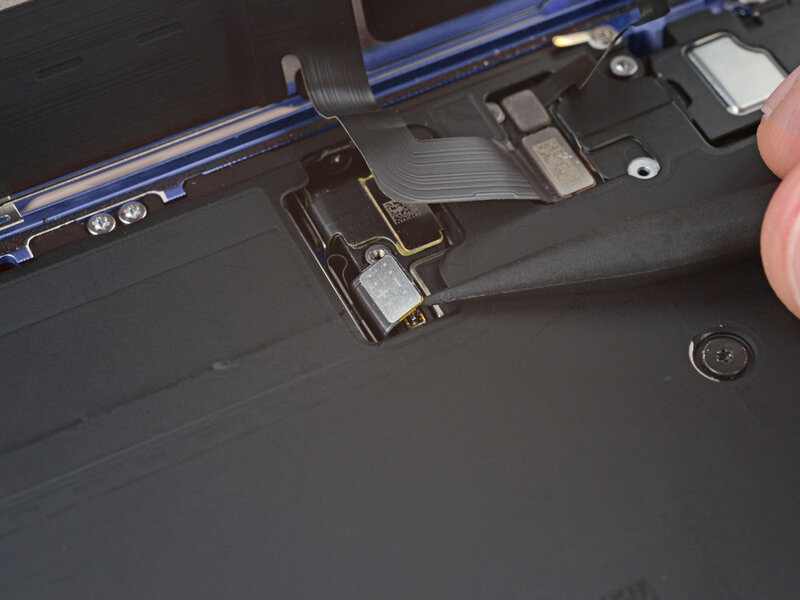
با استفاده از نوک ابزار بازکننده (opening pick) یا نوک اسپاجر (spudger)، کانکتورهای فشاری صفحهنمایش و حسگر نور محیط را به سمت بالا اهرم کرده و جدا کنید.
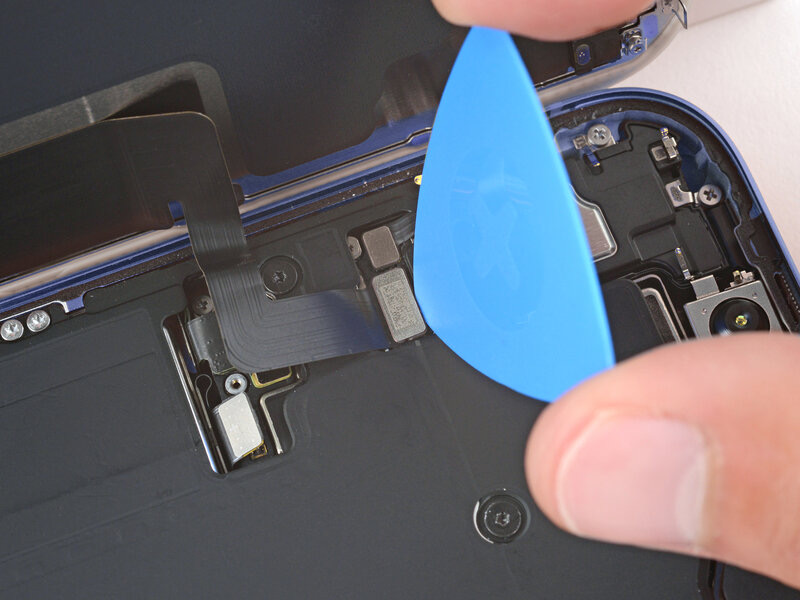
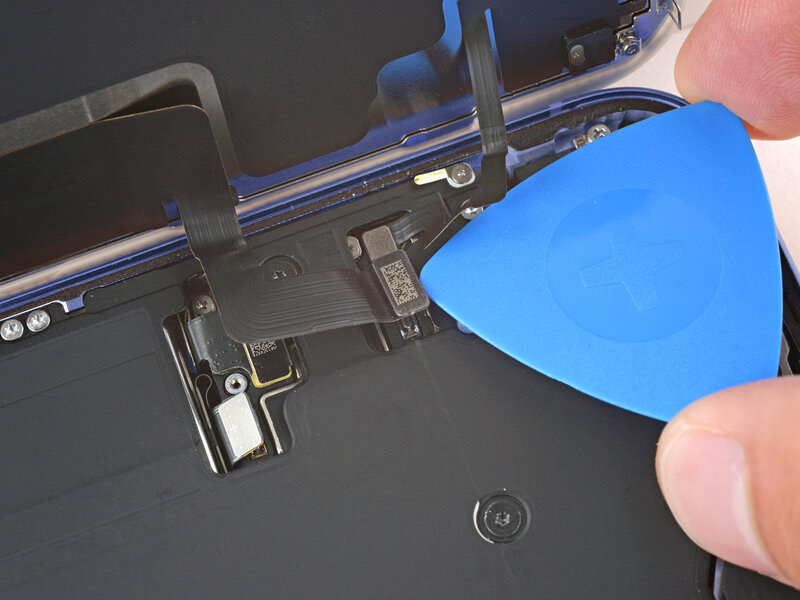
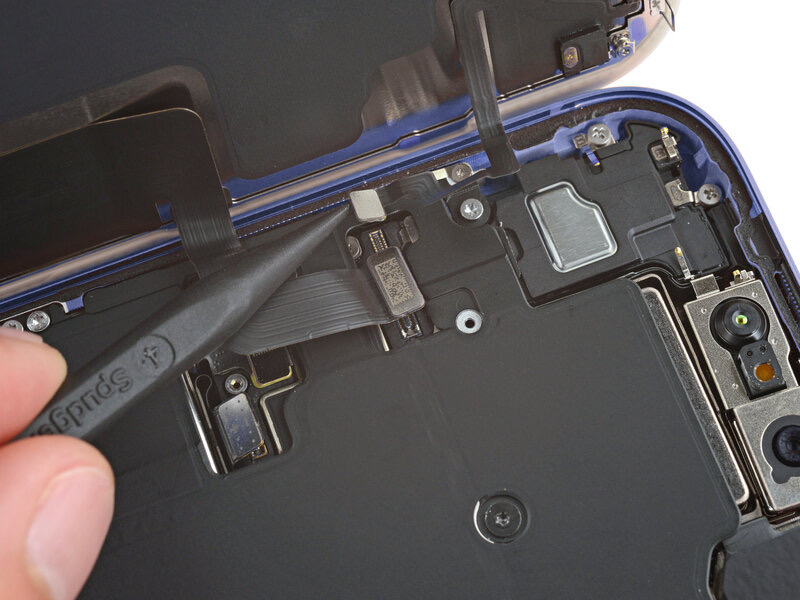
صفحه نمایش را بردارید.

برای باز کردن پیچهایی که سینی باتری را نگه داشتهاند، از پیچگوشتی Torx Plus 4IP استفاده کنید:
یک پیچ به طول ۷٫۵ میلیمتر
یک پیچ به طول ۵٫۹ میلیمتر
یک پیچ به طول ۳٫۵ میلیمتر
یک پیچ به طول ۲٫۴ میلیمتر
ده پیچ به طول ۳٫۷ میلیمتر
یک پیچ به طول ۳٫۷ میلیمتر
مدلهای آیفون دارای سیمکارت فیزیکی، فاقد این پیچ هستند.
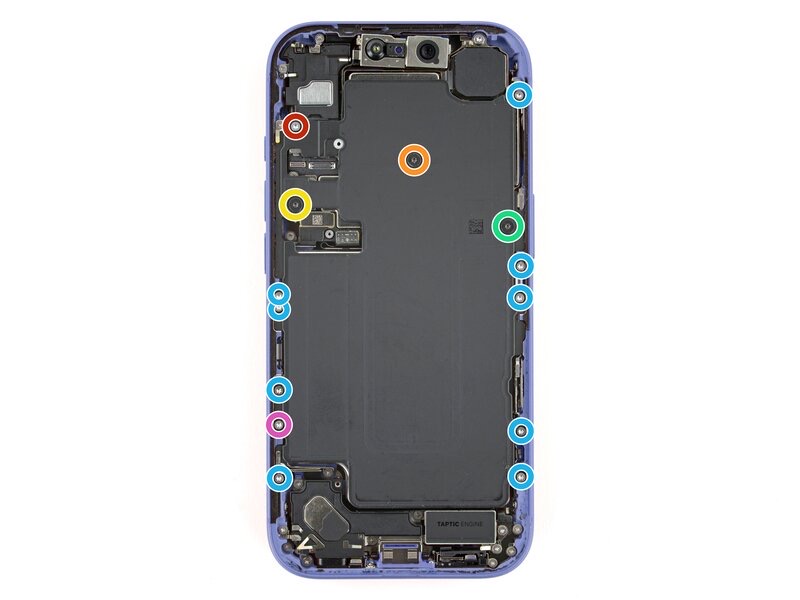
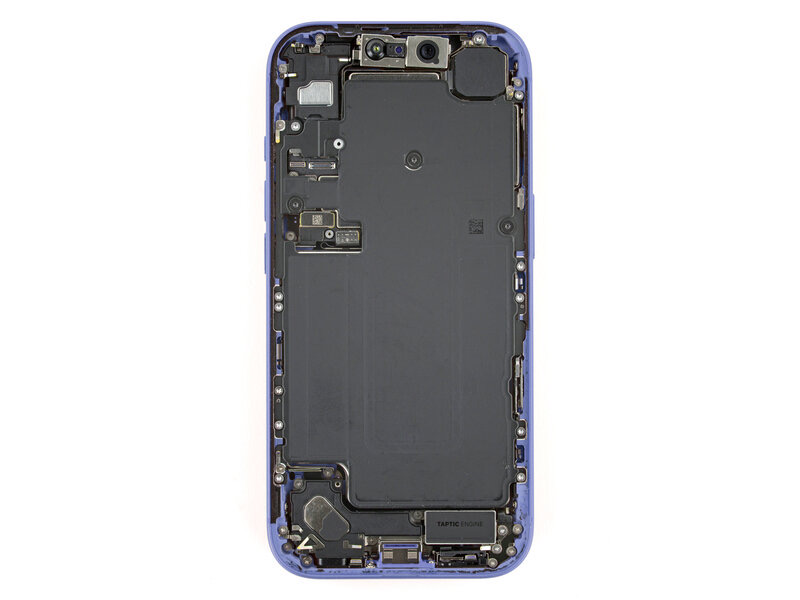
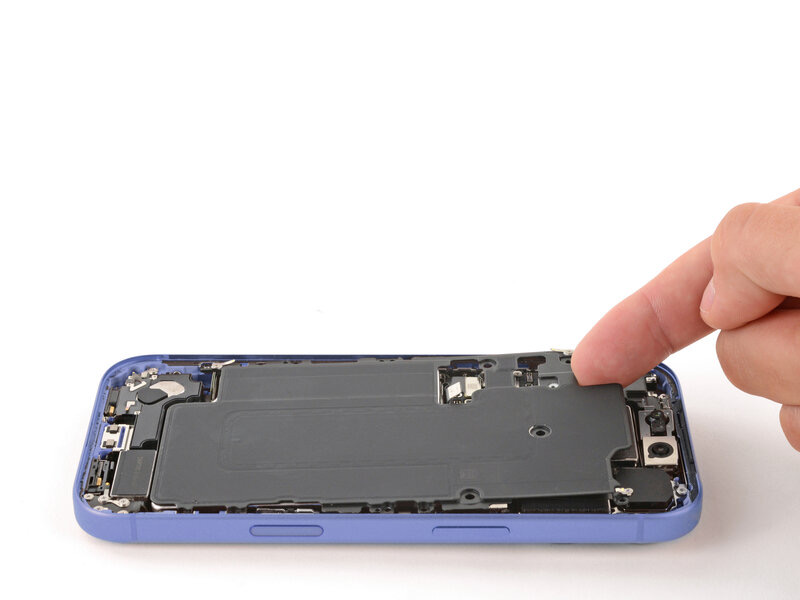
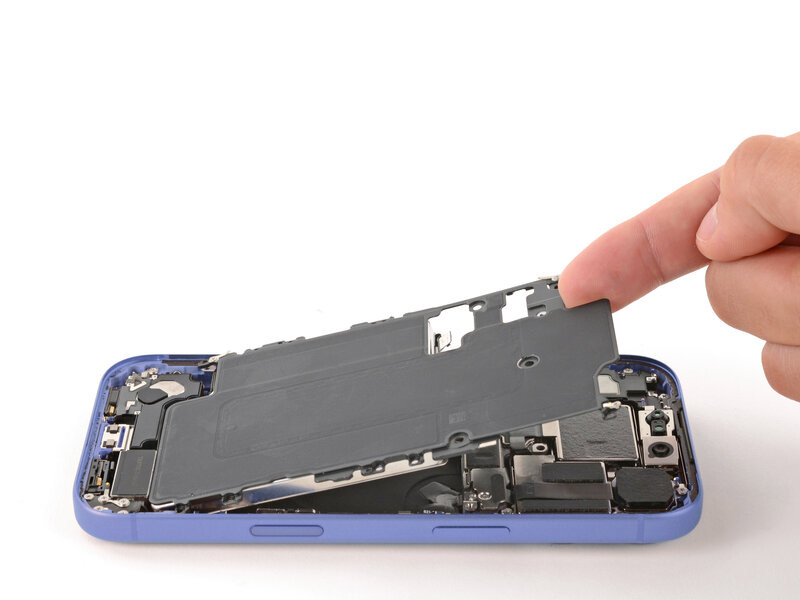
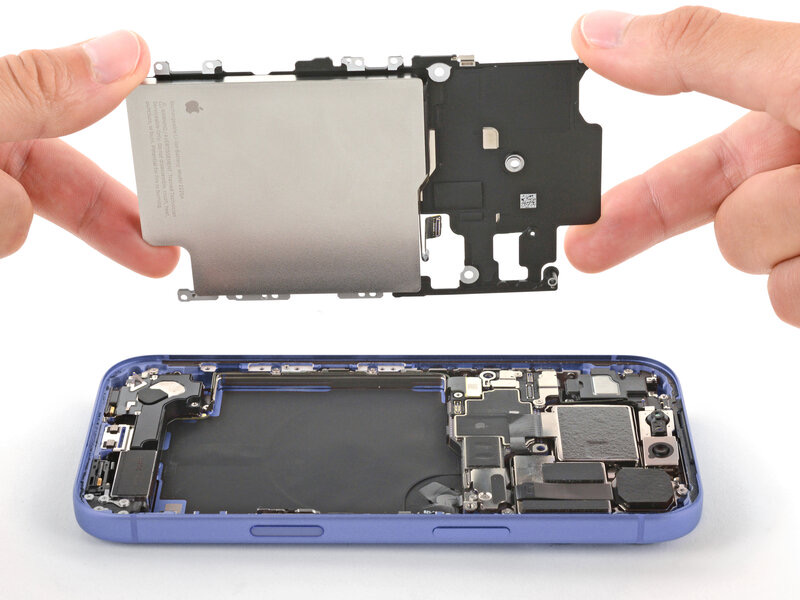
با انگشت خود گوشه بالا و سمت چپ سینی باتری را بلند کرده و آن را بیرون بیاورید.
مراقب باشید که لنز دوربین جلو را لک نکنید.
منبع: iFixit