

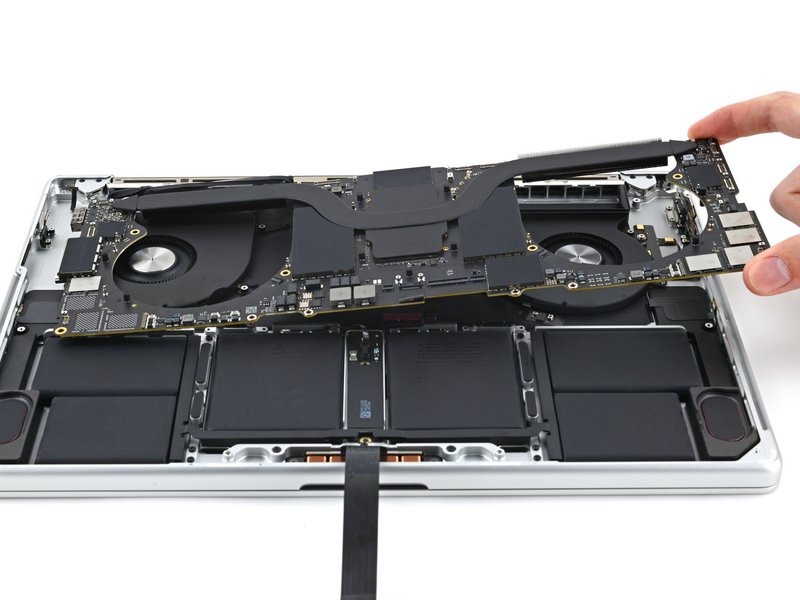
آموزش تعویض برد اصلی مک بوک پرو M4 Pro و M4 Max
این آموزش صرفا برای تعویض قطعه مربوطه میباشد.
مراحل را به ترتیب و با دقت دنبال کنید.
(این آموزش برای افراد متخصص توصیه میشود،اگر نیاز به تعمیر مک بوک خود دارید،کافیست تا با مشاورین ما در مرکز تعمیرات تخصصی سخت افزار تماس بگیرید)
- میزان سختی : متوسط
- زمان مورد نیاز : ۱ - ۲ ساعت
- تعداد مراحل : ۶۵
از این راهنما برای تعویض برد اصلی (Logic Board) در مکبوک پرو ۱۴ اینچی مدل ۲۰۲۴ (مجهز به تراشههای M4 Pro و M4 Max) استفاده کنید.
نکته: برای تکمیل فرآیند تعمیر با استفاده از ابزار «دستیار تعمیر» (Repair Assistant) اپل، به اتصال اینترنت و سیستمعامل macOS Tahoe 26 یا نسخههای جدیدتر نیاز خواهید داشت. در غیر این صورت، ممکن است قابلیت Touch ID غیرفعال شود.
برخی از تصاویر موجود در این راهنما مربوط به مدل دیگری هستند و ممکن است تفاوتهای ظاهری جزئی داشته باشند؛ با این حال، این تفاوتها تأثیری بر مراحل انجام کار نخواهند داشت.
پیش از شروع تعمیر، اجازه دهید شارژ باتری مکبوک شما به زیر ۲۵ درصد برسد؛ اگر باتریِ دارای شارژ در حین تعمیر آسیب ببیند، ممکن است آتش بگیرد.
مکبوک خود را کاملاً خاموش کنید، درِ آن را ببندید و دستگاه را برگردانید. تا زمانی که اتصال باتری را بهصورت فیزیکی قطع نکردهاید، درِ دستگاه را بسته نگه دارید.
کابل MagSafe و هرگونه لوازم جانبی متصل به مکبوک را جدا کنید.
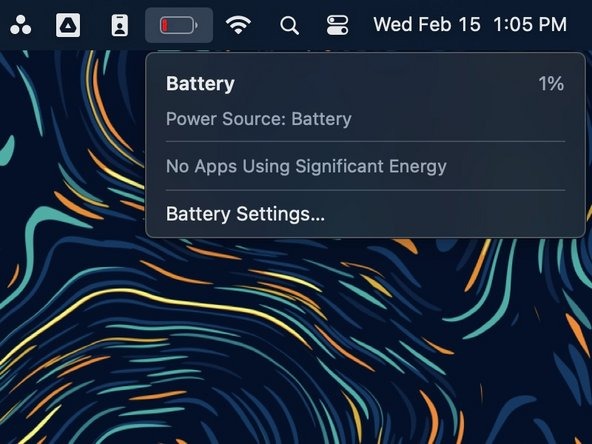
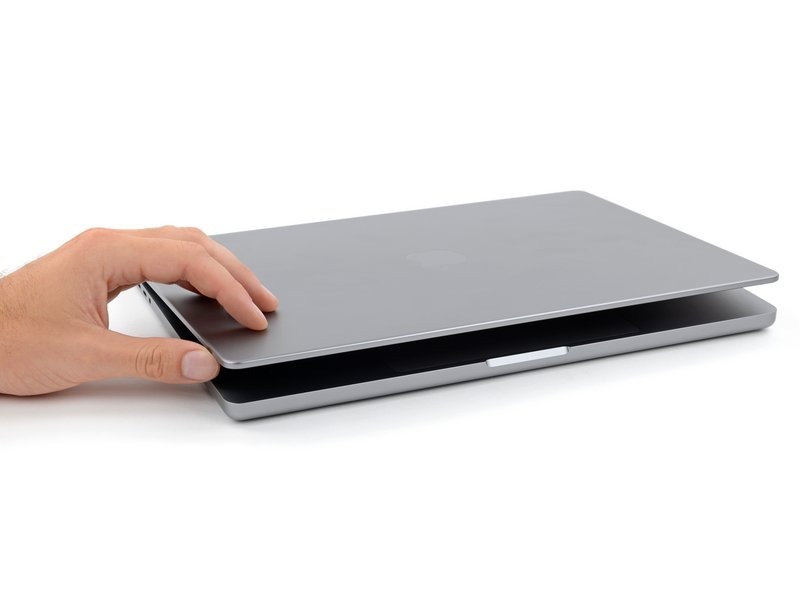

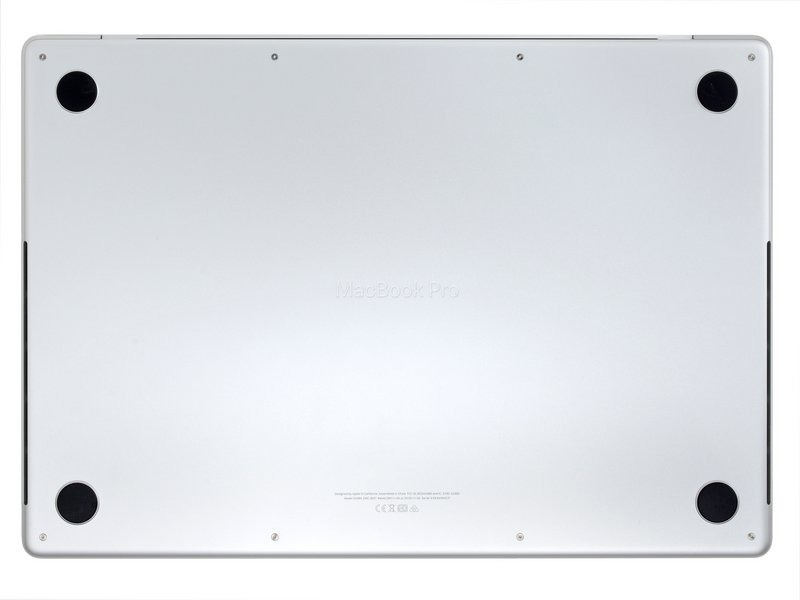
پیش از شروع کار، مکبوک پرو خود را کاملاً خاموش کرده و از برق بکشید. درِ لپتاپ را ببندید و کل دستگاه را وارونه کنید.
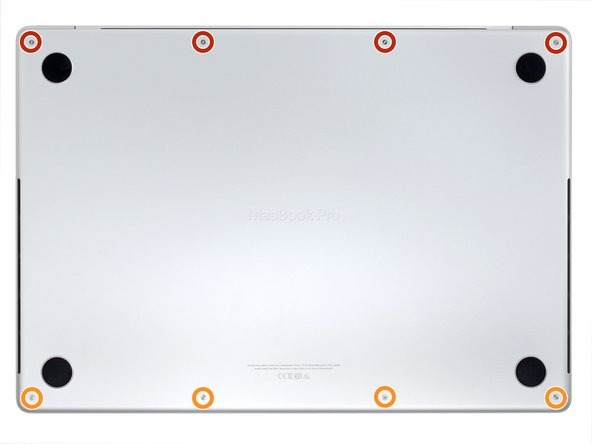
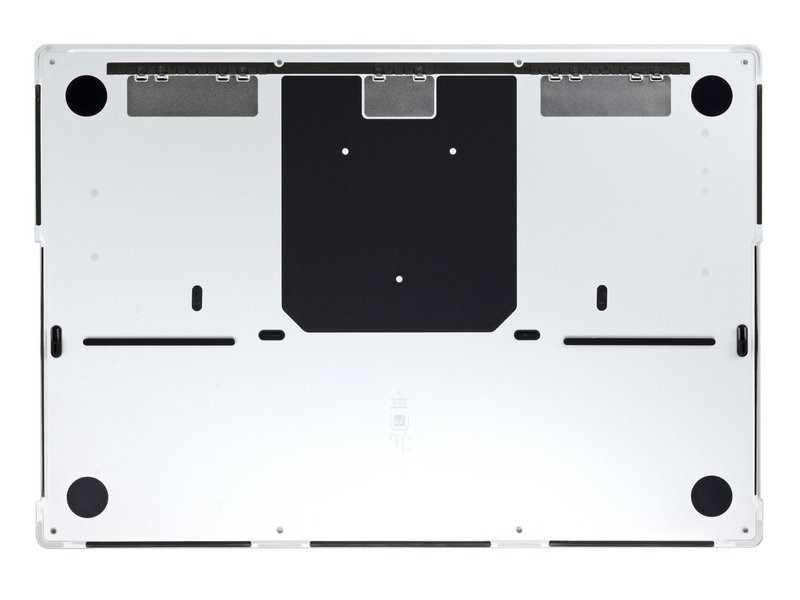
با استفاده از پیچگوشتی P5 Pentalobe، هشت پیچِ نگهدارندهی قاب زیرین را باز کنید:
چهار پیچ ۹.۳ میلیمتری
چهار پیچ ۵ میلیمتری
در تمام مراحل این تعمیر، مراقب پیچها باشید و اطمینان حاصل کنید که هر پیچ دقیقاً در همان محل اصلی خود بسته میشود تا از آسیب دیدن دستگاه جلوگیری شود.
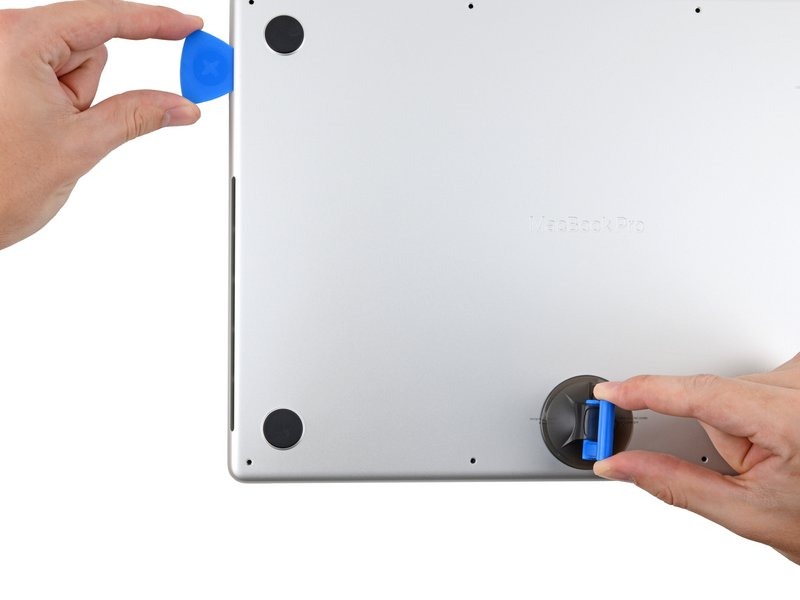
دستگیره مکنده را در نزدیکی لبه جلویی قاب زیرین و در فاصلهی میان سوراخهای پیچ، در جای خود محکم کنید.
دستگیره مکنده را به سمت بالا بکشید تا شکاف کوچکی زیر قاب زیرین ایجاد شود.
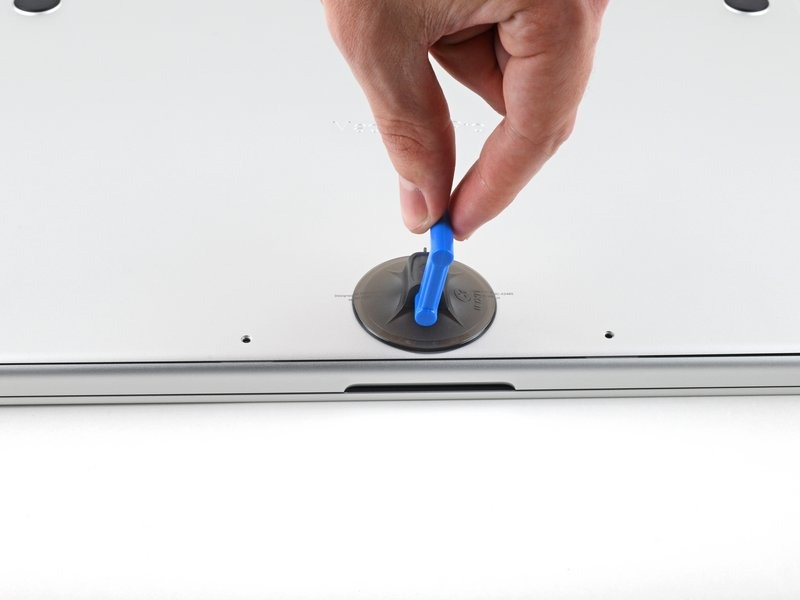
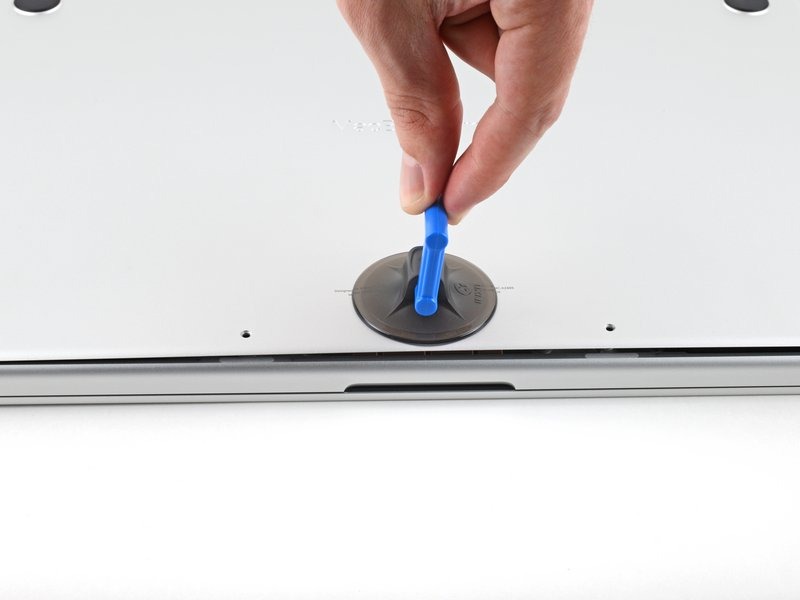
ابزار بازکننده را در شکافی که بهتازگی ایجاد کردهاید، وارد کنید.
ابزار بازکننده را حول نزدیکترین گوشه و سپس تا نیمهٔ طولِ کنارهٔ مکبوک پرو حرکت دهید.
با این کار، اولین گیرهٔ پنهانی که قاب زیرین را نگه داشته است، آزاد میشود. باید صدای آزاد شدن گیره را بشنوید و رها شدن آن را حس کنید.
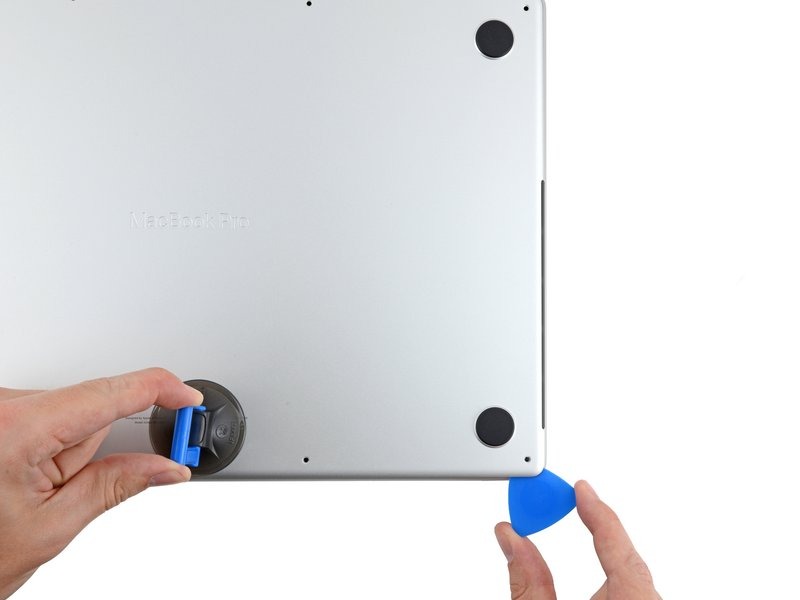
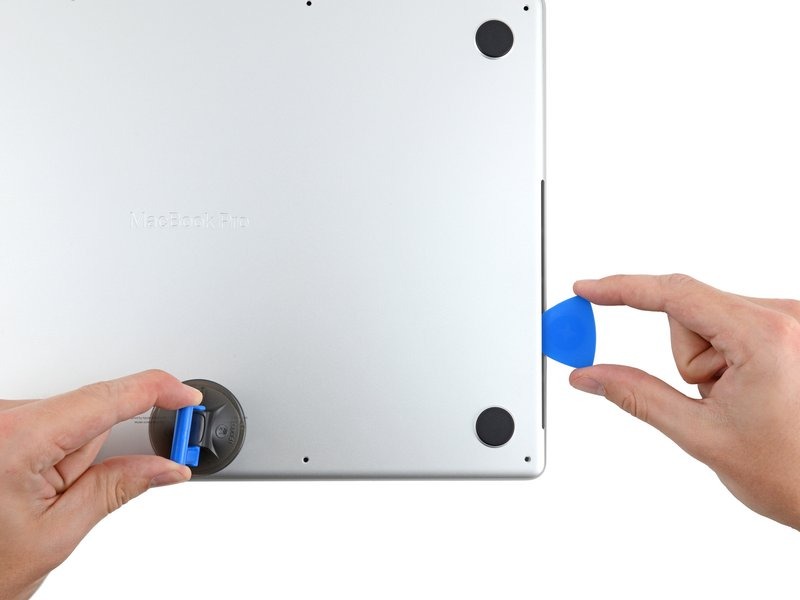
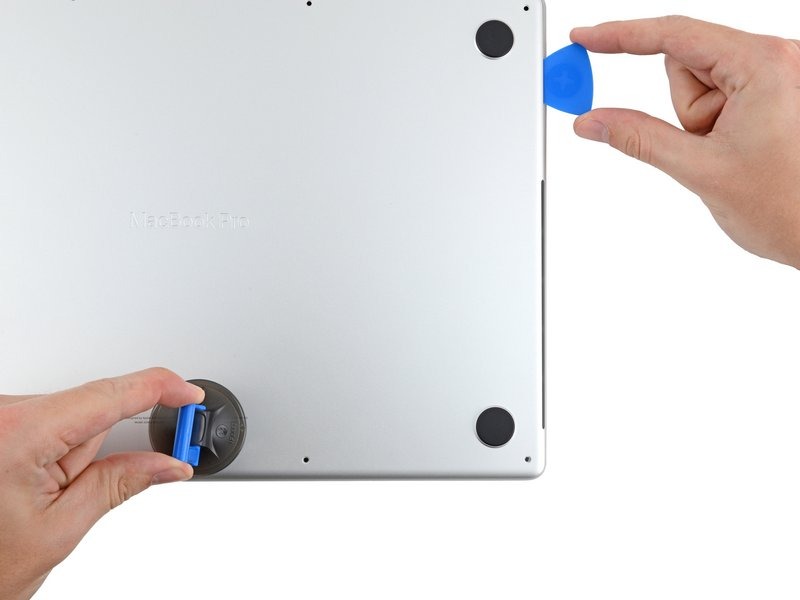
مرحله قبل را در سمت دیگر تکرار کنید و با استفاده از ابزار بازکننده (پیک)، گیره دوم را آزاد نمایید.
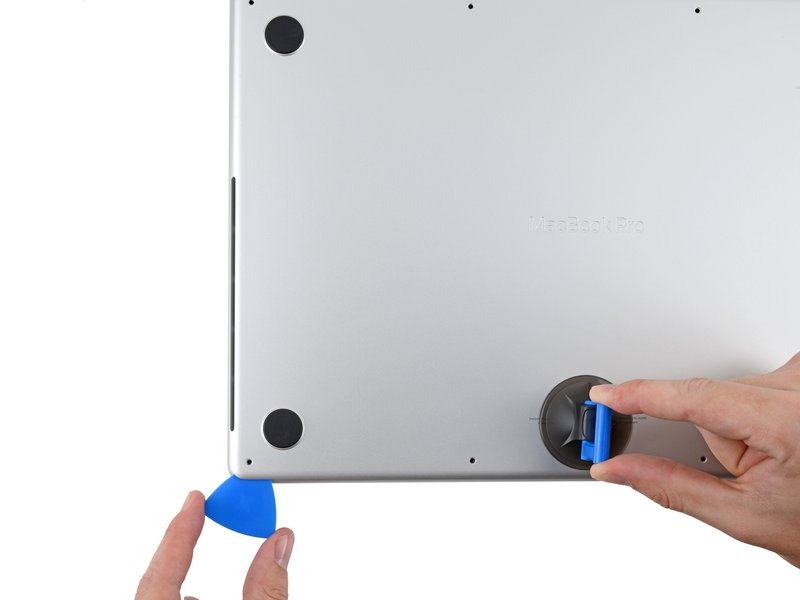
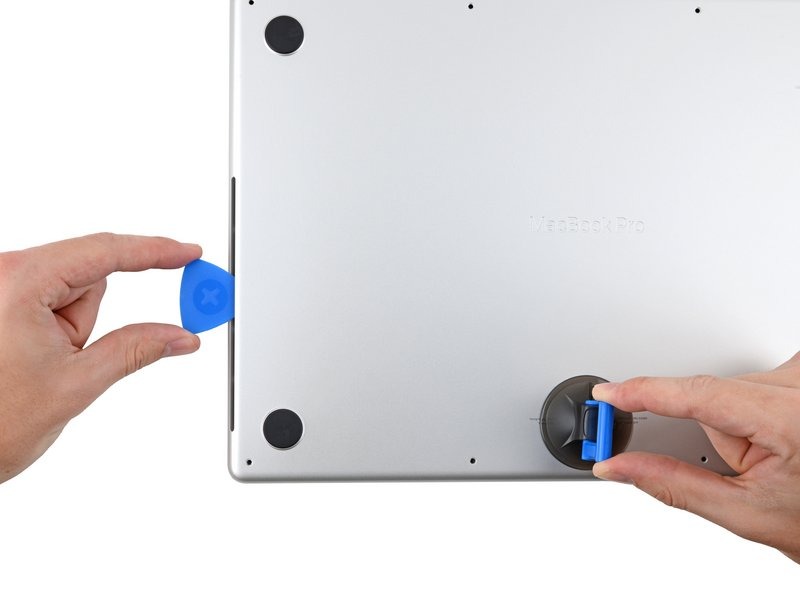
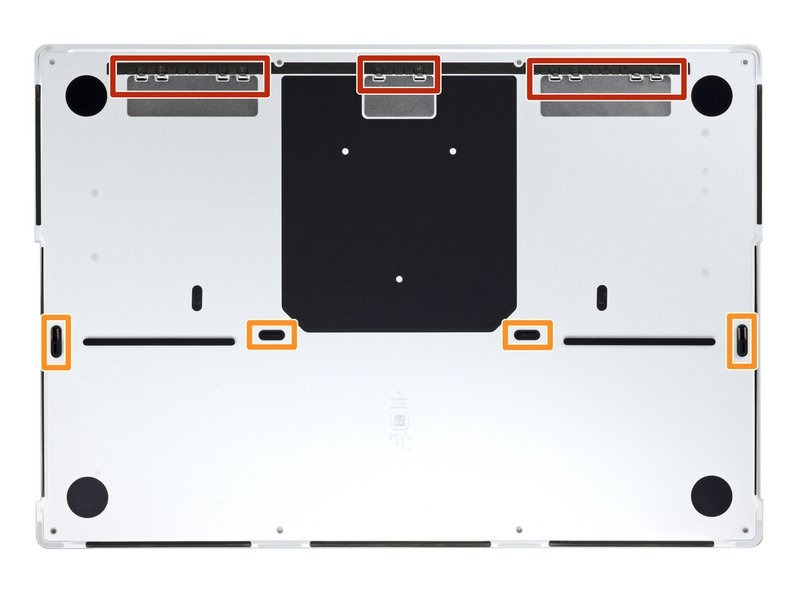
گیرههای کشویی در امتداد لبهی پشتی مکبوک، قاب زیرین را محکم نگه داشتهاند. جدا کردن این گیرهها ممکن است به نیروی زیادی نیاز داشته باشد؛ بنابراین برای محافظت از دستان خود در برابر لبههای تیز قاب زیرین، استفاده از دستکش را در نظر بگیرید.
برای آزاد کردن گیرههای کشویی، قاب زیرین را محکم و به صورت جداگانه از هر گوشه، به سمت بیرون (دور از لبهی پشتی) بکشید.
قاب زیرین را در تمام مدت موازی با بدنهی مکبوک نگه دارید و تا زمانی که کاملاً جدا نشده است، آن را به سمت بالا نکشید.
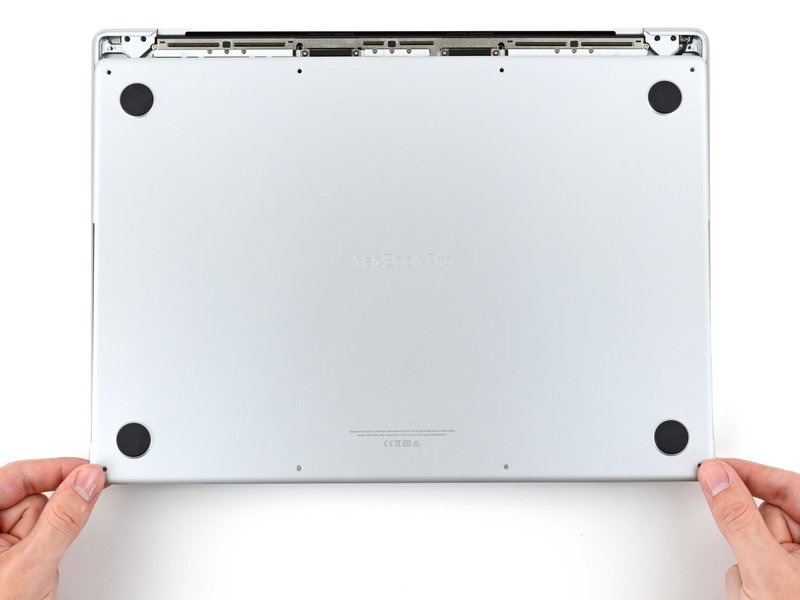
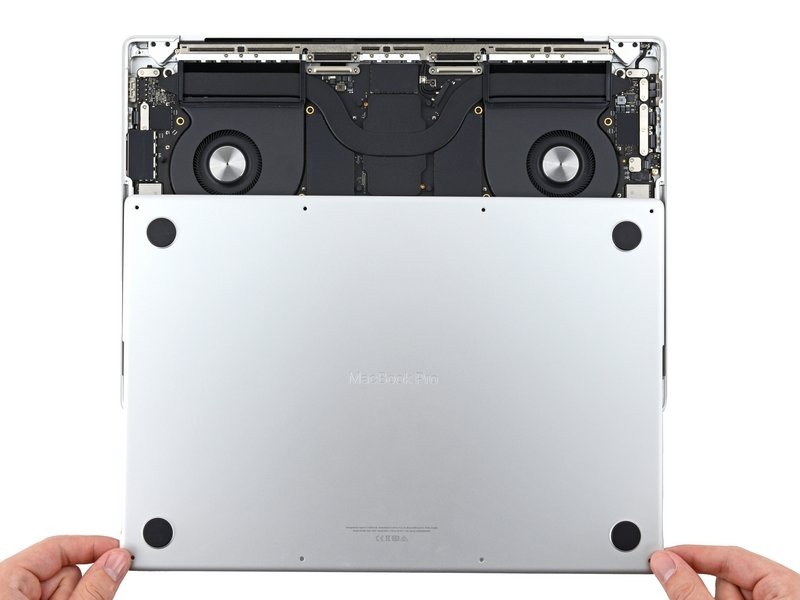
درپوش زیرین را جدا کنید.
برای نصب مجدد درپوش زیرین:
آن را در جای خود قرار دهید و گیرههای کشویی را با لبهی پشتی مکبوک همتراز کنید. درپوش را به سمت پایین فشار دهید و آن را به سمت لبهی پشتی بلغزانید تا گیرهها در جای خود درگیر شوند.
هنگامی که یک سمت درگیر میشود، ممکن است سمت دیگر از حالت تراز خارج شود؛ بنابراین هنگام فشار دادن، هر دو سمت را بررسی کنید.
پس از اینکه گوشههای پشتی درپوش زیرین محکم و کاملاً همسطح با بدنه (فریم) قرار گرفتند، بخش میانی درپوش را به سمت پایین فشار دهید تا چهار گیرهی باقیمانده نیز درگیر شوند.
صدای جا افتادن هر گیره را خواهید شنید و حس خواهید کرد.
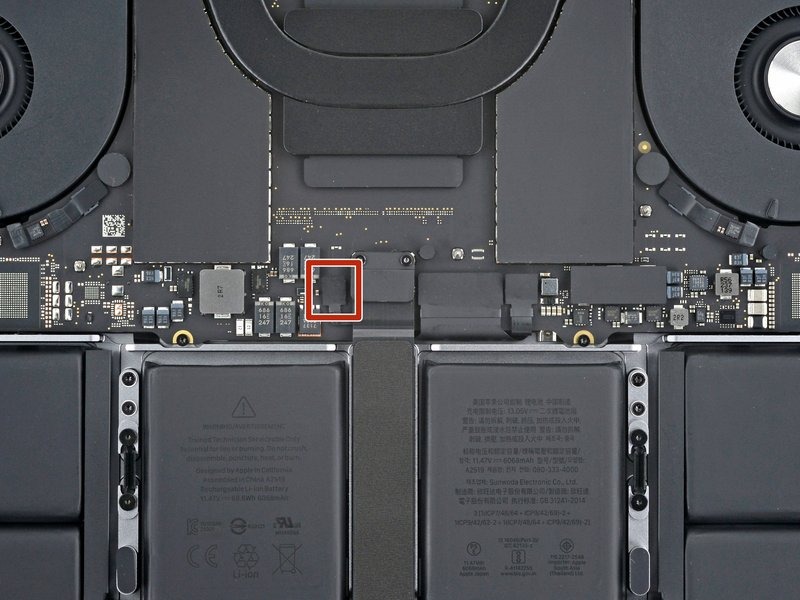
هرگونه نواری را که روی کانکتور کابل دیتای برد باتری بر روی برد اصلی (Logic Board) قرار دارد، جدا کنید.
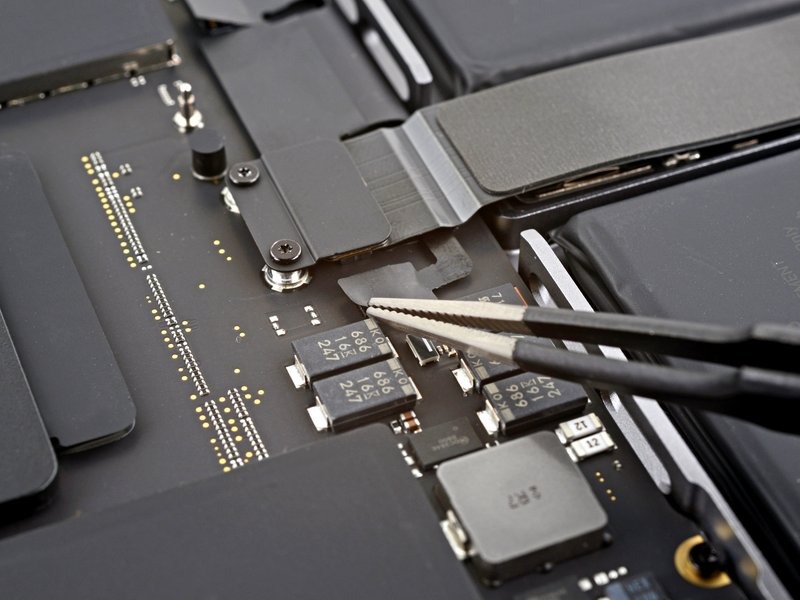
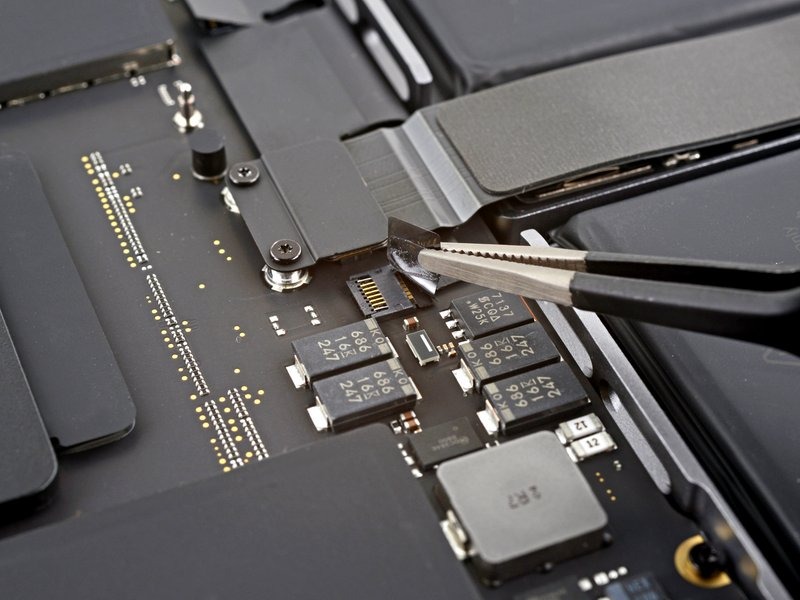
با استفاده از یک اسپاجر، زبانه قفلکننده روی کانکتور ZIF مربوط به کابل دادهٔ برد باتری را بهآرامی بالا بکشید.
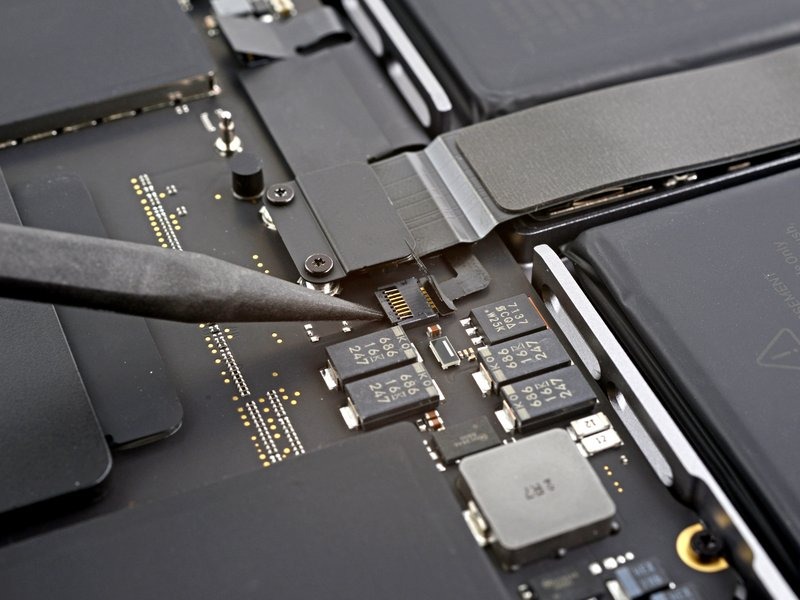
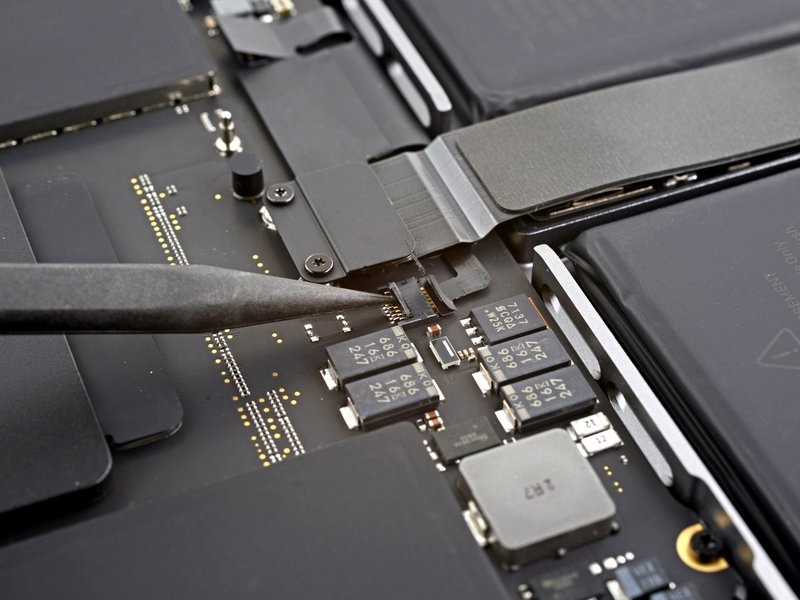
کابل دادهی برد باتری را با لغزاندن آن به بیرون از سوکتش روی برد اصلی (Logic Board) جدا کنید.
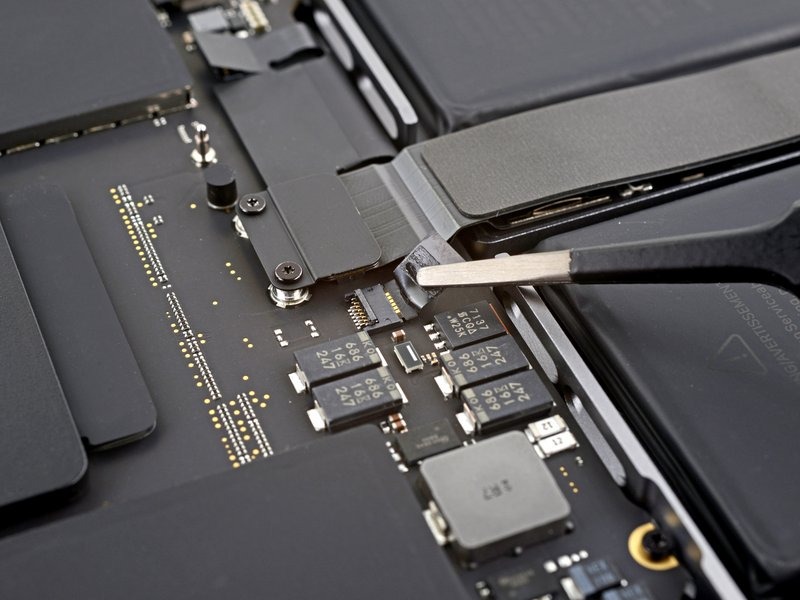
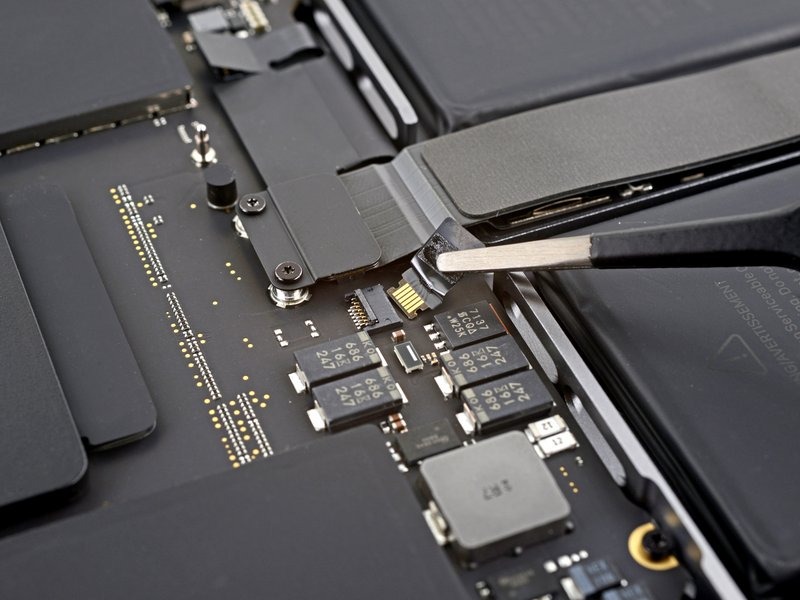
با استفاده از پیچگوشتی Torx Plus سایز 3IP، دو پیچ به طول ۲٫۱ میلیمتر را که براکت کابل ترکپد را به برد اصلی (Logic Board) متصل نگه داشتهاند، باز کنید.
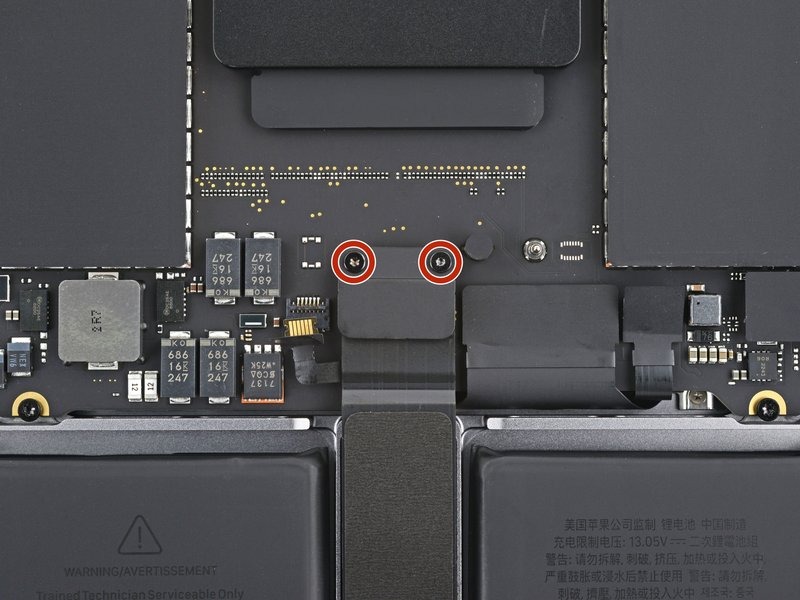
برای جدا کردن براکت کابل ترکپد، از موچین یا انگشتان خود استفاده کنید.
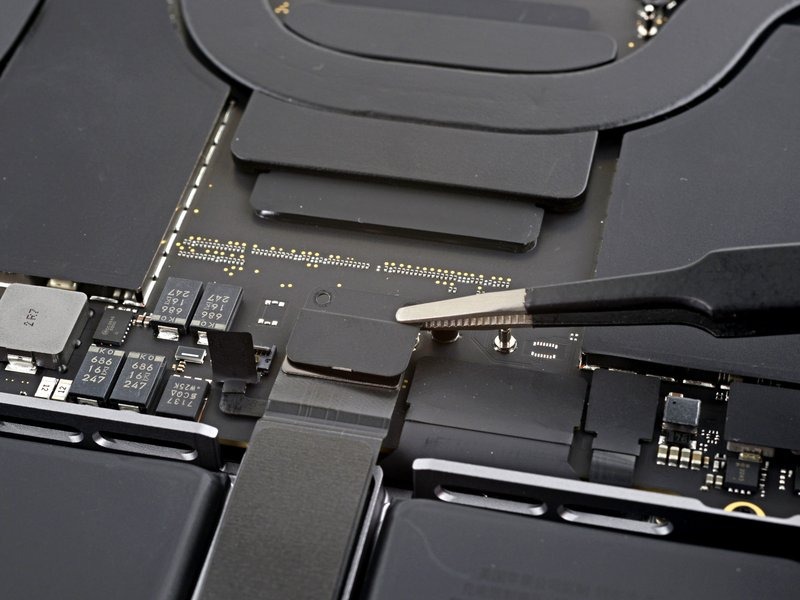
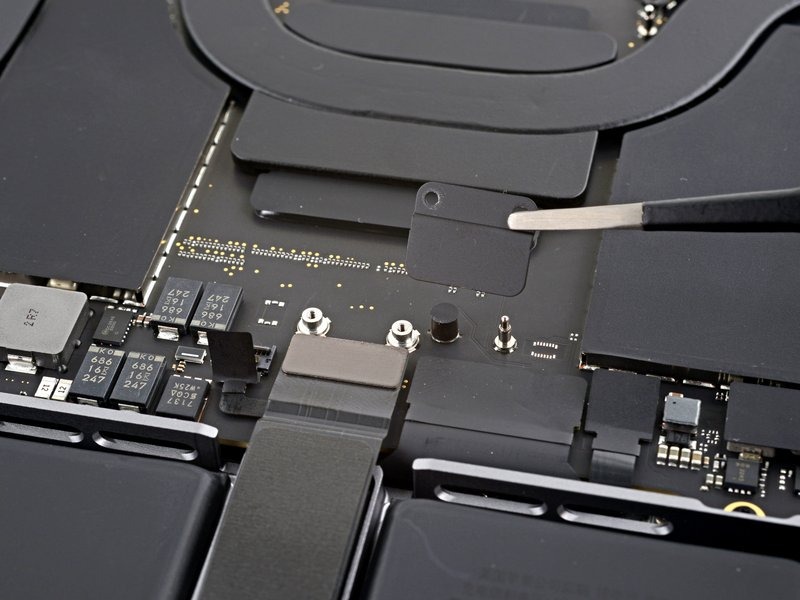
با استفاده از سرِ تختِ ابزار اسپاجر (spudger)، کانکتور فشاری کابل ترکپد را که به برد اصلی (logic board) متصل است، به آرامی بلند کرده و جدا کنید.
برای اتصال مجدد کانکتورهای فشاری (مانند این مورد)، ابتدا آن را با دقت تراز کنید و یک سمت آن را فشار دهید تا صدای «کلیک» جا افتادن آن شنیده شود؛ سپس همین کار را برای سمت دیگر تکرار کنید. از فشار دادنِ قسمت میانی کانکتور خودداری کنید. اگر کانکتور به درستی تراز نشده باشد، ممکن است پینها خم شوند و آسیب دائمی ایجاد کنند.
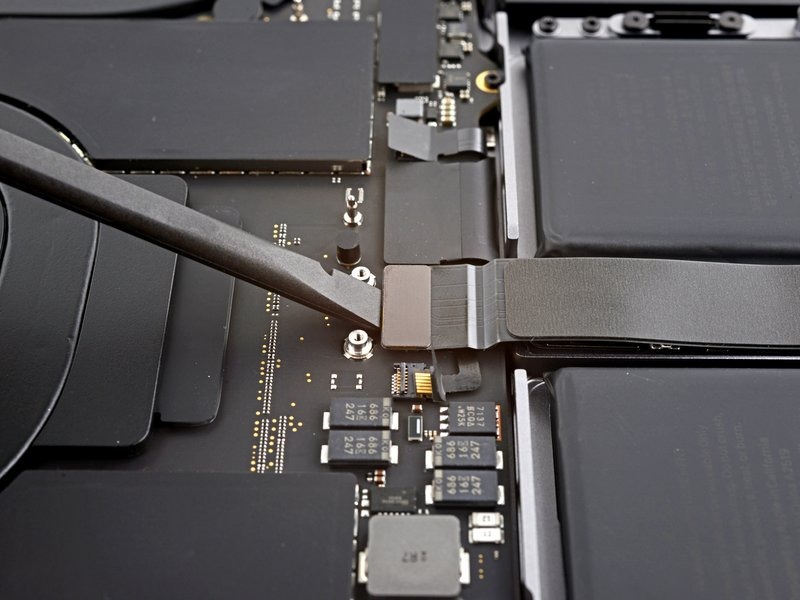
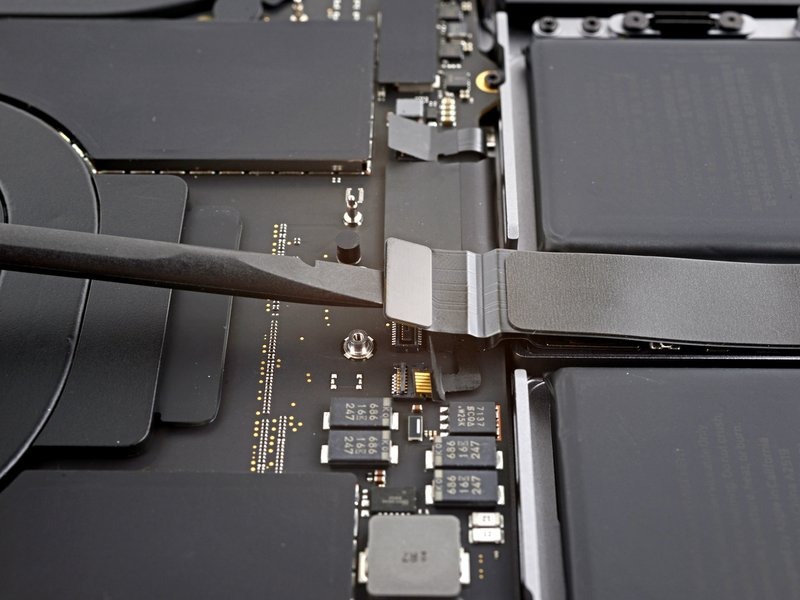
کابل ترکپد با چسبی ملایم به فریم متصل شده است.
کابل ترکپد را از دستگاه جدا کنید و دقت داشته باشید که اتصال چسبی آن نیز باز شود.
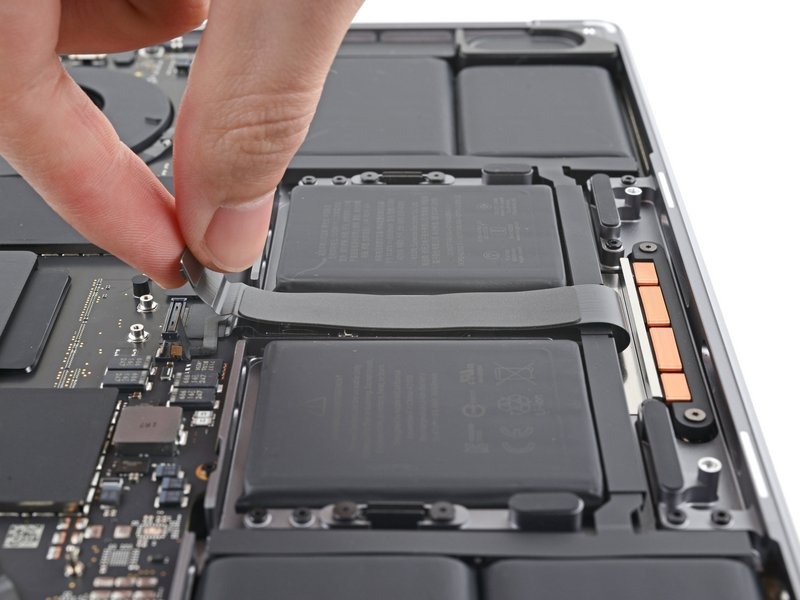
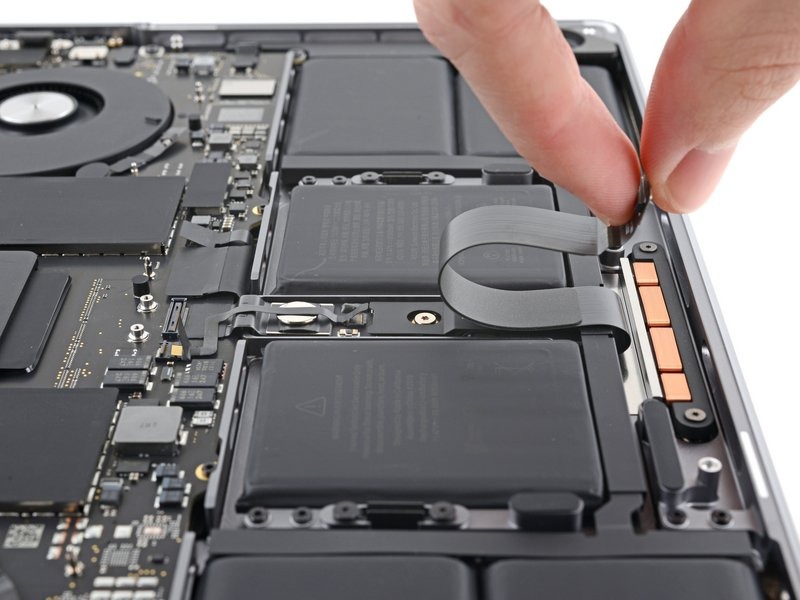
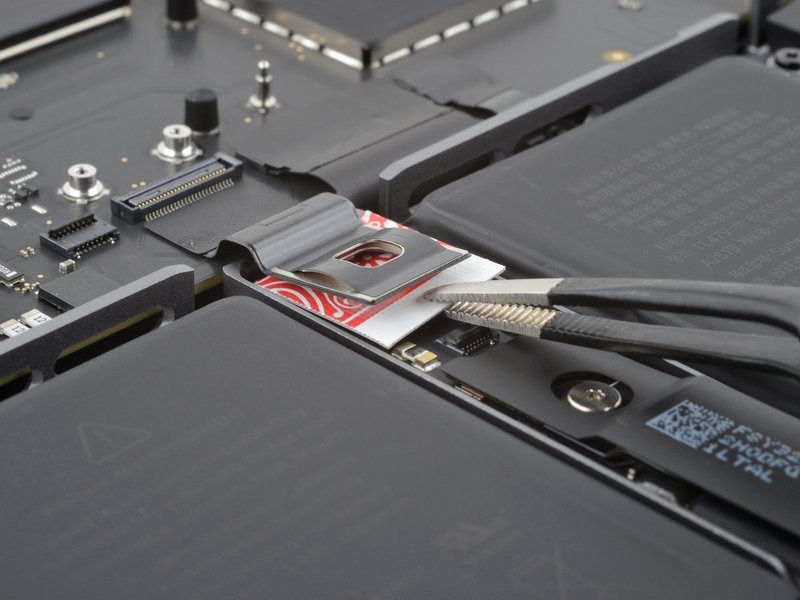
هرگونه نواری را که روی کانکتور کابل دیتای برد باتری (در زیر پیچ بزرگ و تخت) قرار دارد، جدا کنید.
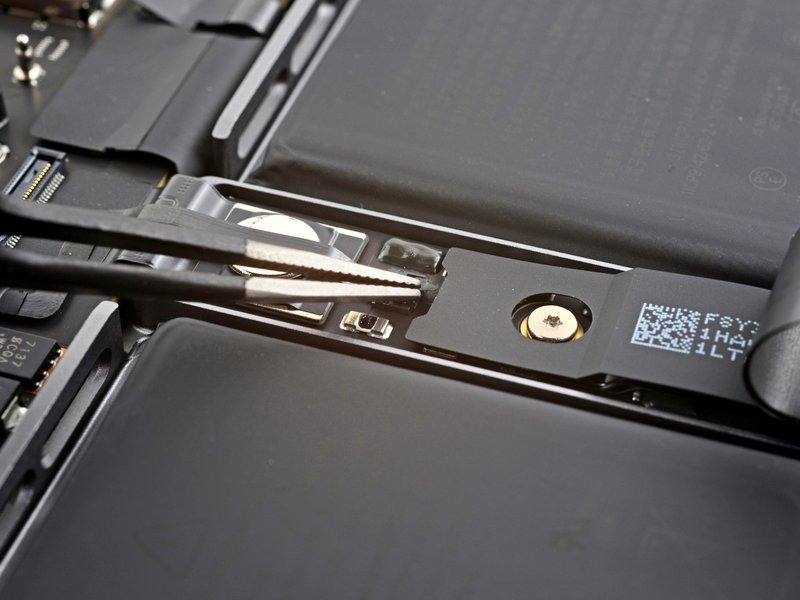
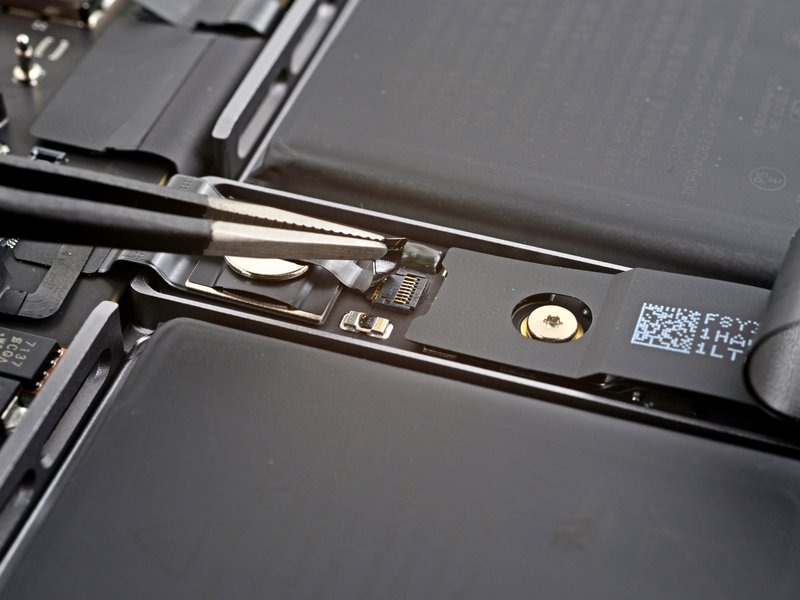
با استفاده از یک اسپاجر، زبانه قفلکننده روی کانکتور ZIF مربوط به کابل دادهٔ برد باتری را بهآرامی بالا بکشید.
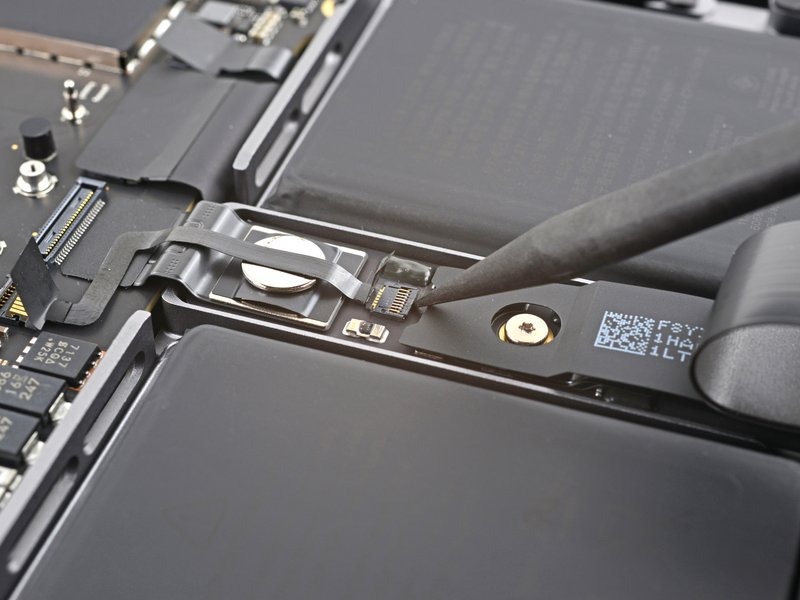
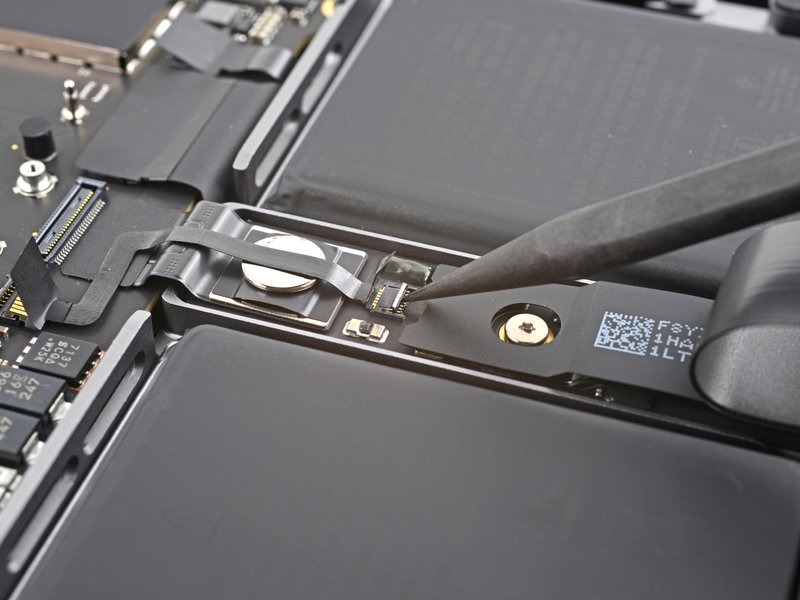
کابل دادهی برد باتری را با لغزاندن آن به بیرون از سوکتش روی برد باتری، جدا کنید.
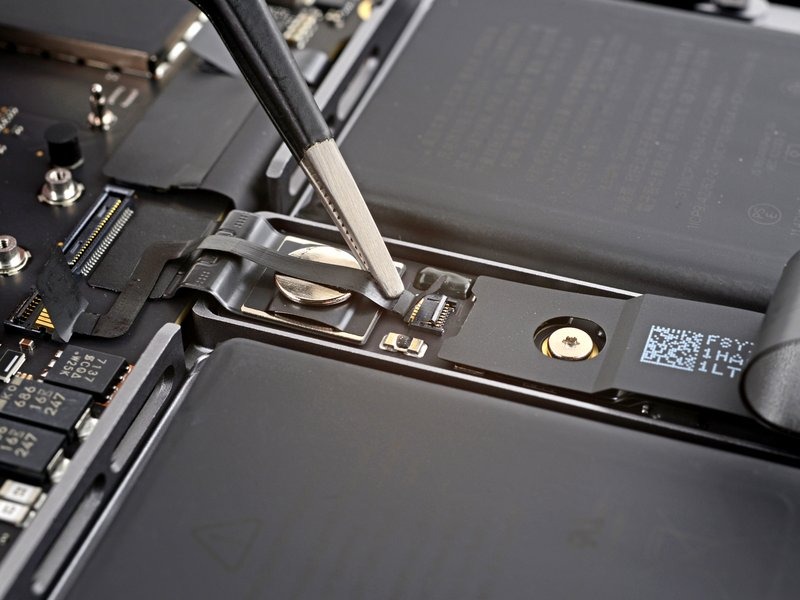
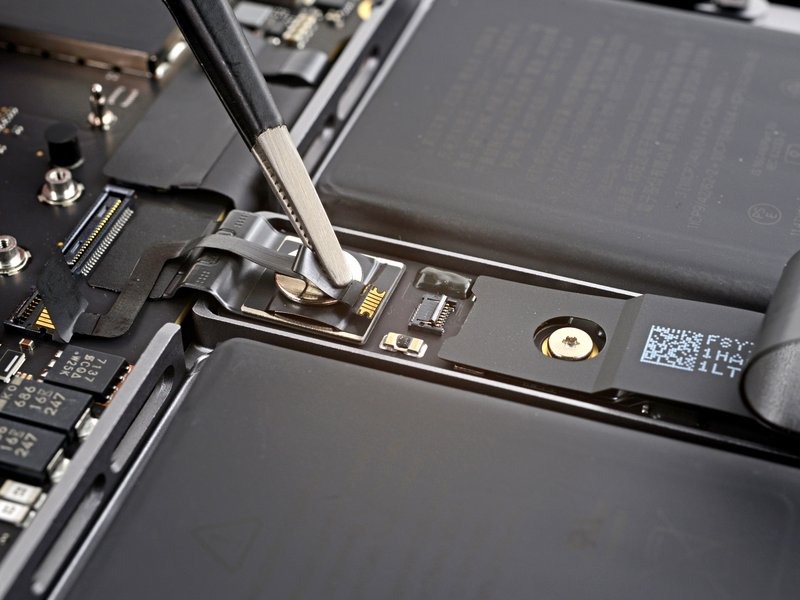
کابل دیتای برد باتری با چسبی ضعیف به دستگاه متصل شده است.
نوک پنس سرتخت را زیر قسمتهای چسبدار بلغزانید تا کابل از دستگاه جدا شود.
کابل دیتای برد باتری را جدا کنید.
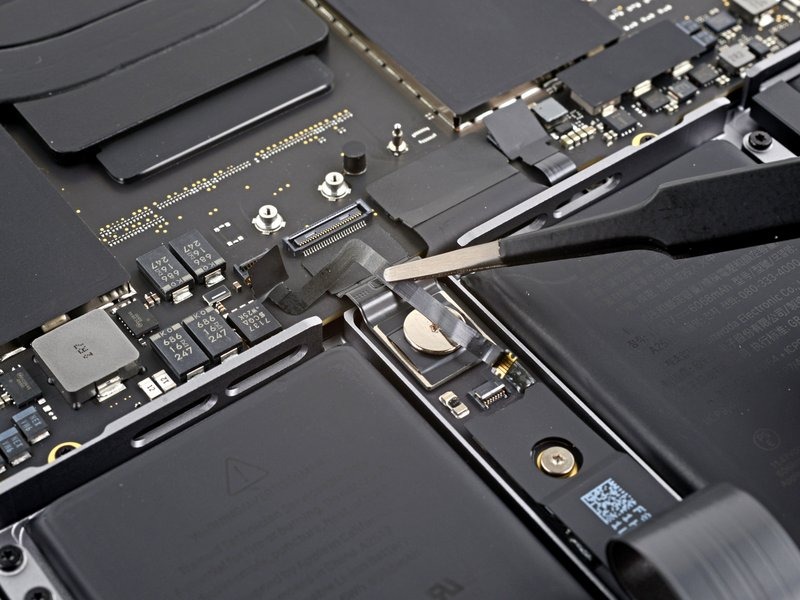
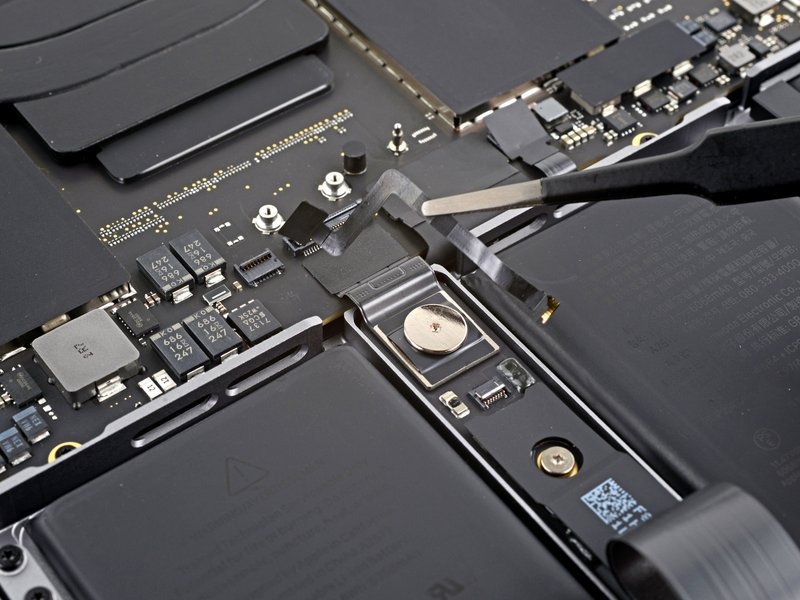
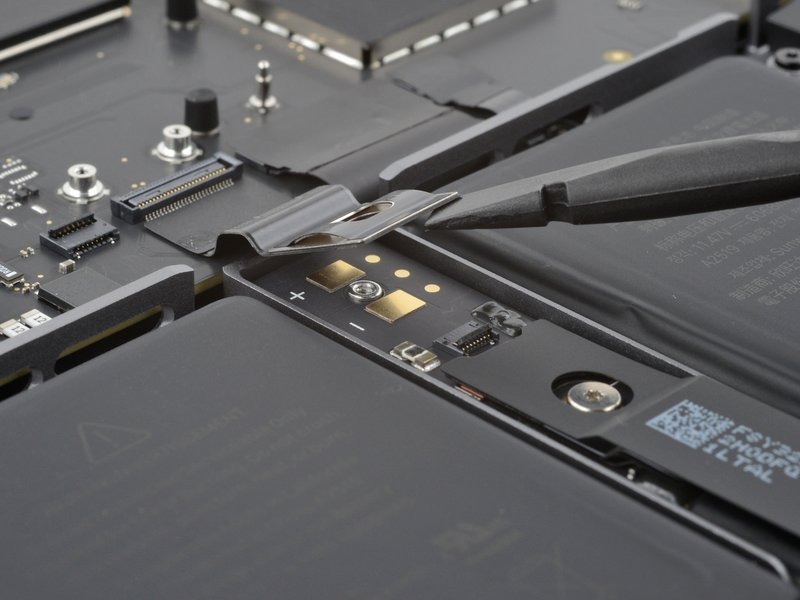
برای باز کردن پیچ ۳٫۸ میلیمتری با سرِ پهن که کانکتور برق باتری را نگه داشته است، از پیچگوشتی Torx Plus مدل 5IP استفاده کنید.
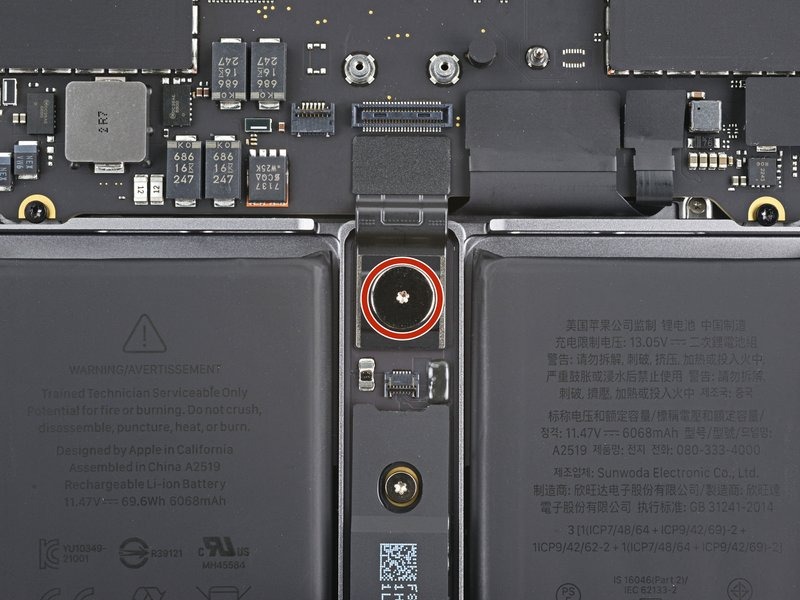
با استفاده از سرِ تختِ ابزار اسپاجر (spudger)، کانکتور باتری را از روی برد باتری بلند کرده و آن را جدا کنید.
کانکتور را تا حدی بالا بیاورید که در حین تعمیر بهطور تصادفی اتصال برقرار نکند، اما مراقب باشید که زاویه آن از ۴۵ درجه فراتر نرود تا به لولای آن آسیبی نرسد.
برای ایمنی بیشتر، یک حائل (مانند تکهای از کارت بازی) بین کانکتور و برد قرار دهید.

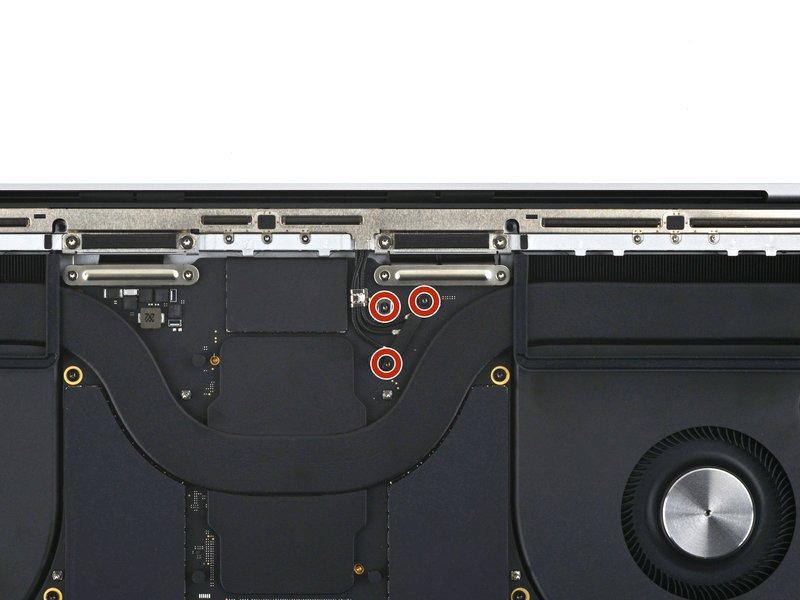
با استفاده از پیچگوشتی Torx Plus مدل 3IP، سه پیچ ۲.۱ میلیمتری را که براکت برد آنتن و پوشش کابل کواکسیال را به قاب متصل کردهاند، باز کنید.
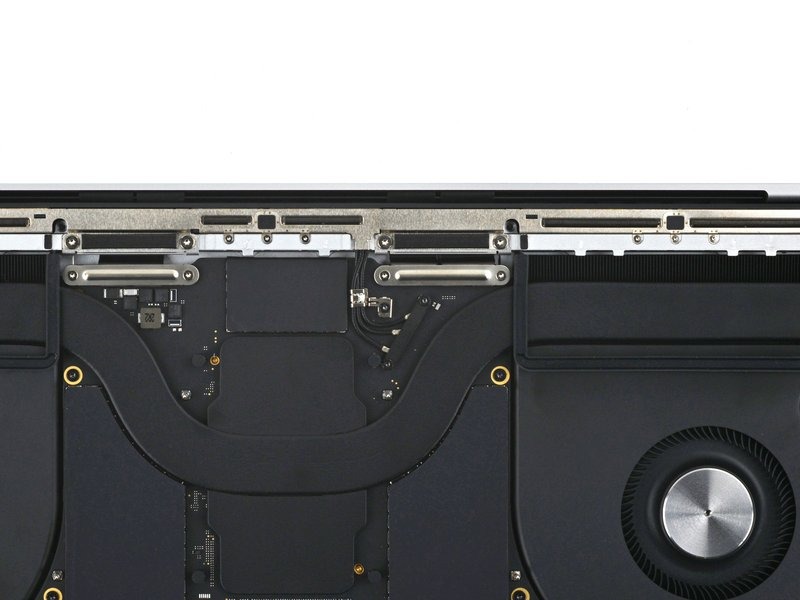
با استفاده از موچین یا انگشتان خود، پوشش روی کابلهای کواکسیالِ نوار آنتن را بردارید.
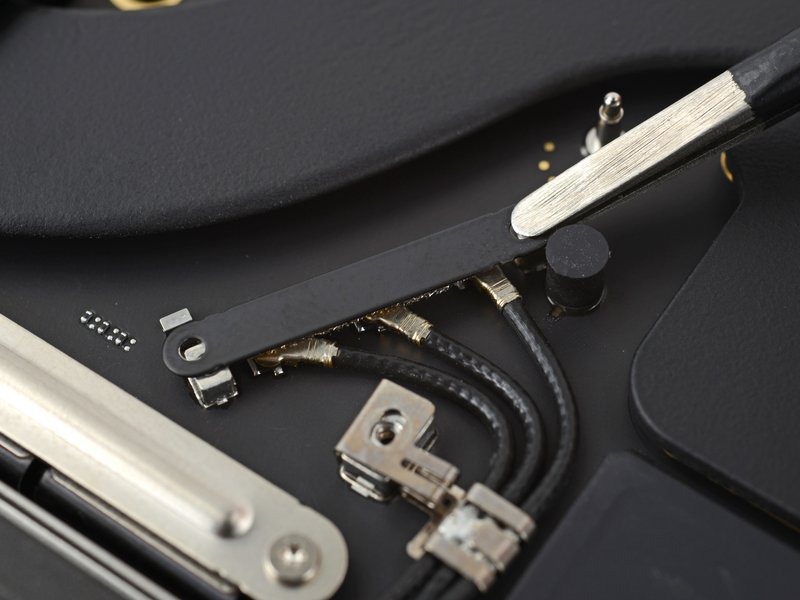
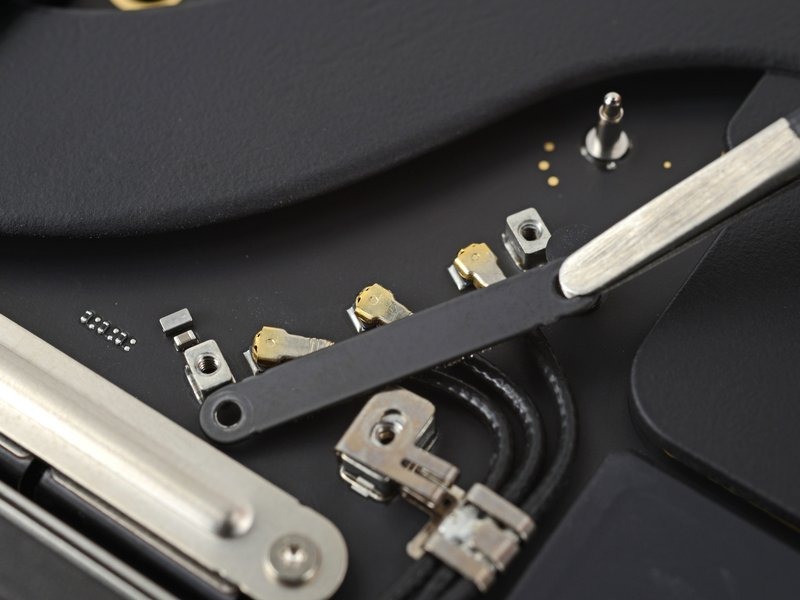
با استفاده از نوک ابزار بازکننده (spudger)، کابل کواکسیالِ نوار آنتن را بلند کرده و جدا کنید.
همین کار را برای دو کابل دیگر نیز تکرار نمایید.
هنگام بستن مجدد دستگاه، اتصال دوبارهی این کابلها ممکن است کمی دشوار باشد. هر کانکتور را در جای خود، درست روی سوکت مربوطهاش نگه دارید و با سرِ تختِ ابزار بازکننده به آن فشار وارد کنید. کانکتور باید با یک صدای «کلیک» (یا حس جا افتادن) در جای خود قرار گیرد.
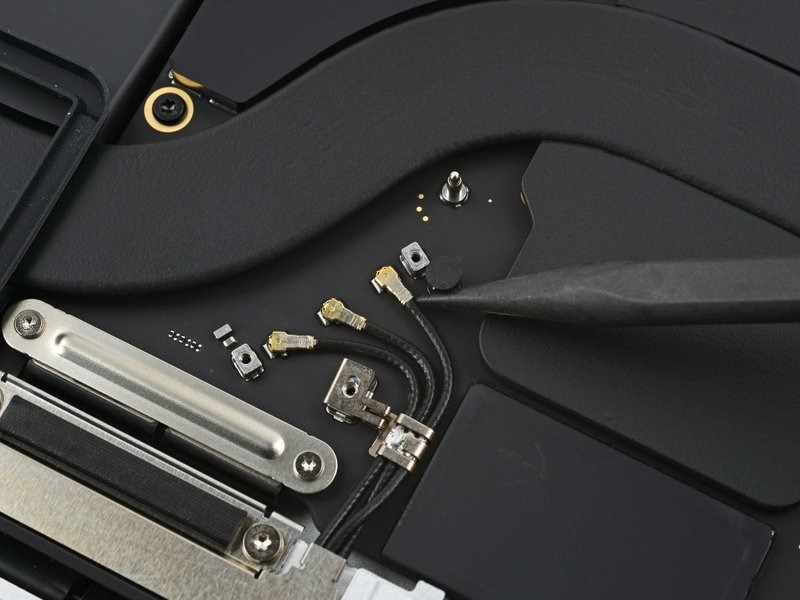
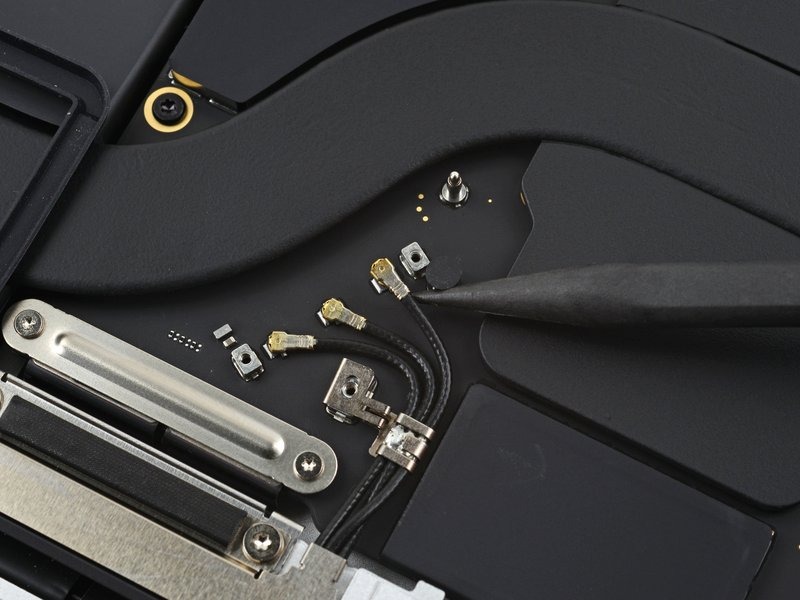
با استفاده از یک پیچگوشتی Torx Plus مدل 3IP، چهار پیچ ۲.۱ میلیمتری را که پوششهای کابل صفحهنمایش را در جای خود نگه داشتهاند، باز کنید.
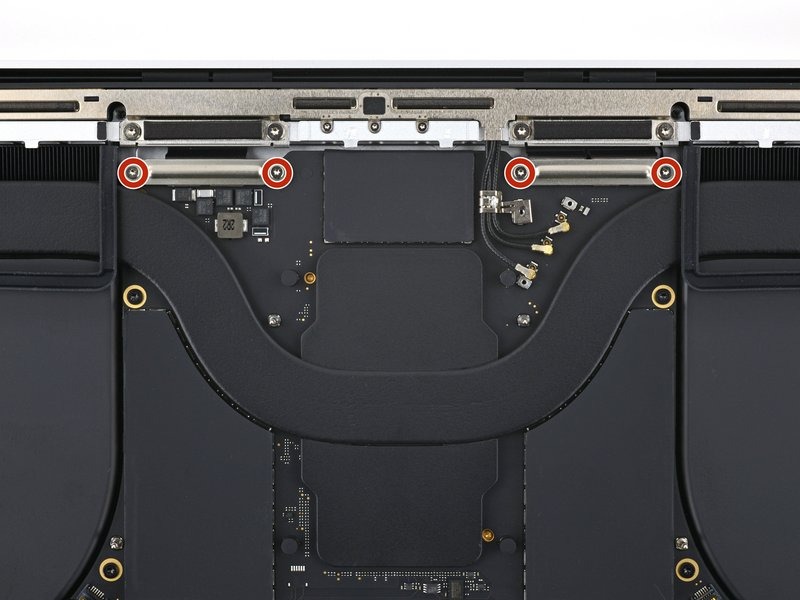

با استفاده از موچین یا انگشتان خود، دو پوشش کابل صفحهنمایش را از روی برد اصلی (logic board) بردارید.
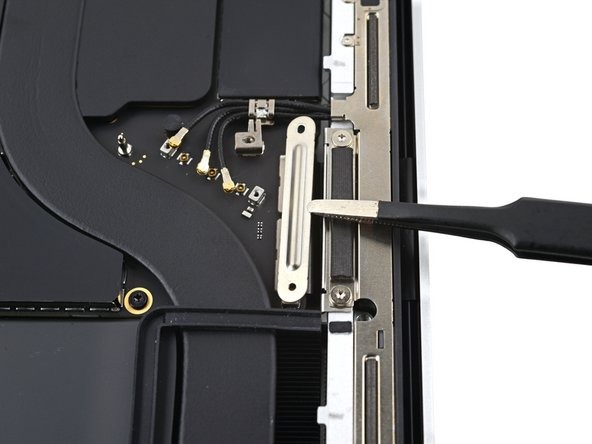

با استفاده از سرِ تختِ ابزار بازکننده (spudger)، کانکتورهای فشاریِ کابلِ صفحهنمایش (که در سمت راست قرار دارند و به برد اصلی متصل شدهاند) را به سمت بالا اهرم کرده و جدا کنید.
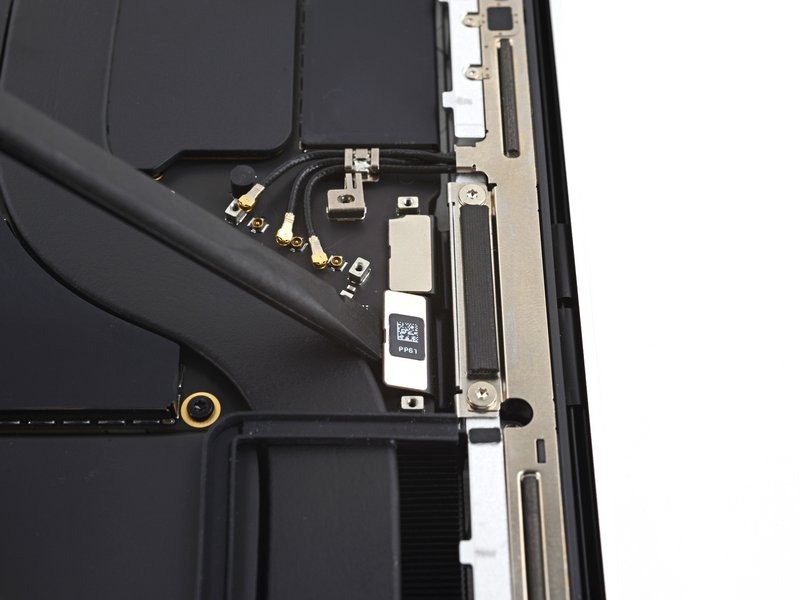


فرآیند قطع اتصال قبلی را برای کانکتور فشاری باقیمانده در بالا سمت چپ برد منطقی تکرار کنید.
اجزای نصبشده روی سطح نزدیک کانکتور فشاری را بلند نکنید.
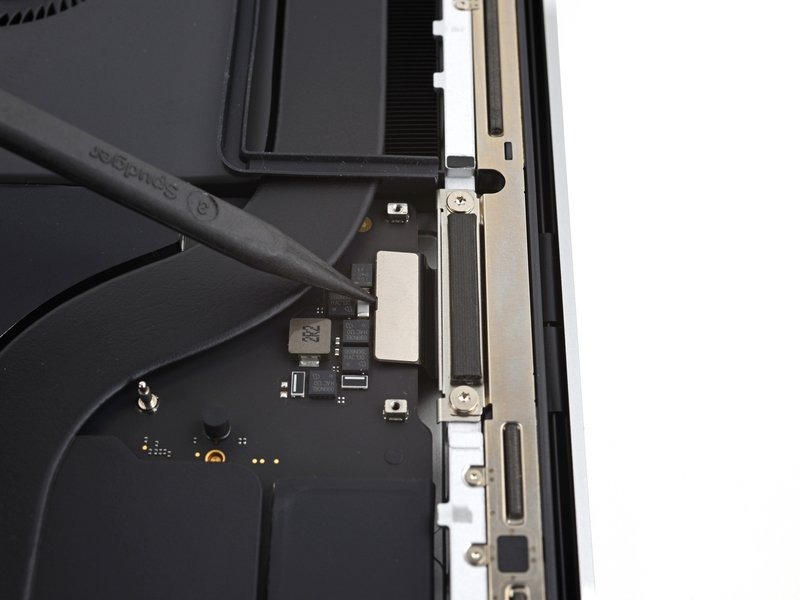

هرگونه نواری را که روی کانکتور کابل میکروفون قرار دارد، جدا کنید.
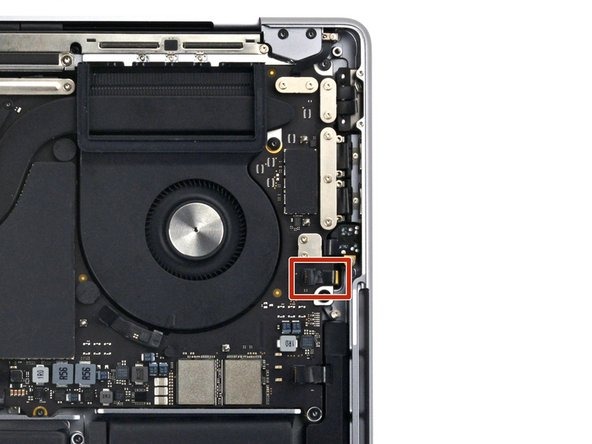


با استفاده از یک ابزار بازکننده (spudger)، زبانه قفلکننده روی کانکتور ZIF مربوط به کابل میکروفون را بهآرامی بالا بدهید.

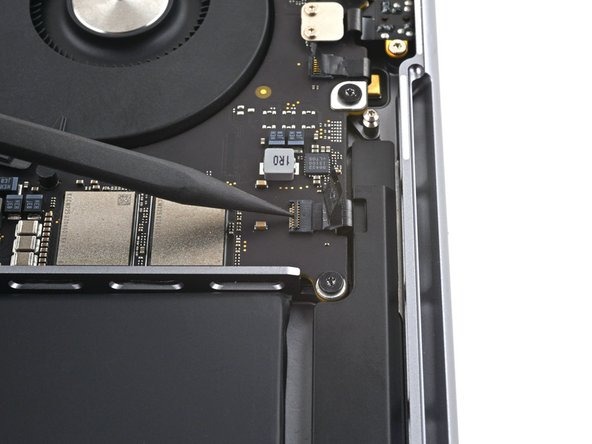
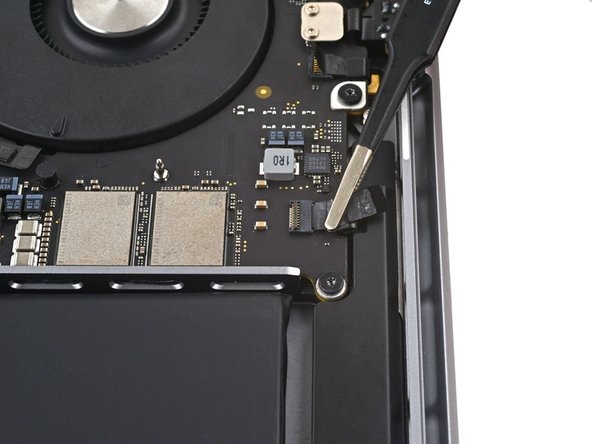
کابل میکروفون را با بیرون کشیدن آن از سوکتش روی برد اصلی (logic board)، جدا کنید.

با استفاده از پیچگوشتی Torx Plus مدل 3IP، نُه پیچ ۲.۱ میلیمتری را که پوششهای کابل سمت راست را به قاب متصل کردهاند، باز کنید:
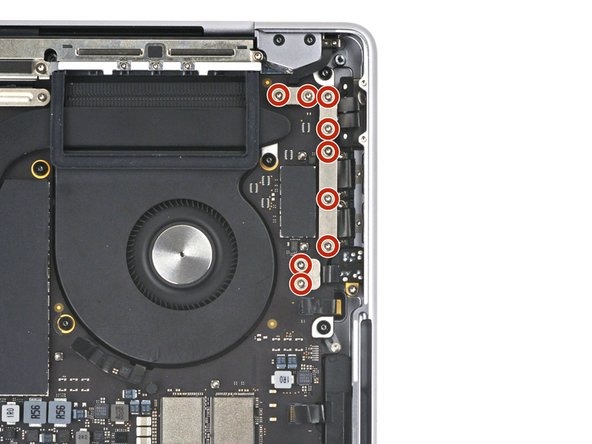

با استفاده از موچین یا انگشتان خود، پنج پوشش کابل سمت راست را بردارید.

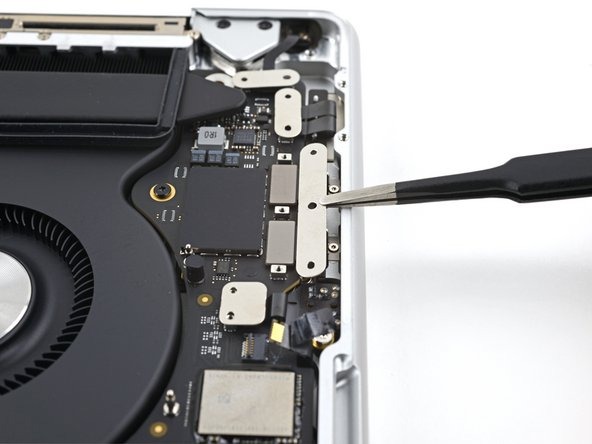
هرگونه نواری را که روی کابل بلندگوی سمت راست قرار دارد، جدا کنید.
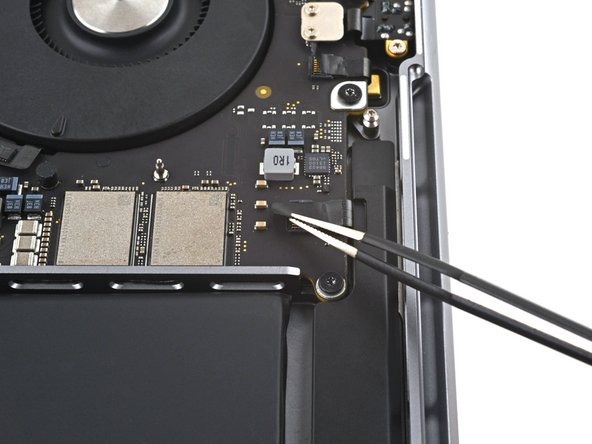
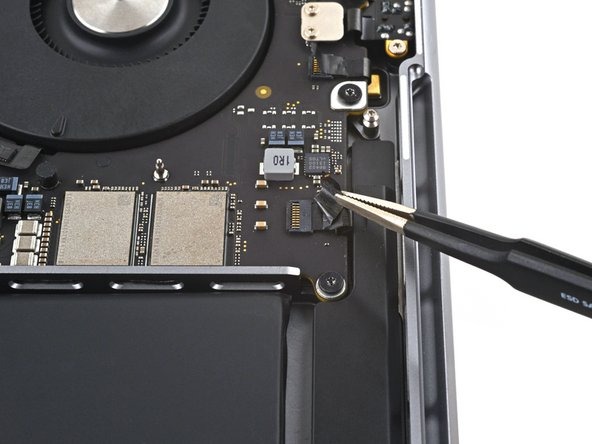
با استفاده از یک ابزار بازکننده (spudger)، زبانه قفلکننده روی کانکتور ZIF مربوط به کابل بلندگوی سمت راست را بهآرامی بالا بدهید.
کابل بلندگوی سمت راست را با بیرون کشیدن آن از سوکتش روی برد منطقی (logic board)، جدا کنید.
با استفاده از یک ابزار بازکننده (spudger)، کانکتور فشاری جک هدفون را به سمت بالا اهرم کرده و جدا کنید.

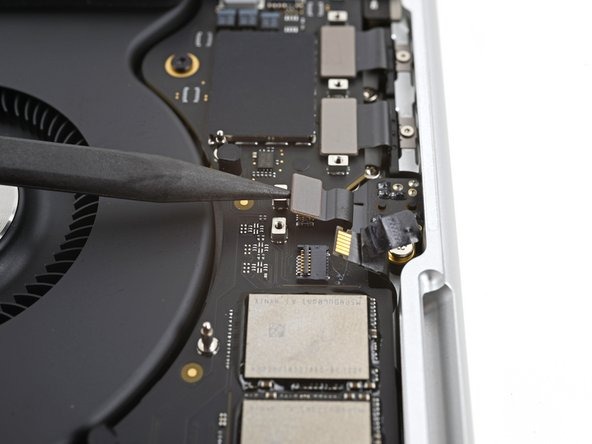
با استفاده از یک ابزار اهرمی (spudger)، کانکتورهای فشاریِ درگاههای USB-C سمت راست را بلند کرده و جدا کنید.
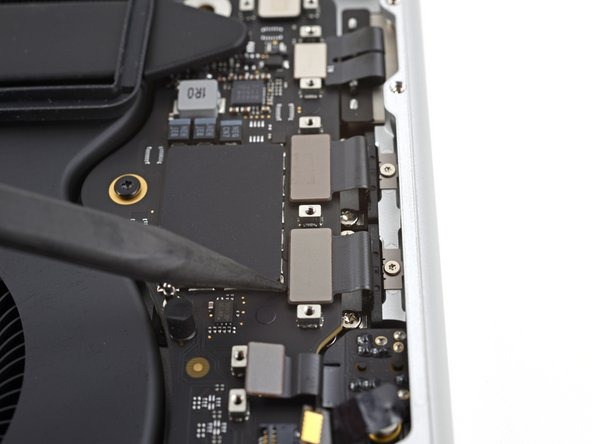


با استفاده از یک ابزار بازکننده (spudger)، کانکتور فشاری درگاه MagSafe را به سمت بالا اهرم کرده و جدا کنید.

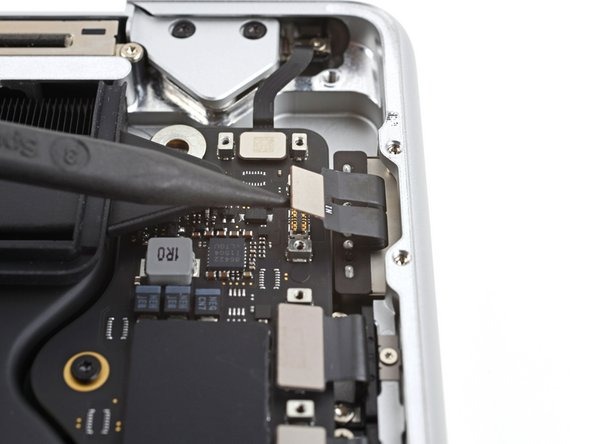
با استفاده از یک ابزار اهرمی (spudger)، کانکتور فشاری حسگر زاویه درب را بلند کرده و جدا کنید.
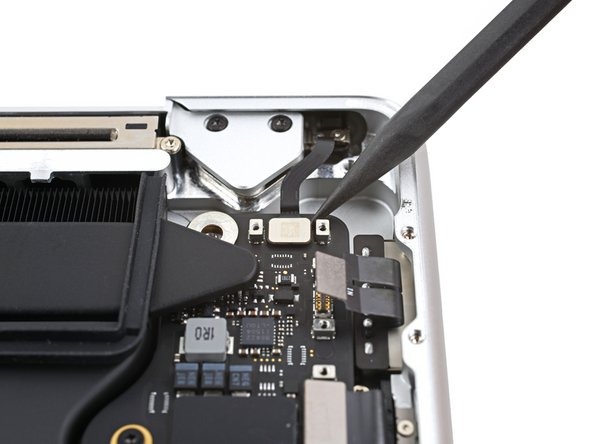

با استفاده از پیچگوشتی Torx Plus سایز 3IP، چهار پیچی را که پوششهای کابل سمت چپ را به بدنه متصل کردهاند، باز کنید:
دو پیچ ۲ میلیمتری
دو پیچ ۲.۱ میلیمتری
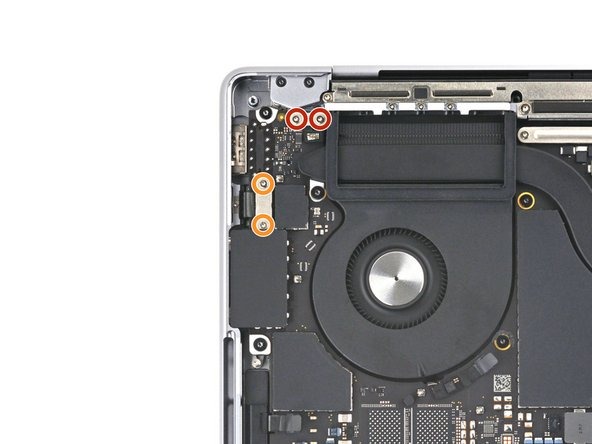

با استفاده از موچین یا انگشتان خود، دو پوشش کابل سمت چپ را بردارید.

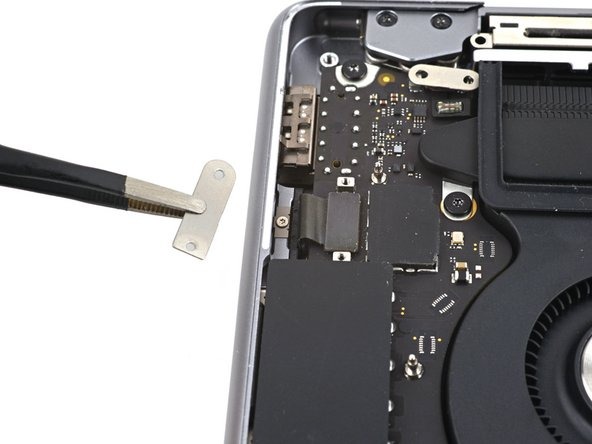
هرگونه نواری را که روی کابل بلندگوی سمت چپ قرار دارد، جدا کنید.


با استفاده از یک ابزار بازکننده (spudger)، زبانه قفلکننده روی کانکتور ZIF مربوط به کابل بلندگوی سمت چپ را بهآرامی بالا بدهید.
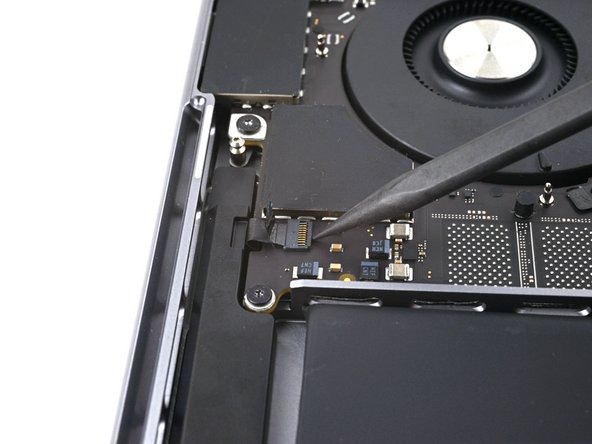

کابل بلندگوی سمت چپ را با بیرون کشیدن آن از سوکتش روی برد منطقی (logic board)، جدا کنید.
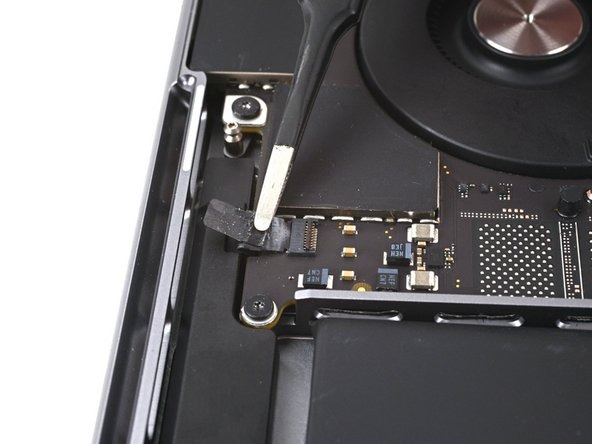
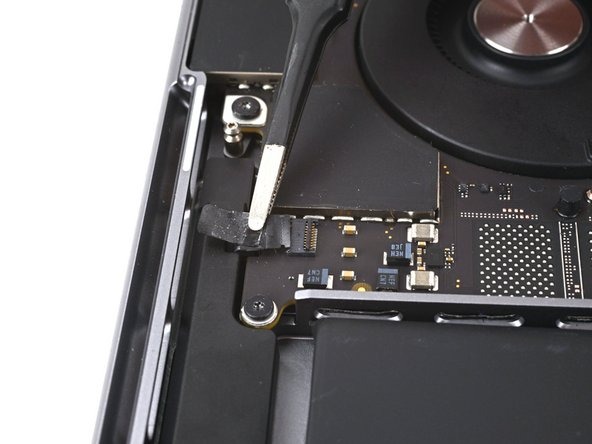
با استفاده از ابزار بازکننده (spudger)، کانکتور فشاری پورت USB-C سمت چپ را اهرم کرده و جدا کنید.

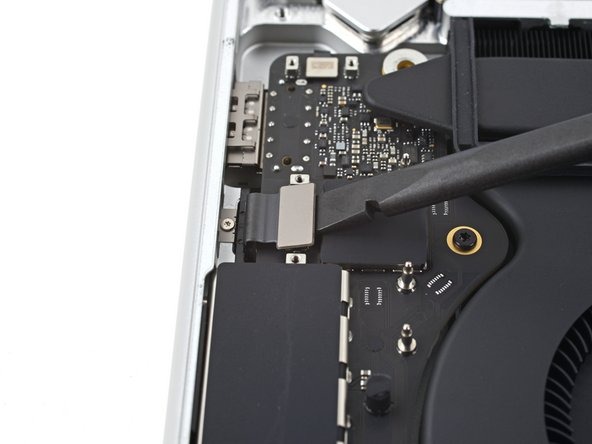
با استفاده از یک ابزار بازکننده (spudger)، کانکتور فشاری حسگر Touch ID را که در نزدیکی سمت چپ بالای دستگاه قرار دارد، بلند کرده و جدا کنید.
کابل حسگر Touch ID به بدنه چسبیده است. اگر هنگام جدا کردن کانکتور فشاری، چسب جدا نشد، یک ابزار مخصوص باز کردن (opening pick) را زیر کابل قرار دهید تا آن را جدا کنید.
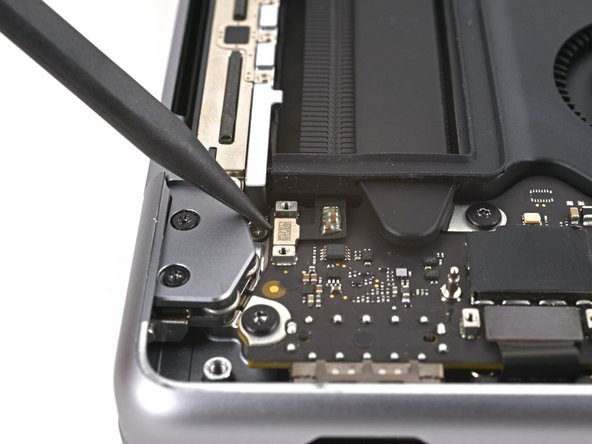

هرگونه نواری را که روی صفحهکلید و کانکتورهای کابل نور پسزمینهٔ صفحهکلید قرار دارد، جدا کنید.


با استفاده از یک ابزار بازکننده (spudger)، زبانه قفلکننده روی کانکتورهای ZIF مربوط به کابلهای صفحهکلید را بهآرامی بالا ببرید.


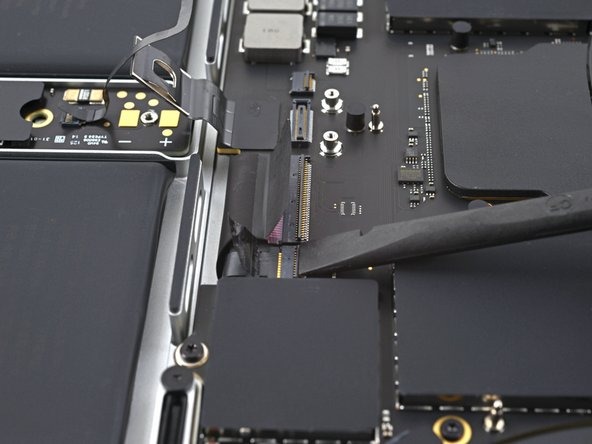
کابلهای صفحهکلید و نور پسزمینه آن را با بیرون کشیدن از سوکتهایشان روی برد اصلی (logic board)، جدا کنید.
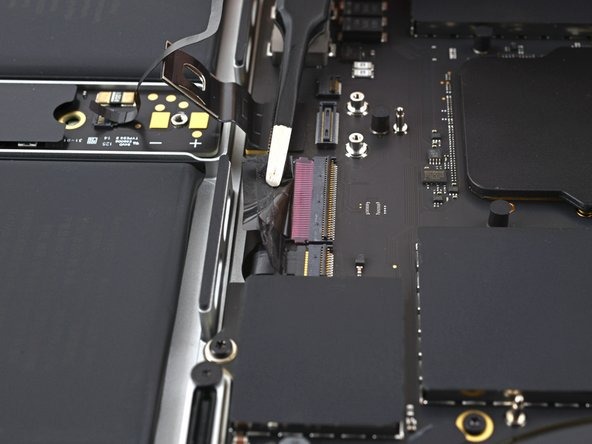

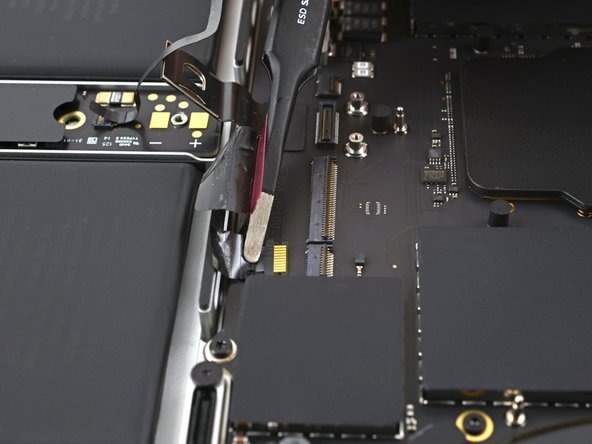
هرگونه نواری را که روی کانکتور کابل فن سمت راست قرار دارد، جدا کنید.
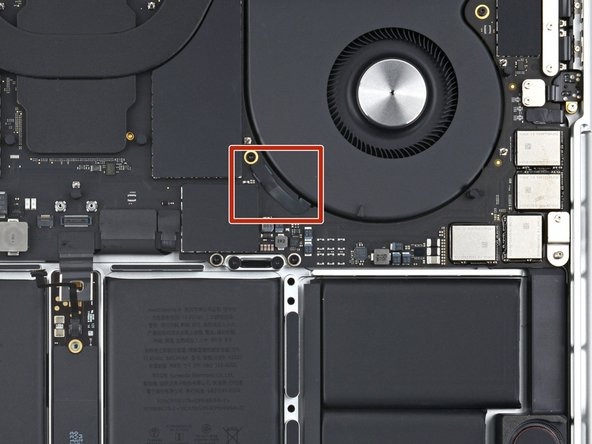
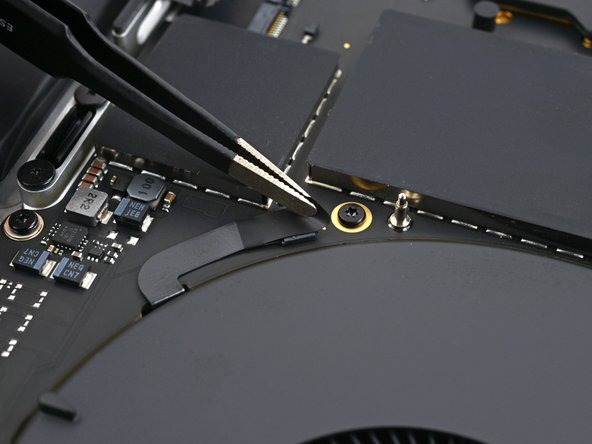

با استفاده از یک ابزار بازکننده (spudger)، زبانه قفلکننده روی کانکتور ZIF مربوط به کابل فن سمت راست را بهآرامی بالا بیاورید.


کابل فن سمت راست را با بیرون کشیدن آن از سوکتش روی برد اصلی (logic board)، جدا کنید.
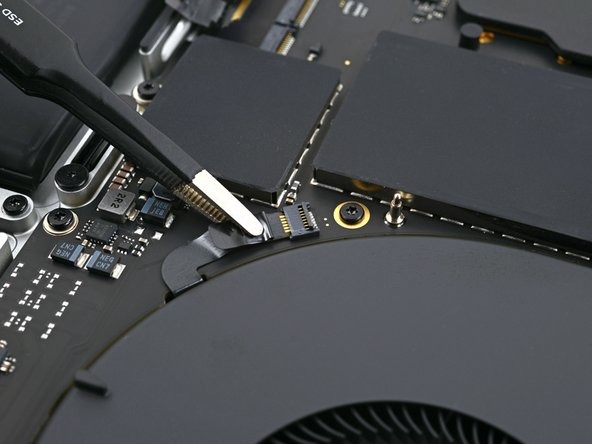

کابل فن سمت راست با چسبی ضعیف به برد اصلی (logic board) متصل شده است.
با استفاده از موچین، کابل فن را از برد اصلی جدا کنید تا اتصال چسبی آن باز شود.
کابلهای فن بسیار ظریف هستند و بهراحتی پاره میشوند؛ بنابراین هنگام خم کردن آنها با ابزار، نهایت دقت را به خرج دهید.

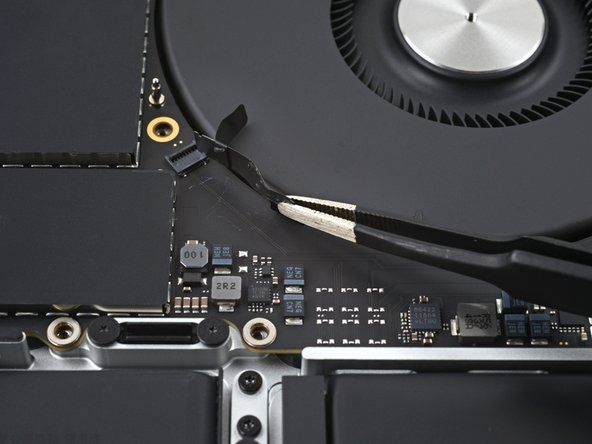
مراحل قبلیِ جدا کردن و تغییر موقعیت را برای فن سمت چپ تکرار کنید.
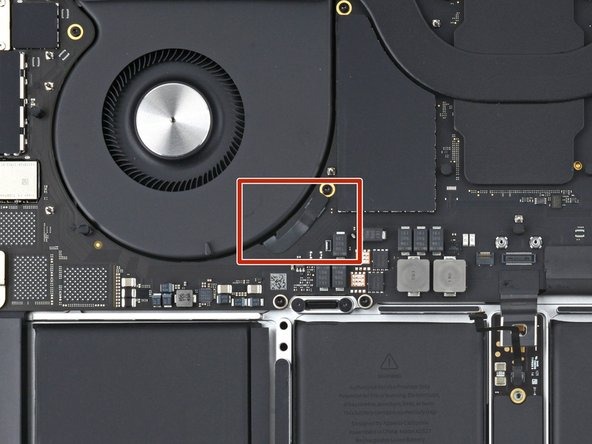

چهار درپوش پیچ سیاه را از روی برد منطقی بردارید.


با استفاده از پیچگوشتی Torx Plus مدل 5IP، یازده پیچی را که برد اصلی (Logic Board) را در جای خود نگه داشتهاند، باز کنید:
چهار پیچ ۳.۶ میلیمتری
دو پیچ ۴.۵ میلیمتری
دو پیچ ۵.۲ میلیمتری
دو پیچ ۳.۸ میلیمتری
یک پیچ ۳.۹ میلیمتری
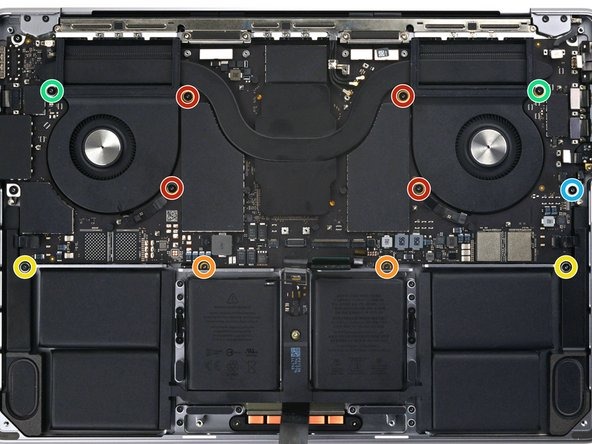


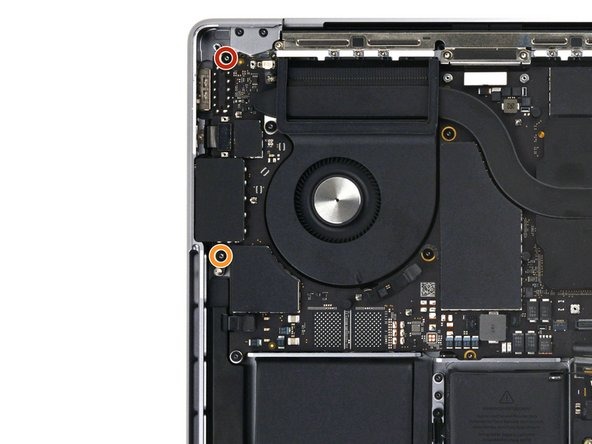
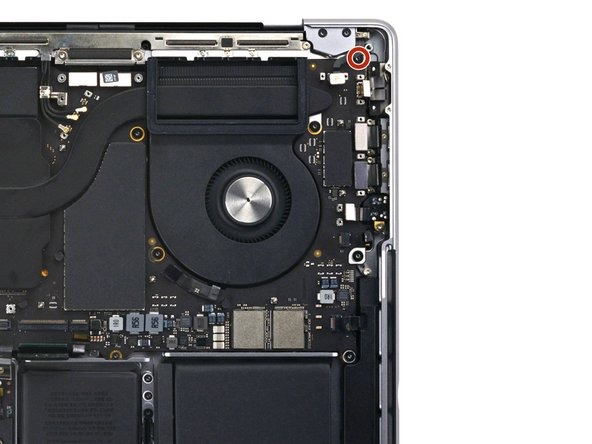
با استفاده از پیچگوشتی تورکس (Torx) مدل T6، سه پیچی را که برد منطقی (Logic Board) را در جای خود نگه داشتهاند، باز کنید:
دو پیچ ۴.۷ میلیمتری
یک پیچ ۵.۷ میلیمتری
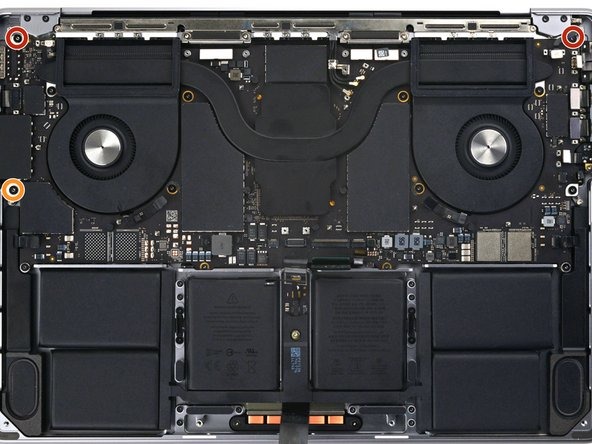
یک ابزار بازکننده (spudger) را بین سمت راست برد اصلی و قاب وارد کنید.
با استفاده از ابزار بازکننده، برد اصلی را به سمت بالا اهرم کنید تا از گیرههایش آزاد شود.
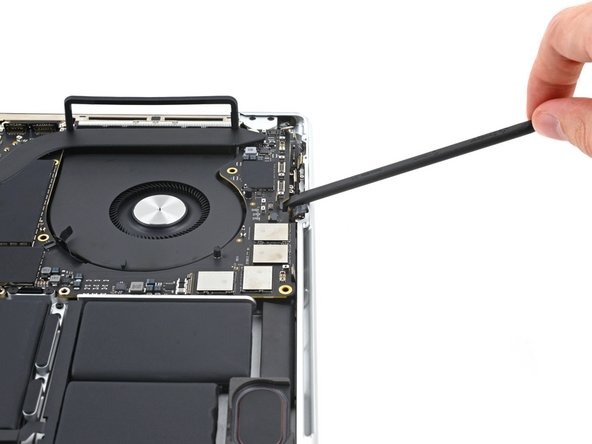

یک ابزار بازکننده (spudger) را بین قسمت زیرین برد اصلی و قاب وارد کنید.
با استفاده از ابزار بازکننده، برد اصلی را به سمت بالا اهرم کنید تا از گیرههایش آزاد شود.
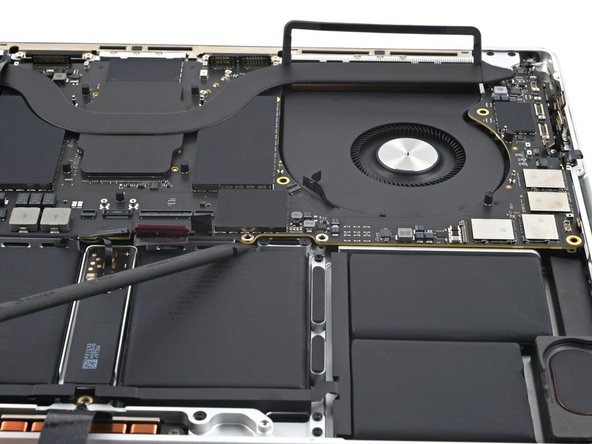

برد اصلی (Logic Board) را بهآرامی از سمت راست بلند کنید تا از پینهای ترازکننده جدا شود.
اگر احساس کردید برد بهراحتی خارج نمیشود، بررسی کنید که تمام کابلها جدا شده باشند.
برد اصلی را به سمت مخالف (سمت چپ دستگاه) بکشید تا درگاههای HDMI و SDXC از شکافهای خود در بدنه دستگاه خارج شوند.
برد اصلی را بردارید.
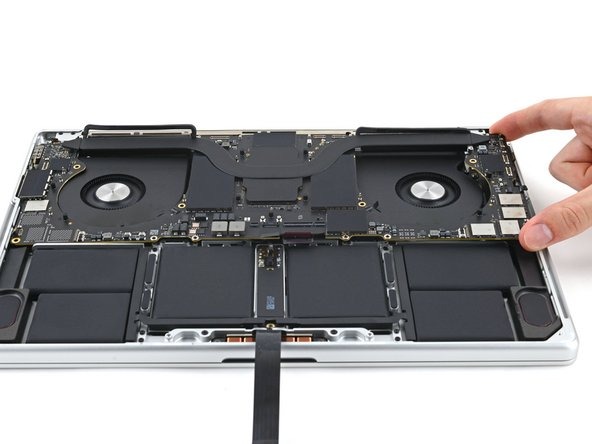
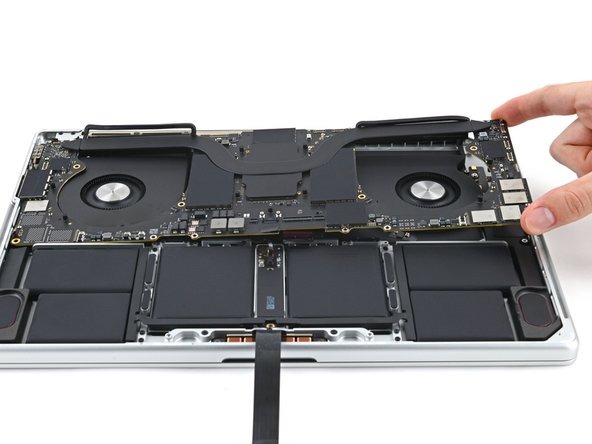
در مرحلهٔ مونتاژ مجدد، موارد زیر را انجام دهید:
پیش از محکم کردن برد اصلی (Logic Board) در جای خود روی قاب، اطمینان حاصل کنید که هر ۱۸ کانکتور در بالای آن قرار گرفته باشند.
اگر در قرار دادن کانکتورها در موقعیت مناسب مشکل دارید، از چسب استفاده کنید تا آنها را کنار نگه دارید و مزاحم کارتان نباشند.
فاصلهاندازهای لاستیکی را کنار نگه دارید تا پرهها (Fins) بتوانند در فرورفتگیهای مخصوص خود جای بگیرند.
هنگام نصب مجدد برد اصلی، ابتدا سمت چپ آن را جا بزنید تا پورتهای HDMI و SDXC در جای درست خود قرار گیرند.
با انگشتان خود، پورت HDMI را کمی فشار دهید تا در فرورفتگی مربوط به خود جا بیفتد؛ در غیر این صورت، برد اصلی بهدرستی در جای خود قرار نخواهد گرفت.

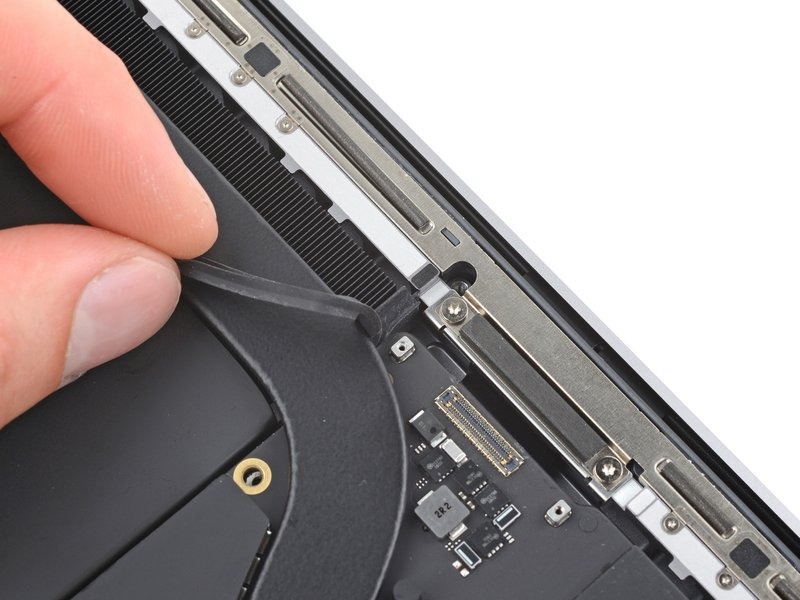

برد منطقی (Logic Board) را برگردانید بهطوری که پیچهای هیتسینک (خنککننده) رو به بالا قرار گیرند.
با استفاده از یک پیچگوشتی Torx Plus سایز 5IP، چهار پیچ ۳.۹ میلیمتری را که هیتسینک را به برد منطقی متصل کردهاند، باز کنید.
هنگام باز کردن پیچها، آنها را بهآرامی نگه دارید؛ زیرا ممکن است براکتهای فنری باعث پرتاب شدن آنها به بیرون شوند.
در مرحله بستن مجدد، ابتدا پیچها را فقط کمی سفت کنید؛ سپس براکتها و هیتسینک را در جای خود تنظیم کرده و در نهایت پیچها را بهطور کامل و به صورت ضربدری (الگوی X) سفت نمایید.


برای جدا کردن براکتهای هیتسینک، از موچین یا انگشتان خود استفاده کنید.

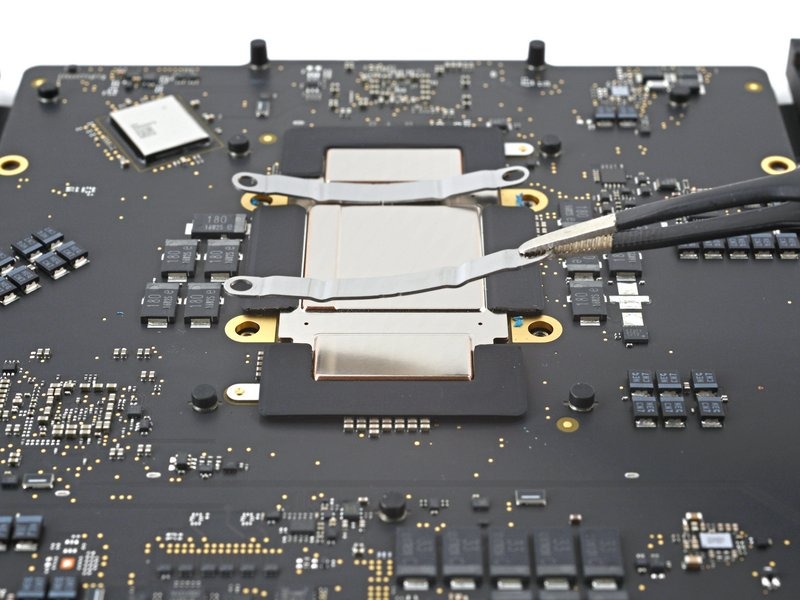
با استفاده از انگشتان خود، برد منطقی (logic board) را بلند کرده و از روی هیتسینک (قطعهی دفعکنندهی حرارت) جدا کنید.
ممکن است کمی مقاومت احساس کنید؛ این مسئله طبیعی است، زیرا هیتسینک به واسطهی خمیر حرارتی، تا حدی به برد منطقی چسبیده است.
هیتسینک را بردارید.
یک لایهی ضخیم از خمیر حرارتیِ خاکستریرنگ، فضای خالی میان برد منطقی و هیتسینکِ زیرِ آن را پر کرده است. هر زمان که هیتسینک را جدا کردید، به راهنمای ما در مورد خمیر حرارتی مراجعه کنید تا خمیر قدیمی را پاک کرده و آن را با خمیر حرارتی مناسب جایگزین نمایید.
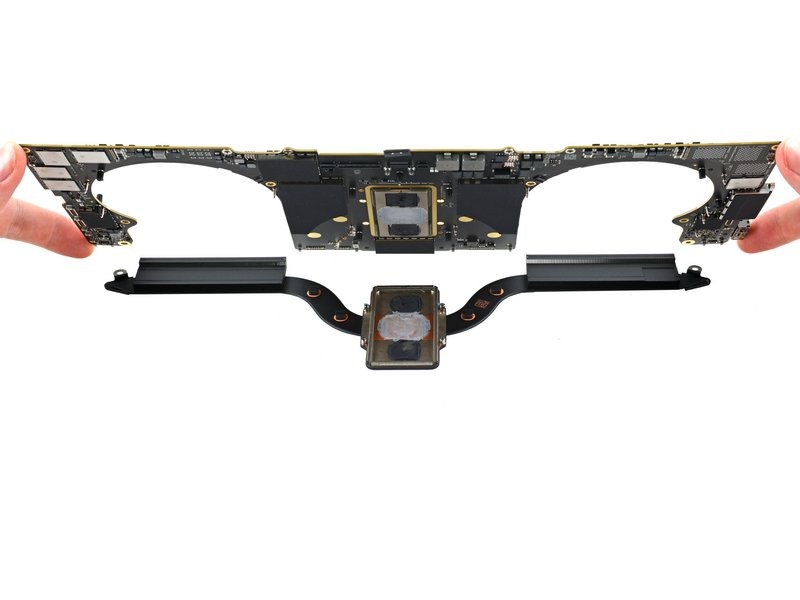
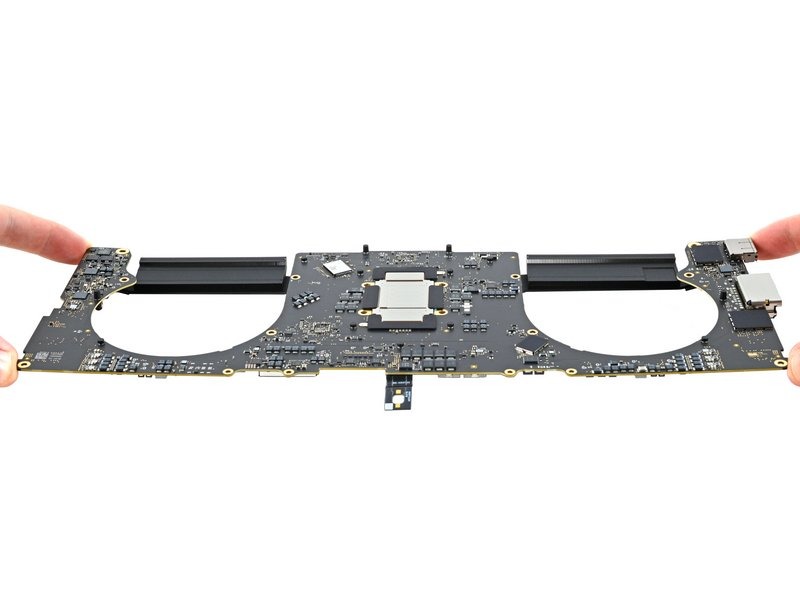
اکنون تنها برد منطقی باقی مانده است.
منبع: iFixit
