
آموزش تعویض صفحه مک بوک پرو M5
این آموزش صرفا برای تعویض قطعه مربوطه میباشد.
مراحل را به ترتیب و با دقت دنبال کنید.
(این آموزش برای افراد متخصص توصیه میشود،اگر نیاز به تعمیر مک بوک خود دارید،کافیست تا با مشاورین ما در مرکز تعمیرات تخصصی سخت افزار تماس بگیرید)
- میزان سختی : متوسط
- زمان مورد نیاز : ۴۵ دقیقه - ۱ ساعت
- تعداد مراحل : ۴۵
از این راهنما برای تعویض صفحه نمایش شکسته، ترک خورده یا آسیب دیده مک بوک پرو ۱۴ اینچی ۲۰۲5 (M5) خود استفاده کنید
توجه: برای کالیبره کردن صفحه نمایش جایگزین خود با استفاده از دستیار تعمیر اپل، به اتصال اینترنت و macOS Tahoe 26 یا بالاتر نیاز دارید. ممکن است True Tone و روشنایی خودکار تا زمان کالیبراسیون غیرفعال باشند. صفحه نمایشهای غیر اصلی ممکن است عملکرد True Tone و روشنایی خودکار را دوباره به دست نیاورند.
اگر باتری شما متورم شده است، اقدامات احتیاطی لازم را انجام داده و باتری خود را تعویض کنید.
برخی از عکسهای این راهنما مربوط به مدل قبلی مک بوک پرو هستند و ممکن است دارای اختلافات بصری جزئی باشند، اما این موارد بر روند کار تأثیری نخواهند گذاشت.
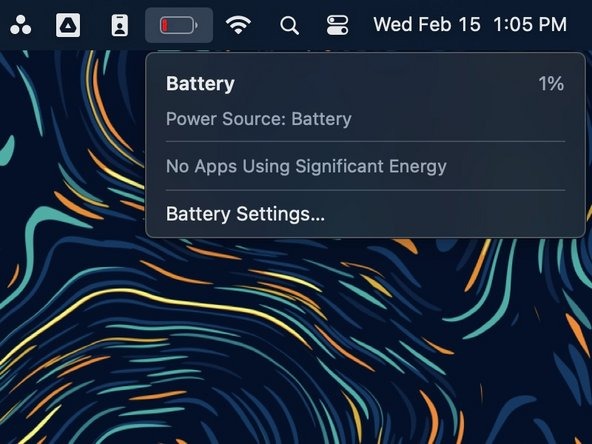
پیش از شروع تعمیر، اجازه دهید شارژ باتری مکبوک شما به زیر ۲۵ درصد برسد؛ اگر باتریِ دارای شارژ در حین تعمیر آسیب ببیند، ممکن است آتش بگیرد.
مکبوک خود را کاملاً خاموش کنید، درِ آن را ببندید و دستگاه را برگردانید. تا زمانی که اتصال باتری را بهصورت فیزیکی قطع نکردهاید، درِ دستگاه را بسته نگه دارید.
کابل MagSafe و هرگونه لوازم جانبی متصل به مکبوک را جدا کنید.
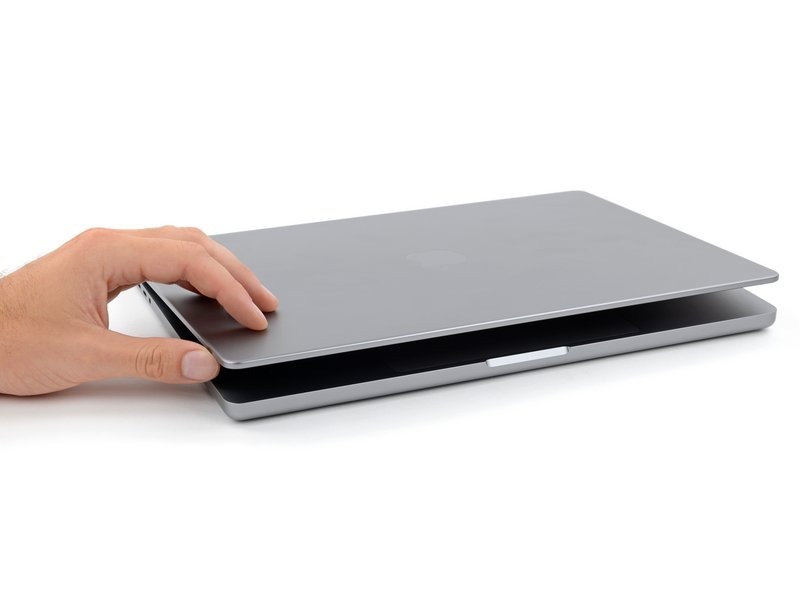

در حین انجام این تعمیر، مراقب تکتک پیچها باشید و اطمینان حاصل کنید که هر کدام دقیقاً در همان محل اصلی خود بسته میشوند.
برای باز کردن هشت پیچِ نگهدارندهی قاب زیرین، از پیچگوشتی P5 Pentalobe استفاده کنید:
چهار پیچ به طول ۹٫۲ میلیمتر در امتداد لبهی پشتی (نزدیک لولای صفحهنمایش)
چهار پیچ به طول ۵ میلیمتر در امتداد لبهی جلویی (نزدیک ترکپد)
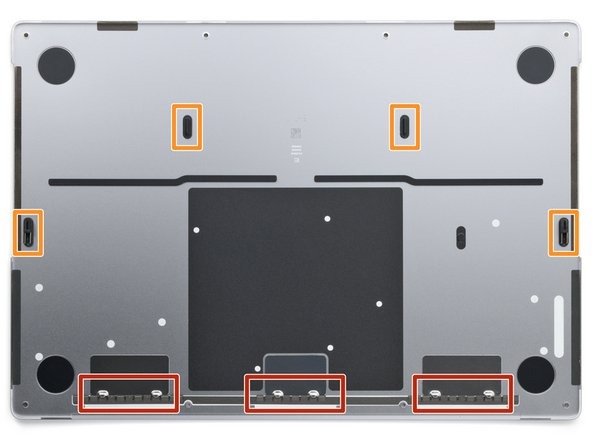
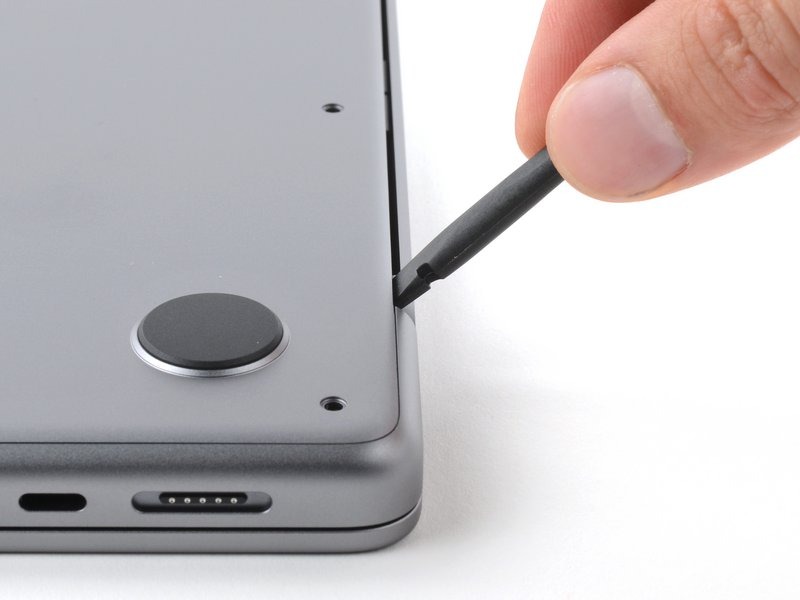
گیرههای کشویی در امتداد لبهی پشتی مکبوک، قاب زیری را در جای خود نگه داشتهاند. در این مرحله، باید قاب زیر را در جهت مخالف لولاها حرکت دهید تا از این گیرهها آزاد شود.
سرِ تختِ ابزار بازکننده (spudger) را بین قاب زیر و لولای سمت راستِ نمایشگر قرار دهید.
با تکیه دادن ابزار روی لولا، قاب زیر را از آن دور کنید (با اهرم کردن ابزار، قاب را به سمت بیرون فشار دهید).
همین کار را برای لولای سمت چپ نیز تکرار کنید.


پس از آزاد کردن گیرههای کشویی در لبهی پشتی، چهار گیرهی دیگر، قاب زیر را به فریم متصل نگه میدارند:
دو گیره در نزدیکی بریدگیهای موجود در فریم
دو گیره در نزدیکی بخش میانی قاب زیر
هنگام جدا کردن قاب زیری از فریم، با آزاد شدن هر یک از این چهار گیره، صدای «تق» مشخصی را خواهید شنید و آن را احساس خواهید کرد.
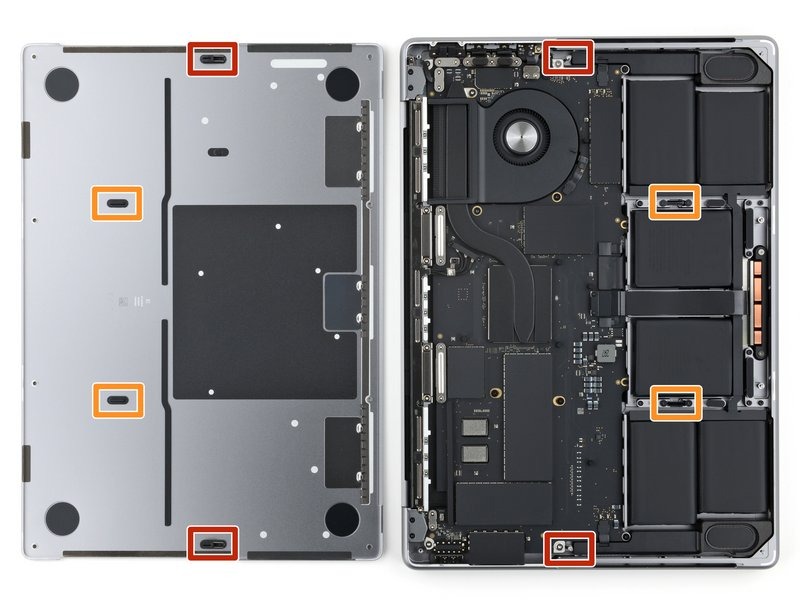
برای جلوگیری از آسیب دیدن بلندگوها، ابزار خود را در نزدیکی بخش جلوییِ محلهای برشخورده برای بلندگوها، بیش از ۱ سانتیمتر (کمی کمتر از نیم اینچ) وارد نکنید.
سرِ تختِ ابزار بازکننده (spudger) را در قسمت جلوییِ شکافِ سمت راستِ فریم وارد کنید.
ابزار را به سمت عقبِ شکاف بلغزانید و با اهرم کردن آن به سمت بالا، دو گیره سمت راست را آزاد کنید.
همین کار را برای شکاف بلندگوی سمت چپ نیز تکرار کنید تا دو گیره سمت چپ آزاد شوند.


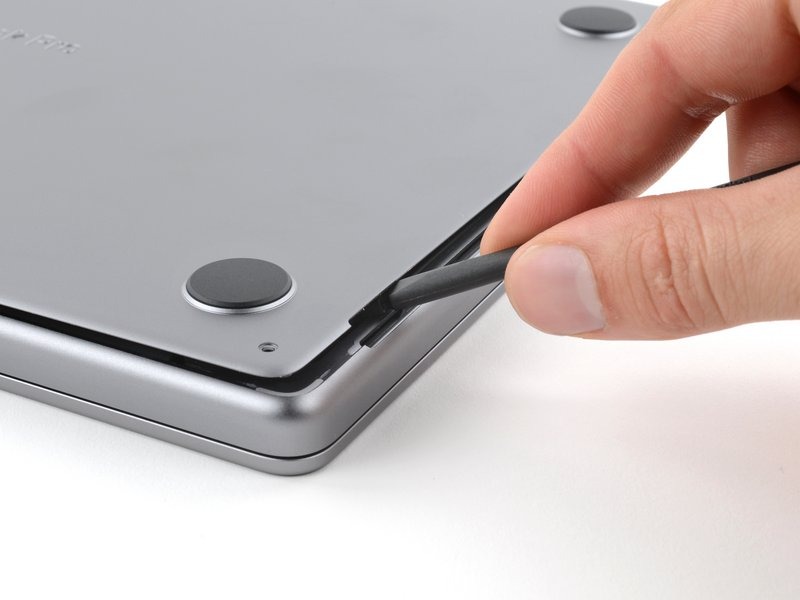
درپوش زیر را جدا کنید.
برای نصب مجدد درپوش زیر:
آن را در جای خود قرار دهید و گیرههای کشویی را با لبهی پشتی مکبوک همتراز کنید. درپوش را به سمت پایین فشار دهید و آن را به سمت لبهی پشتی بلغزانید تا گیرهها در جای خود درگیر شوند.
هنگامی که یک سمت درگیر میشود، ممکن است سمت دیگر از حالت تراز خارج شود؛ بنابراین هنگام فشار دادن، هر دو سمت را بررسی کنید.
پس از اینکه گوشههای پشتی درپوش زیرین محکم و کاملاً همسطح با بدنه (فریم) قرار گرفتند، بخش میانی درپوش را به سمت پایین فشار دهید تا چهار گیرهی باقیمانده نیز درگیر شوند.
صدای جا افتادن هر گیره را خواهید شنید و حس خواهید کرد.
با استفاده از پیچگوشتی Torx Plus سایز 3IP، دو پیچ ۲٫۱ میلیمتری را که درپوش کانکتور ترکپد را نگه داشتهاند، باز کنید.

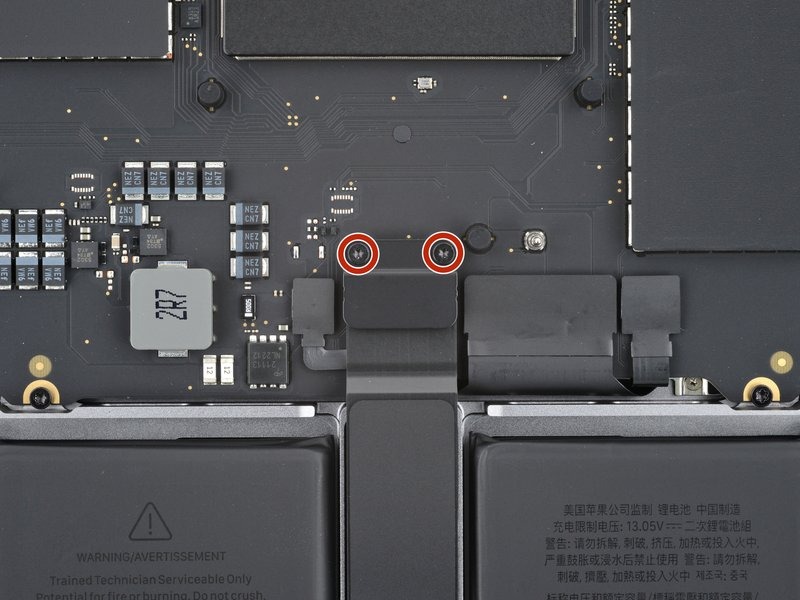
پوشش کانکتور ترکپد را بردارید.


با استفاده از سرِ تختِ ابزار اسپاجر (spudger)، کانکتور فشاری ترکپد را اهرم کرده و از روی برد اصلی (logic board) جدا کنید.
برای اتصال مجدد کانکتورهای فشاری (مانند این مورد)، ابتدا آن را با دقت تراز کنید و یک سمت آن را فشار دهید تا با صدای «کلیک» در جای خود قرار گیرد؛ سپس همین کار را برای سمت دیگر تکرار کنید. از اعمال نیروی بیش از حد خودداری کنید، زیرا اگر کانکتور بهدرستی تراز نشده باشد، ممکن است پینها خم شده و آسیب دائمی ایجاد شود.

یک چسب ملایم، کابل ترکپد را به برد باتری متصل نگه داشته است.
کابل ترکپد را از روی برد باتری جدا کنید و آن را به سمت لبه جلویی مکبوک هدایت کنید.
مراقب باشید که کابل تا نخورد یا آسیب نبیند.


کابل داده باتری به برد باتری و برد اصلی (logic board) چسبانده شده است. در مراحل بعدی، باید آن را جدا کرده، چسبش را باز کنید و آن را بردارید.
یک iOpener را گرم کنید و به مدت ۳۰ ثانیه روی کابل داده باتری قرار دهید تا چسب آن نرم شود.
اگر iOpener ندارید، میتوانید از سشوار برای گرم کردن ملایم کابل استفاده کنید. مراقب باشید که باتری بیش از حد داغ نشود، زیرا این کار خطر آتشسوزی به همراه دارد.


با استفاده از پنس، نواری را که روی کانکتور ZIF کابل داده باتری (روی برد باتری) قرار دارد، جدا کنید.

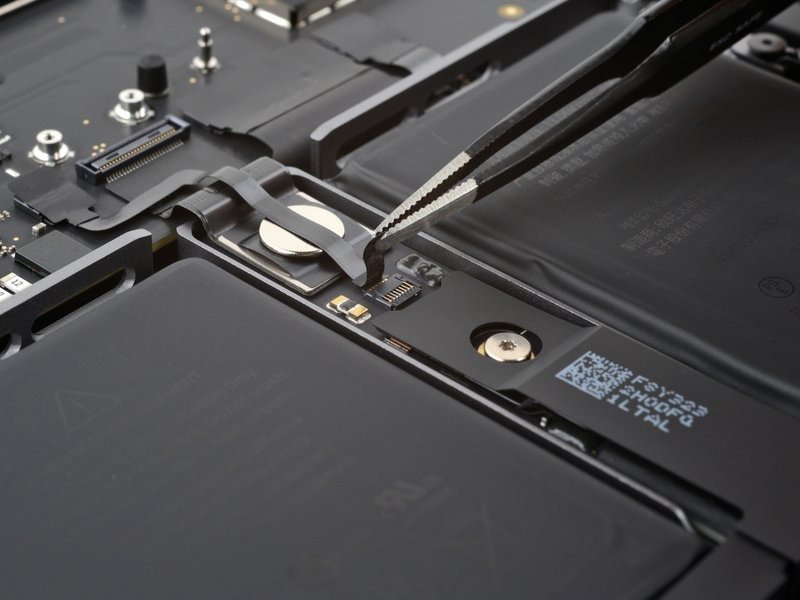
با نوک ابزار اسپاجر (spudger)، زبانه قفلکننده کوچک روی کانکتور ZIF کابل داده باتری (موجود بر روی برد باتری) را به سمت بالا برگردانید.
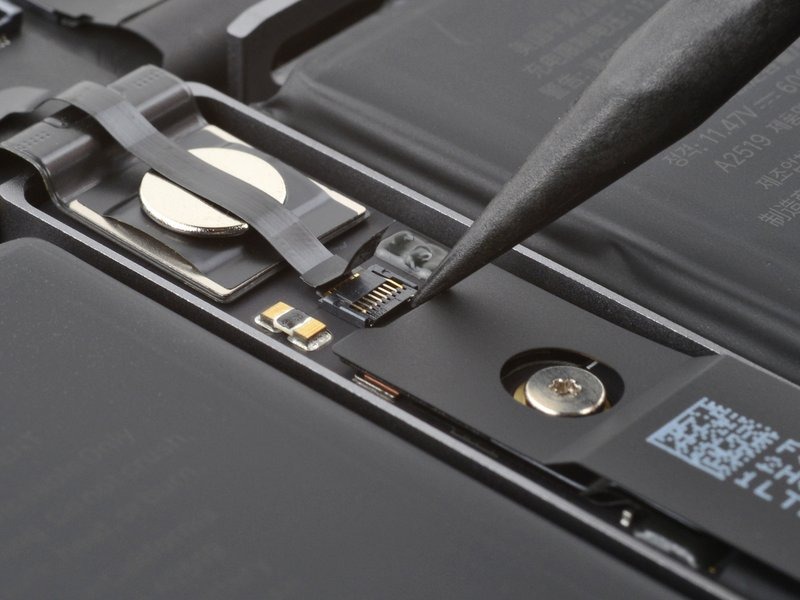

با استفاده از موچین، کانکتور را مستقیماً از سوکت آن بیرون بکشید تا از برد باتری جدا شود.


با استفاده از موچین، نواری را که روی کانکتور ZIF کابل داده باتری بر روی برد اصلی (Logic Board) قرار دارد، جدا کنید و سپس کابل را مستقیماً از سوکت آن بیرون بکشید تا اتصال آن با برد باتری قطع شود.
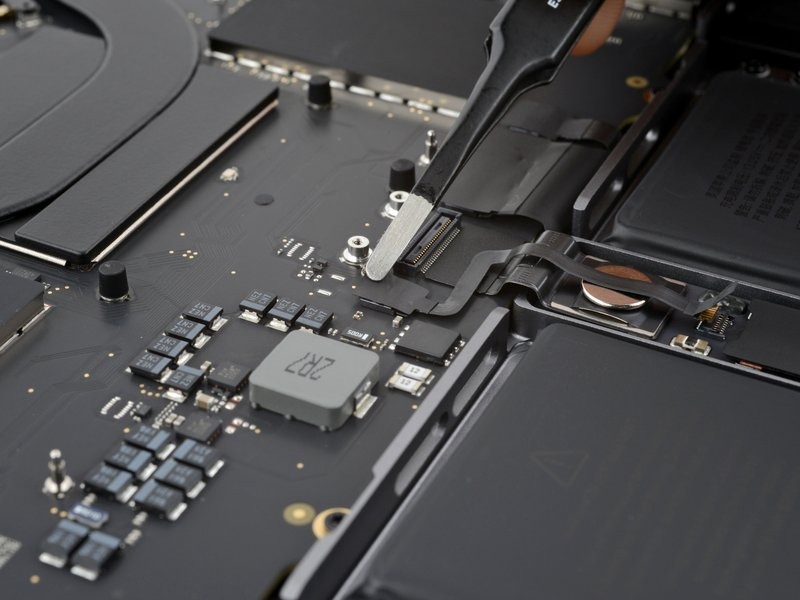

با استفاده از نوک ابزار اسپاجر (spudger)، زبانه قفلکننده کوچک روی کانکتور ZIF مربوط به دادههای باتری در برد اصلی را به سمت بالا برگردانید.
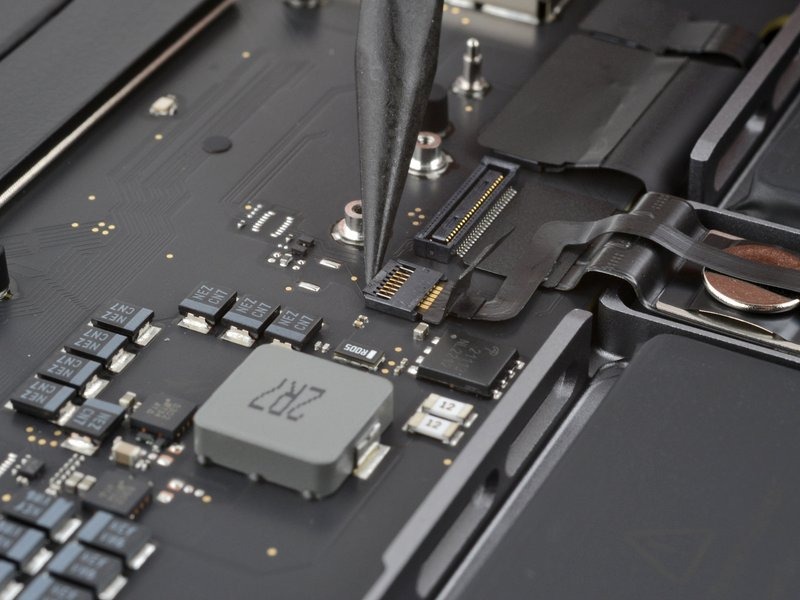
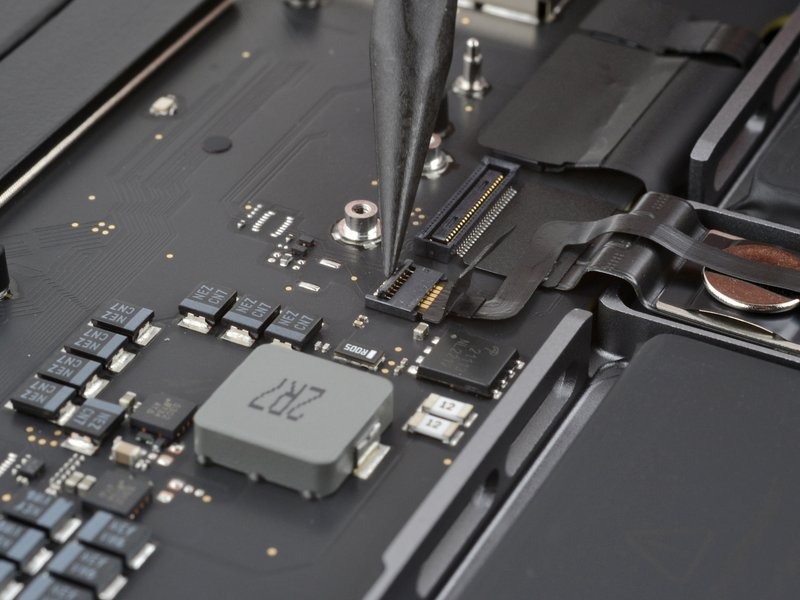
با استفاده از موچین، گلویی کابل را بگیرید و آن را بهصورت مستقیم از سوکت بیرون بکشید تا از برد اصلی (Logic Board) جدا شود.
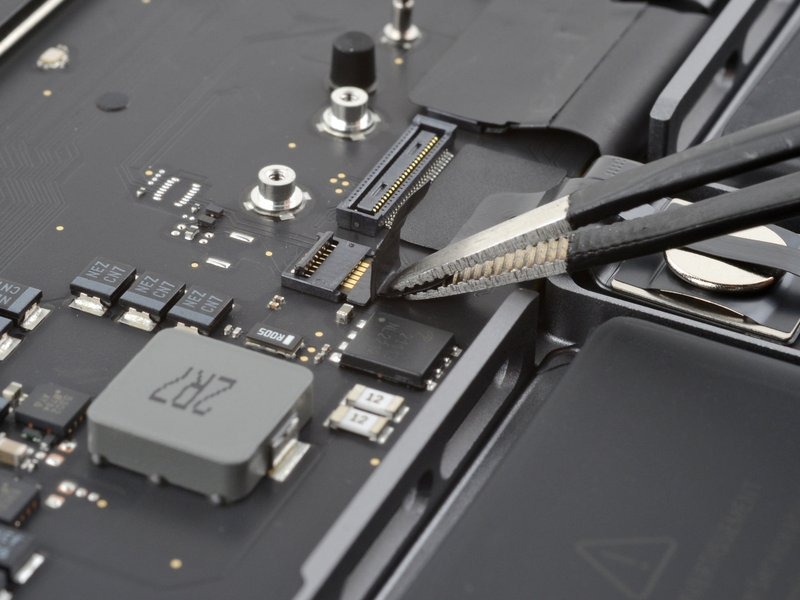

کابل دیتای باتری با چسبی ضعیف به برد باتری و برد اصلی (logic board) متصل شده است.
نوک ابزار بازکننده (پیک) را بین بخش بالایی کابل دیتای باتری و برد اصلی بلغزانید تا اتصال چسبی جدا شود.
پیک را بین بخش پایینی کابل و پیچ نقرهایرنگِ دارای سرِ پهن بلغزانید تا باقیمانده چسب جدا شود.
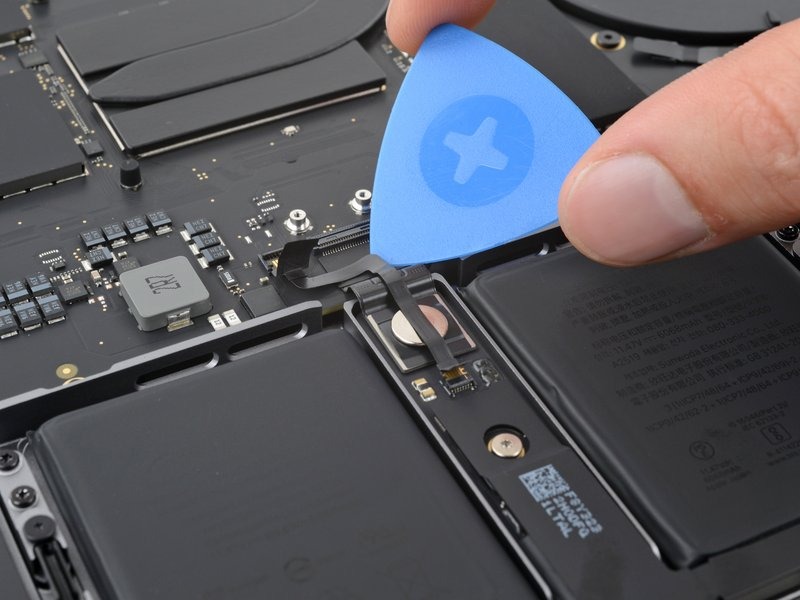
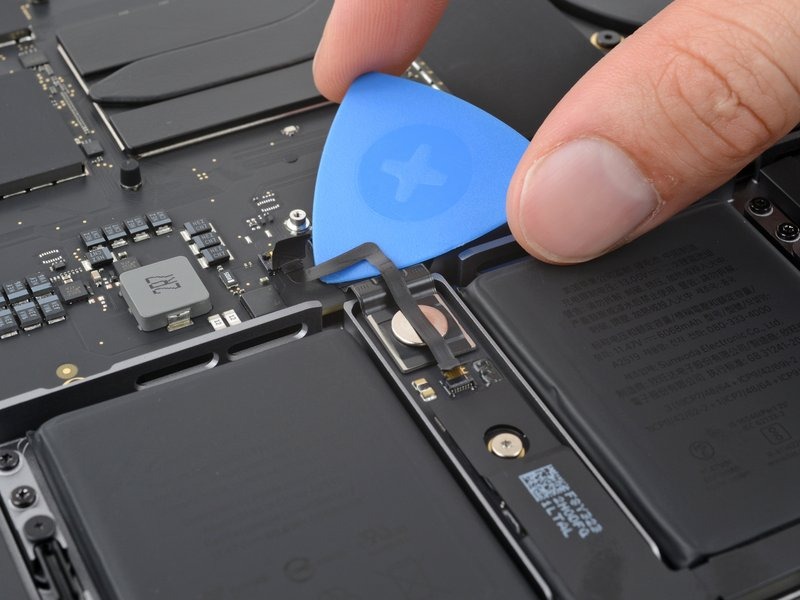
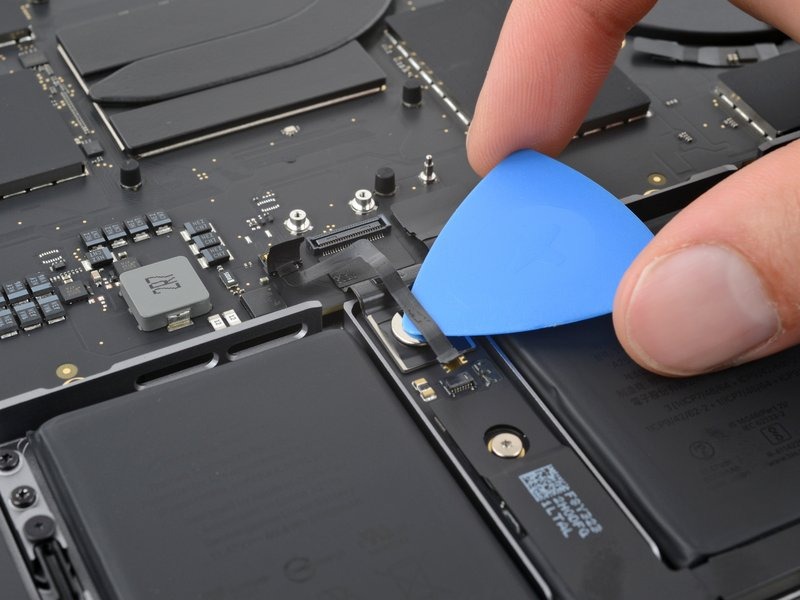
کابل داده باتری را جدا کنید.
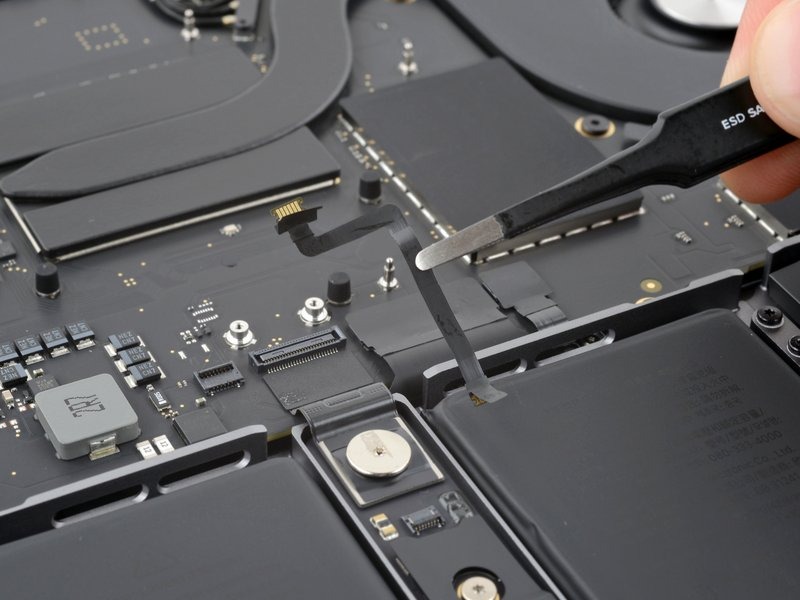
برای باز کردن پیچِ سرپهن به طول ۳٫۹ میلیمتر که کانکتور باتری اصلی را نگه داشته است، از یک پیچگوشتی Torx Plus سایز 5IP استفاده کنید.
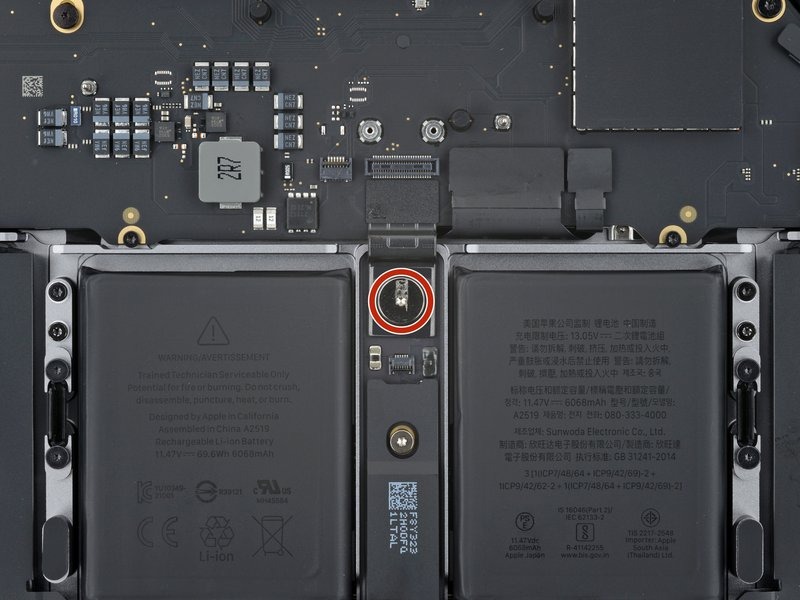
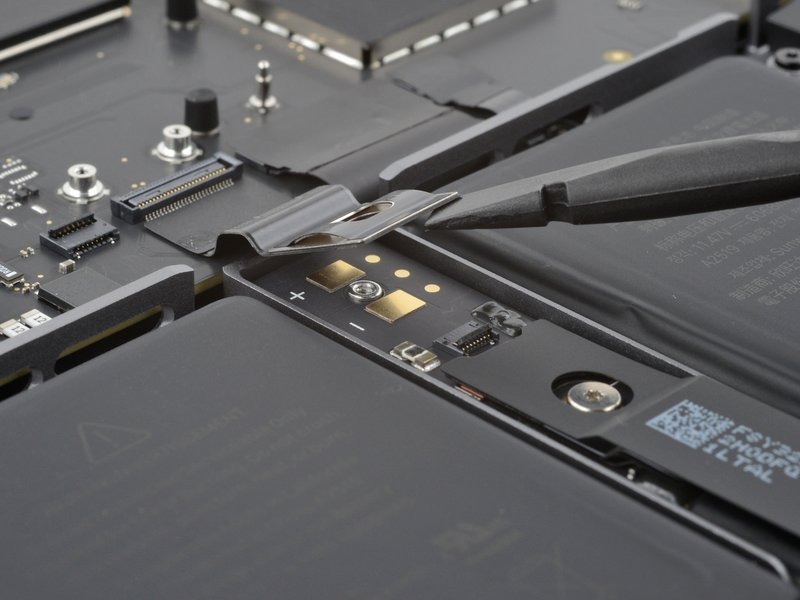
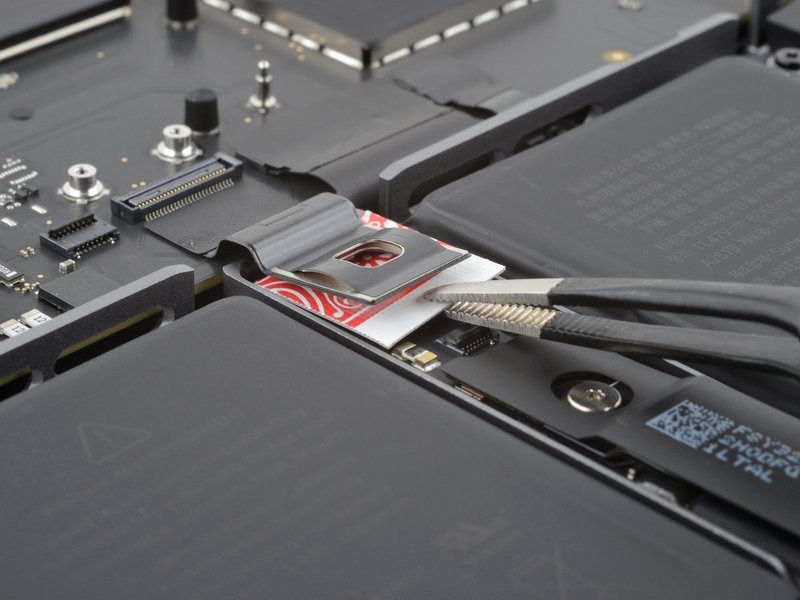
با استفاده از سرِ تختِ ابزار اسپاجر (spudger)، کانکتور اصلی باتری را از روی برد باتری بلند کرده و اتصال آن را قطع کنید.
کانکتور را تا حدی بالا بیاورید که در حین تعمیر بهطور تصادفی اتصال برقرار نکند، اما مراقب باشید زاویه آن از ۴۵ درجه فراتر نرود تا دچار شکستگی نشود.
برای ایمنی بیشتر، یک لایه عایق (غیررسانا)، مانند تکهای از یک کارت بازی، بین کانکتور و برد قرار دهید.

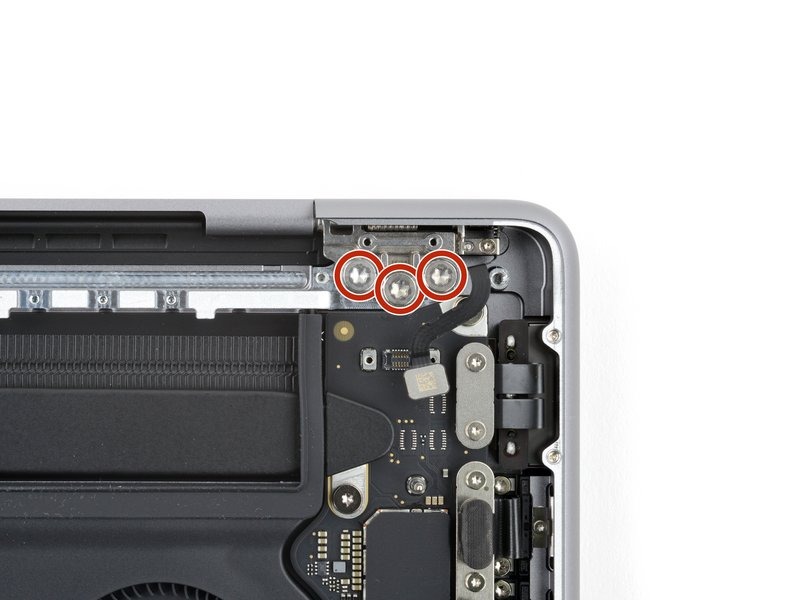
با استفاده از پیچگوشتی Torx Plus سایز 3IP، سه پیچ ۲٫۱ میلیمتری را که درپوش و براکت کانکتور آنتن را نگه داشتهاند، باز کنید.
درپوش را بردارید.
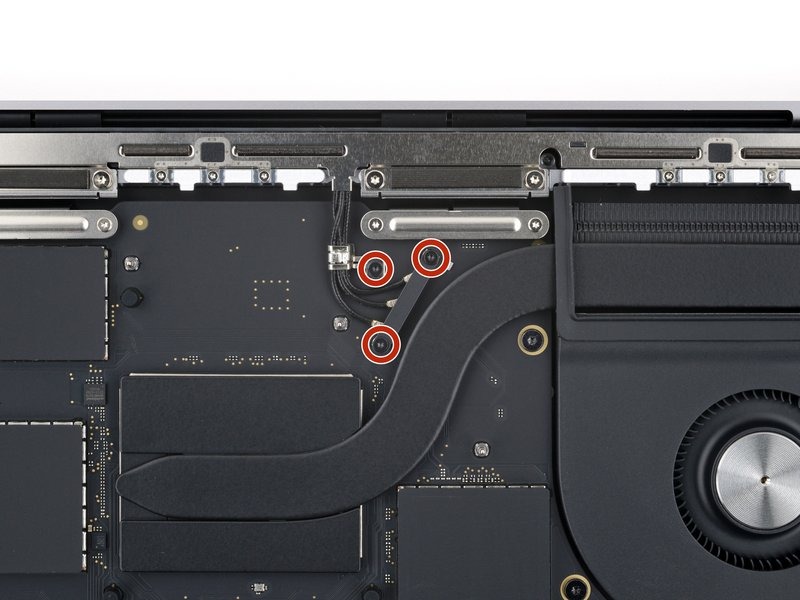
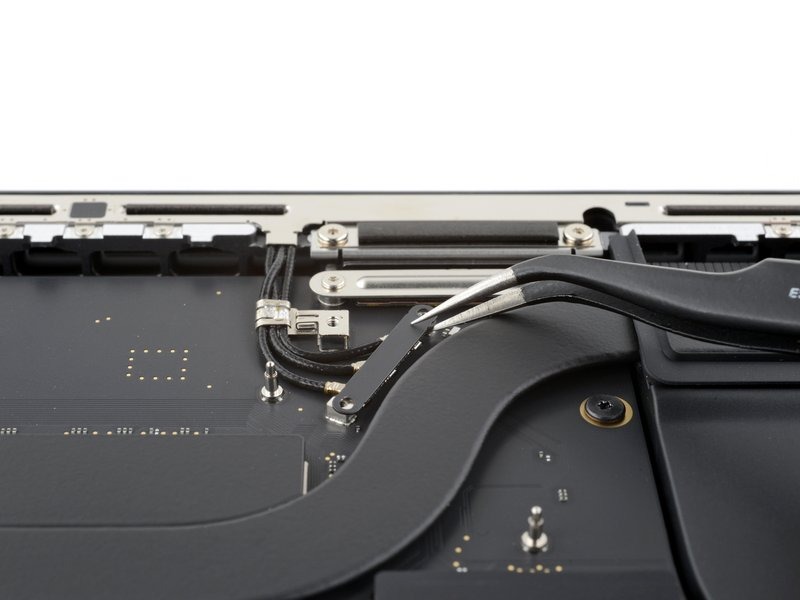
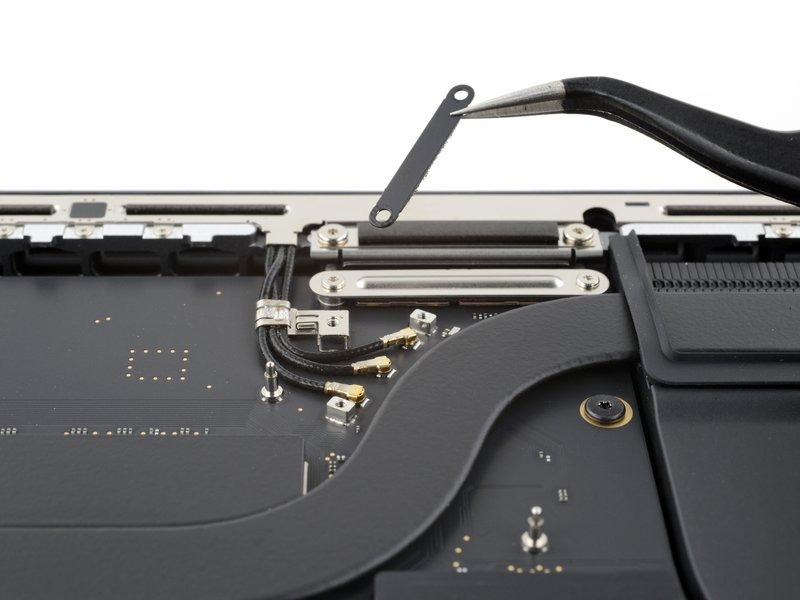
یکی از شاخکهای پنس سرکج خود را زیر بخش فلزیِ یکی از کانکتورهای آنتن قرار دهید و آن را بهآرامی به سمت بالا بکشید تا جدا شود.
فقط بخشهای فلزی کانکتورها را بلند کنید؛ کابلها را نکشید.
این کار را برای دو کانکتور دیگر آنتن نیز تکرار کنید.
برای اتصال مجدد این کابلهای آنتن، هر کابل را روی سوکت مربوطه نگه دارید و با سرِ تختِ ابزار اسپاجر (spudger) روی آن فشار دهید تا کانکتور در جای خود جا بیفتد.
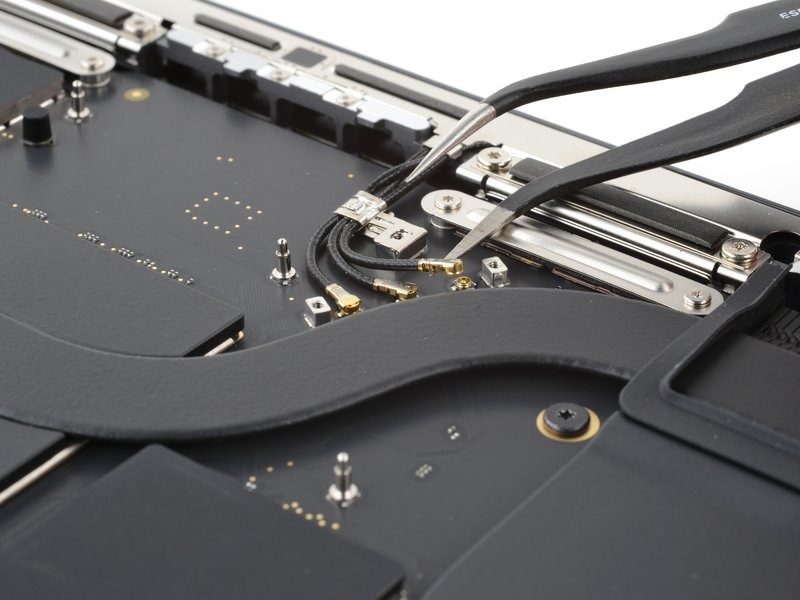
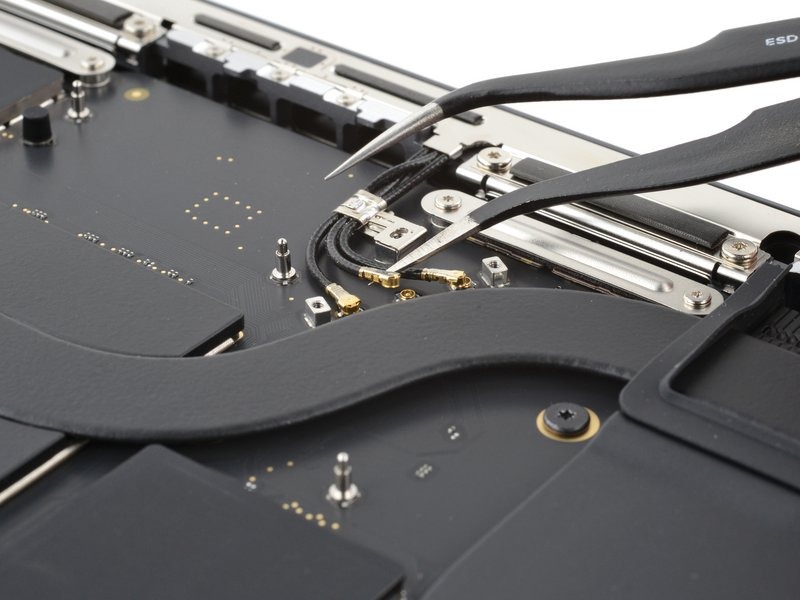

با استفاده از پیچگوشتی Pentalobe مدل P2، نه پیچ ۱.۶ میلیمتریِ نگهدارنده نوار آنتن را باز کنید.
هنگام بستن مجدد، این پیچها را بیش از حد سفت نکنید؛ ابتدا مطمئن شوید که پیچها بهدرستی در جای خود قرار گرفته و رزوه شدهاند، سپس آنها را فقط تا حدی سفت کنید که محکم شوند.
با استفاده از پیچگوشتی Torx Plus مدل 5IP، شش پیچ باقیمانده که نوار آنتن را نگه داشتهاند باز کنید:
چهار پیچ ۳.۲ میلیمتری
دو پیچ ۷.۵ میلیمتری
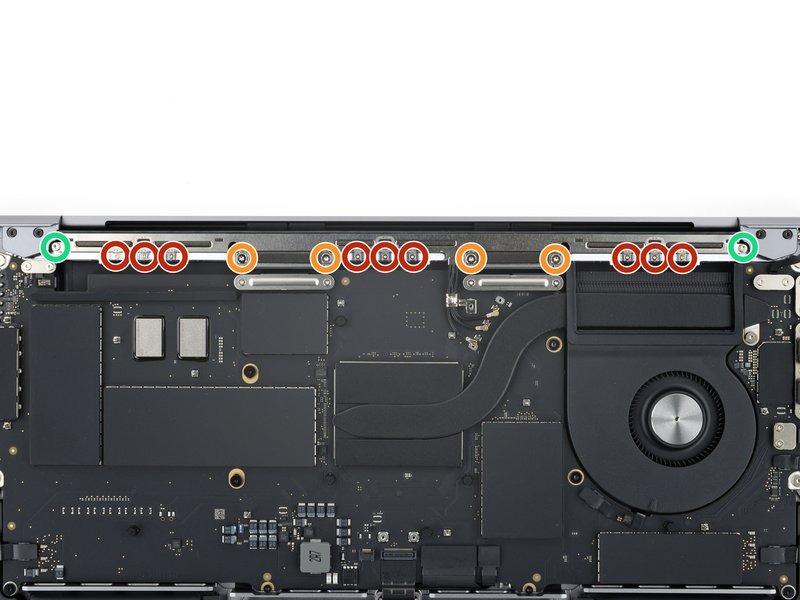

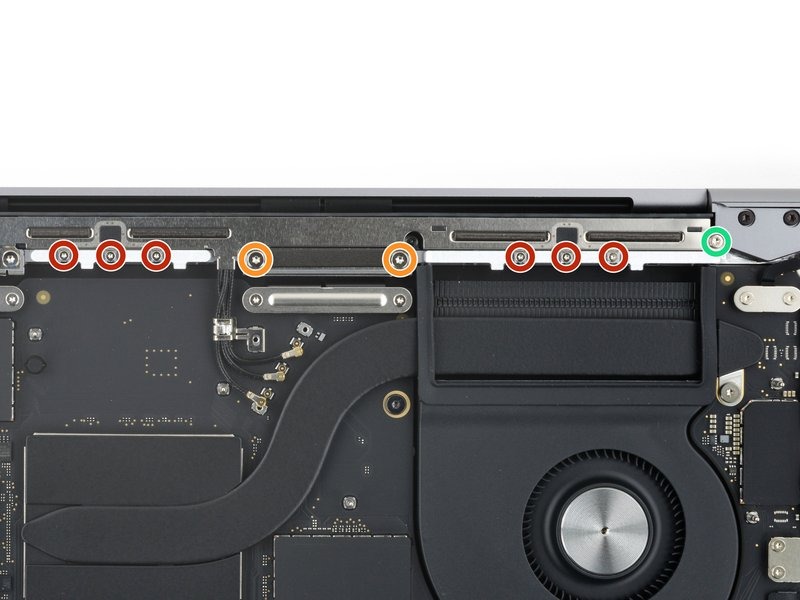
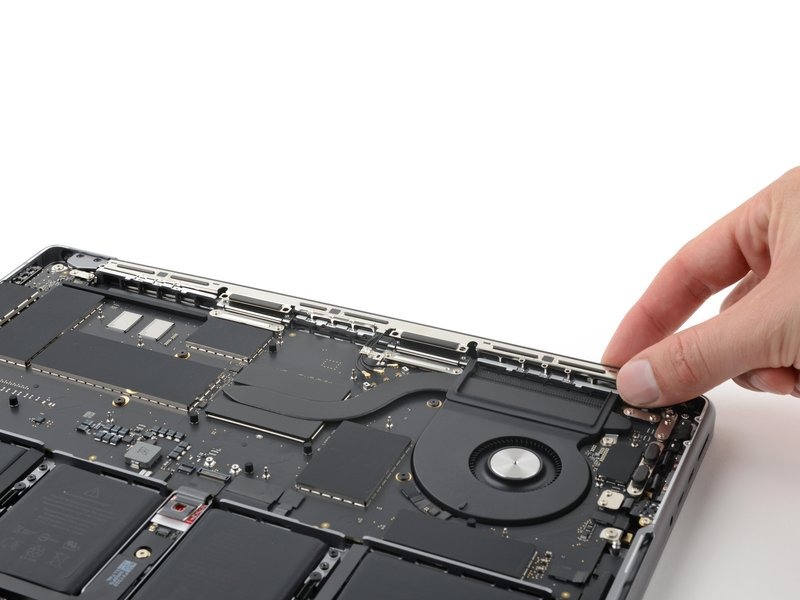
میله آنتن را جدا کنید.

با استفاده از پیچگوشتی Torx Plus سایز 3IP، چهار پیچ ۲٫۱ میلیمتری را که هر دو پوشش کانکتور صفحهنمایش را نگه داشتهاند، باز کنید.

هر دو پوشش کانکتور صفحهنمایش را بردارید.
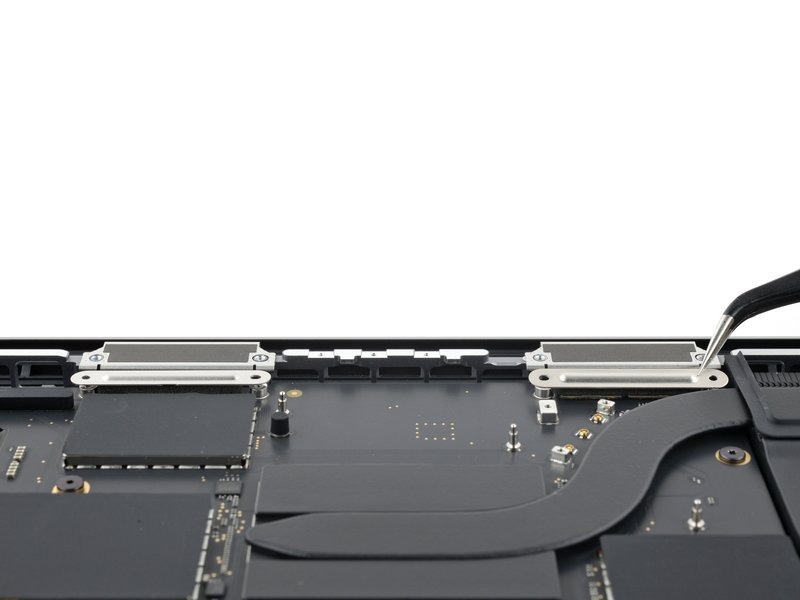


از سرِ تختِ ابزار اسپاجر (spudger) استفاده کنید تا سه کانکتور فشاری صفحهنمایش را به سمت بالا اهرم کرده و جدا کنید.


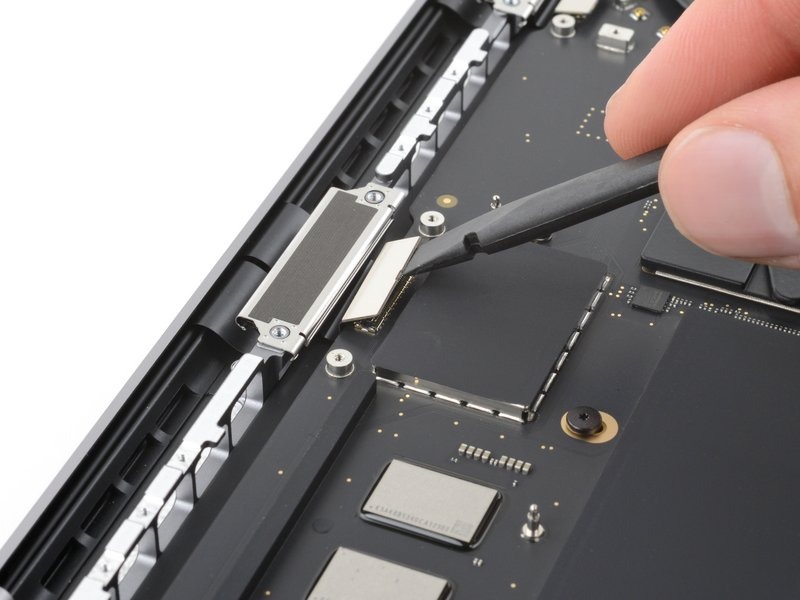
با نوک ابزار اسپاجر (spudger)، زبانه فلزی کوچک روی براکت سمت چپ کابل صفحهنمایش را به سمت بالا اهرم کنید تا از فریم جدا شود.
براکت را بگیرید و کابلها را از شیار مخصوص آنها در فریم بیرون بیاورید.

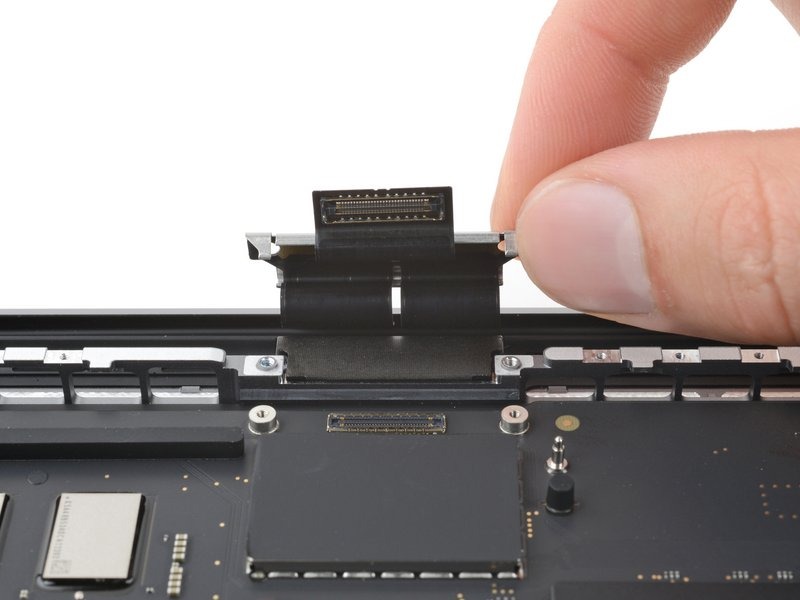

نگهدارندههای پلاستیکی مشکی کابل، به هدایت کابلهای صفحهنمایش از روی فریم کمک میکنند.
نگهدارنده سمت چپ کابل را از روی فریم جدا کنید.
ممکن است نگهدارنده کابل داخل براکت فلزی گیر کرده باشد؛ در این صورت، آن را از براکت بیرون بیاورید.

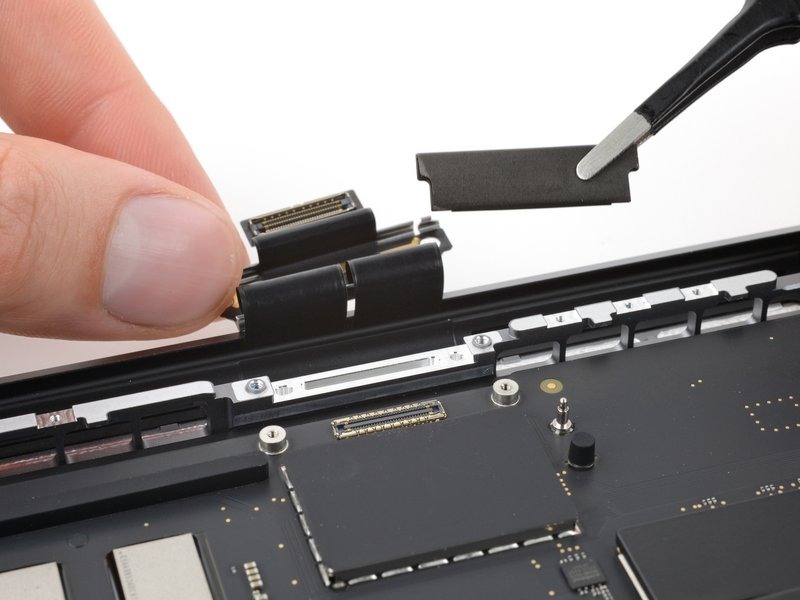

براکت کابل سمت راست نمایشگر را از روی فریم بلند کرده و آزاد کنید؛ درست همانطور که برای کابلهای سمت چپ انجام دادید.
ضربهگیر کابل را بردارید.


در مرحله مونتاژ مجدد:
ضربهگیر کابل را درون براکت فلزی قرار دهید، بهطوری که پینهای تراز آن رو به سمت مکبوک و نزدیکترین بخش به کانکتور فشاری کابل باشند.
پینهای ضربهگیر کابل را با سوراخهای مربوطه روی فریم تراز کنید.
براکت کابل را روی فریم فشار دهید تا زبانههای فلزی آن در جای خود چفت شوند.


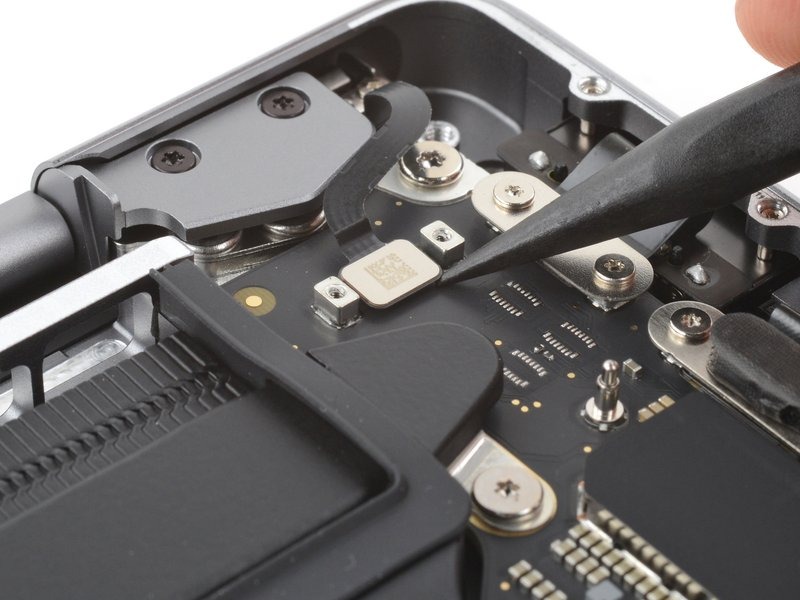
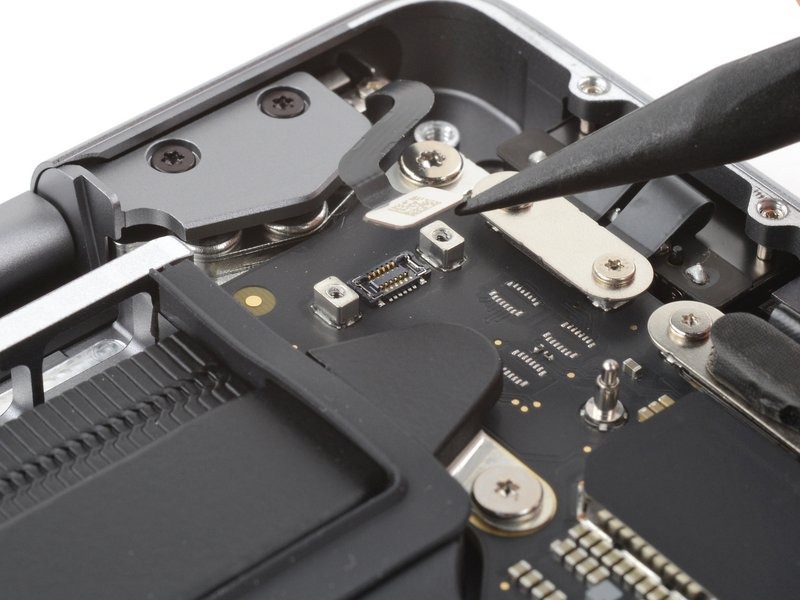
با استفاده از پیچگوشتی Torx Plus سایز 3IP، دو پیچ ۲٫۱ میلیمتریِ نگهدارندهی درپوشِ کانکتورِ حسگر زاویهی درِ دستگاه را باز کنید.
درپوش را بردارید.


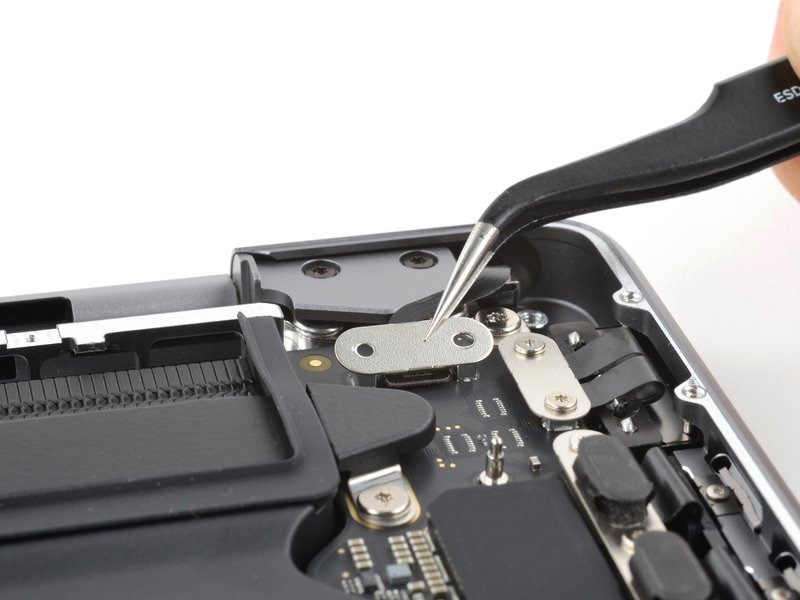
با نوک ابزار اسپاجر (spudger)، کانکتور فشاری سنسور زاویه درپوش را به سمت بالا اهرم کرده و جدا کنید.
با استفاده از پیچگوشتی Torx Plus سایز 5IP، دو پیچ ۲٫۵ میلیمتری را که هر یک از درپوشهای لولا را نگه داشتهاند، باز کنید (در مجموع چهار پیچ).
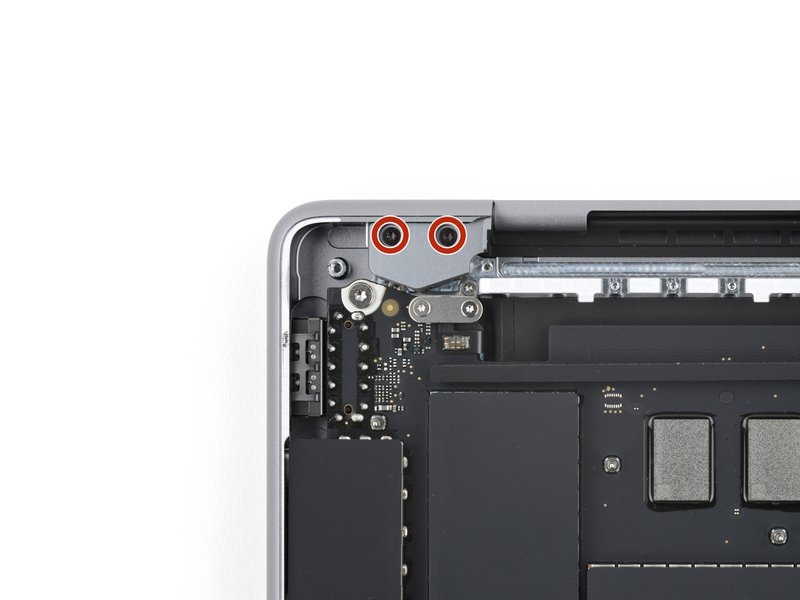

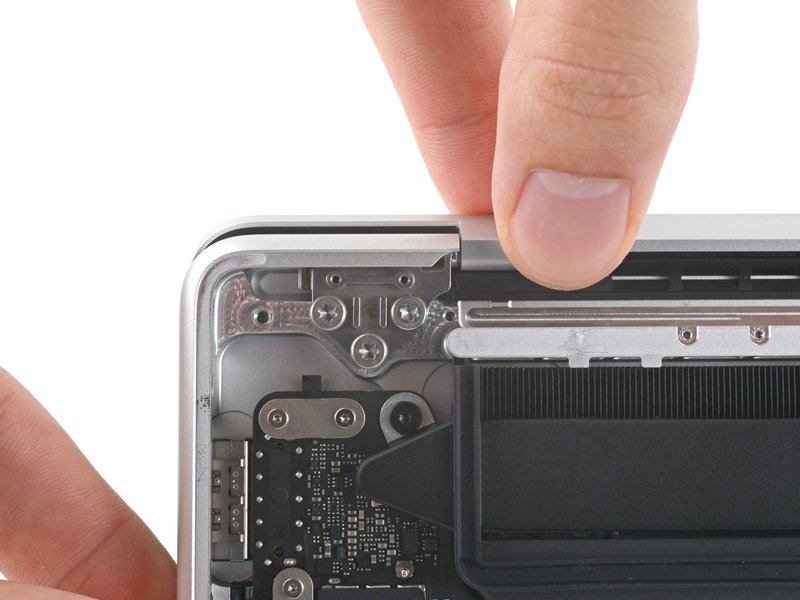
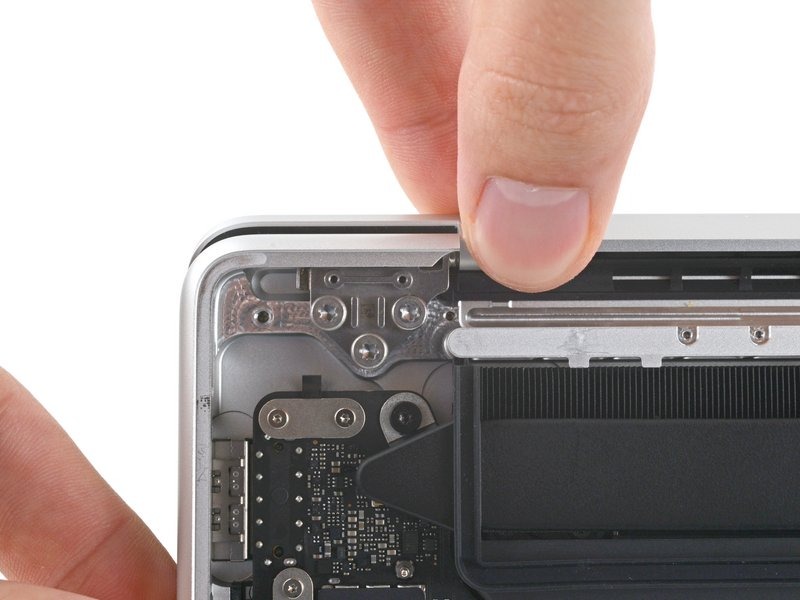
با استفاده از موچین یا انگشتان خود، هر یک از درپوشهای لولا را از لبهٔ پشتی به سمت بیرون بلغزانید و برای جدا کردن، آنها را مستقیماً به سمت بالا بکشید.

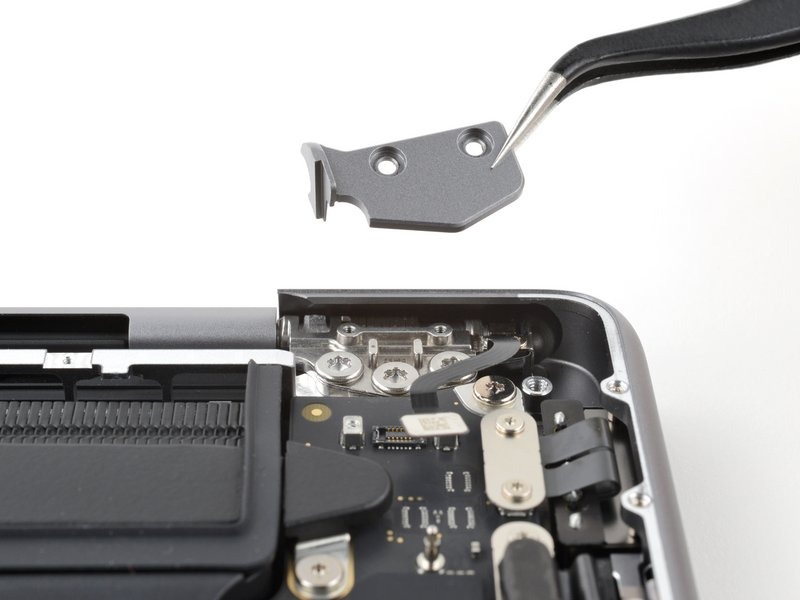

با استفاده از موچین یا انگشتان خود، هر یک از درپوش های لولا را از لبه پشتی به سمت بیرون بلغزانید و برای جدا کردن، مستقیماً به سمت بالا بکشید.

مطمئن شوید که هیچگونه پوشش کابل، پیچ یا سایر قطعات کوچک وجود ندارد که ممکن است هنگام باز کردن مکبوک از آن بیرون بیفتند.
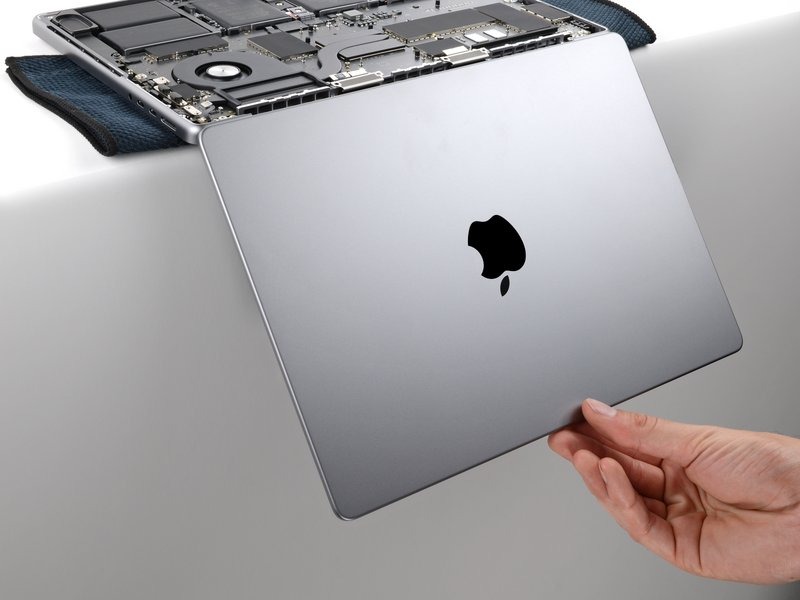
بدنه مکبوک را بگیرید و آن را تا زاویه ۹۰ درجه باز کنید.
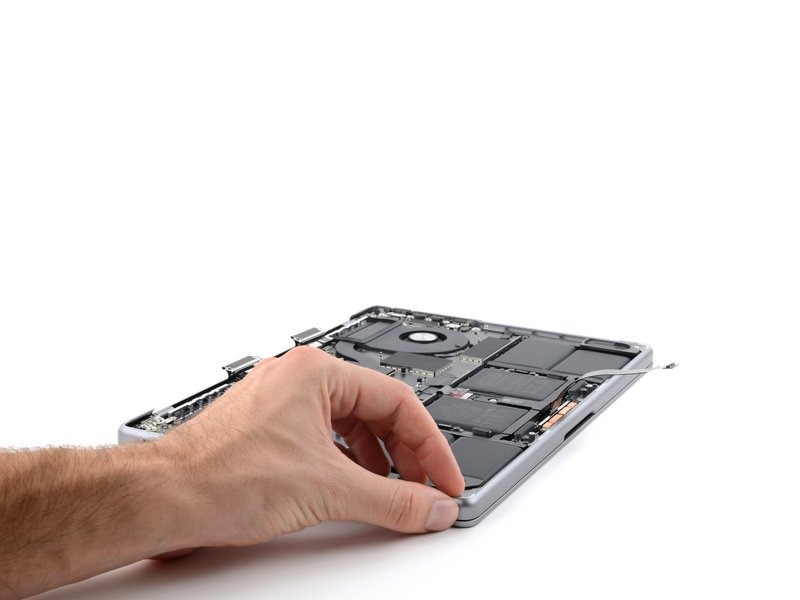
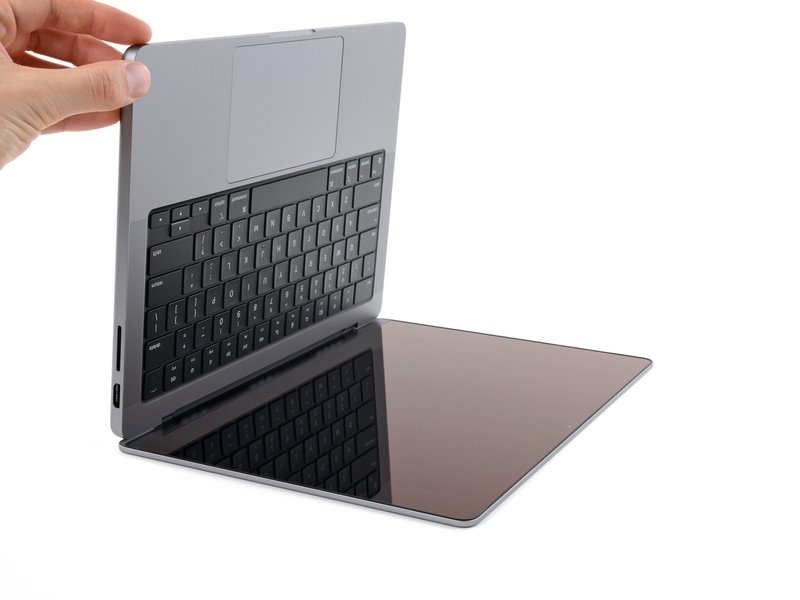
اگر قصد دارید دوباره از صفحه نمایش خود استفاده کنید، چند تکه نوار چسب به گوشههای پایینی آن بزنید تا هنگام جدا کردن، بر اثر تماس با قاب دچار خط و خش نشود.


یک پارچه نرم را روی لبه میز یا سطح کار خود قرار دهید.
مکبوک خود را طوری روی لبه سطح کار بگذارید که سمت صفحهکلید رو به پایین باشد و نمایشگر آن مستقیماً به سمت پایین آویزان بماند.
مطمئن شوید که مکبوک هنگام کار واژگون نمیشود.
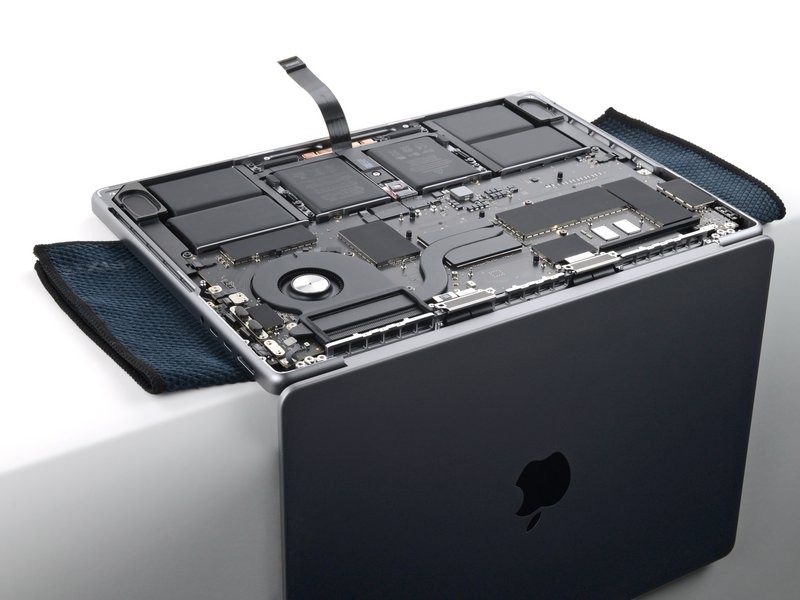
بدنه اصلی را محکم روی سطح کار نگه دارید و صفحه نمایش را تا آخرین حد ممکن باز کنید.
در دو مرحله بعدی، صفحه نمایش را با یک دست نگه دارید تا تکیهگاه آن حفظ شود.

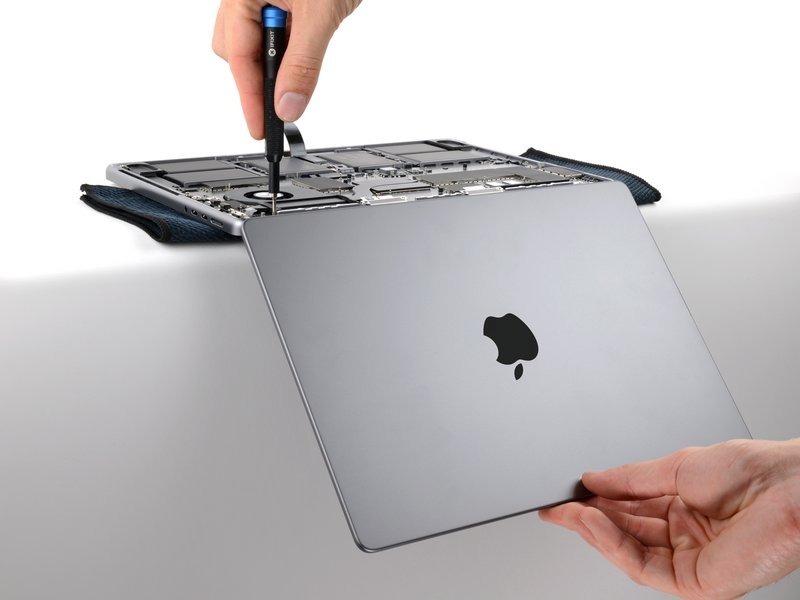
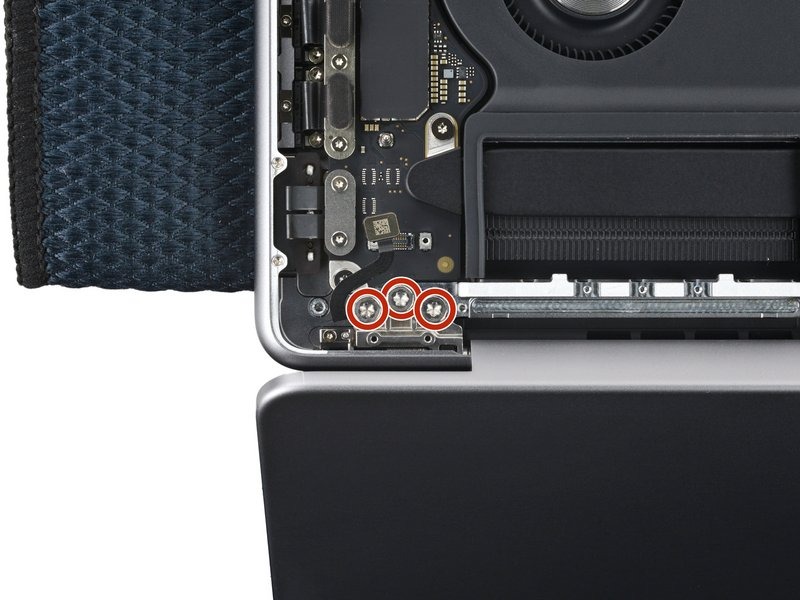
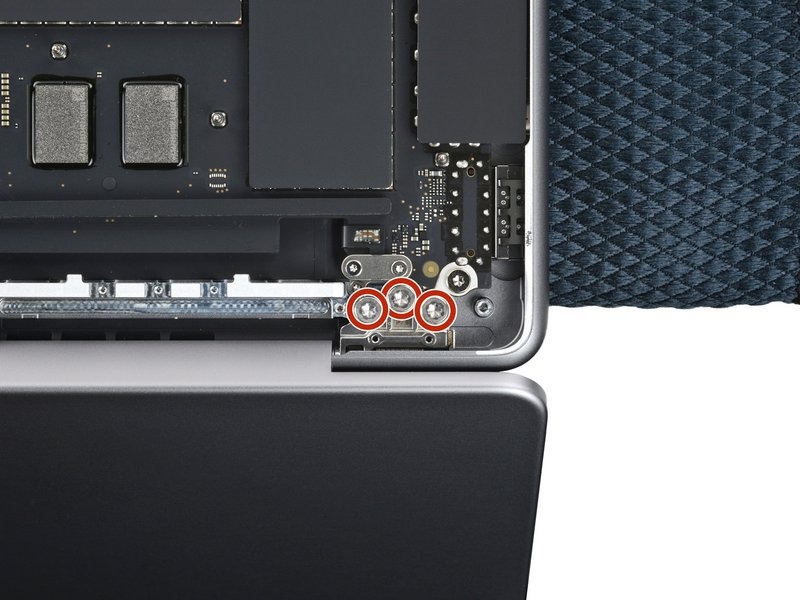
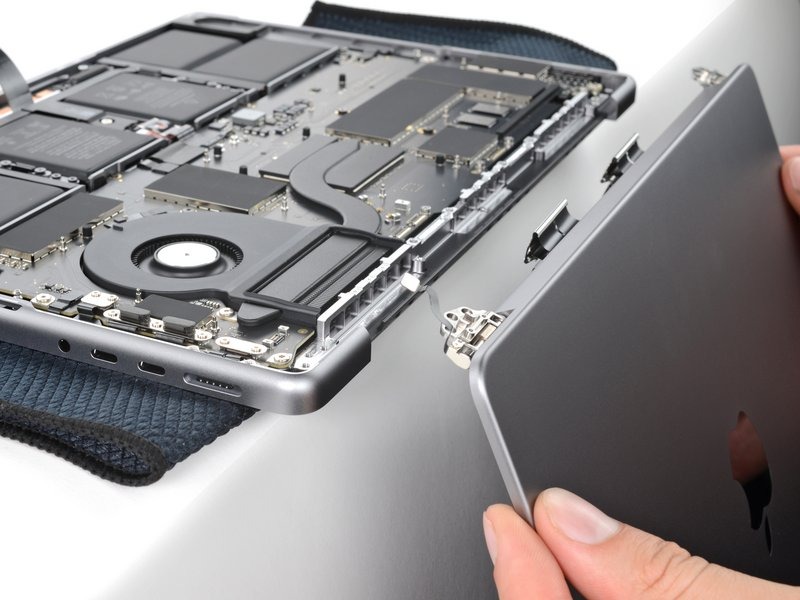
با استفاده از پیچگوشتی Torx Plus مدل 8IP، شش پیچ ۵٫۲ میلیمتری را که لولاهای صفحهنمایش را نگه داشتهاند، باز کنید.
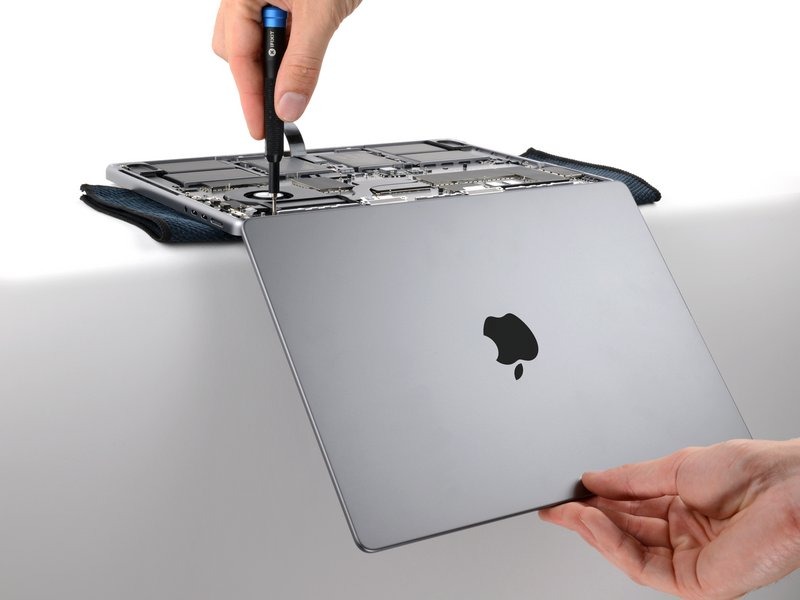
بهآرامی شروع به بستن صفحه کنید تا دوباره بهصورت صاف و مستقیم آویزان شود.

لولای سمت چپ را به سمت بالا و بیرون از محل قرارگیری آن در قاب بلند کنید.
مراقب باشید که لولا با هیچیک از کانکتورها یا قطعات روی برد اصلی (Logic Board) تماس پیدا نکند.
همین مراحل را برای لولای سمت راست تکرار کنید.
صفحه نمایش را جدا کنید.


در حین مونتاژ مجدد، برای تراز کردن لولاهای صفحه نمایش، این دستورالعملها را دنبال کنید:
اگر قفل رزوه آبی دارید، یک قطره روی رزوههای هر پیچ بمالید تا از شل شدن آنها به مرور زمان جلوگیری شود.
پیچهای لولا را بدون سفت کردن کامل آنها نصب کنید. لولاها را در مرکز قرار دهید و از نظر وجود شکاف یا ساییدگی در هر دو طرف بررسی کنید.
پیچهای لولا را کاملاً سفت کنید.
اگر صفحه نمایش شما هنگام باز یا بسته شدن صدای کلیک یا تق میدهد، پیچها را شل کنید و صفحه نمایش را دوباره تراز کنید.
منبع: iFixit