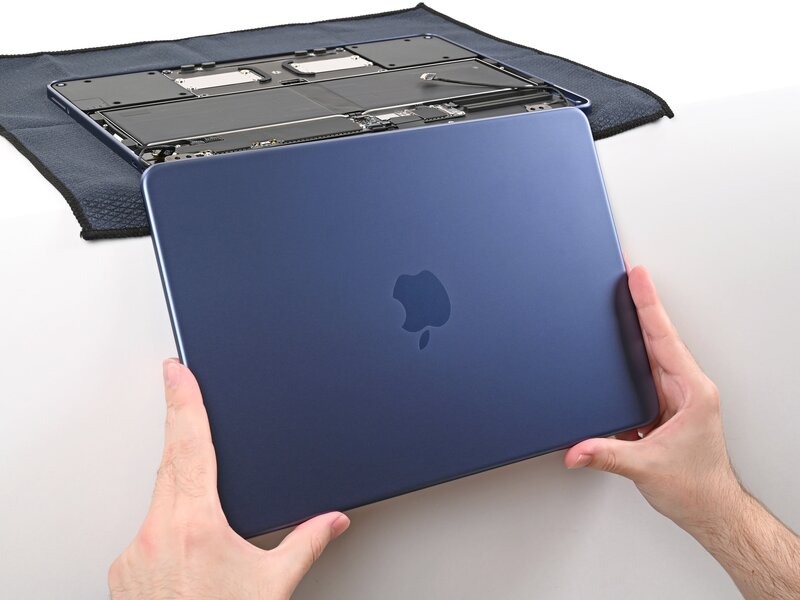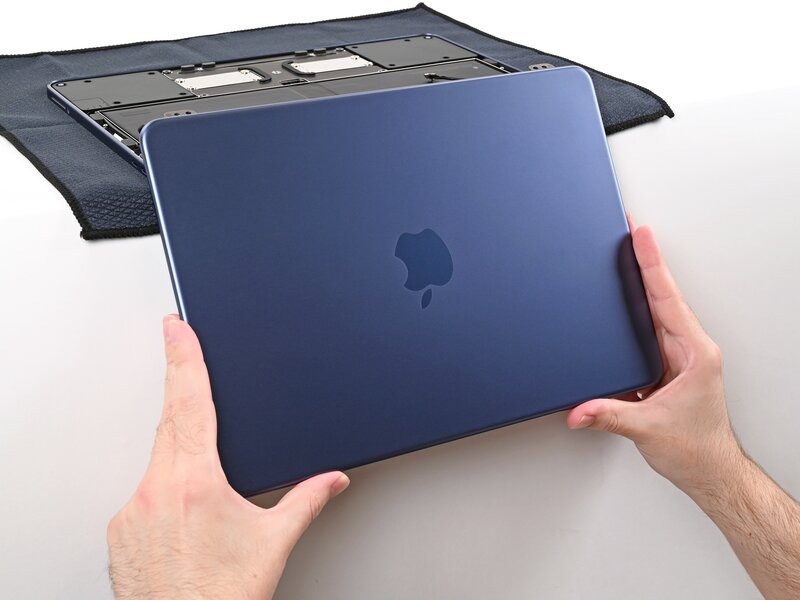

آموزش تعویض صفحه نمایش مک بوک نئو Neo
این آموزش صرفا برای تعویض قطعه مربوطه میباشد.
مراحل را به ترتیب و با دقت دنبال کنید.
(این آموزش برای افراد متخصص توصیه میشود،اگر نیاز به تعمیر مک بوک خود دارید،کافیست تا با مشاورین ما در مرکز تعمیرات تخصصی سخت افزار تماس بگیرید)
- میزان سختی : متوسط
- زمان مورد نیاز : ۴۵ دقیقه - ۱ ساعت
- تعداد مراحل : ۲۲
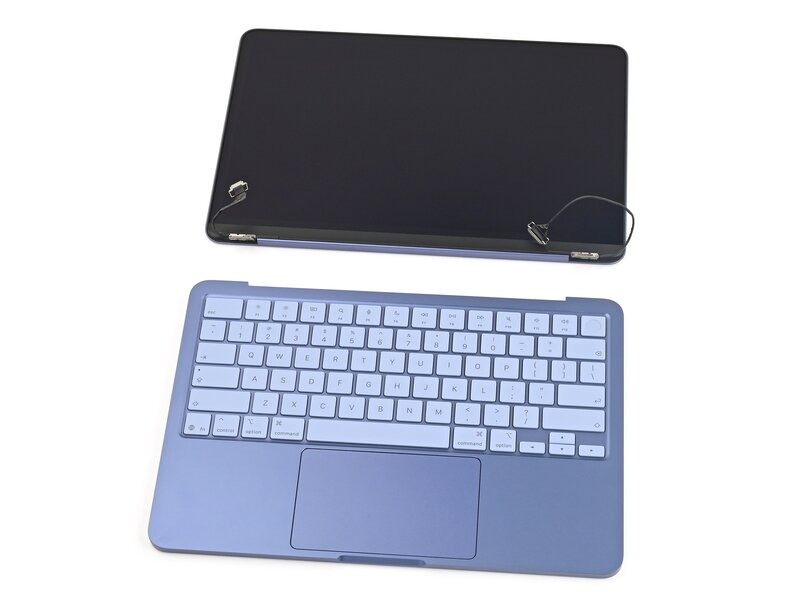
برای تعویض صفحهنمایش آسیبدیده در مکبوک نئو (MacBook Neo)، این راهنما را دنبال کنید. این قطعه شامل کابلهای یکپارچهی مربوط به نمایشگر و دوربین نیز میشود.
برای حفظ ایمنی خود، پیش از آغاز مراحل باز کردن دستگاه، شارژ باتری را به کمتر از ۲۵ درصد برسانید. این کار در صورتی که باتری بهطور تصادفی در حین تعمیر آسیب ببیند، خطر بروز آتشسوزیهای خطرناک را کاهش میدهد. اگر باتری دستگاه شما متورم شده است، اقدامات احتیاطی لازم را در نظر بگیرید.
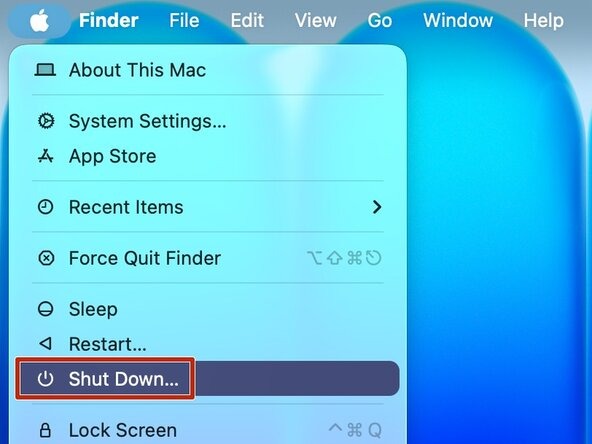
مکبوک را بهطور کامل خاموش کنید و در آن را ببندید. تا زمانی که باتری را بهصورت ممکن جدا کند، در دستگاه را بسته نگه دارید.
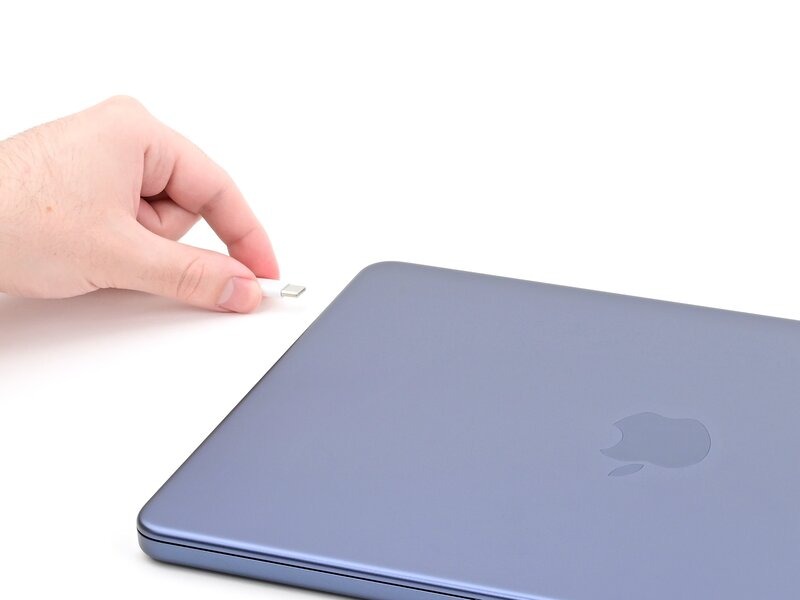
تمام کابلها و لوازم جانبی را جدا کنید.
کامپیوتر را روی یک سطح کار تمیز، بهصورت وارونه (پشتورو) قرار دهید.
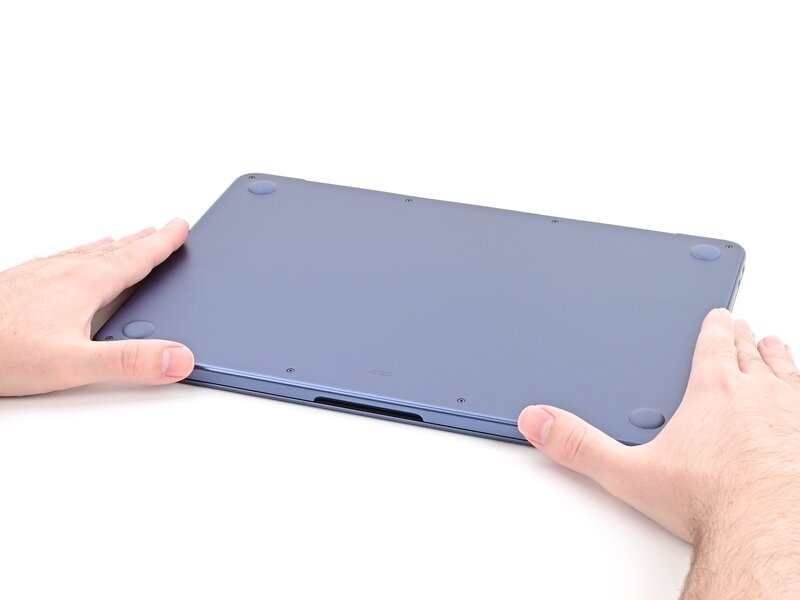
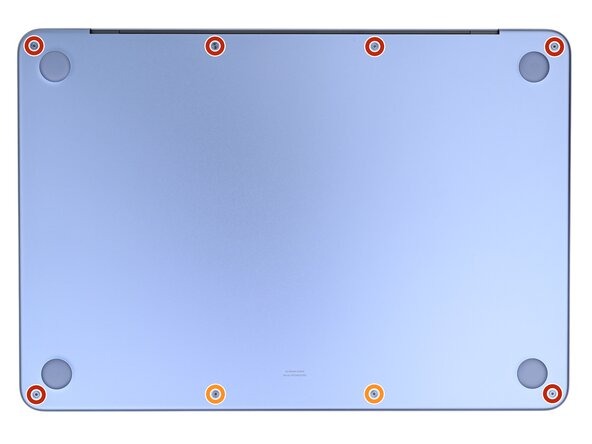
با استفاده از یک پیچگوشتی پنجپر (Pentalobe) مدل P5، هشت پیچی را که درپوش زیرین را نگه داشتهاند باز کنید:
شش پیچ به طول ۴.۱ میلیمتر
دو پیچ به طول ۴.۵ میلیمتر
هنگام بستن مجدد دستگاه، ابتدا پیچها را بهصورت ناقص (شل) جا بزنید تا از همراستا بودن آنها اطمینان حاصل کنید؛ سپس پیش از بستن سایر پیچها، پیچهای موجود در گوشهها (مانند گوشه بالا-راست، پایین-چپ و غیره) را سفت کنید.
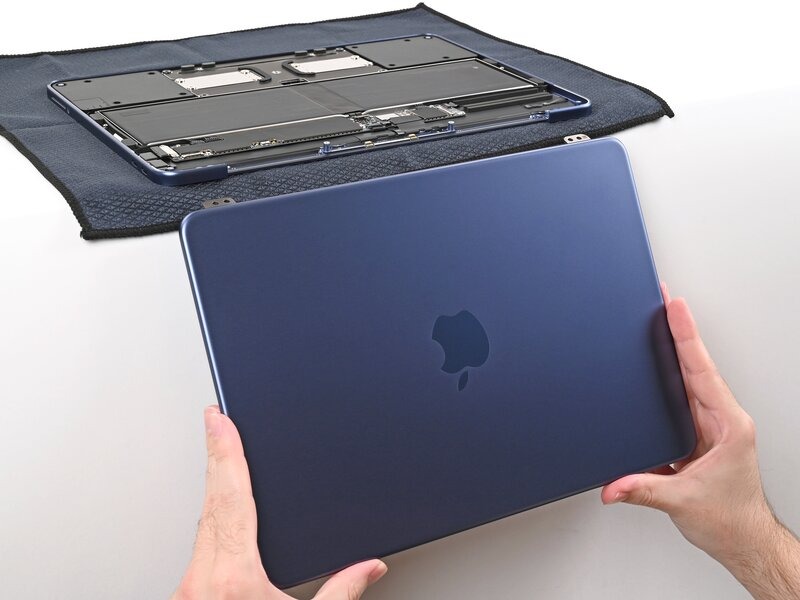
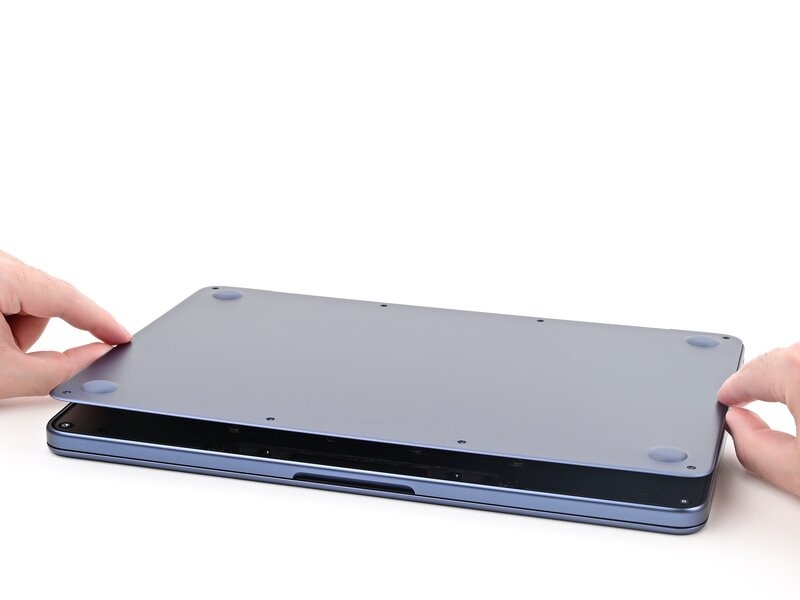
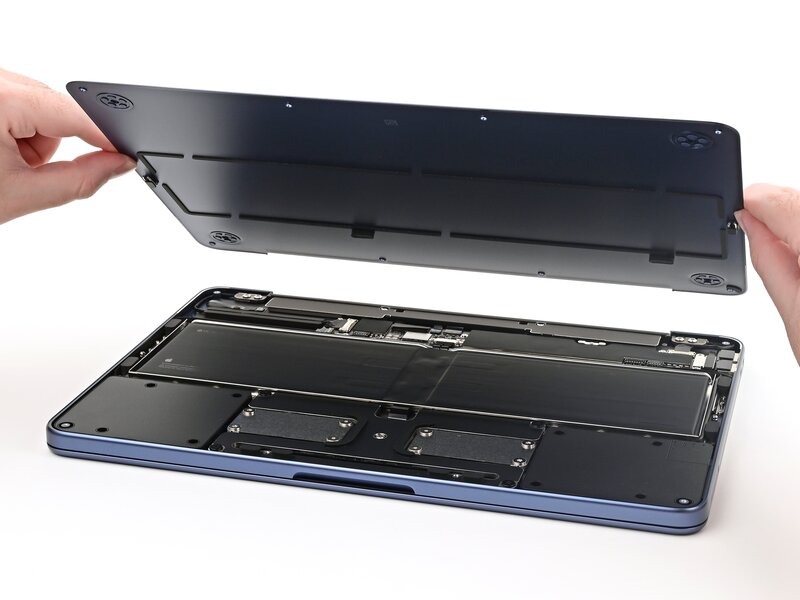
درپوش زیرین توسط دو گیره، که یکی در هر طرف قرار دارد، در جای خود نگه داشته شده است.
با استفاده از انگشتان خود، گوشه سمت راستِ بالای درپوش زیرین (نزدیک درگاههای USB-C) را بلند کنید تا گیره موجود در لبه سمت راست آزاد شود.
اگر در انجام این کار مشکل دارید، از سرِ تختِ یک ابزار بازکننده (spudger) استفاده کنید تا گوشه را بالا بیاورید؛ بهطوری که بتوانید آن را با انگشتان خود بگیرید. همچنین میتوانید یک ابزار مخصوص باز کردن قاب (opening pick) را در امتداد لبهها حرکت دهید تا گیرهها آزاد شوند.
همین مراحل را در سمت چپ نیز تکرار کنید تا گیره آن سمت هم آزاد شود.
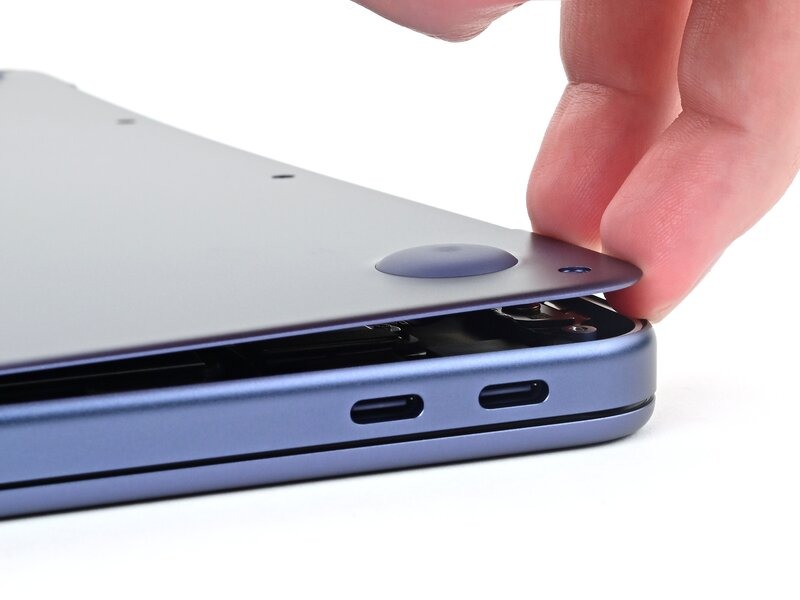
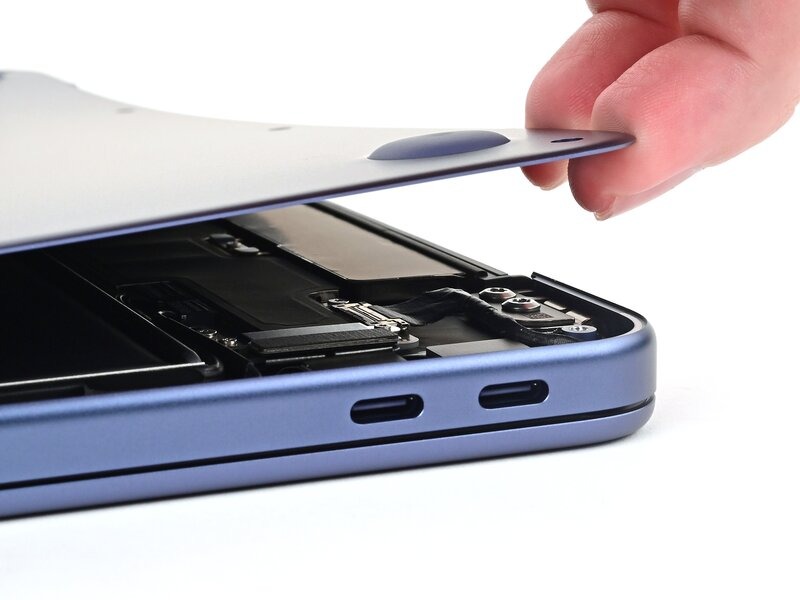
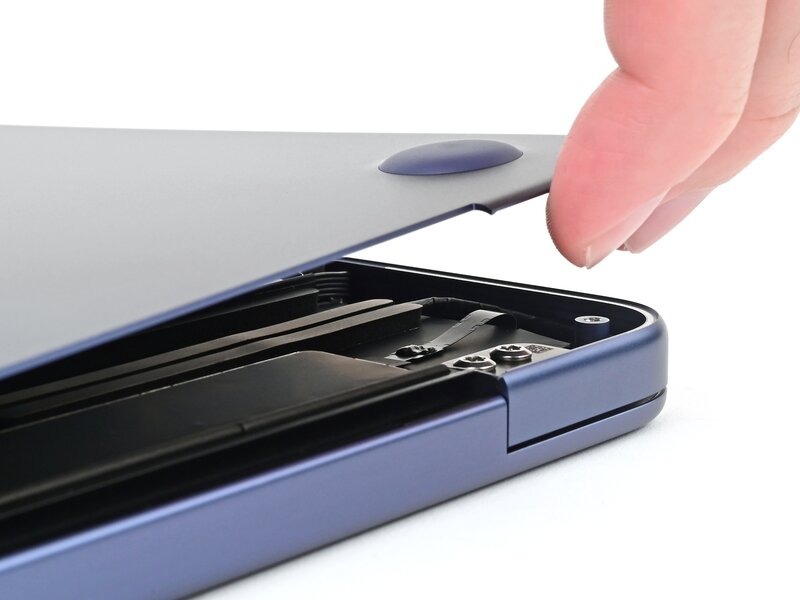
درپوش زیرین را بردارید.
هنگام نصب مجدد، درپوش زیرین را با سوراخهای پیچ آن همتراز کنید، سپس روی دو ضلع کوتاهتر فشار دهید تا گیرههای موجود در هر طرف، در جای خود جا بیفتند.
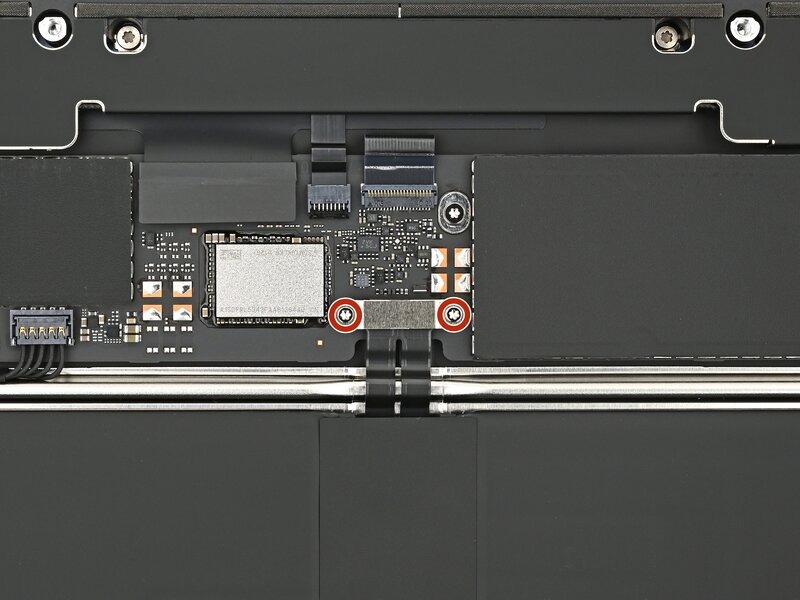
با استفاده از پیچگوشتی Torx Plus 3IP، دو پیچ ۱.۷ میلیمتری را که پوشش کانکتور باتری را در جای خود نگه داشتهاند، باز کنید.
اگرچه در مکبوک نئو (MacBook Neo) از پیچهای Torx Plus استفاده شده است، اما سریهای استاندارد Torx نیز کارساز هستند (برای مثال، میتوانید بهجای 3IP از T3 استفاده کنید). هنگام باز کردن پیچها، نیرویی یکنواخت و رو به پایین اعمال کنید تا از هرز شدن (خراب شدن) شیارهای پیچ جلوگیری شود.
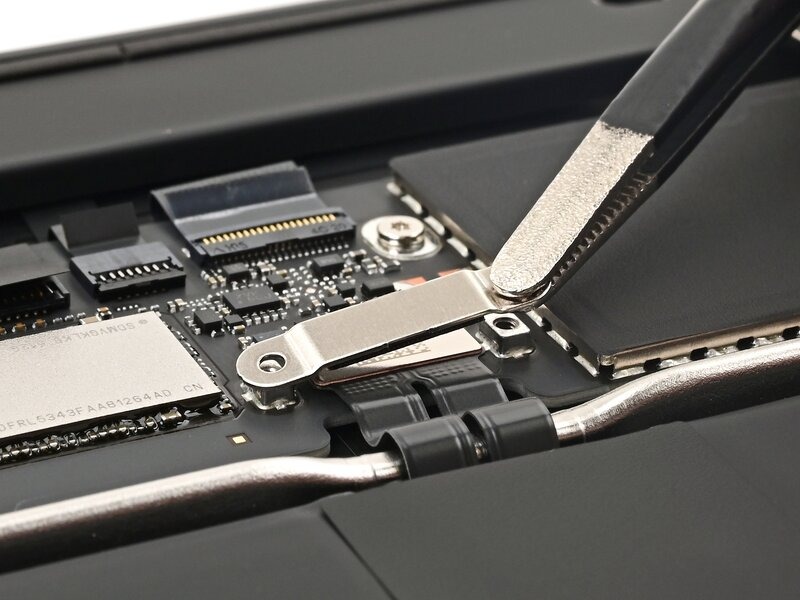
از موچین یا انگشتان خود برای برداشتن درپوش کانکتور باتری استفاده کنید.
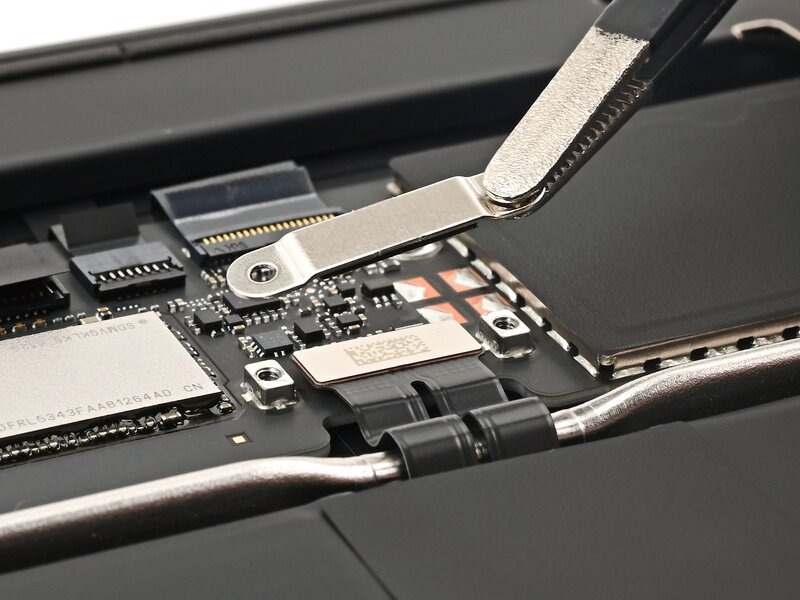
با استفاده از سرِ تختِ ابزار بازکننده (spudger)، کانکتور فشاری باتری را به سمت بالا اهرم کرده و جدا کنید.
برای اتصال مجدد، کانکتور را بهدقت روی سوکت آن قرار دهید و به سمت پایین فشار دهید—ابتدا روی یکی از اضلاع کوتاهتر و سپس روی ضلع دیگر—تا زمانی که با صدای «کلیک» در جای خود جا بیفتد. سعی نکنید کانکتور را با زور در جای خود قرار دهید. اگر در این کار مشکل دارید، موقعیت آن را اصلاح کرده و دوباره تلاش کنید.
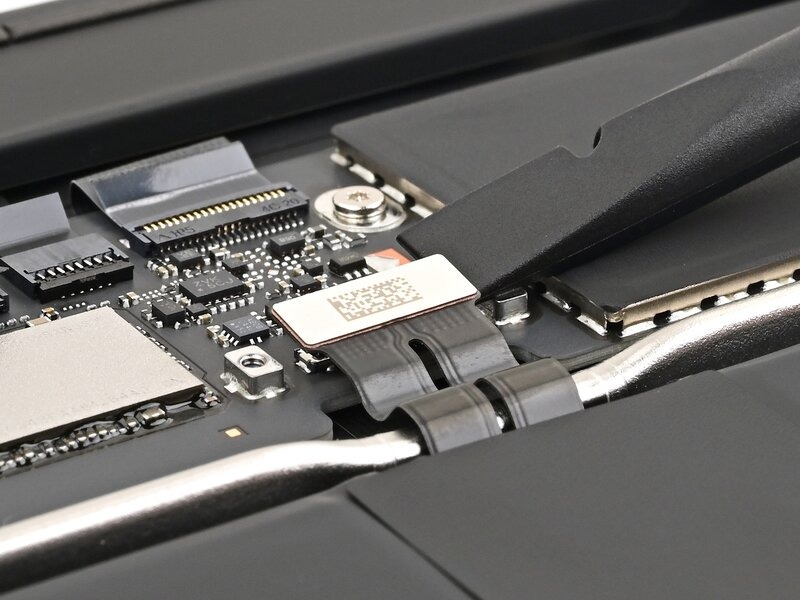
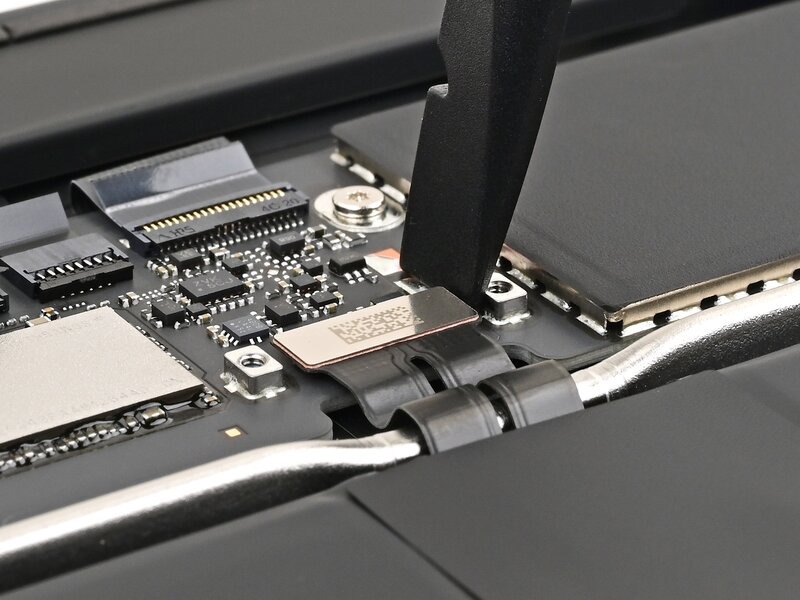
برای باز کردن پیچ ۱.۷ میلیمتری که درپوش کانکتور آنتن را نگه داشته است، از یک پیچگوشتی Torx Plus 3IP استفاده کنید.
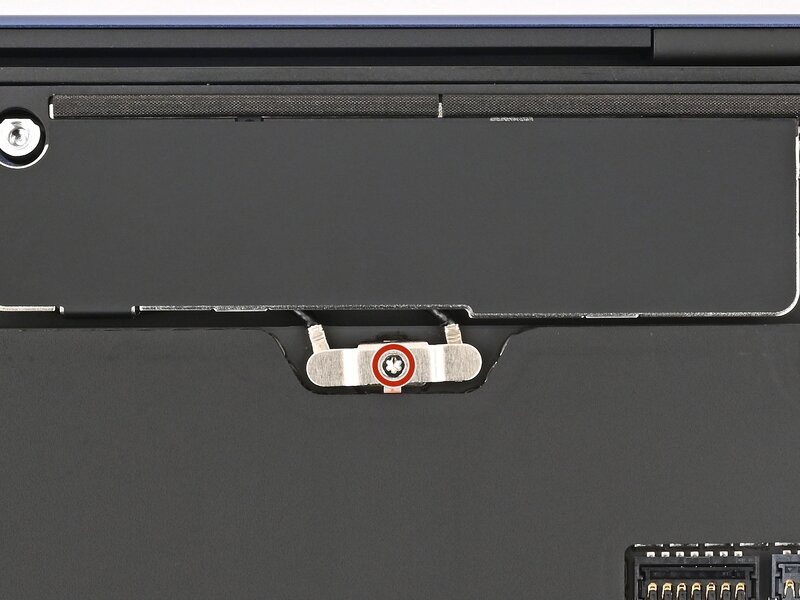
از موچین یا انگشتان خود برای برداشتن درپوش اتصالدهنده آنتن استفاده کنید.
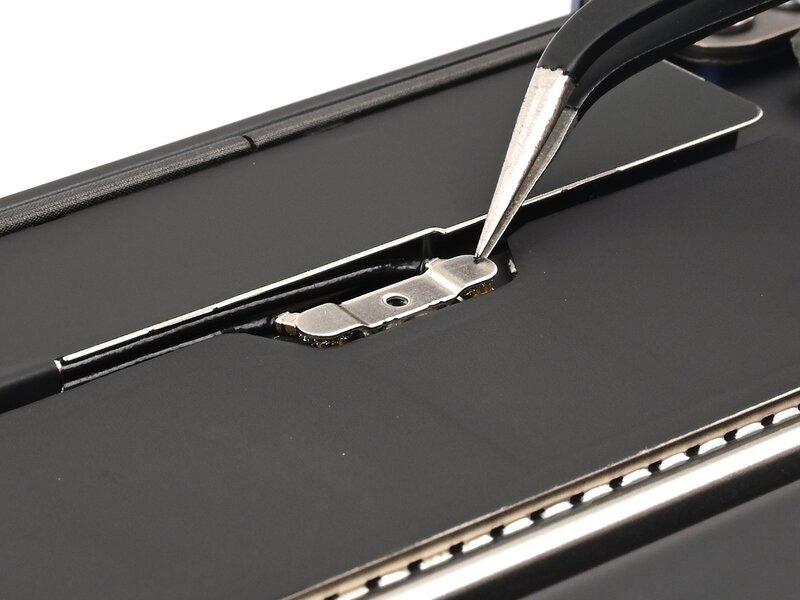
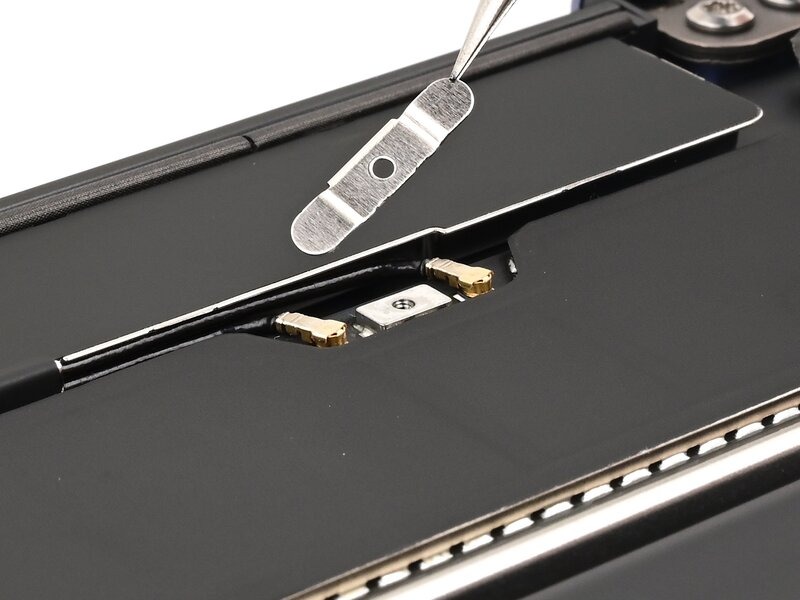
یکی از بازوهای یک موچین سرکج را زیر بخش فلزی یکی از کانکتورهای کواکسیال آنتن قرار دهید و آن را مستقیماً به سمت بالا بکشید تا جدا شود.
همین کار را برای جدا کردن کابل آنتن دوم نیز تکرار کنید.
برای اتصال مجدد، با استفاده از موچین، هر کانکتور را در جای خود روی سوکت مربوطه نگه دارید و با انگشت یا یک ابزار پلاستیکی (اسپاجر) به آرامی به سمت پایین فشار دهید؛ کانکتور باید با یک صدای «کلیک» (یا حالت جا افتادن ناگهانی) در جای خود قرار گیرد. اگر در این کار مشکل داشتید، موقعیت سرِ کانکتور را اصلاح کرده و دوباره تلاش کنید.
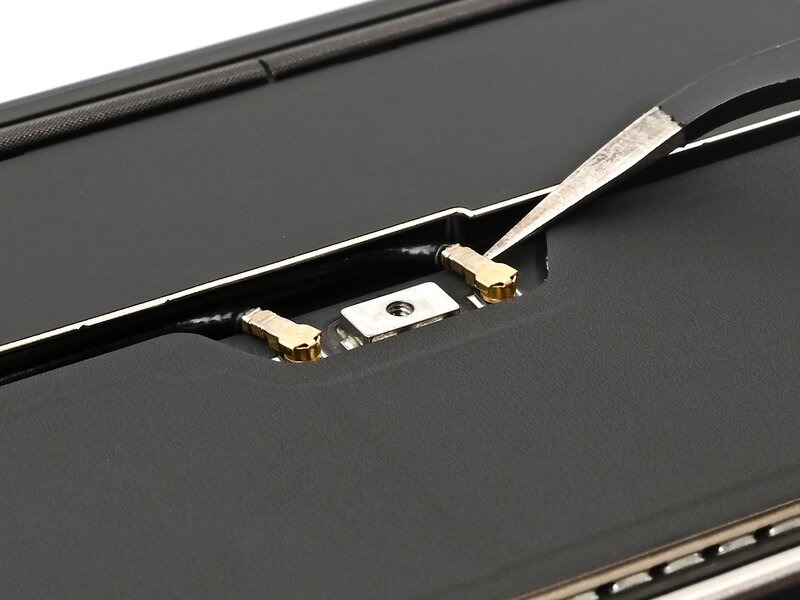
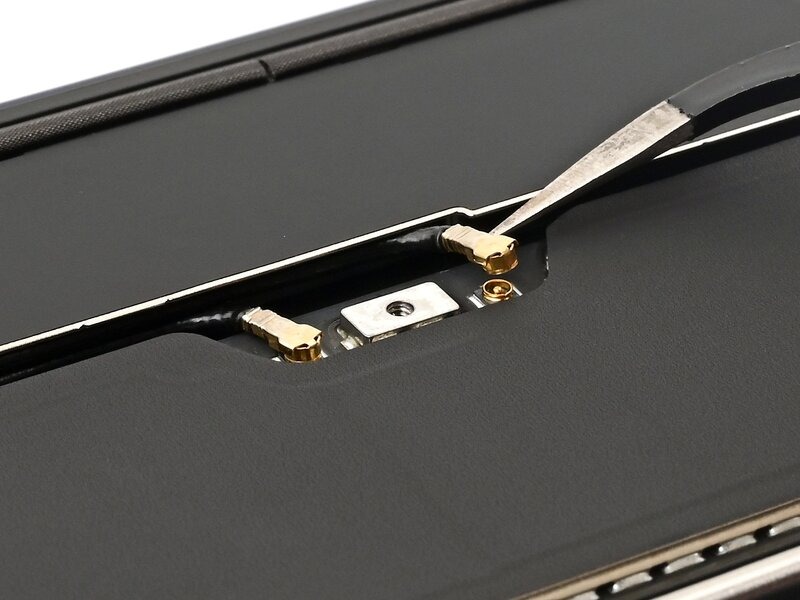
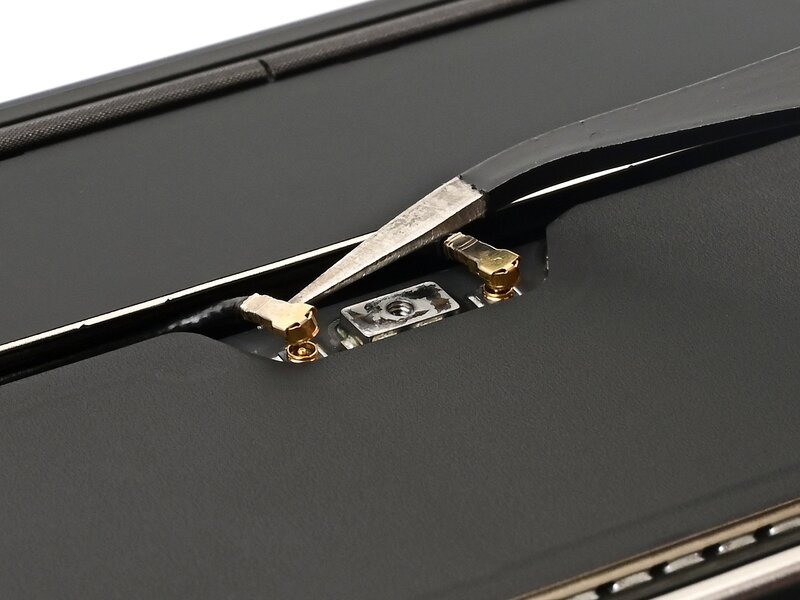
برای باز کردن چهار پیچ به طول ۲.۹ میلیمتر که آنتن را در جای خود نگه داشتهاند، از یک پیچگوشتی Torx Plus 5IP استفاده کنید.
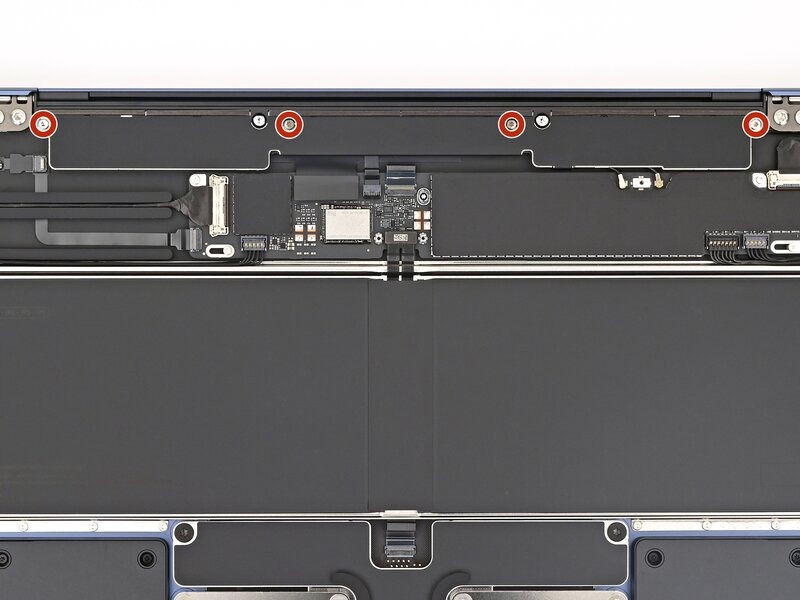
آنتن را از لبههایش بگیرید و آن را بردارید.
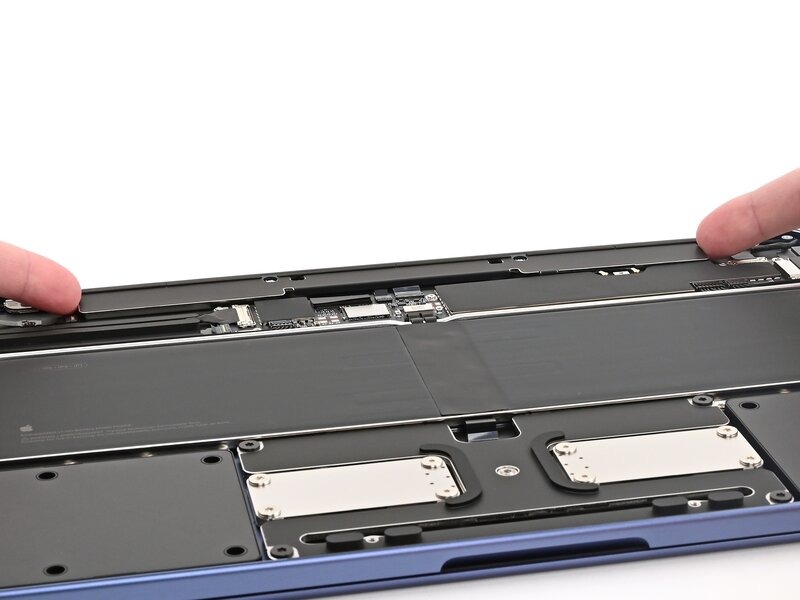
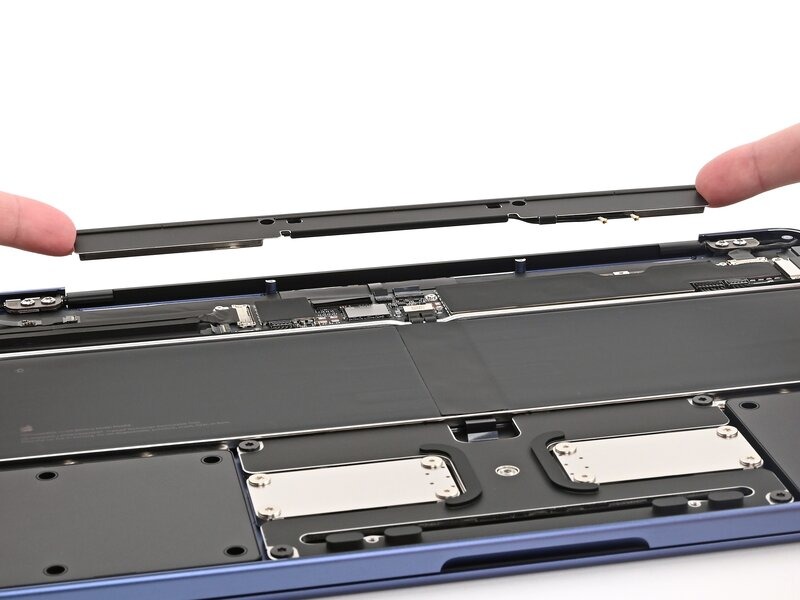
با استفاده از سرِ تختِ ابزار بازکننده (spudger)، بهآرامی زیرِ گیره فلزیِ کانکتور کابل نمایشگر — که در گوشه سمت راستِ بالای برد اصلی (logic board) قرار دارد — فشار دهید تا آزاد شود.
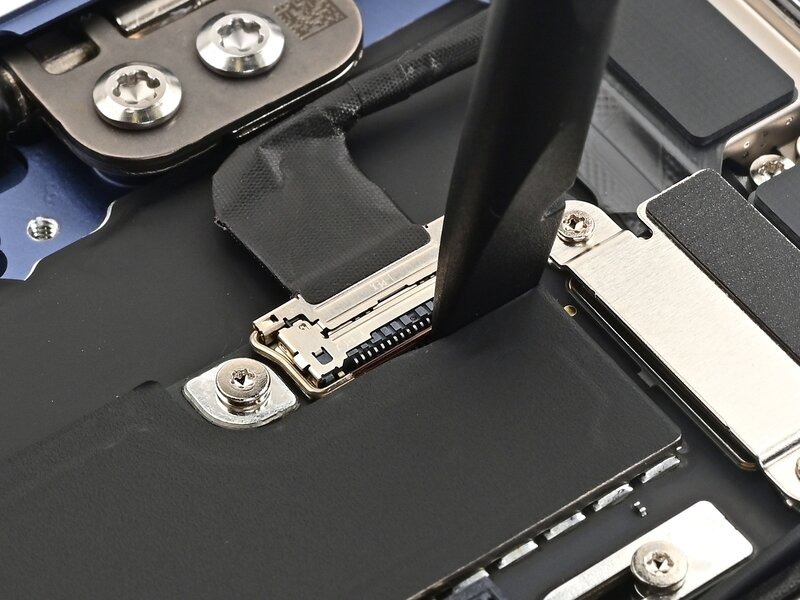
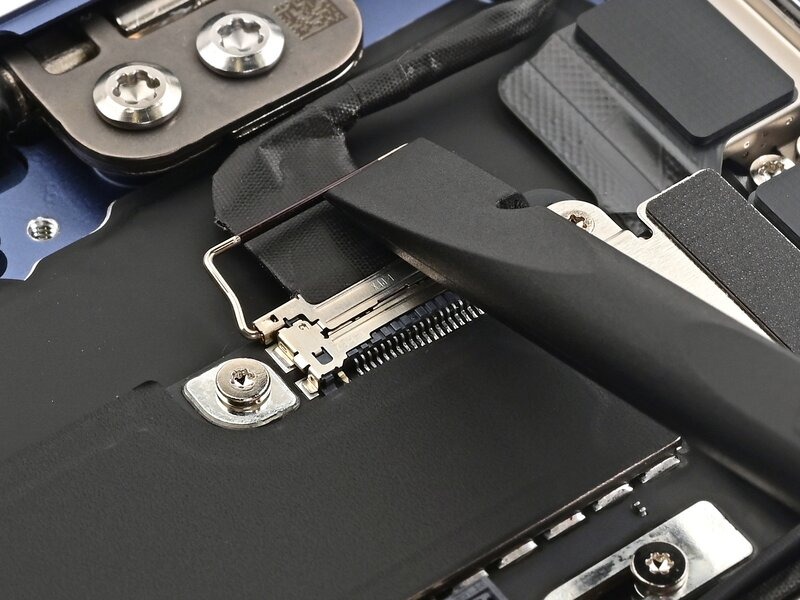
سگک و کابل را با هم بگیرید و کانکتور را بهآرامی و بهصورت مستقیم از سوکتش بیرون بکشید.
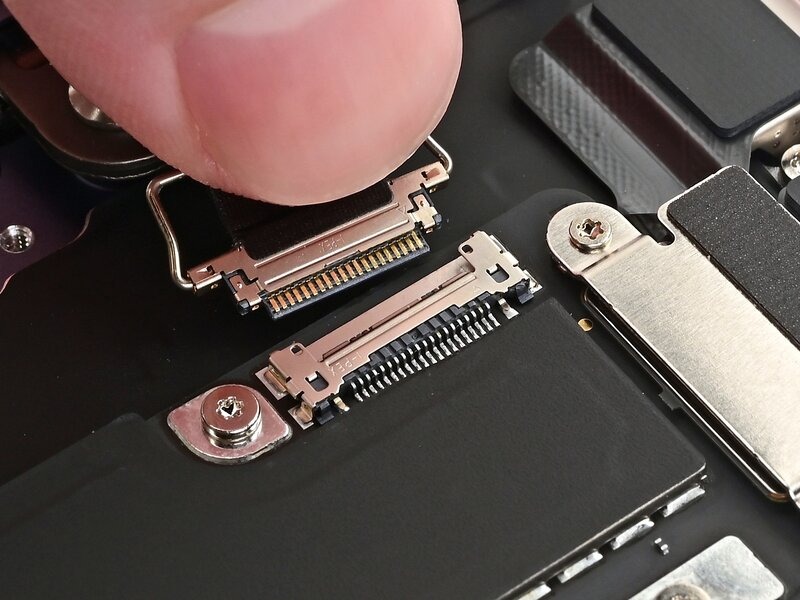
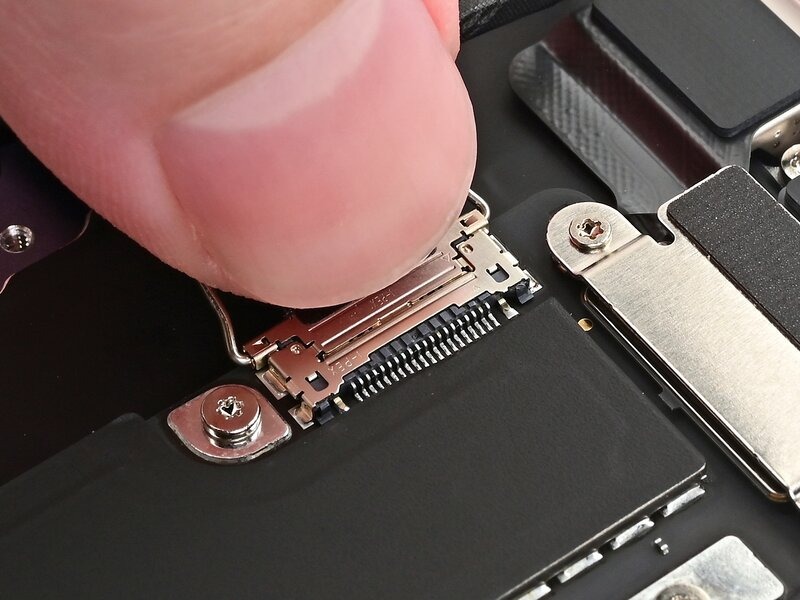
این مراحل را برای جدا کردن کابل دوربین، که در لبه سمت چپ برد اصلی (logic board) قرار دارد، تکرار کنید.
برای اتصال مجدد:
گیره را بگیرید و کانکتور را بهطور کامل درون سوکت آن جا بزنید. در صورت نیاز، موقعیت آن را اصلاح کنید؛ دقت کنید که برای جا انداختن آن از فشار بیشازحد استفاده نکنید.
گیره را روی سوکت برگردانید و آن را به سمت پایین فشار دهید تا با شنیدن صدای «کلیک»، در جای خود قفل شود.
مکبوک را بهطور کامل خاموش کنید و در آن را ببندید. تا زمانی که باتری را بهصورت ممکن جدا کند، در دستگاه را بسته نگه دارید.
تمام کابلها و لوازم جانبی را جدا کنید.
کامپیوتر را روی یک سطح کار تمیز، بهصورت وارونه (پشتورو) قرار دهید.
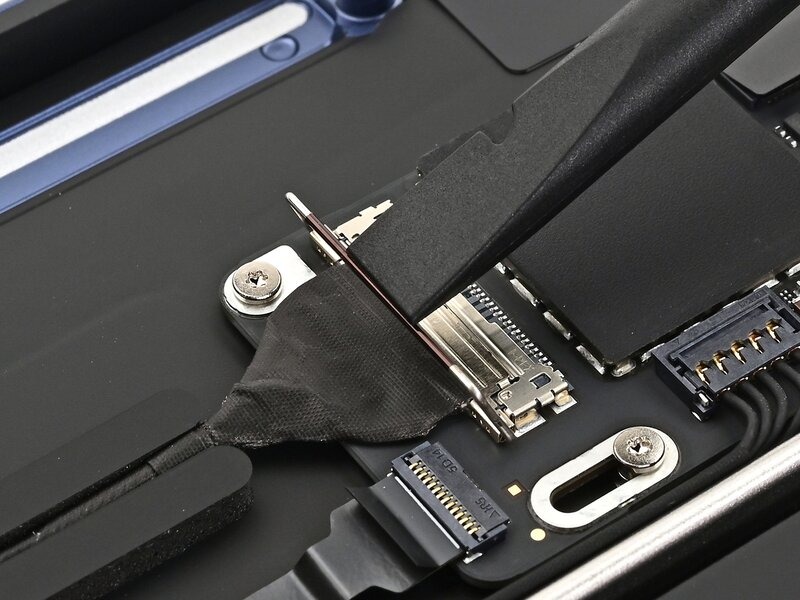
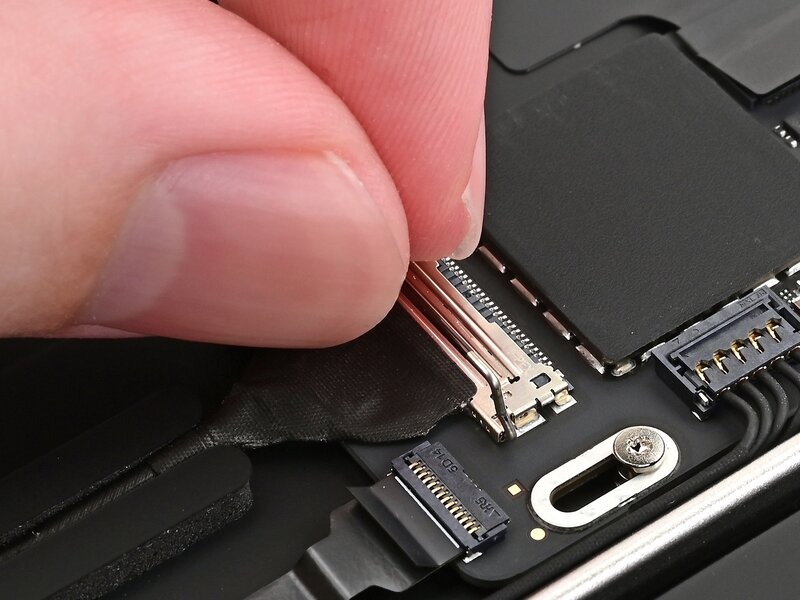
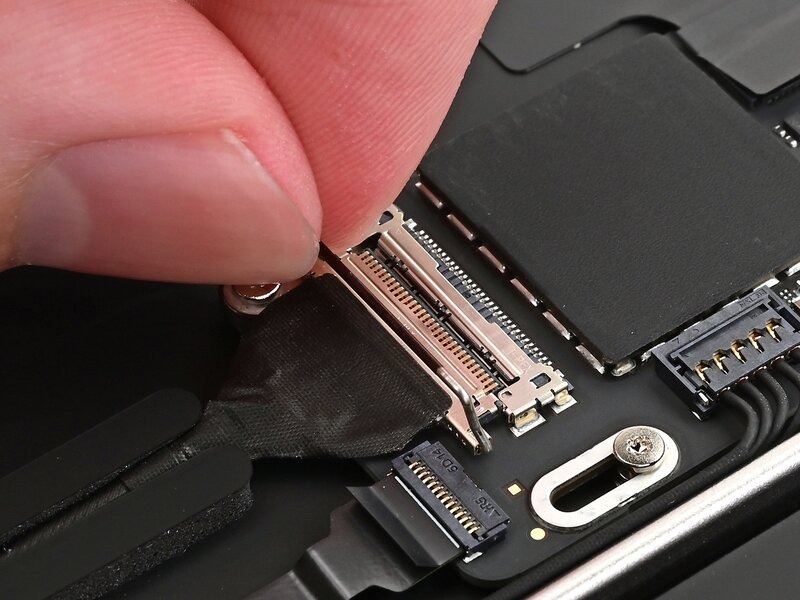
بست و کابل را با هم بگیرید و کابل دوربین را بهآرامی از شیاری که آن را به قاب متصل نگه داشته است، بیرون بکشید.
کابل را آزاد کنید تا دور گوشهی قاب لپتاپ پیچیده نماند.
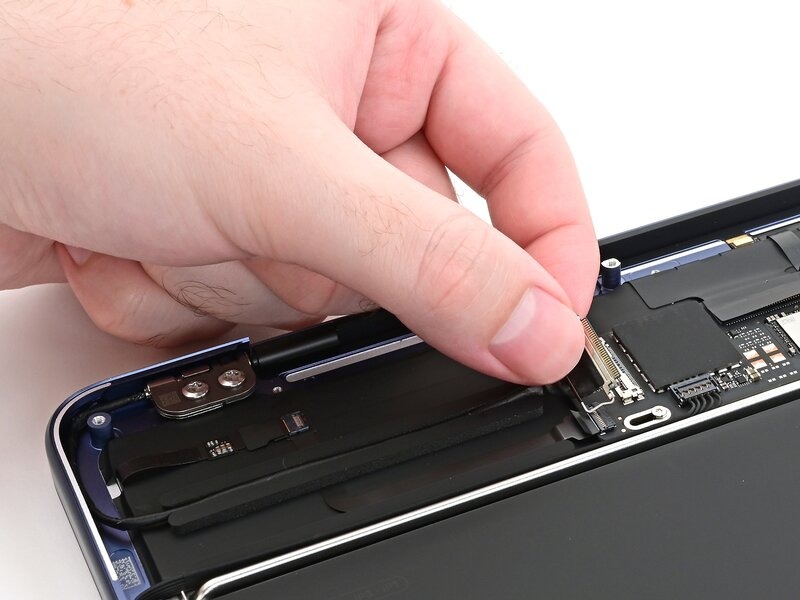
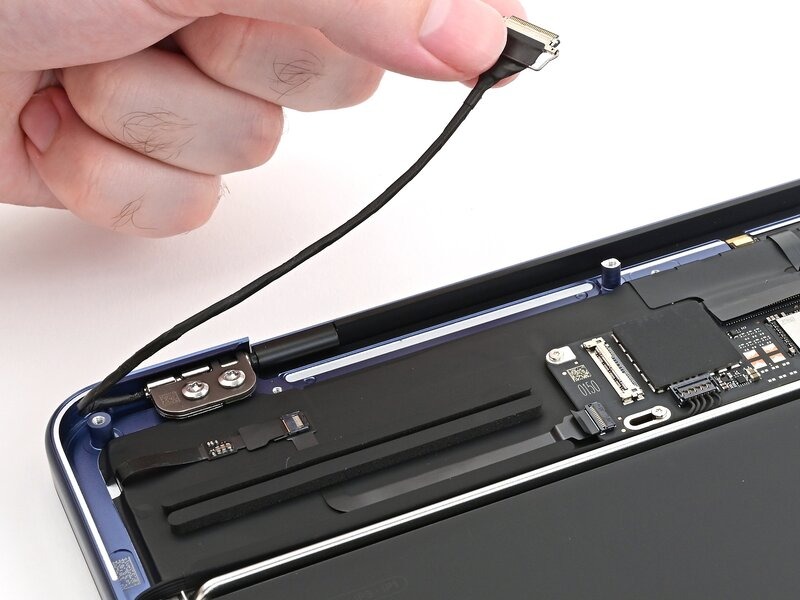
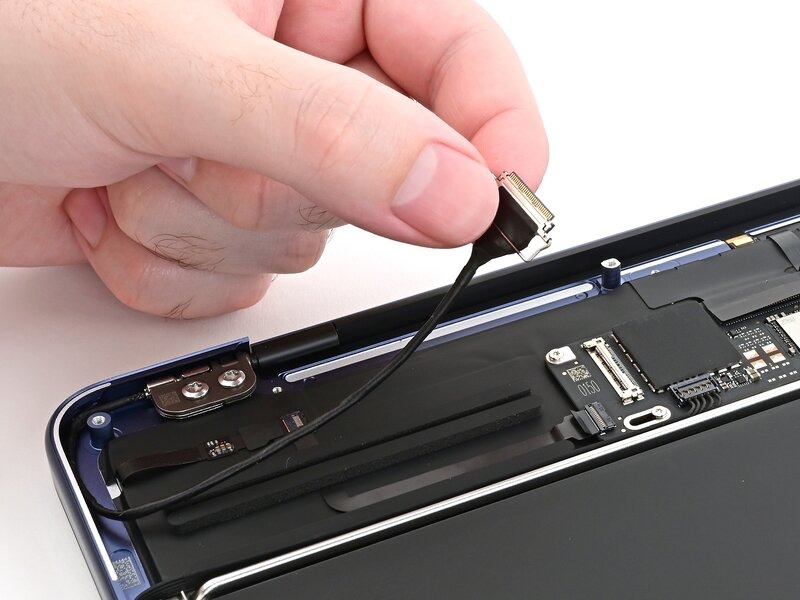
گیرهٔ کابل نمایشگر و خودِ کابل را با هم نگه دارید و آن را از بدنهٔ لپتاپ جدا کنید.
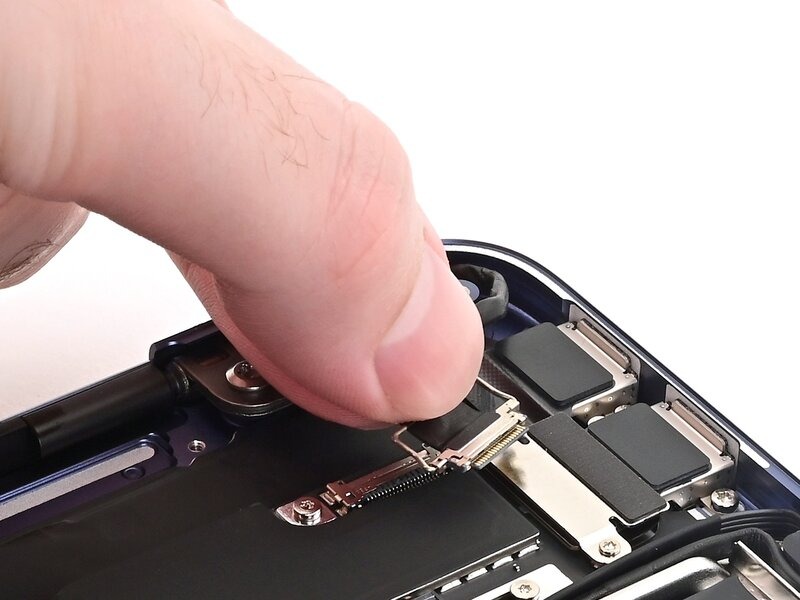
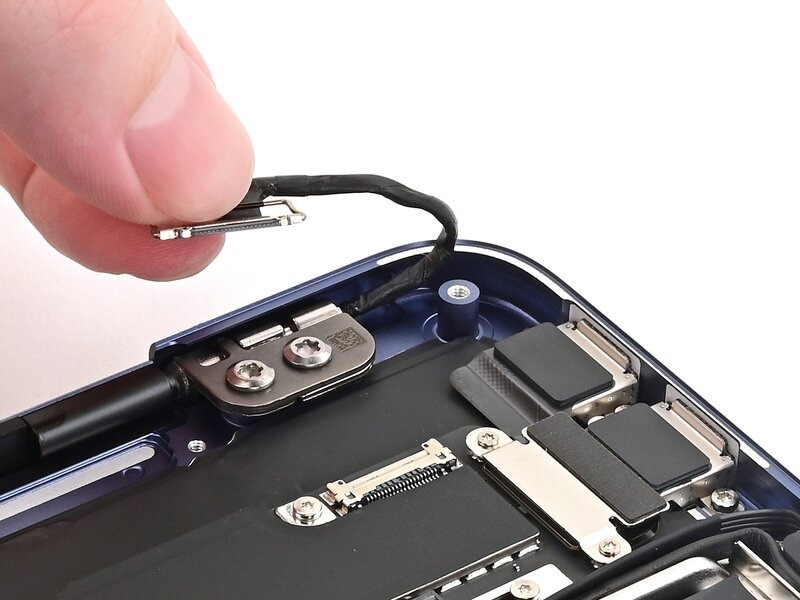
با استفاده از یک پیچگوشتی Torx Plus 8IP، هر چهار پیچ لولا را شل کنید (اما آنها را بیرون نیاورید).
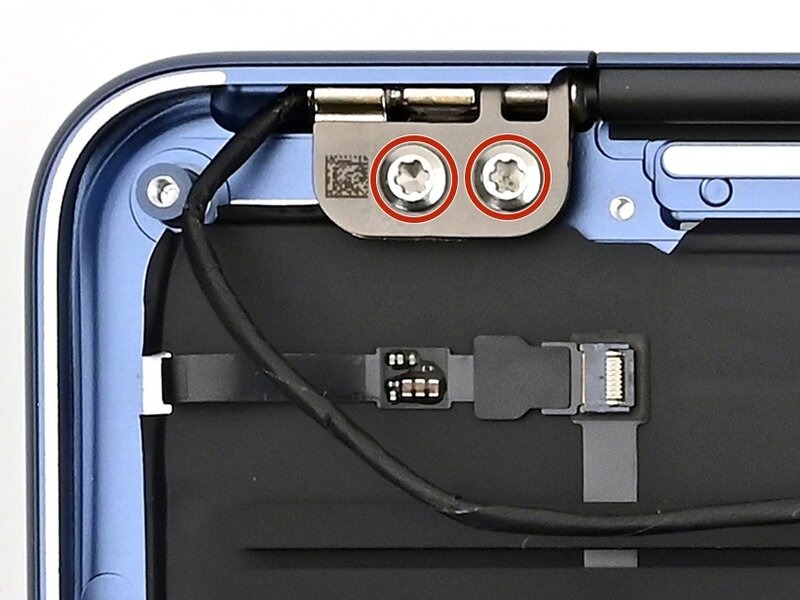
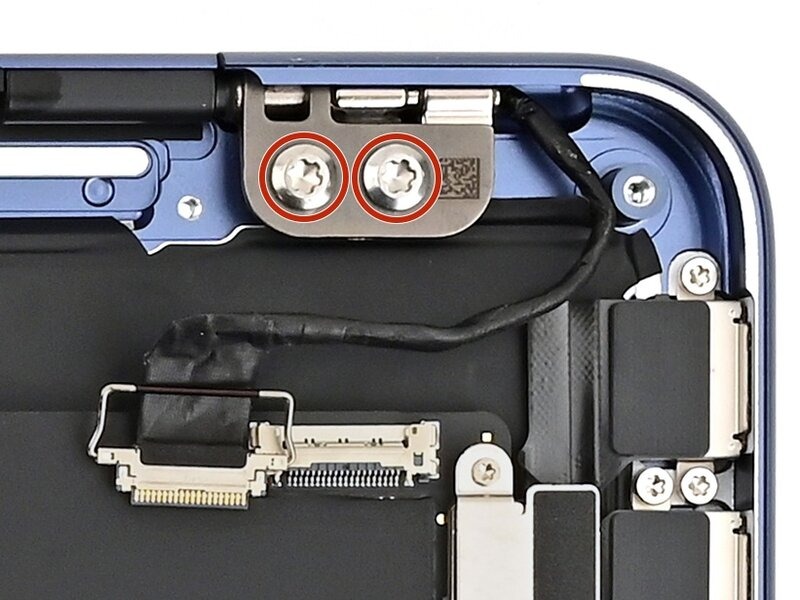
هنگام مونتاژ مجدد:
پیچهای لولا را حداقل یک دور کامل شل کنید.
صفحه نمایش را طوری تنظیم کنید که کاملاً در مرکز قرار گیرد و در هر دو طرف تراز باشد. صفحه نمایش باید کاملاً همسطح با سایر بخشهای بدنه لپتاپ قرار گیرد.
برای کمک به تراز کردن صفحه نمایش، میتوانید لپتاپ را به پهلو (روی یکی از لبههای کناری) قرار دهید. با یک دست آن را نگه دارید و با دست دیگر پیچها را سفت کنید.
هر چهار پیچ لولا را کاملاً سفت کنید.
اگر هنگام باز کردن صفحه نمایش صدای «کلیک» یا «تق» شنیدید، پیچهای لولا را شل کرده و تراز آنها را اصلاح کنید. دقت کنید که صفحه نمایش بیش از حد به سمت جلو متمایل نباشد؛ در غیر این صورت، ممکن است هنگام باز و بسته کردن، به بدنه گیر کند.
در صورت تمایل، میتوانید مقدار کمی چسب قفلکننده پیچ (از نوع آبیرنگ) روی رزوه پیچها بزنید تا از شل شدن آنها به مرور زمان جلوگیری شود.
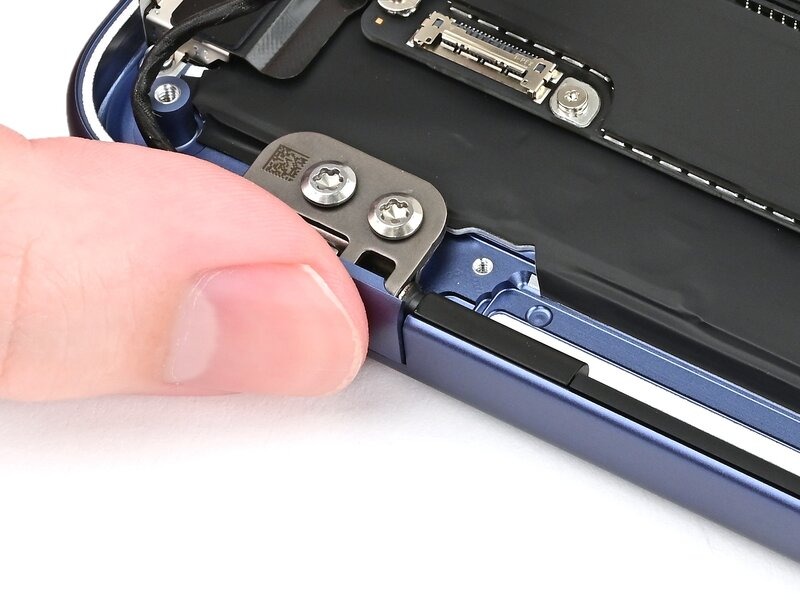
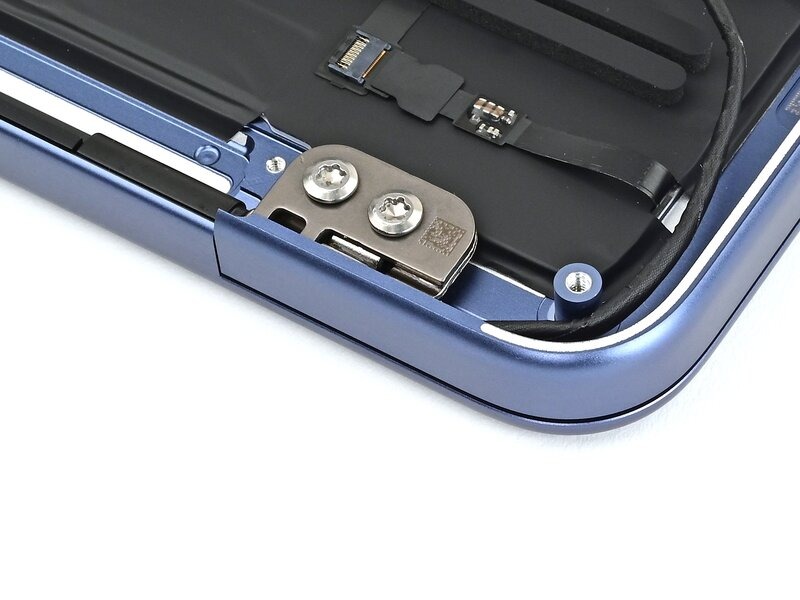
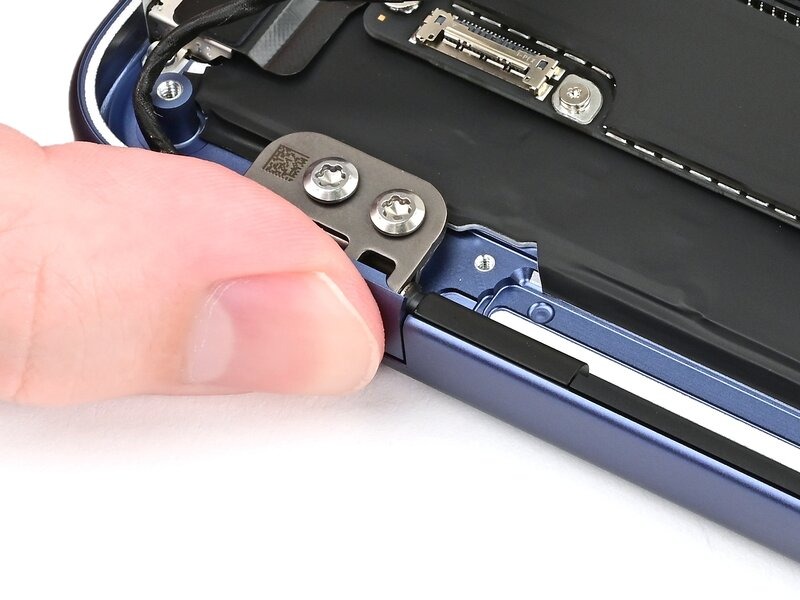
لپتاپ را کاملاً باز کنید و آن را به آرامی با سمت کیبورد روی میز قرار دهید، طوری که صفحه نمایش از لبه آن آویزان باشد.
میتوانید برای محافظت از کیبورد، یک پارچه نرم زیر آن قرار دهید.
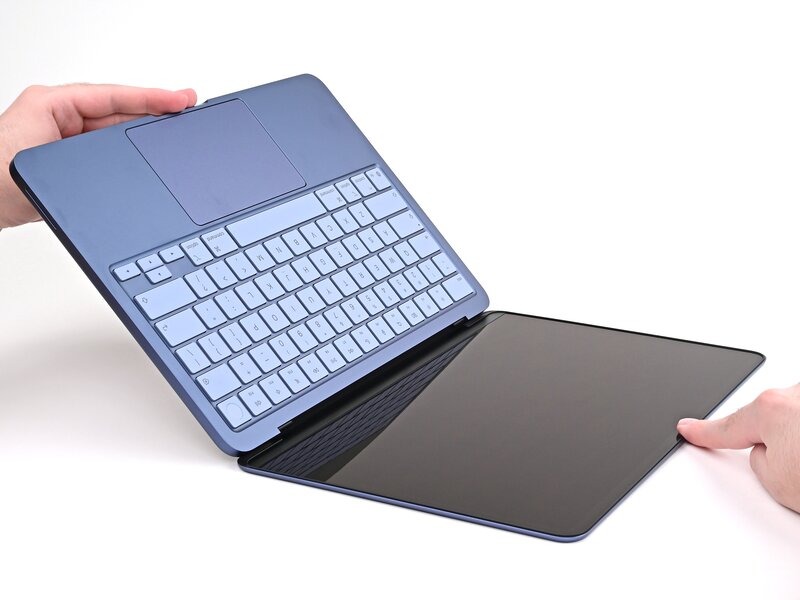
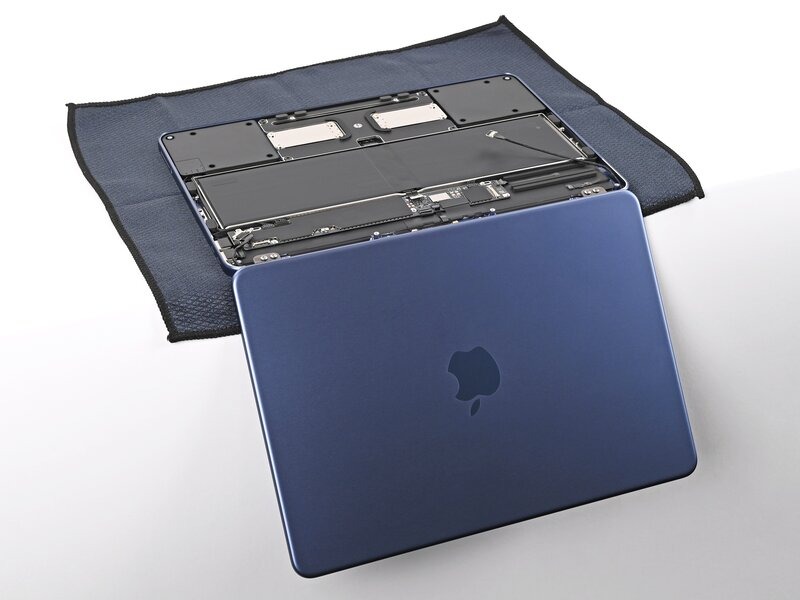
لپتاپ را محکم نگه دارید، زیرا ممکن است بهراحتی از روی میز بیفتد.
با یک دست، از صفحه نمایش پشتیبانی کنید (آن را نگه دارید).
با دست دیگرتان، با استفاده از یک پیچگوشتی Torx Plus 8IP، چهار پیچ به طول ۶.۲ میلیمتر را که لولاها را در جای خود نگه داشتهاند، باز کنید.
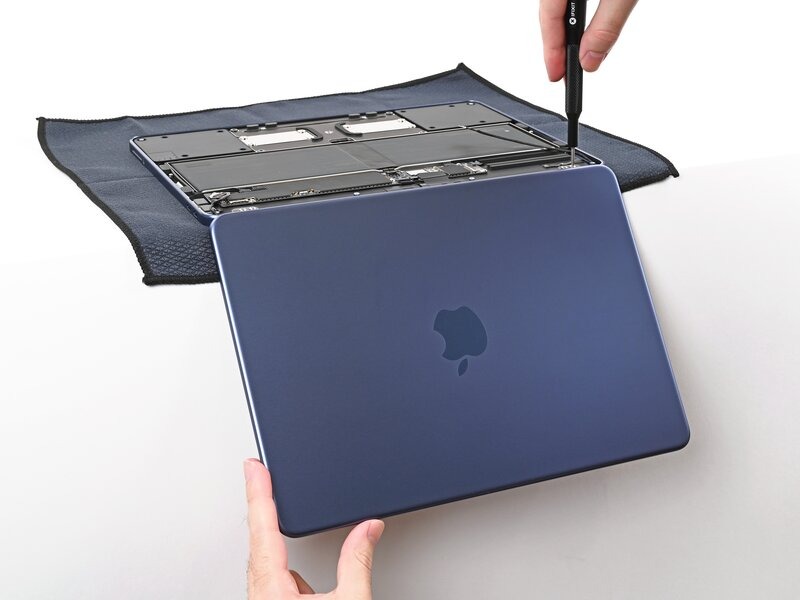
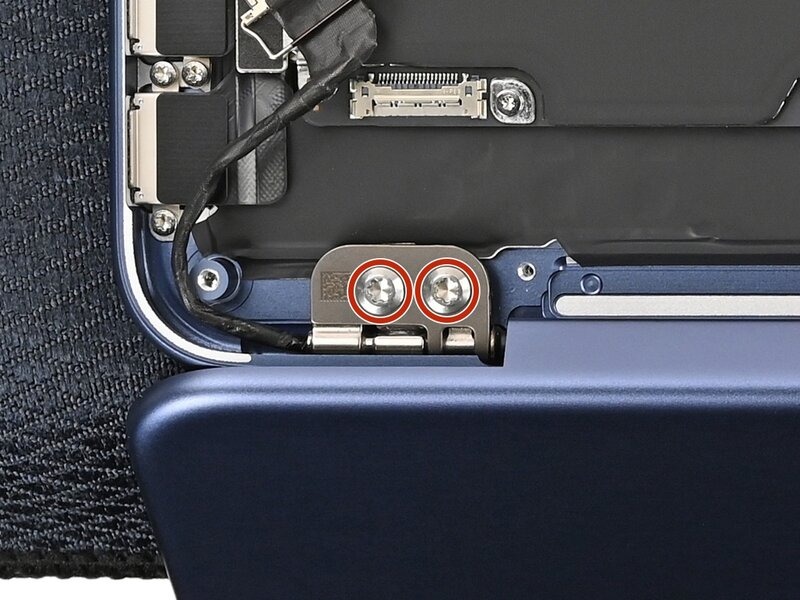
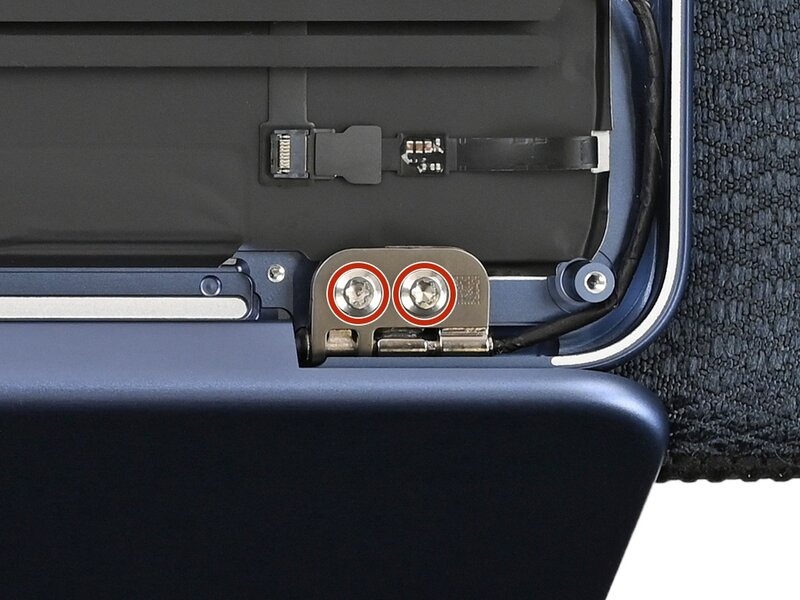
صفحه نمایش را با هر دو دست نگه دارید و لولاها را از محل قرارگیریشان خارج کنید تا بتوانید آن را بردارید.
هنگام نصب مجدد، مراقب باشید که صفحه نمایش جدید به لبهی قاب لپتاپ برخورد نکند و دچار خط و خش نشود. اگر روی خودِ صفحه نمایش لایههای محافظ پلاستیکی وجود دارد، آنها را تا پایان مراحل نصب مجدد جدا نکنید.
منبع: iFixit