
آموزش تعویض صفحه نمایش مک بوک ایر ۲۰۲۵
این آموزش صرفا برای تعویض قطعه مربوطه میباشد.
مراحل را به ترتیب و با دقت دنبال کنید.
(این آموزش برای افراد متخصص توصیه میشود،اگر نیاز به تعمیر مک بوک خود دارید،کافیست تا با مشاورین ما در مرکز تعمیرات تخصصی سخت افزار تماس بگیرید)
- میزان سختی : متوسط
- زمان مورد نیاز : ۱ - ۲ ساعت
- تعداد مراحل : ۳۶
از این راهنما برای تعویض صفحه نمایش شکسته یا ترک خورده مکبوک ایر ۱۵ اینچی ۲۰۲۵ خود استفاده کنید.
تعویض صفحه نمایش، قابلیت True Tone آن را غیرفعال میکند.
قبل از شروع این تعمیر، بررسی کنید که آیا صفحه نمایش جایگزین شما دارای حسگر زاویه درب از پیش نصب شده روی لولا است یا خیر. اگر اینطور نیست، برای برداشتن و انتقال حسگر به یک مته ۱IP Torx Plus نیاز دارید.
توجه: برای کالیبره کردن صفحه نمایش جایگزین خود با استفاده از دستیار تعمیر اپل، به اتصال اینترنت و macOS Tahoe 26 یا بالاتر نیاز دارید. True Tone و روشنایی خودکار ممکن است تا زمان کالیبراسیون غیرفعال باشند. صفحه نمایشهای غیر اصلی ممکن است قابلیت True Tone و روشنایی خودکار را دوباره دریافت نکنند.
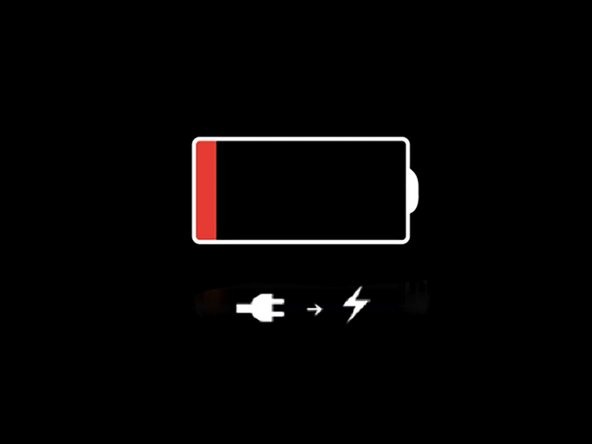
پیش از آغاز این تعمیر، اجازه دهید شارژ باتری مکبوک به زیر ۲۵ درصد برسد؛ زیرا در صورت آسیب دیدن باتریِ شارژشده، ممکن است آتش بگیرد.
تمام کابلها را جدا کرده و مکبوک خود را بهطور کامل خاموش کنید.
درِ دستگاه را ببندید و مکبوک را بهصورت وارونه (پشتورو) قرار دهید. تا زمانی که اتصال باتری را بهطور فیزیکی قطع نکردهاید، لپتاپ را بسته نگه دارید.
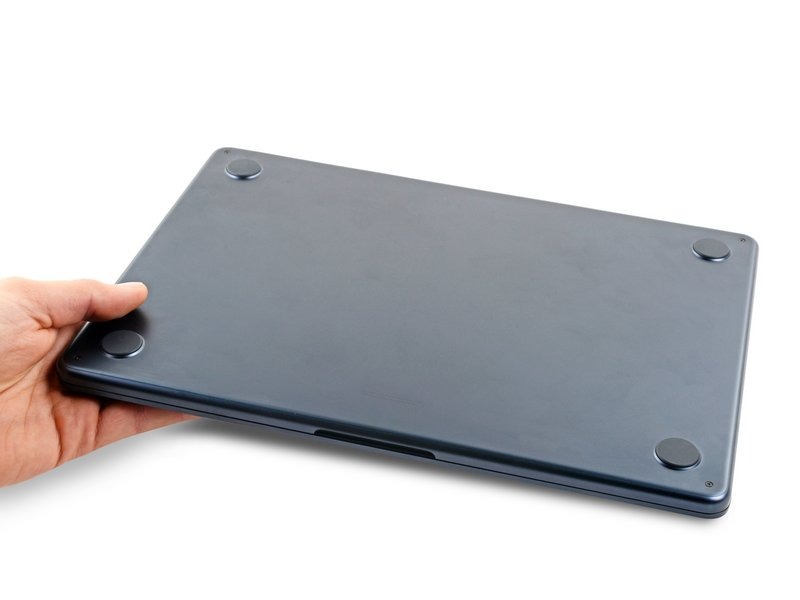
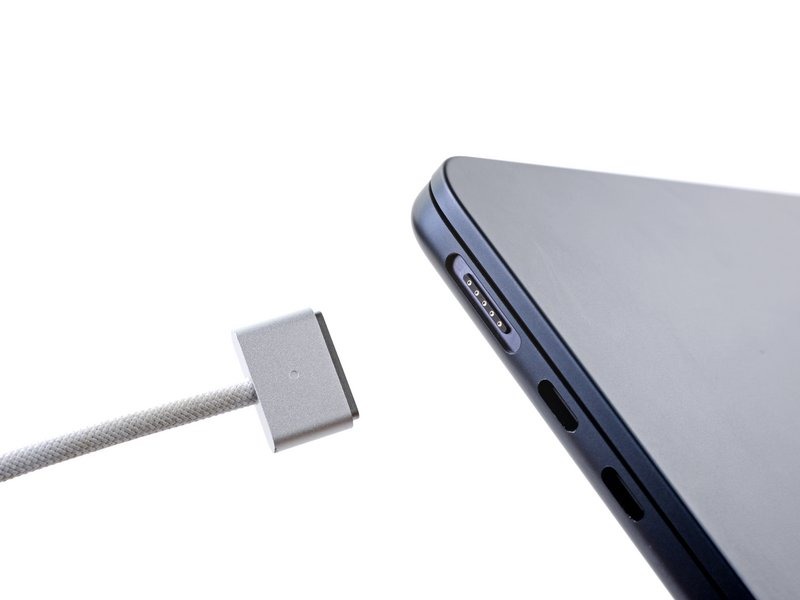
در تمام مراحل این تعمیر، حواستان به تکتک پیچها باشد و اطمینان حاصل کنید که هر پیچ دقیقاً به همانجایی که از آن باز شده است، بازگردانده شود.
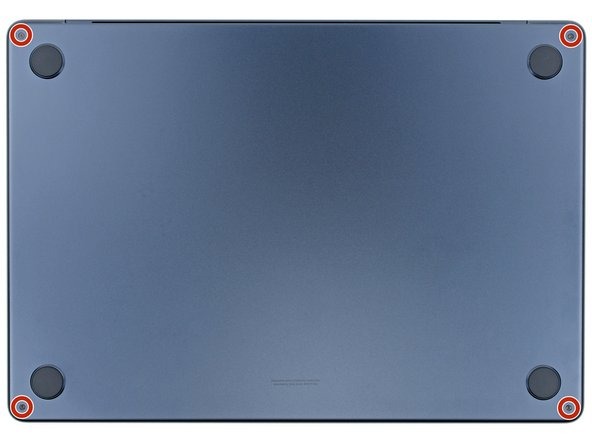
با استفاده از یک پیچگوشتی پنجپر (Pentalobe) مدل P5، چهار پیچ ۶.۴ میلیمتری را که قاب زیرین دستگاه را نگه داشتهاند، باز کنید.
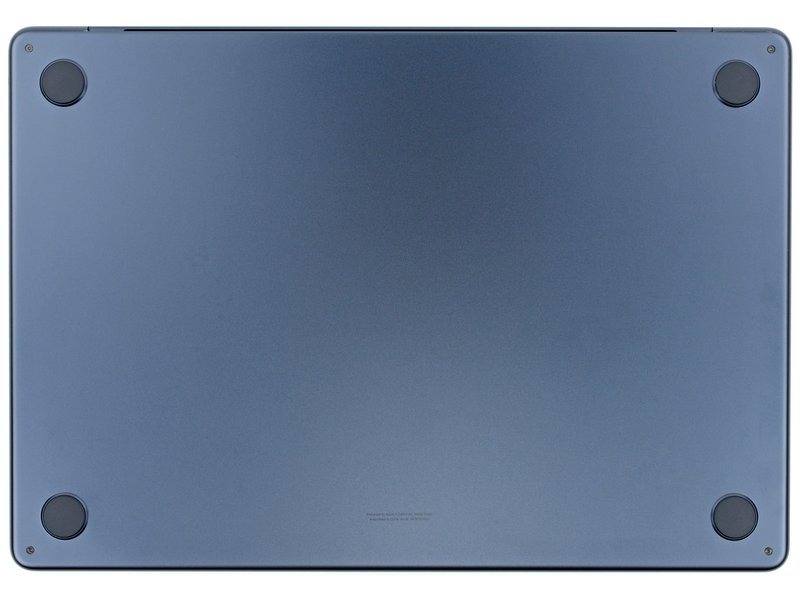
یک دسته مکنده را در مرکز لبه جلویی قاب پایینی قرار دهید.
دسته مکنده را به سمت بالا بکشید تا شکافی بین قاب پایینی و بدنه ایجاد شود.
یک ابزار بازکننده (پیک) را وارد این شکاف کنید.
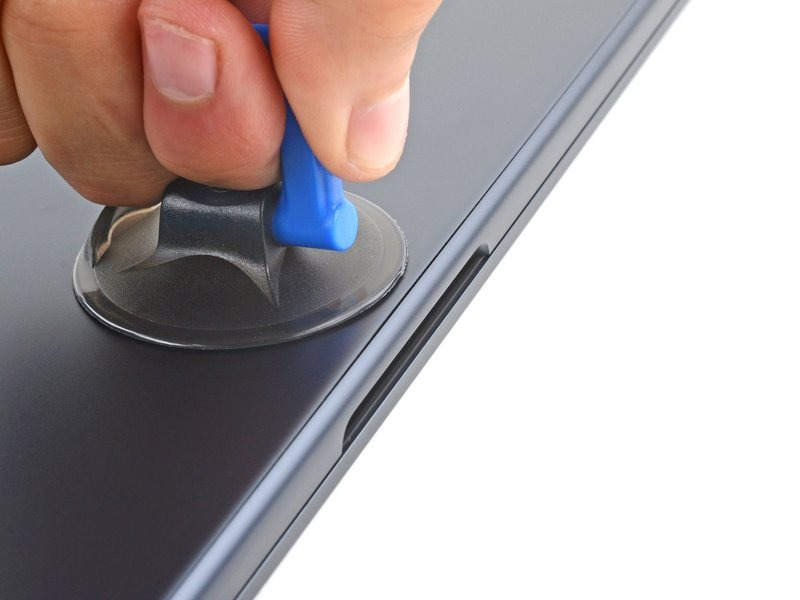
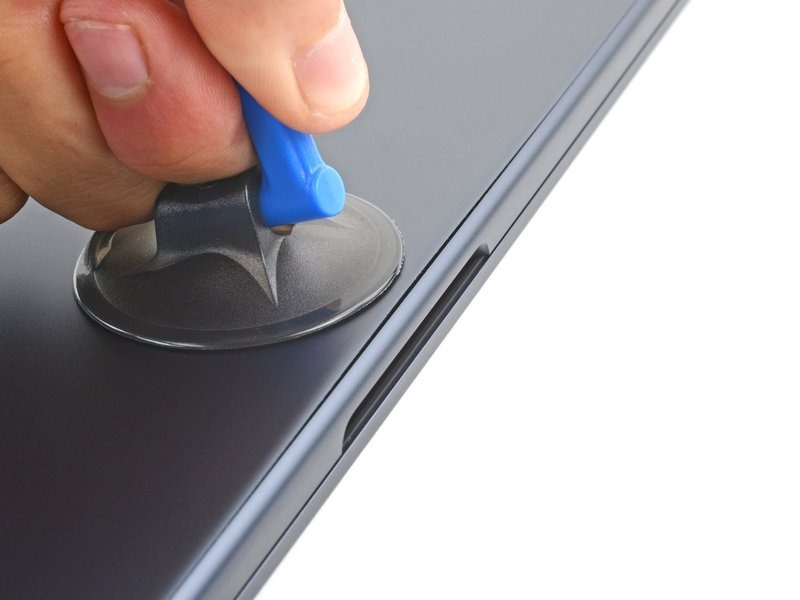
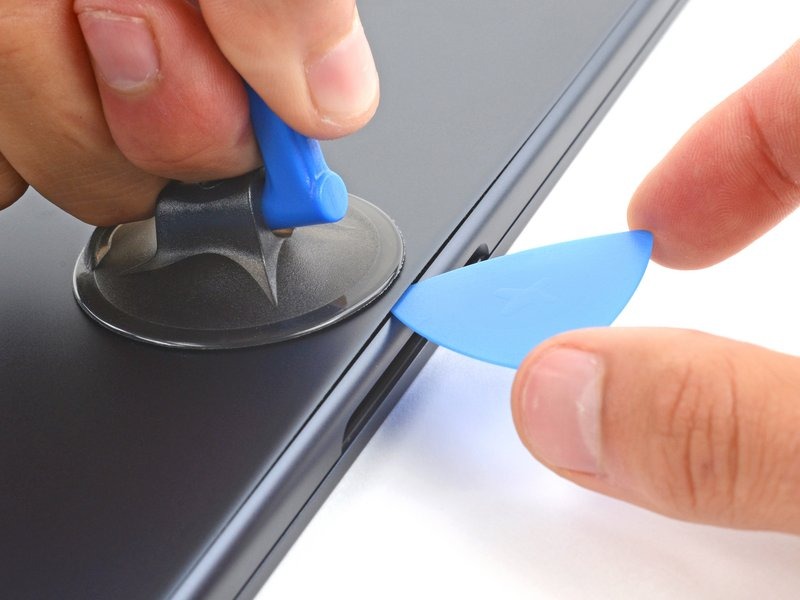
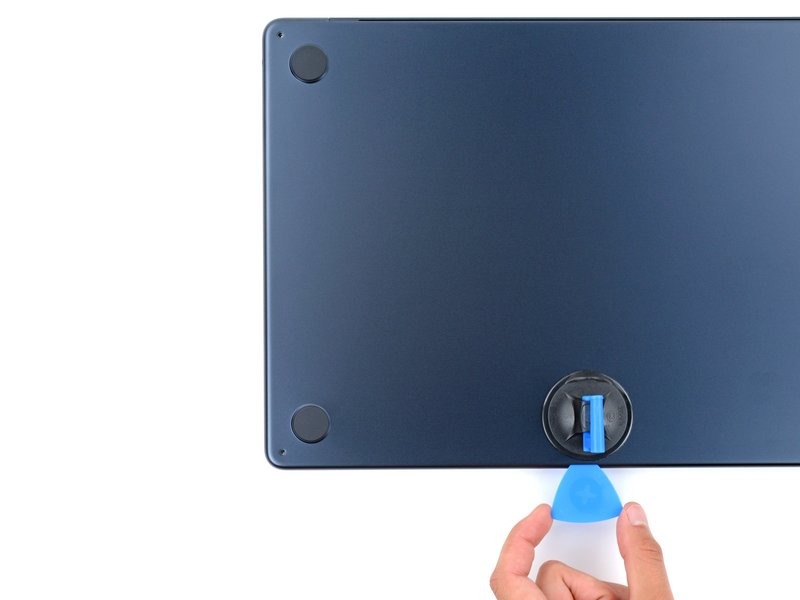
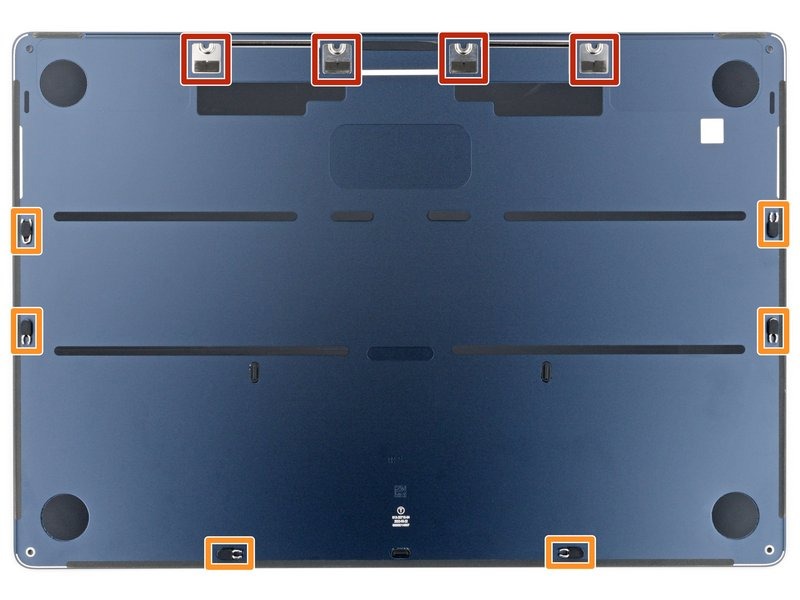
در دو مرحلهی بعدی، صدای باز شدن شش گیرهی اتصال را خواهید شنید و رها شدن آنها را حس خواهید کرد. اگر گیرهای باز نشد، ابزار بازکننده را بیشتر به داخل فرو ببرید و دوباره تلاش کنید.
ابزار بازکننده را به سمت گوشهی پایین سمت راست حرکت دهید تا اولین گیره آزاد شود.
ابزار را از گوشه عبور داده و در امتداد لبهی سمت راست به سمت بالا حرکت دهید تا دو گیرهی بعدی نیز آزاد شوند.
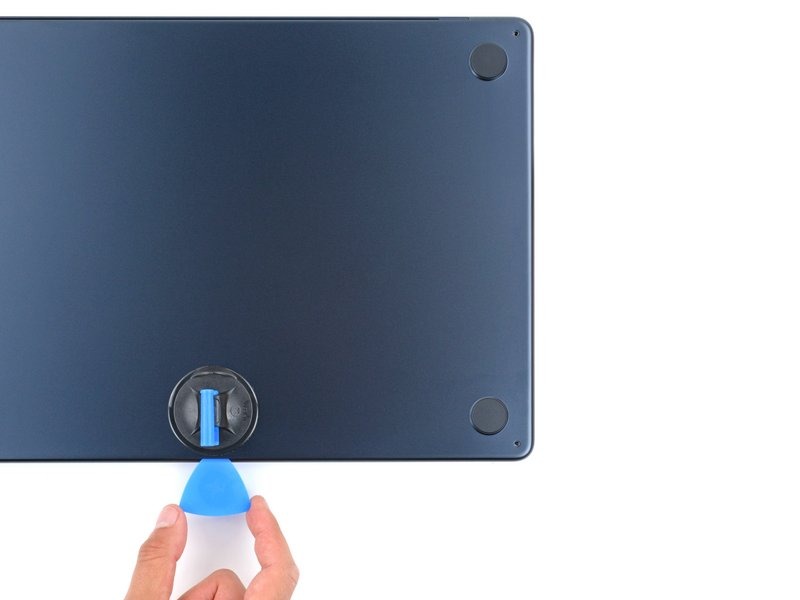
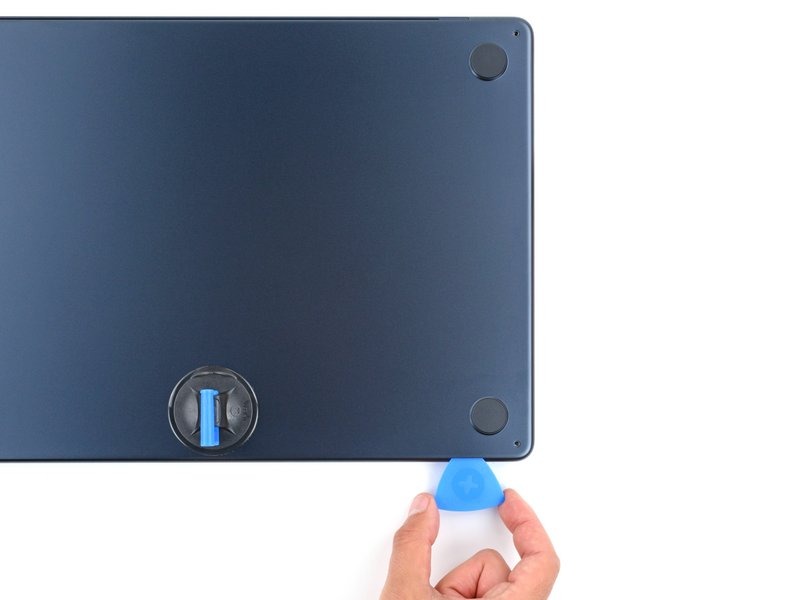
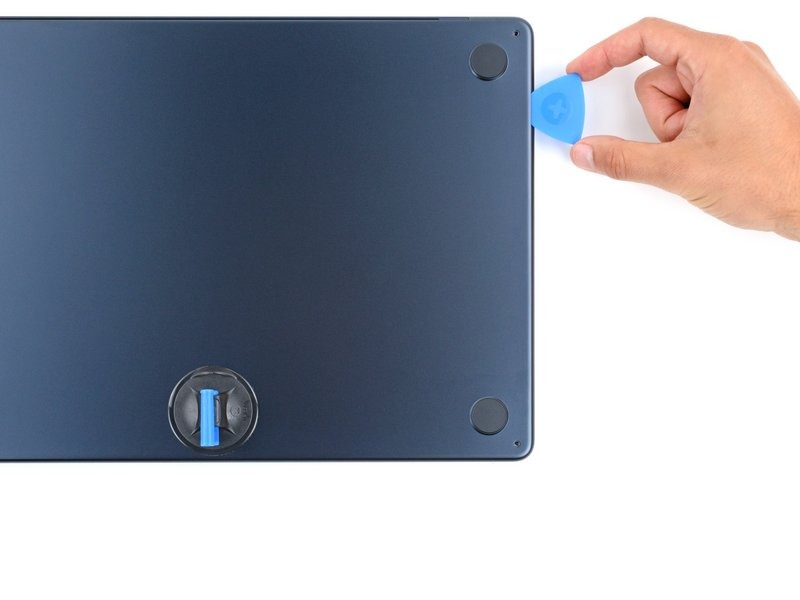
ابزار بازکننده را در شکاف اولیهای که به کمک دسته مکنده ایجاد شده است، وارد کنید.
ابزار بازکننده را به سمت گوشه پایین سمت چپ و سپس در امتداد لبه سمت چپ به سمت بالا حرکت دهید تا سه گیره (خار) باقیمانده آزاد شوند.
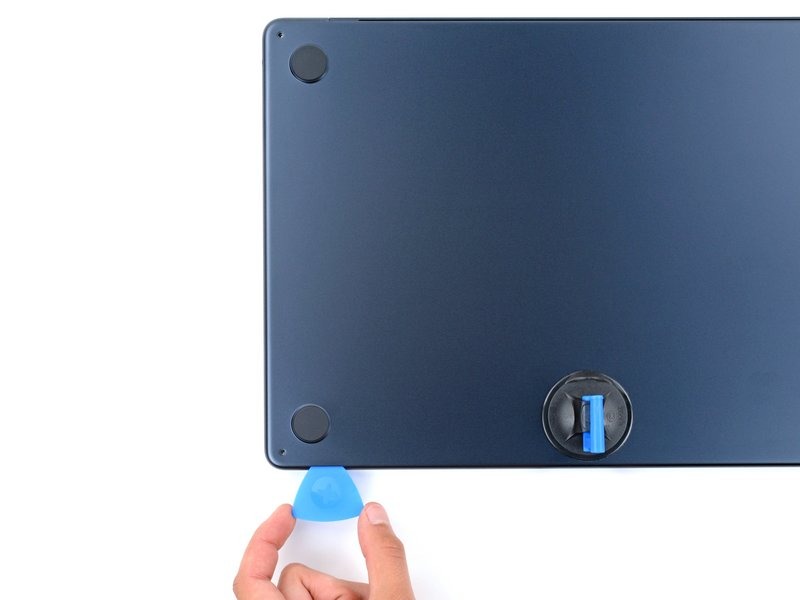
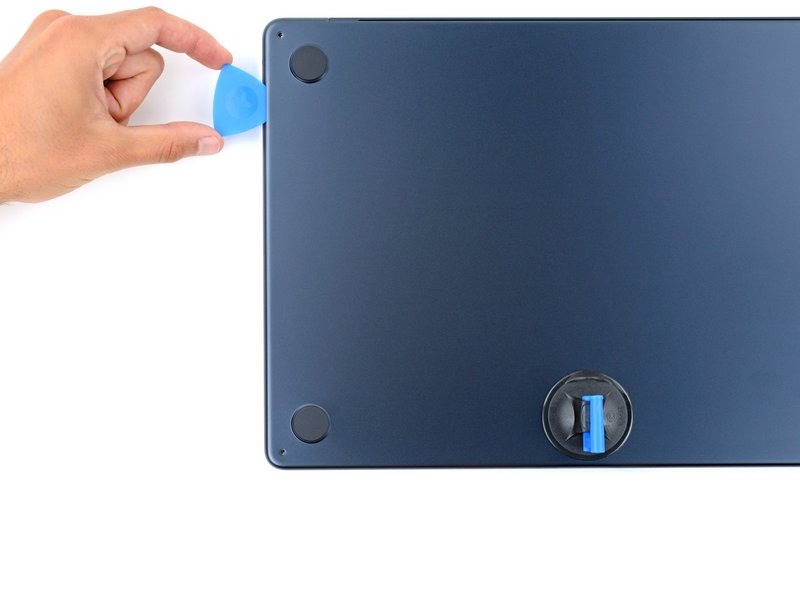
چهار زبانه کشویی در امتداد لبه پشتی مکبوک، قاب زیرین را محکم در جای خود نگه داشتهاند. جدا کردن این زبانهها به نیروی زیادی نیاز دارد؛ پیشنهاد میشود برای محافظت از دستان خود در برابر لبههای تیز قاب زیرین، از دستکش استفاده کنید.
قاب زیرین را کاملاً همسطح با بدنه نگه دارید و آن را محکم و مستقیم، به سمت بیرون (دور از لبه پشتی) بکشید. این کار را یکبهیک برای هر گوشه انجام دهید تا زبانههای کشویی آزاد شوند.
تا زمانی که درپوش کاملاً جدا نشده است، آن را به سمت بالا نکشید.
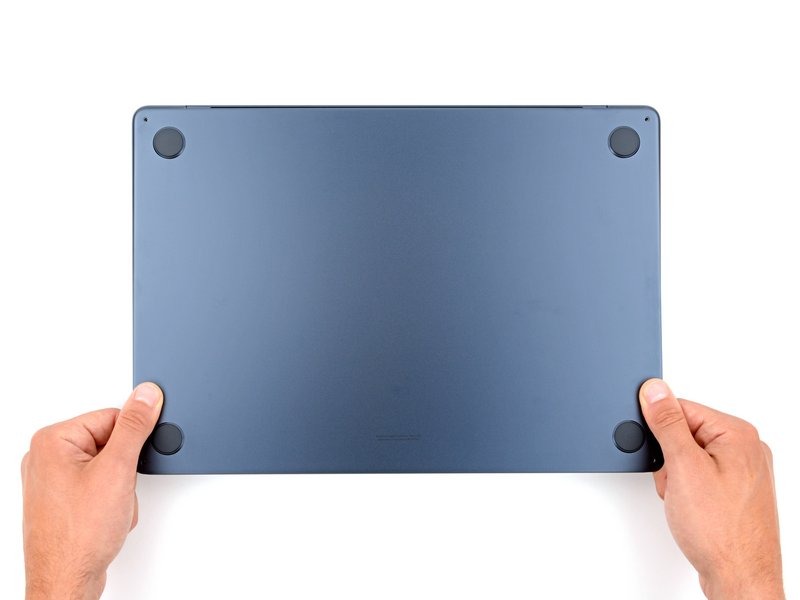
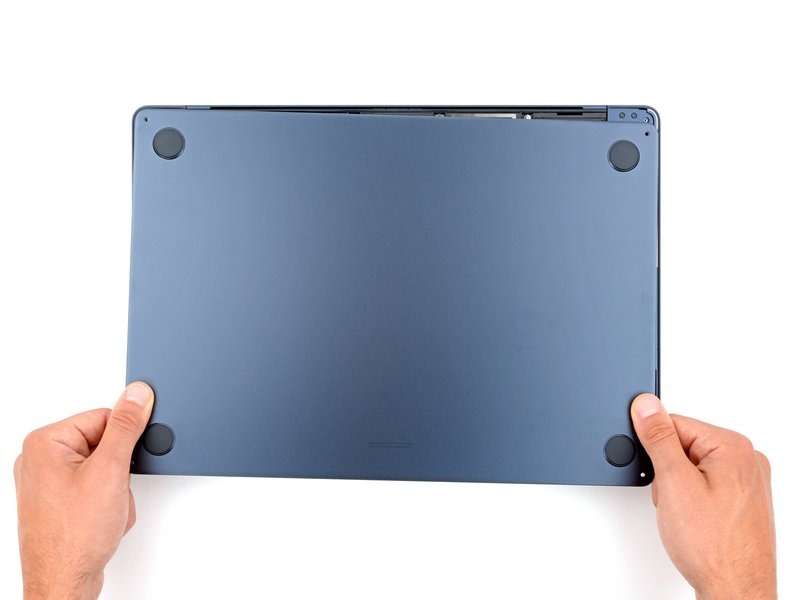
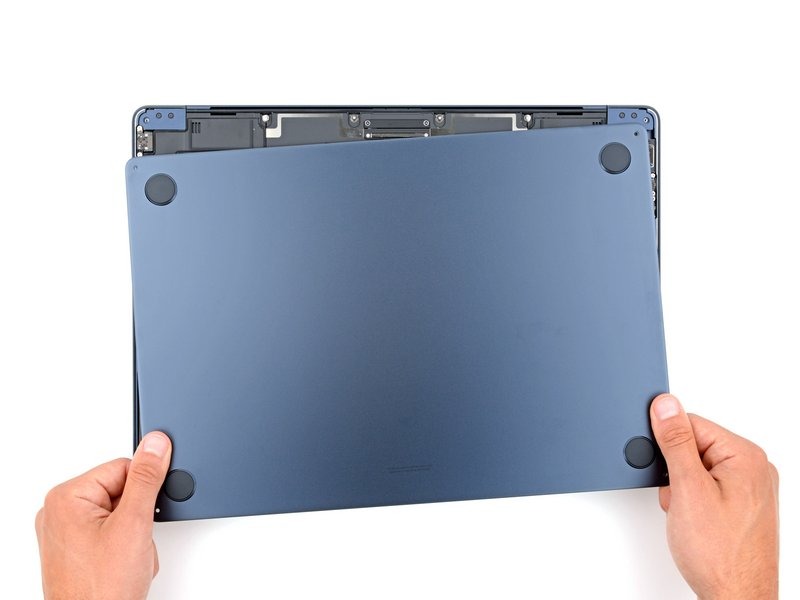
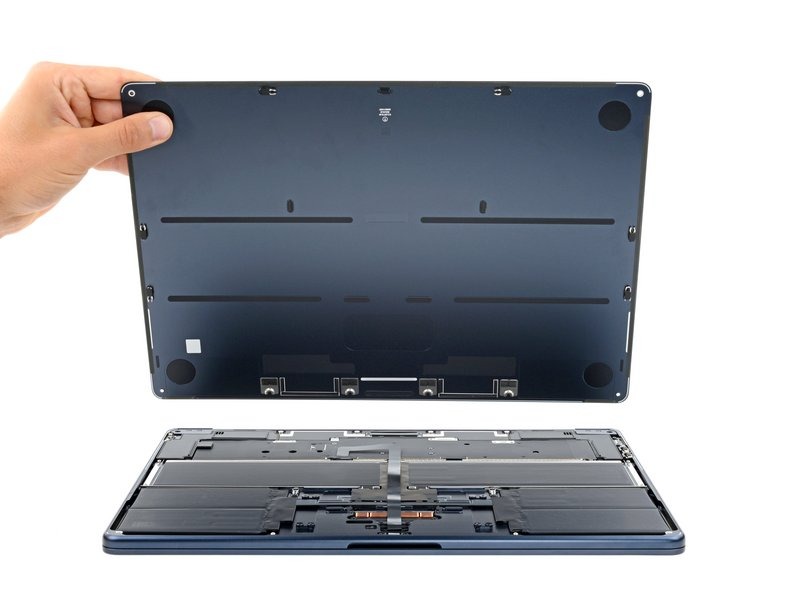
قاب زیرین را جدا کنید.
هنگام بستن مجدد دستگاه:
قاب زیرین را در جای خود قرار دهید و زبانههای کشویی را با سرهای پیچهایی که باید روی آنها قرار بگیرند، همتراز کنید. قاب را به سمت پایین فشار دهید و به طرف لبهی پشتی بلغزانید تا زبانهها درگیر شوند؛ با درگیر شدن زبانهها، حرکت کشویی قاب متوقف خواهد شد.
ممکن است درگیر شدن یک سمت باعث شود سمت دیگر از تراز خارج شود. هنگام فشار دادن، هر دو سمت را بررسی کنید؛ نباید هیچگونه فاصلهای در امتداد لبهی پشتی وجود داشته باشد.
وقتی قاب زیرین کاملاً با بدنه همسطح شد، لبههای آن را محکم به سمت پایین فشار دهید تا شش گیرهی فشاری (خار) در جای خود قفل شوند.
با جا افتادن هر گیره، صدای «کلیک» مشخصی را خواهید شنید و آن را حس خواهید کرد.
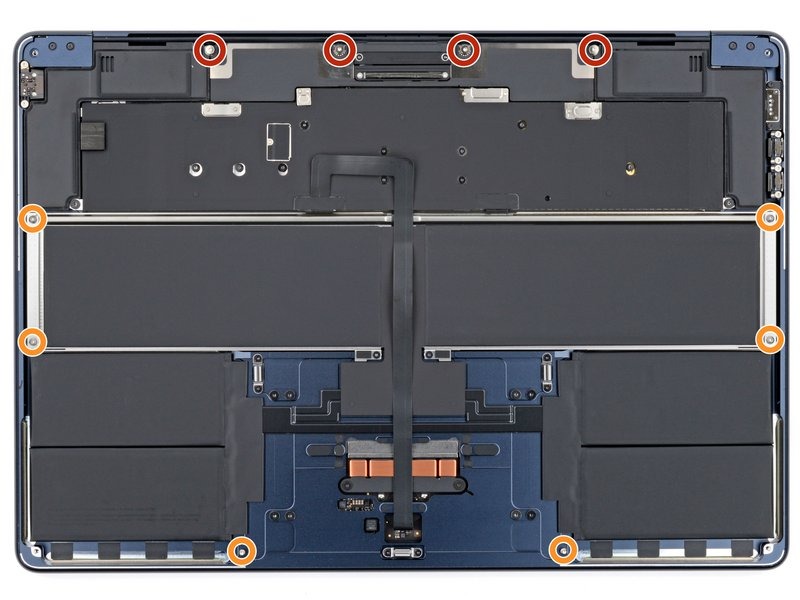
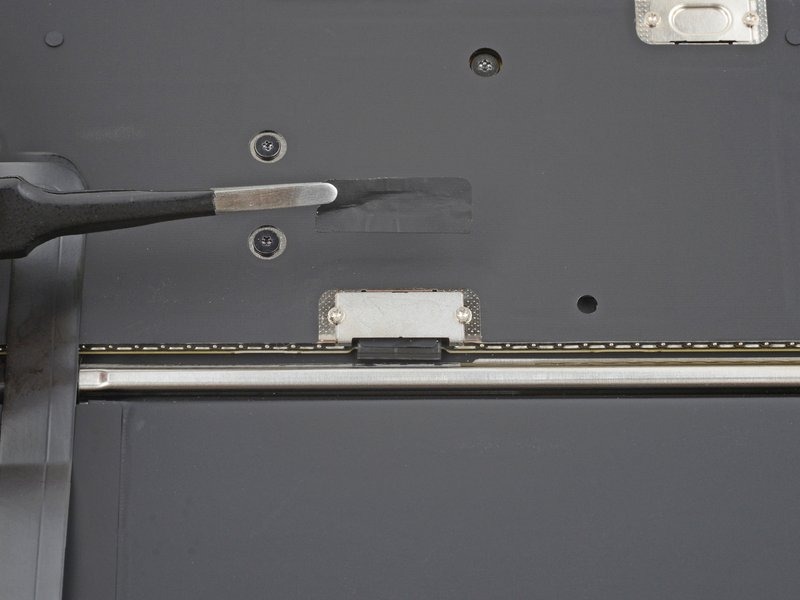
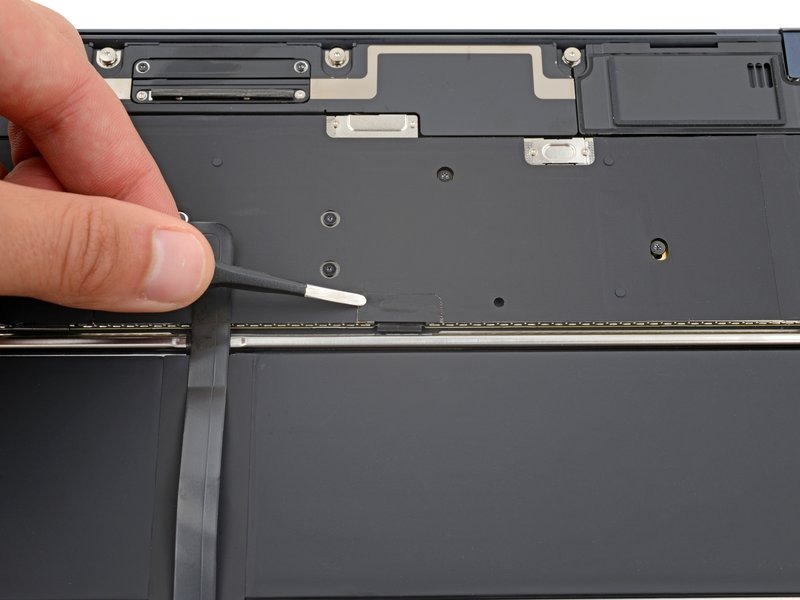
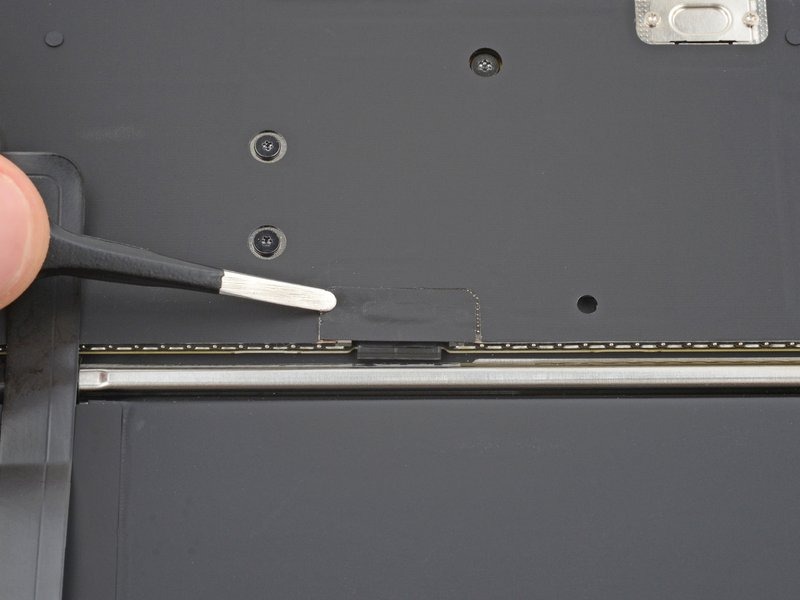
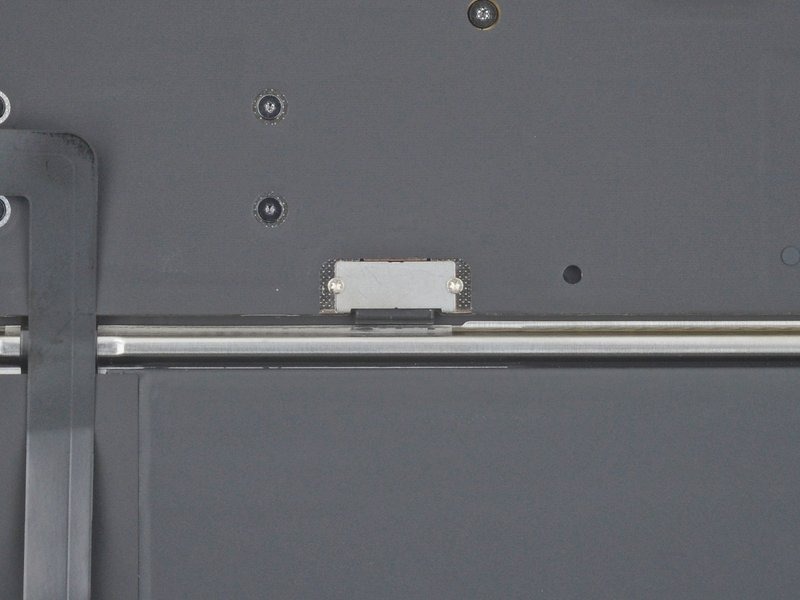
با استفاده از موچین نوکتیز یا انگشتان خود، تکه نوار چسبی که پوشش کانکتور باتری را پوشانده است، بردارید.
در حین مونتاژ مجدد، از چسب باقیمانده برای محکم کردن نوار چسب به پوشش استفاده کنید.
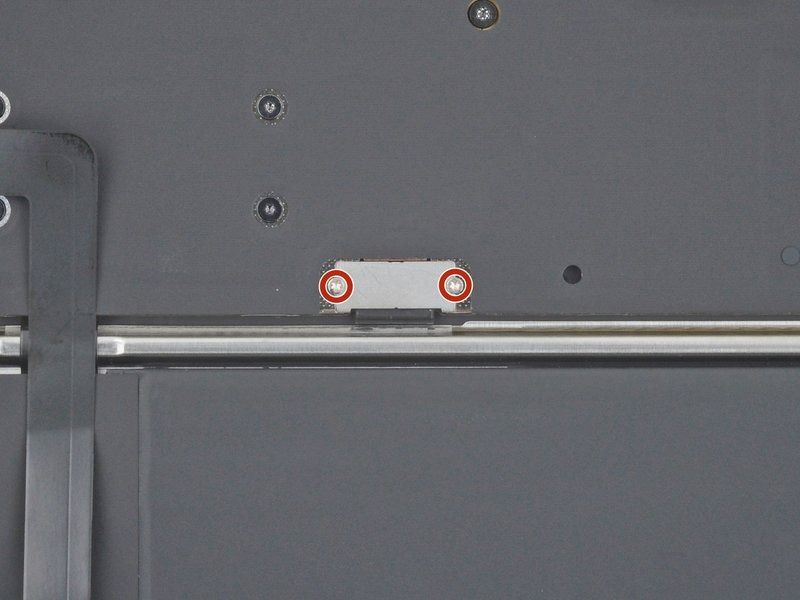
با استفاده از پیچگوشتی Torx Plus مدل 3IP، دو پیچ ۱.۵ میلیمتری را که پوشش کانکتور باتری را نگه داشتهاند، باز کنید.
پوشش را بردارید.
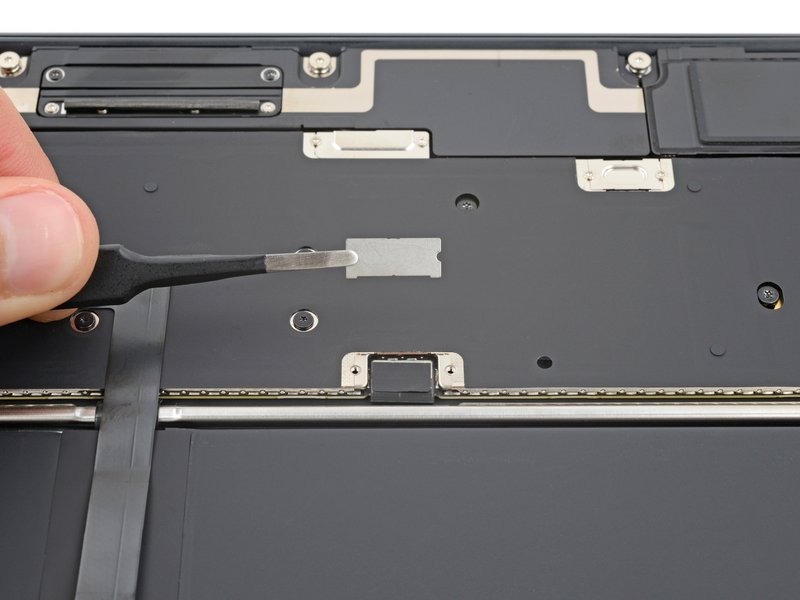
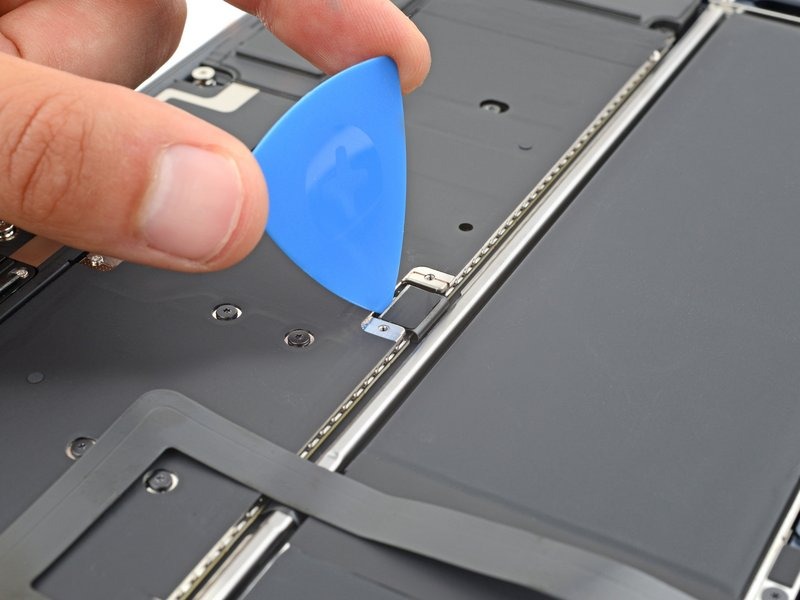
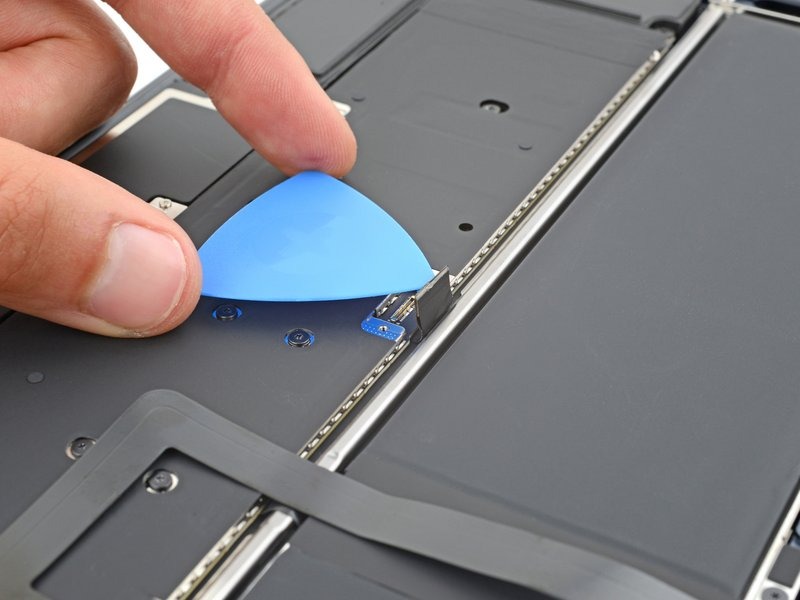
با استفاده از یک ابزار بازکننده (پیک)، کانکتور باتری را به آرامی بلند کرده و جدا کنید.
برای اتصال مجدد یک کانکتور فشاری، آن را روی سوکت تراز کنید و به آرامی یک سمت آن را به سمت پایین فشار دهید تا با صدای «کلیک» در جای خود قرار گیرد؛ سپس سمت دیگر را فشار دهید. ممکن است برای تراز کردن دقیق کانکتور، لازم باشد چند بار تلاش کنید.
هنگامی که مکبوک را بهصورت وارونه (پشتورو) قرار میدهید تا روی آن کار کنید، بلندگوی سمت راست در طرف چپ شما قرار خواهد گرفت.
با استفاده از پیچگوشتی Torx Plus مدل 3IP، پیچهای زیر را باز کنید:
دو پیچ به طول ۲.۶ میلیمتر که پوشش لولای سمت چپ را نگه داشتهاند
دو پیچ به طول ۱.۵ میلیمتر که پوشش کابل بلندگو را نگه داشتهاند

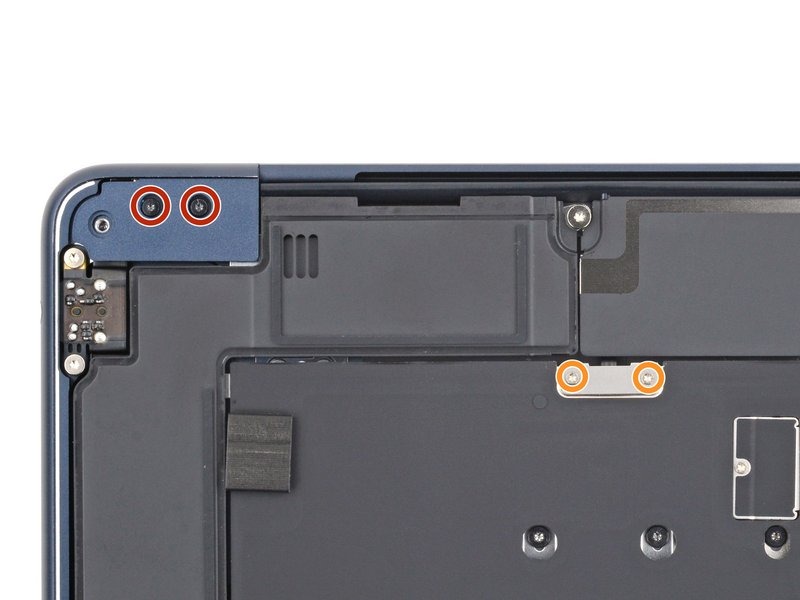
پوشش کابل بلندگو را بردارید.
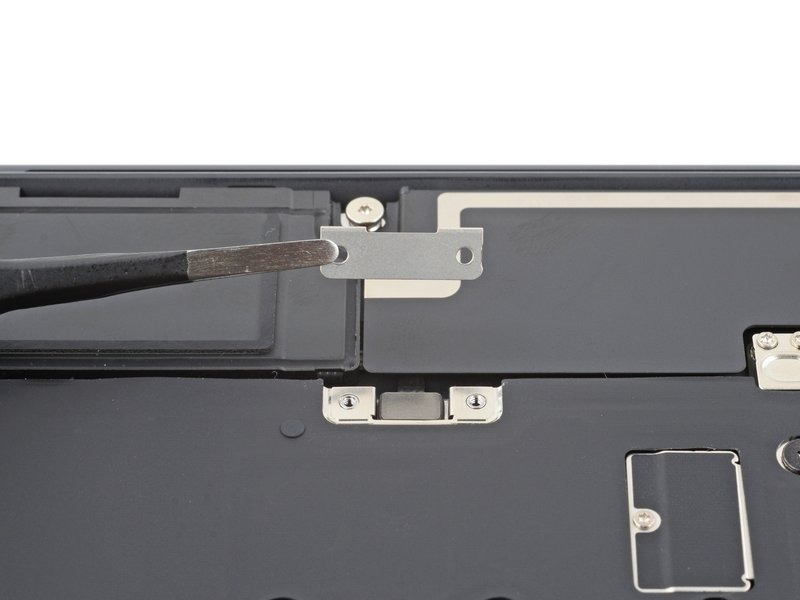
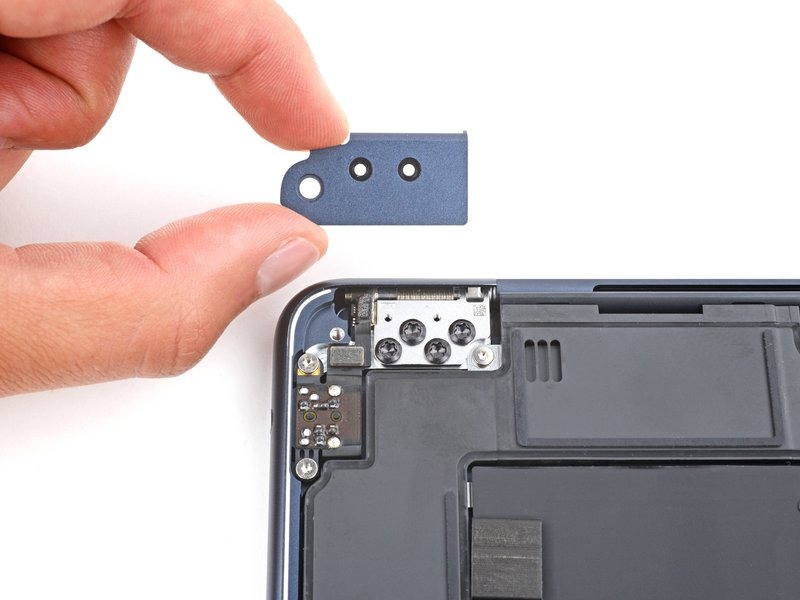
نوک ابزار بازکننده (spudger) را وارد یکی از سوراخهای پیچِ درپوش لولای سمت چپ کنید.
درپوش لولا را به سمت مخالفِ لبهی پشتی فشار دهید تا از جای خود خارج شود.
درپوش لولا را بردارید.
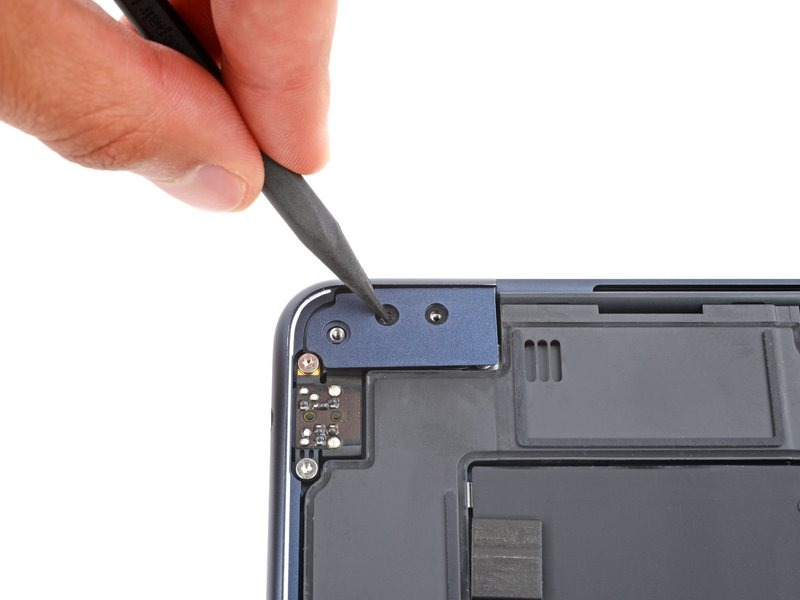
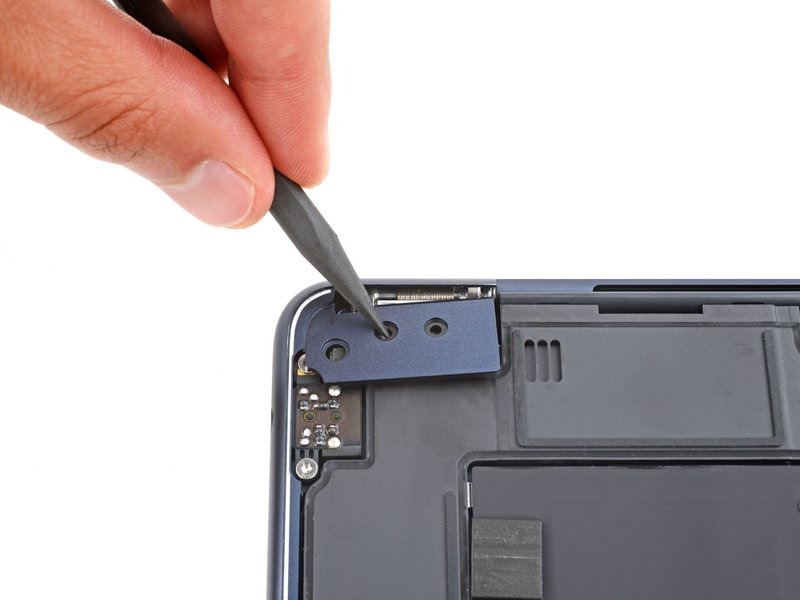
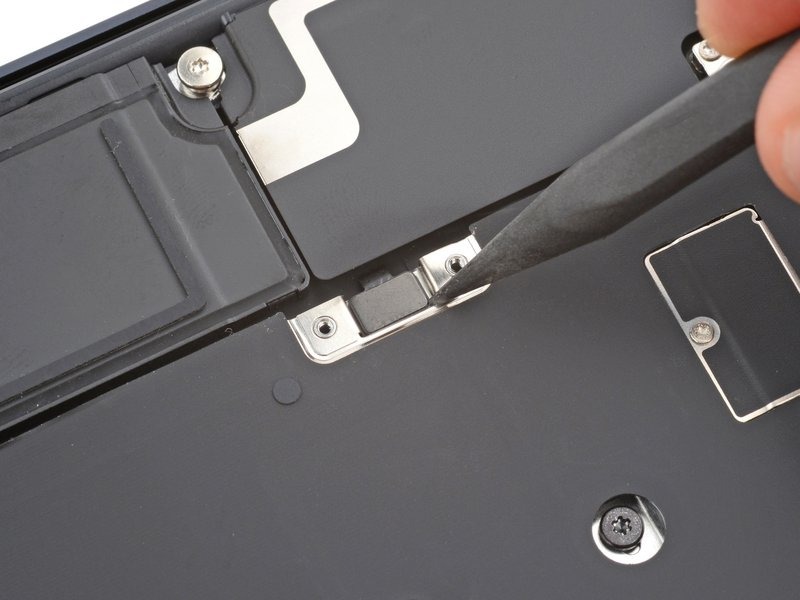
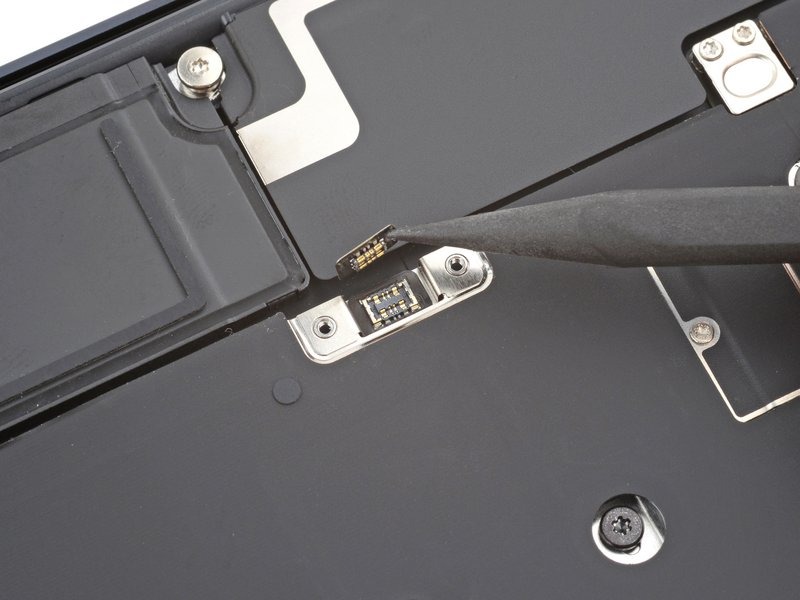
با استفاده از نوک ابزار بازکننده (spudger)، کانکتور فشاری اسپیکر سمت راست را بلند کرده و جدا کنید.
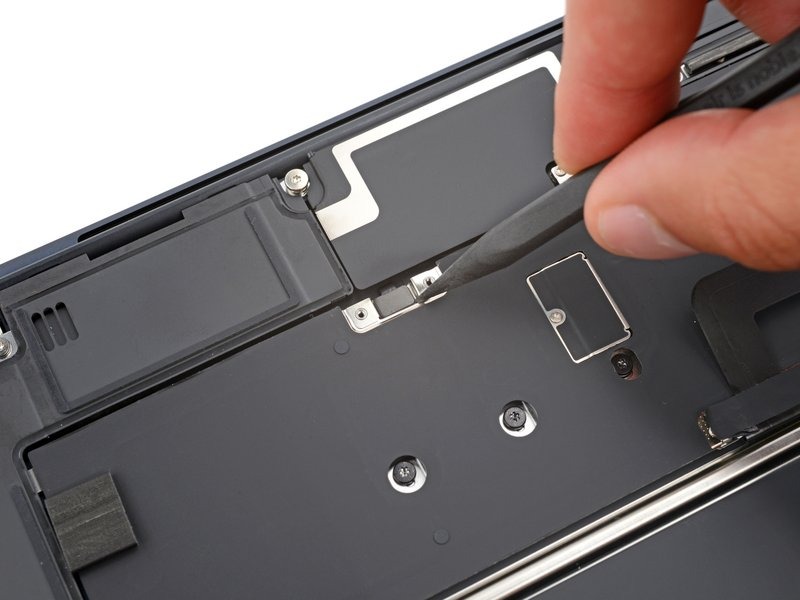
سه پیچی را که بلندگوی سمت راست را در جای خود نگه داشتهاند، باز کنید:
یک پیچ 4IP Torx Plus به طول ۵.۵ میلیمتر
یک پیچ 4IP Torx Plus به طول ۲.۷ میلیمتر
یک پیچ T6 Torx به طول ۳.۵ میلیمتر
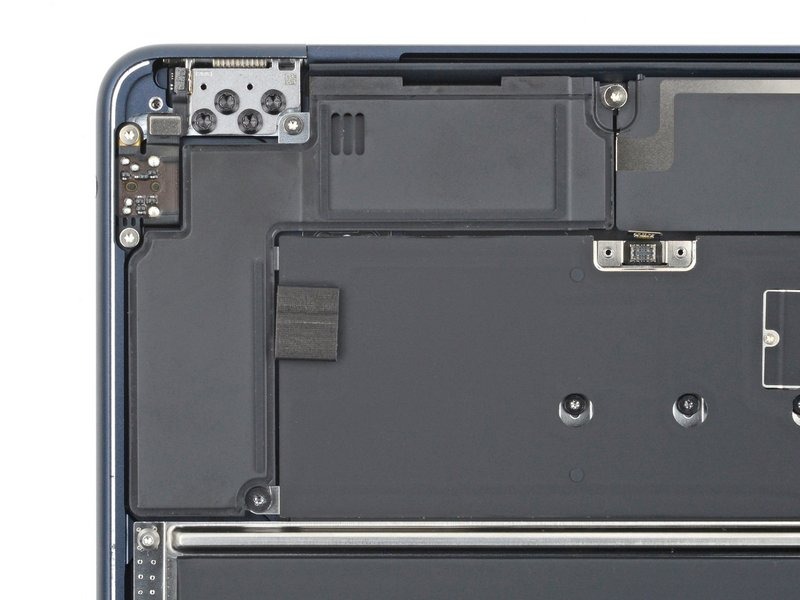
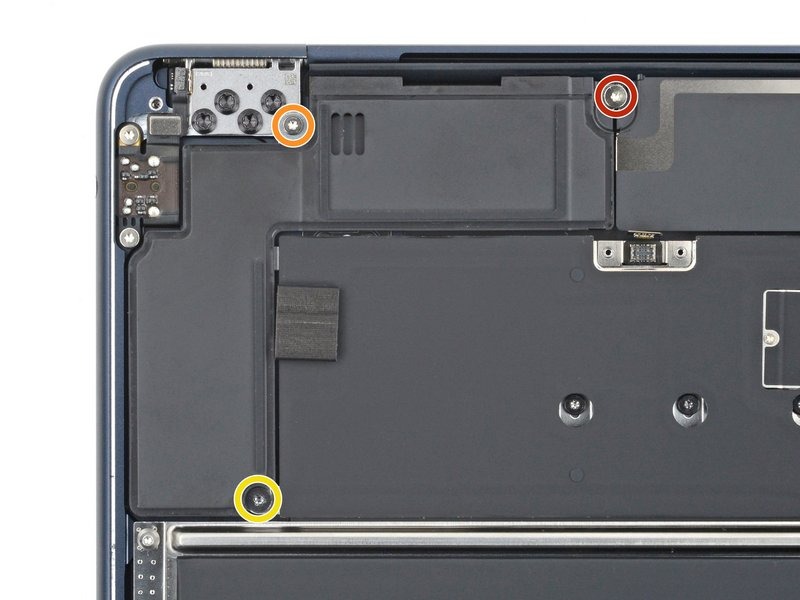
دقت کنید که کابلِ موجود در لبهی بالایی سمت راستِ بلندگو به برد اصلی (Logic Board) گیر نکند، زیرا ممکن است پاره شود.
لبهی سمت چپ بلندگو را از روی قاب بلند کنید و آن را به سمت چپ بکشید تا جدا شود.
هنگام بستن مجدد دستگاه، پیش از قرار دادن بلندگو در جایگاهش، کابل آن را از زیر لبهی سمت چپِ مجموعهی آنتن عبور دهید.

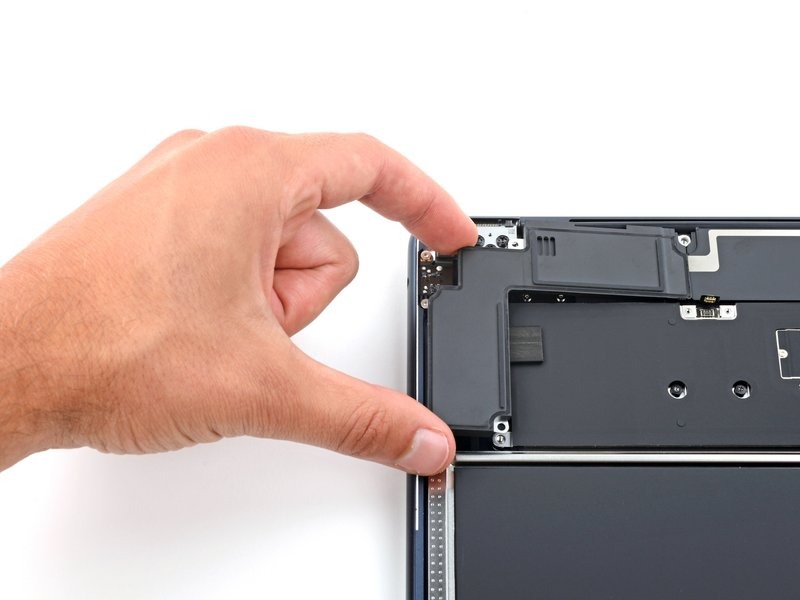
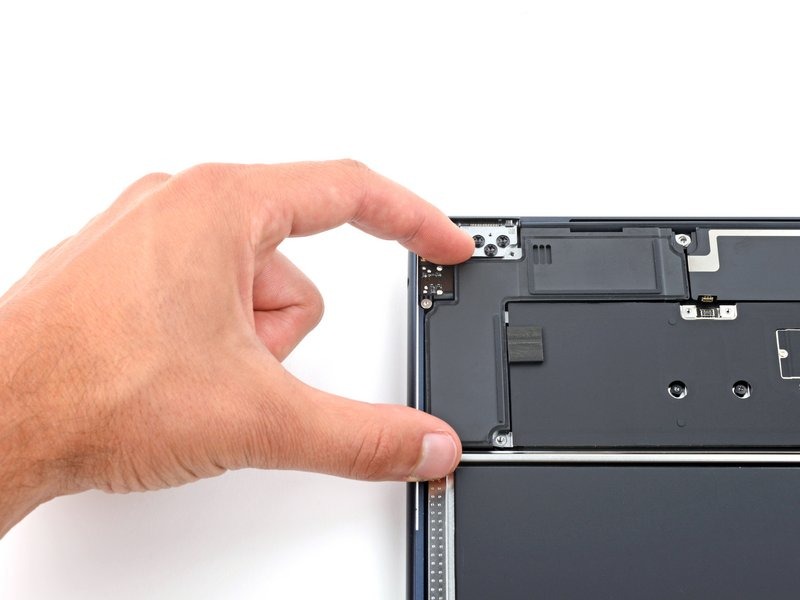
هنگامی که مکبوک را به صورت وارونه (پشتورو) قرار میدهید تا روی آن کار کنید، اسپیکر سمت چپ در طرف راست شما قرار خواهد گرفت.
با استفاده از پیچگوشتی Torx Plus مدل 3IP، پیچهای زیر را باز کنید:
دو پیچ به طول ۲.۶ میلیمتر که پوشش لولای سمت راست را نگه داشتهاند.
دو پیچ به طول ۱.۵ میلیمتر که پوشش کابل اسپیکر را نگه داشتهاند.
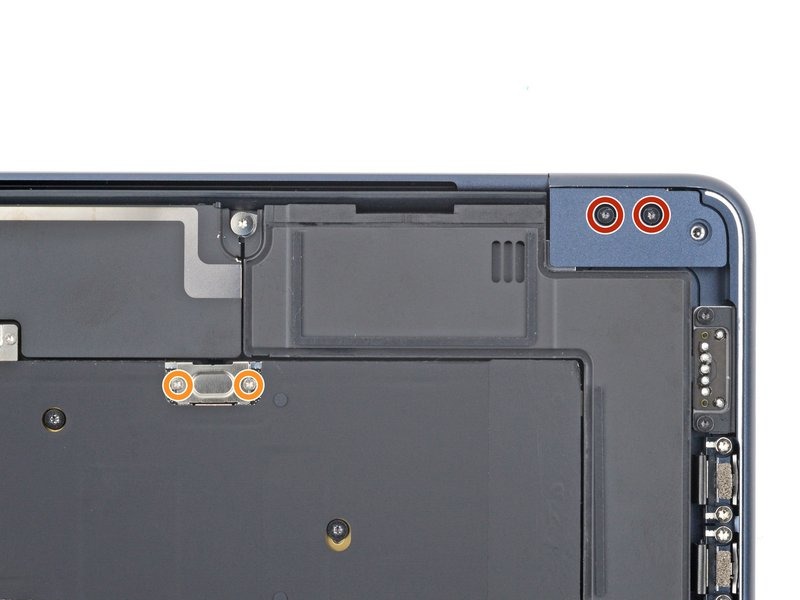
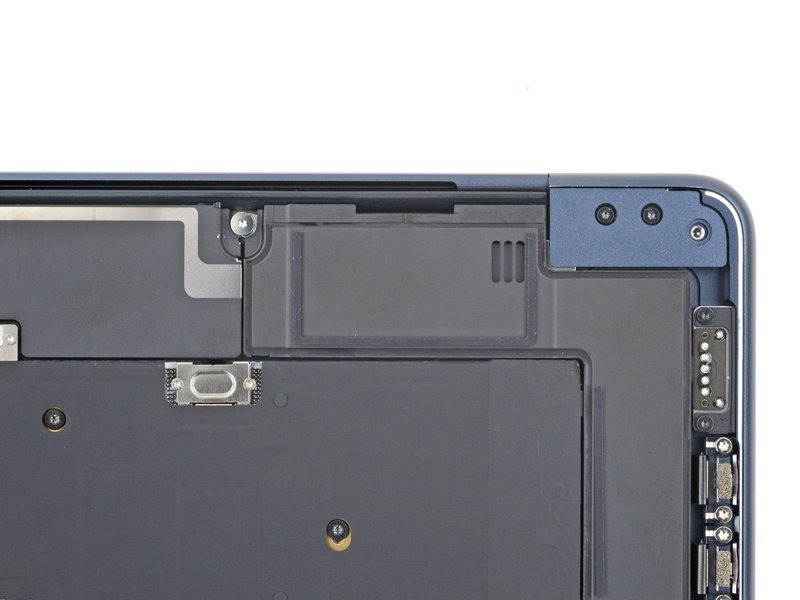
پوشش کابل بلندگو را بردارید.
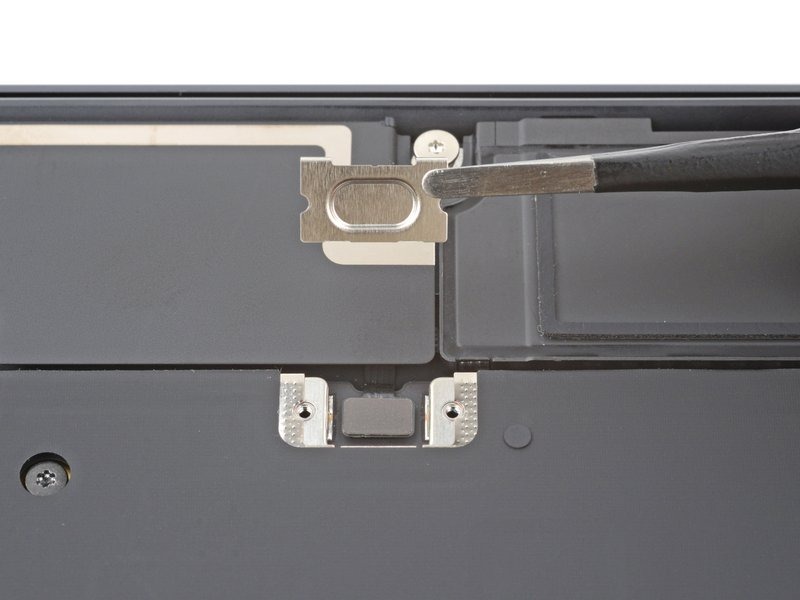
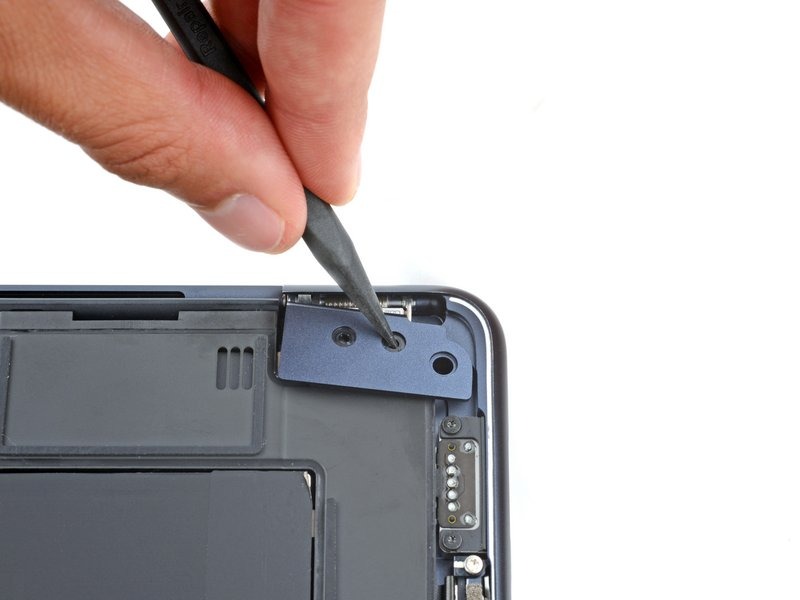
نوک ابزار بازکننده (spudger) را وارد یکی از سوراخهای پیچِ درپوش لولای سمت راست کنید.
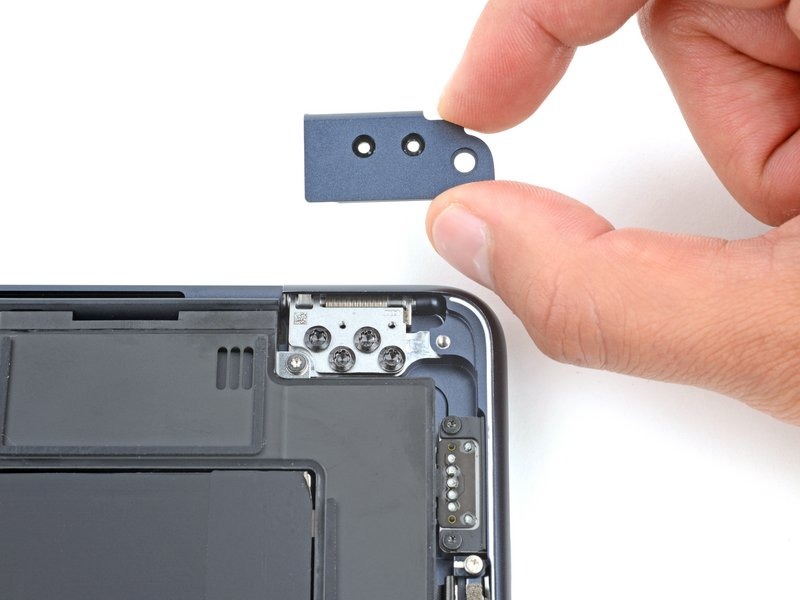
درپوش لولا را به سمت مخالفِ لبهی پشتی فشار دهید تا از جای خود خارج شود.
درپوش لولا را بردارید.
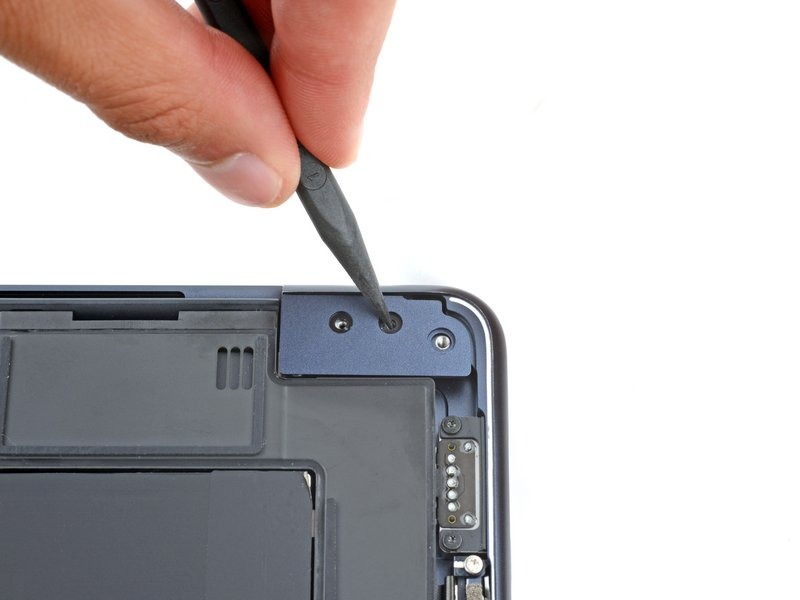
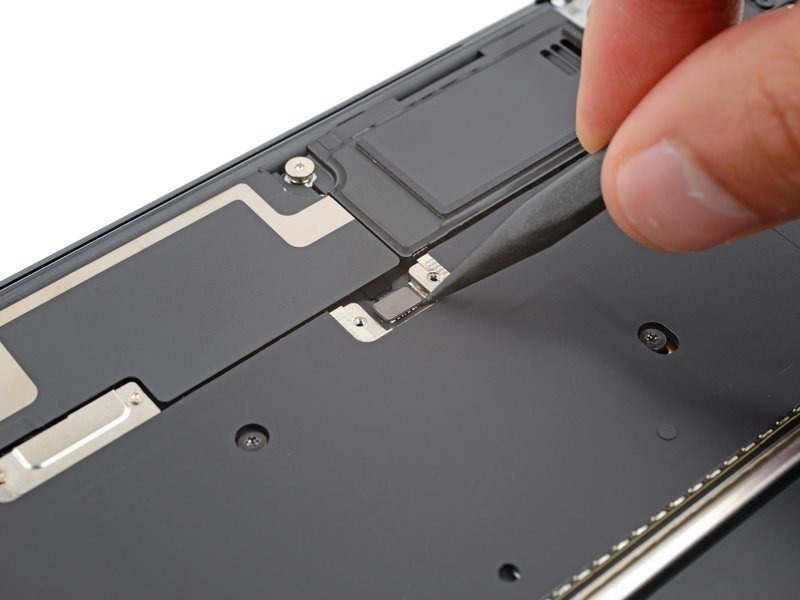
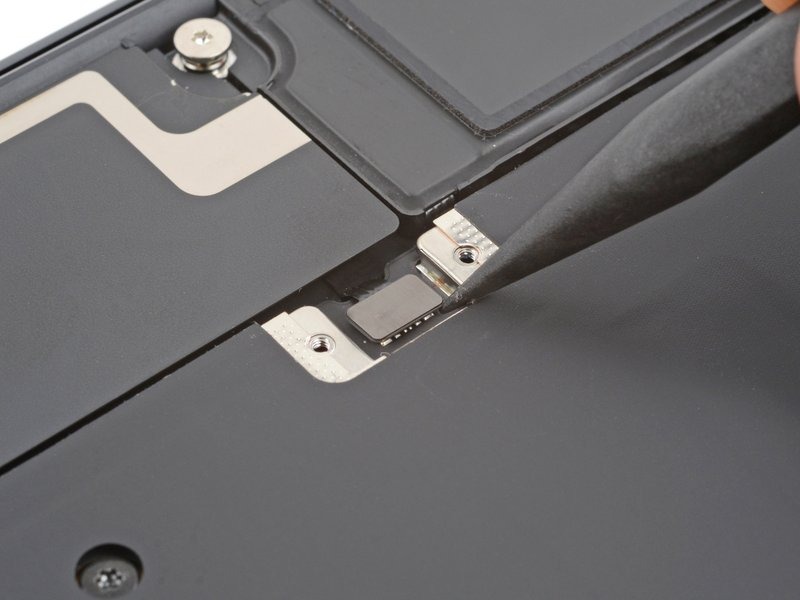
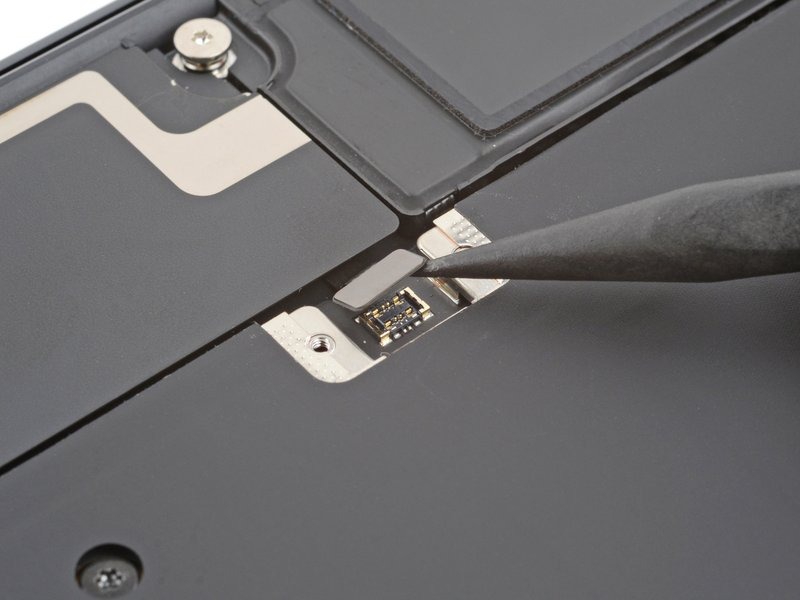
با استفاده از نوک ابزار بازکننده (spudger)، کانکتور فشاری اسپیکر سمت چپ را بلند کرده و جدا کنید.
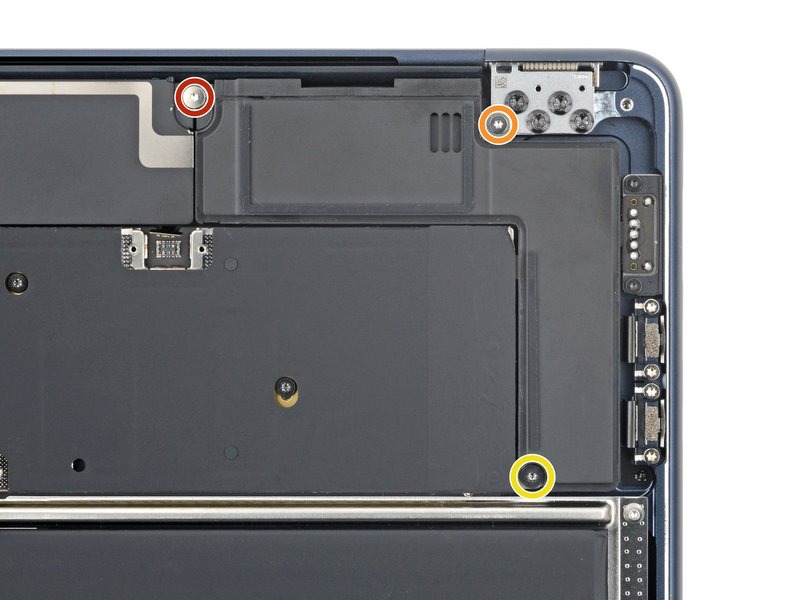
سه پیچی را که بلندگوی سمت راست را در جای خود نگه داشتهاند، باز کنید:
یک پیچ 4IP Torx Plus به طول ۵.۵ میلیمتر
یک پیچ 4IP Torx Plus به طول ۲.۷ میلیمتر
یک پیچ T6 Torx به طول ۳.۵ میلیمتر
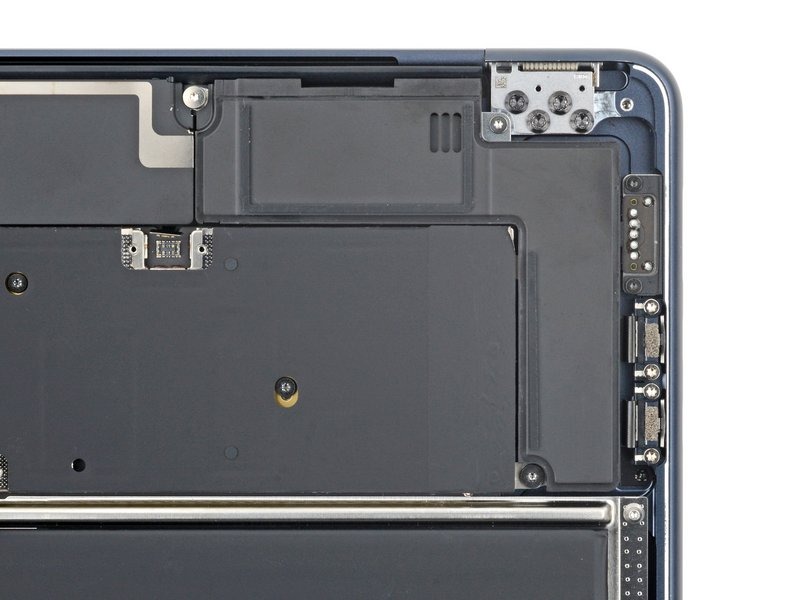
دقت کنید که کابلِ موجود در لبهی بالایی سمت چپِ بلندگو به برد اصلی (Logic Board) گیر نکند، زیرا ممکن است پاره شود.
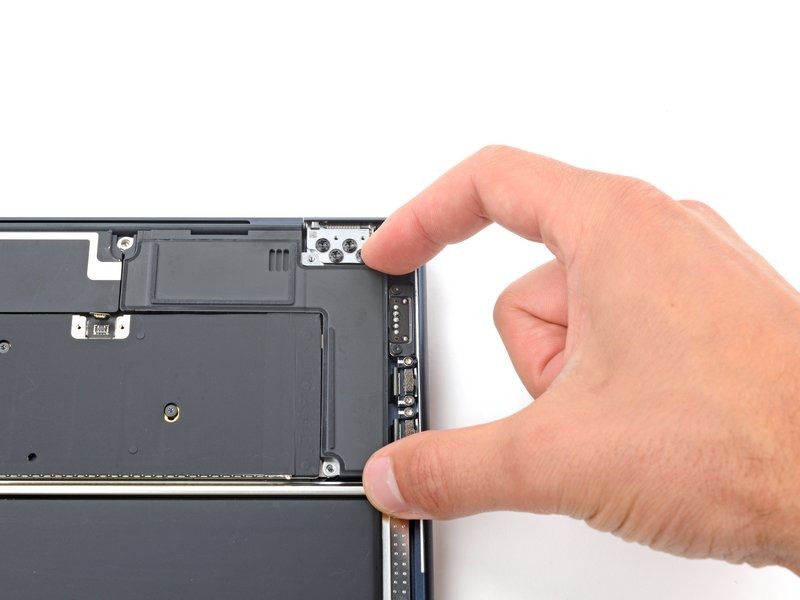
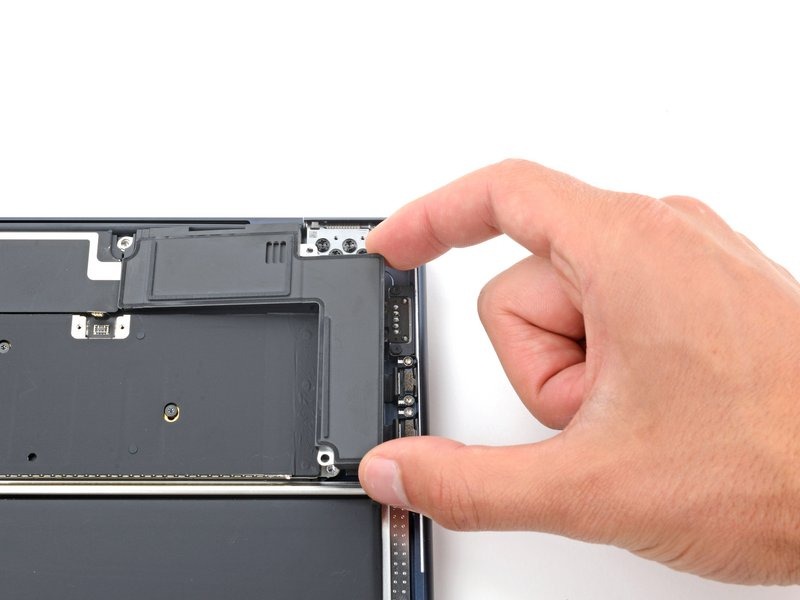
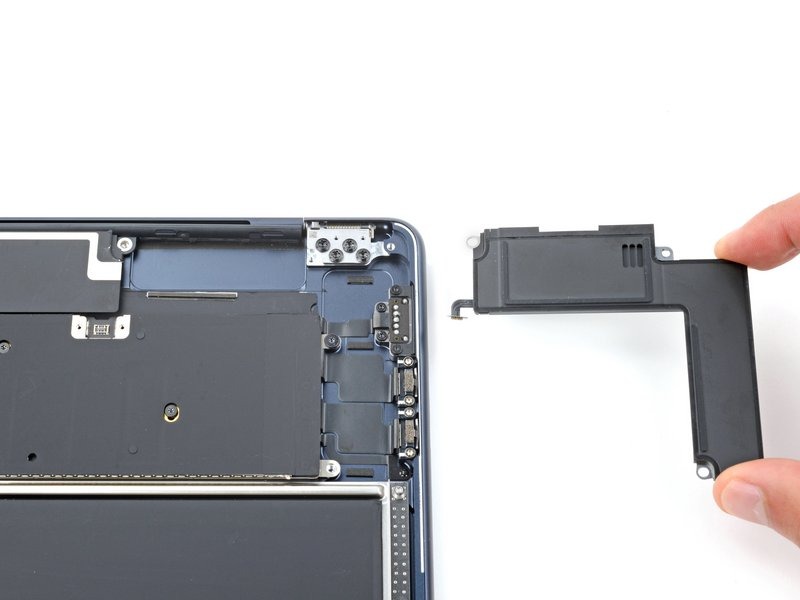
لبهی سمت راست بلندگو را از روی قاب بلند کنید و آن را به سمت راست بکشید تا جدا شود.
هنگام بستن مجدد دستگاه، پیش از قرار دادن بلندگو در جایگاهش، کابل آن را از زیر لبهی سمت راستِ مجموعهی آنتن عبور دهید.
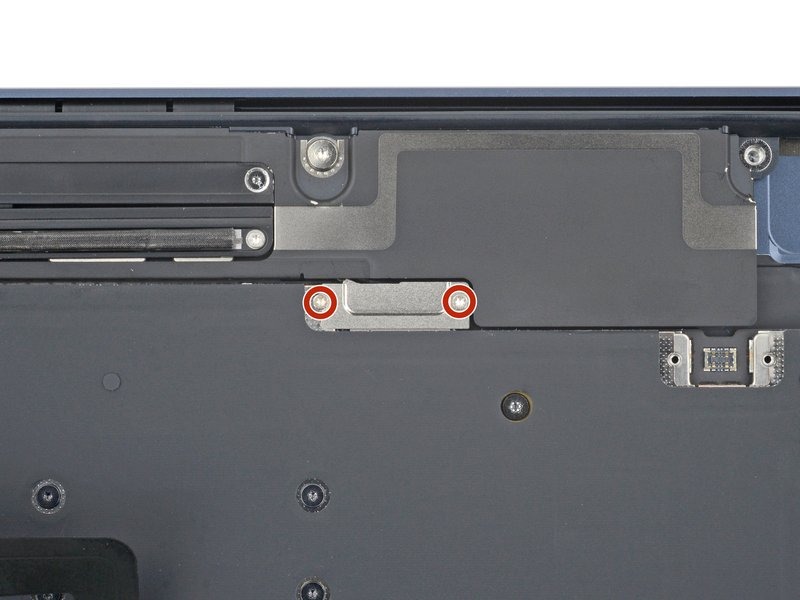
با استفاده از پیچگوشتی Torx Plus مدل 3IP، دو پیچ به طول ۱.۵ میلیمتر را که پوشش کابلهای آنتن را نگه داشتهاند، باز کنید.
پوشش را بردارید.
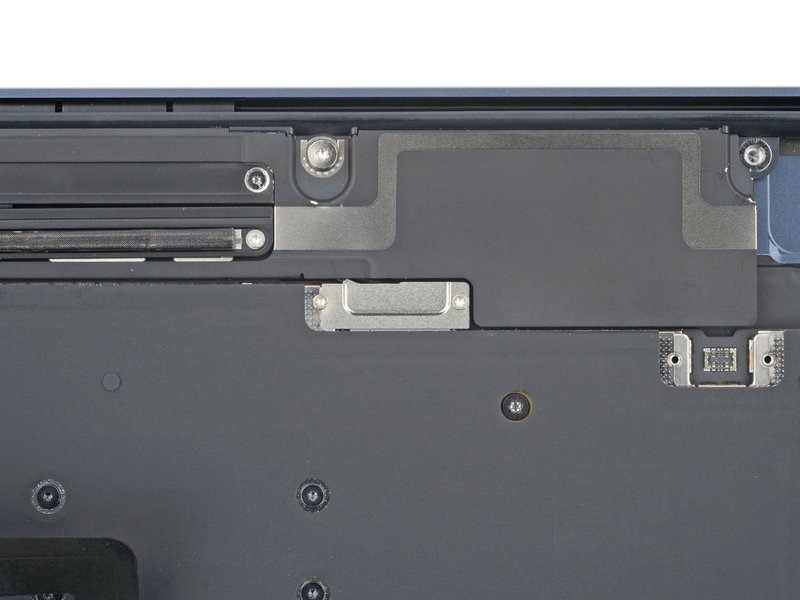
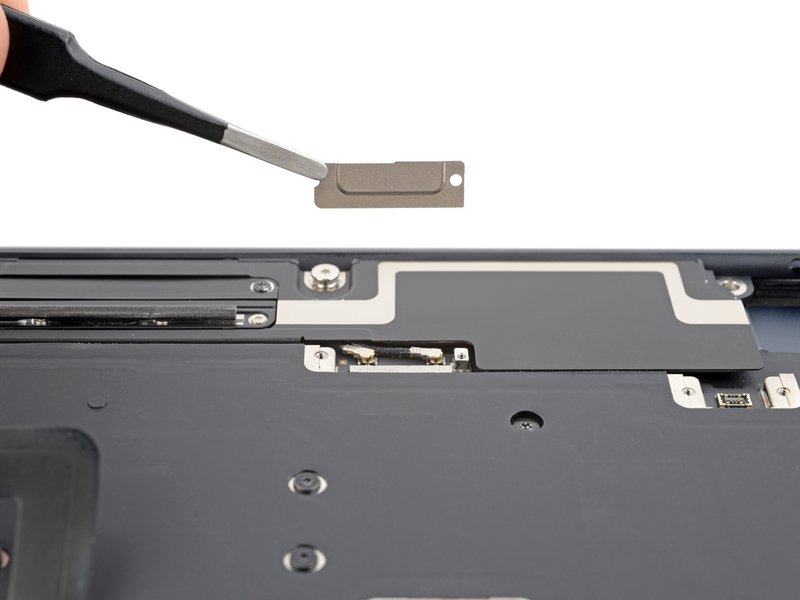
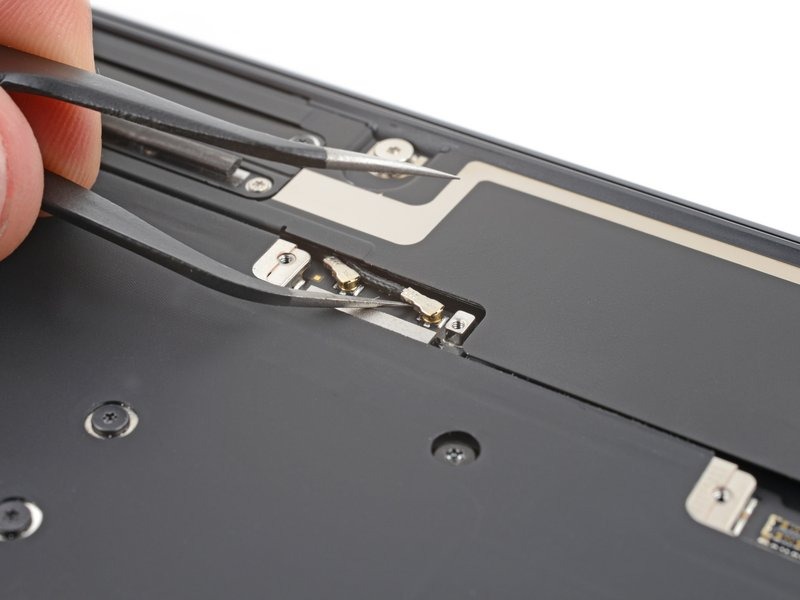
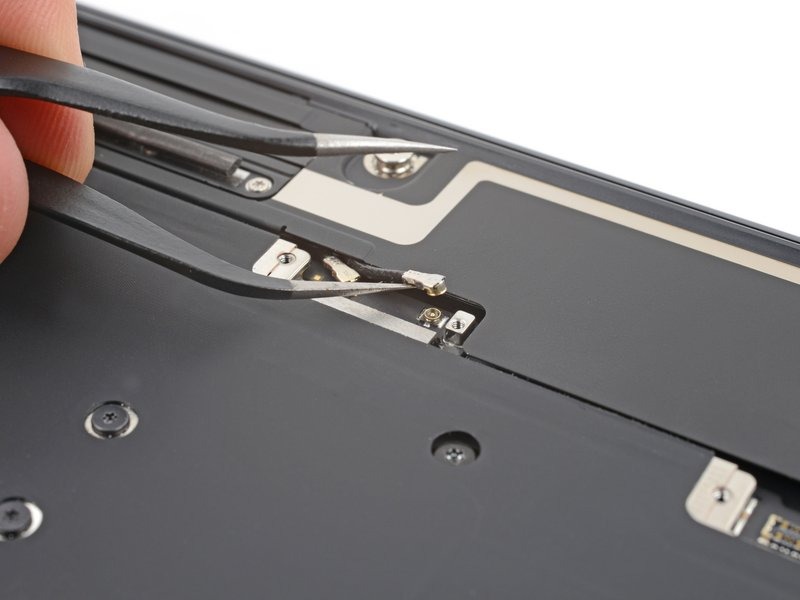
یکی از بازوهای یک پنس سرکج را زیر بخش فلزی یکی از کانکتورهای آنتن قرار دهید و آن را مستقیماً به سمت بالا بکشید تا جدا شود.
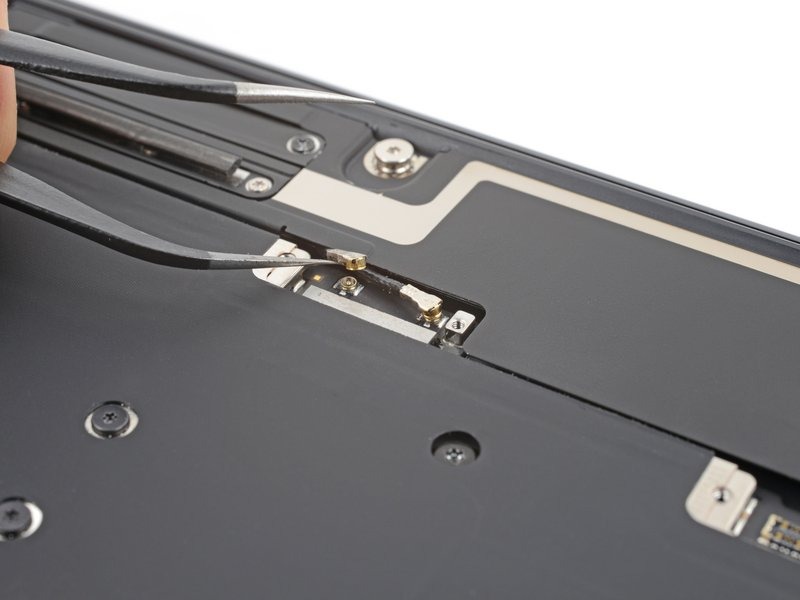
آنتن دیگر را نیز جدا کنید.
برای اتصال مجدد کانکتورهای آنتن، هر یک را در جای خود روی سوکت مربوطه نگه دارید و با استفاده از سرِ تختِ ابزار اسپاجر (spudger) به سمت پایین فشار دهید. کانکتور با یک صدای «کلیک» در جای خود جا میافتد.
با استفاده از یک پیچگوشتی Torx Plus مدل 4IP، دو پیچ به طول ۵.۵ میلیمتر را که نوار آنتن را در جای خود نگه داشتهاند، باز کنید.
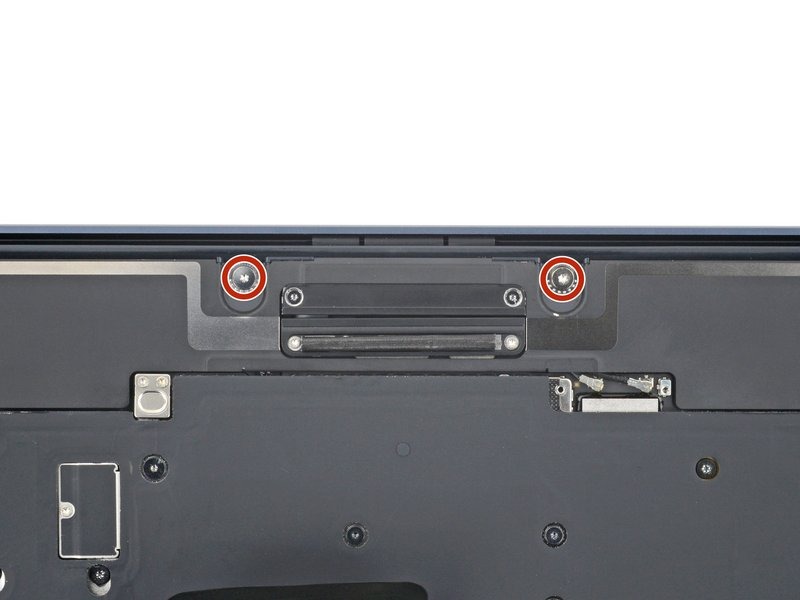
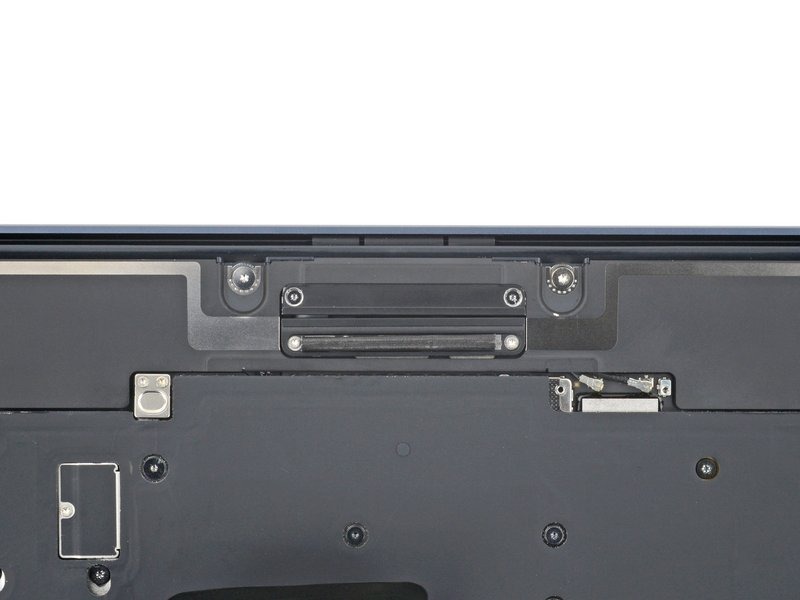
میله آنتن را بردارید.
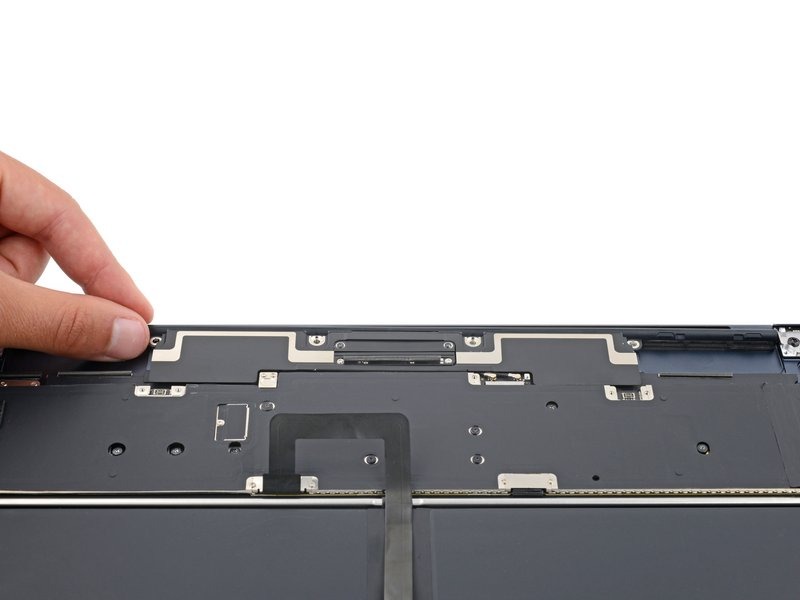
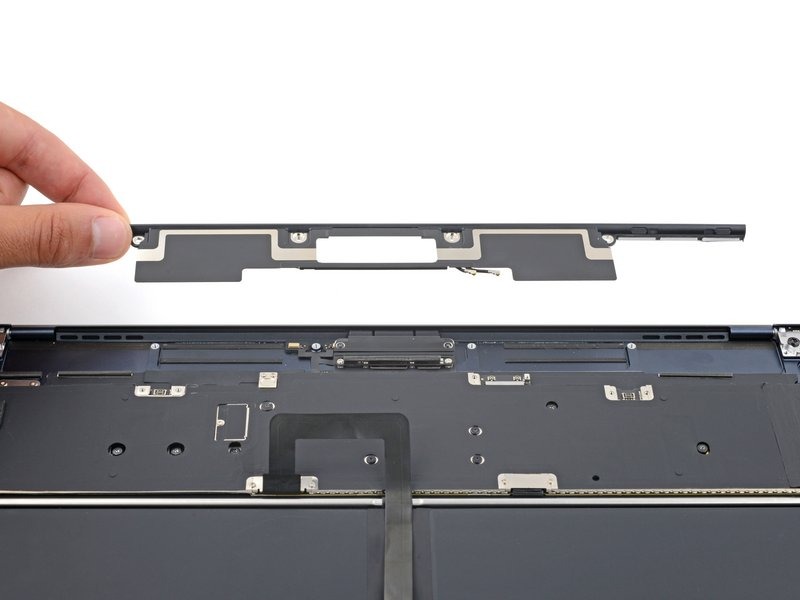
یک پد فومی روی دو پیچ قرار دارد که درپوش کابلهای نمایشگر و دوربین را در جای خود نگه داشتهاند. این پد با چسبی ملایم به درپوش متصل شده است.
با استفاده از موچین یا انگشتان خود، پد فومی را از روی درپوش جدا کنید.
هنگام بستن مجدد دستگاه، از همان چسبِ باقیمانده برای چسباندن پد استفاده کنید. اگر پد نچسبید، برای ثابت کردن آن از نوار چسب دوطرفه کمک بگیرید.
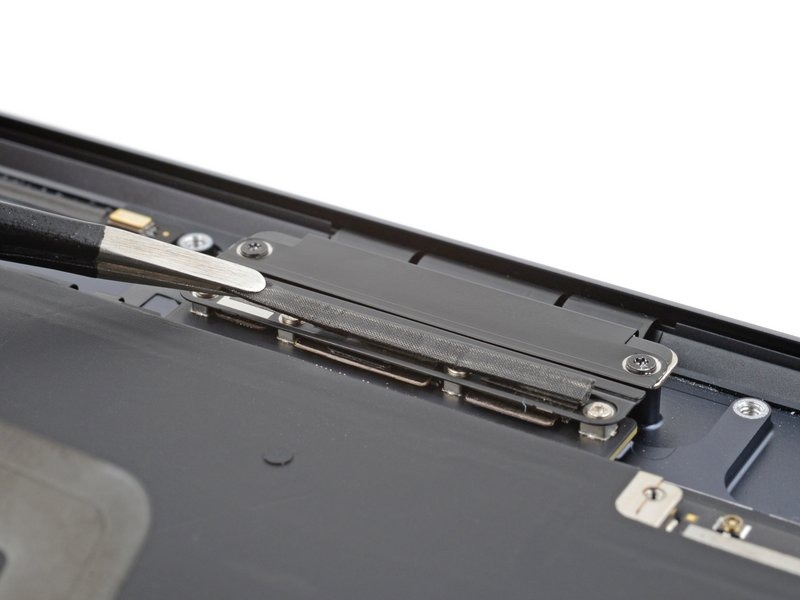

با استفاده از پیچگوشتی Torx Plus مدل 3IP، چهار پیچ ۱.۵ میلیمتری را که پوشش کابلهای نمایشگر و دوربین را در جای خود نگه داشتهاند، باز کنید.
پوشش را بردارید.
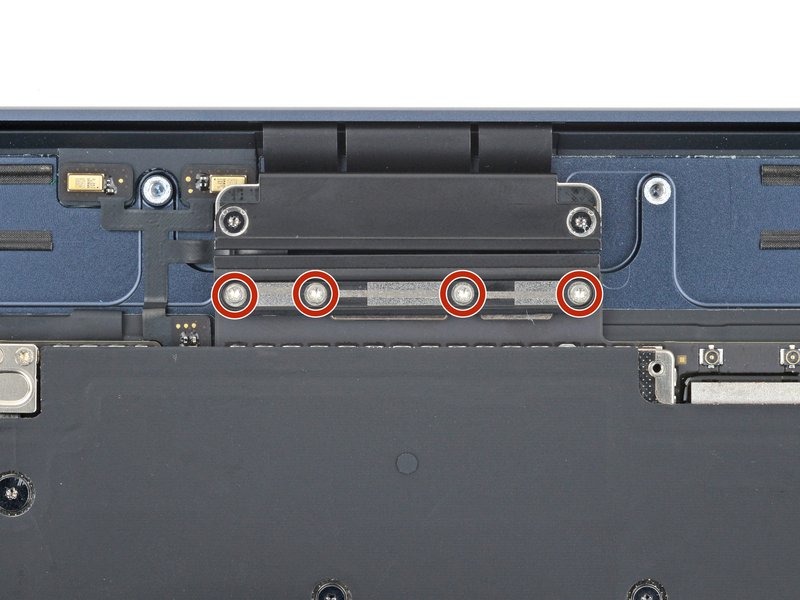
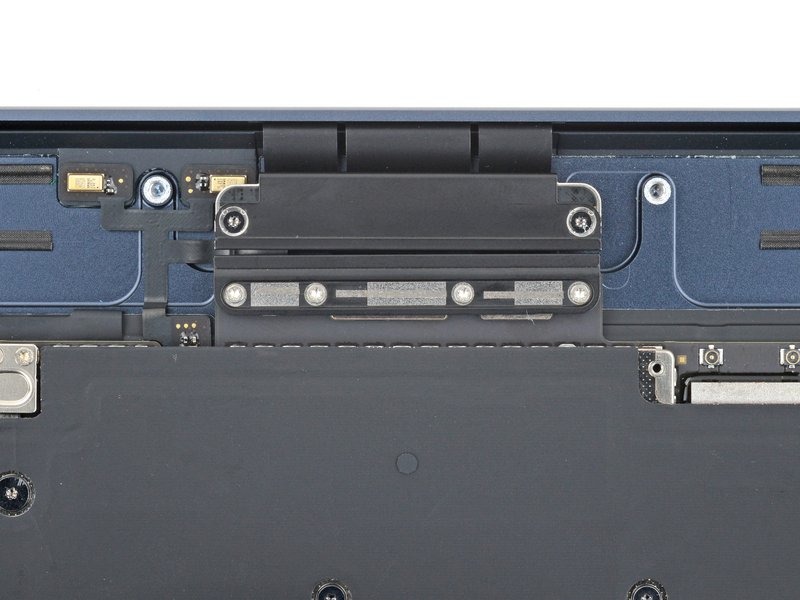
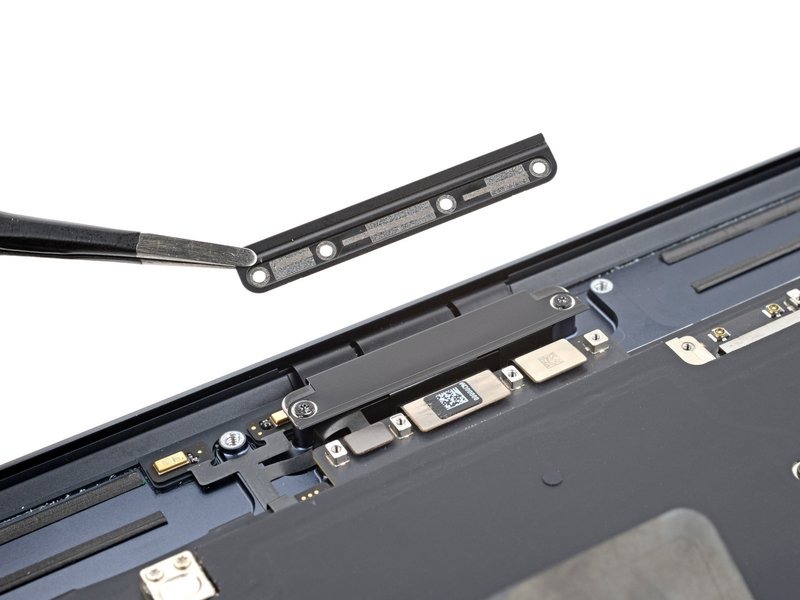
با استفاده از ابزار اسپاجر (spudger)، کانکتورهای فشاری کابلهای نمایشگر و دوربین را بلند کرده و جدا کنید.
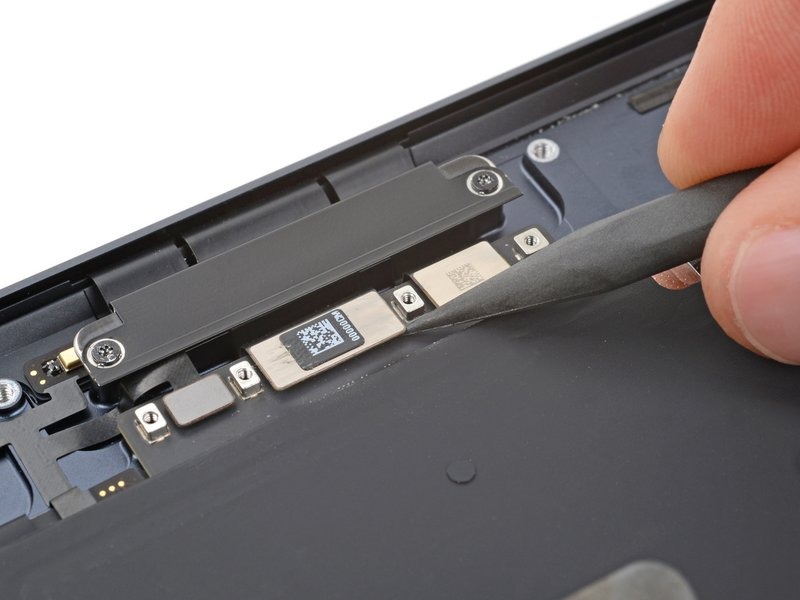

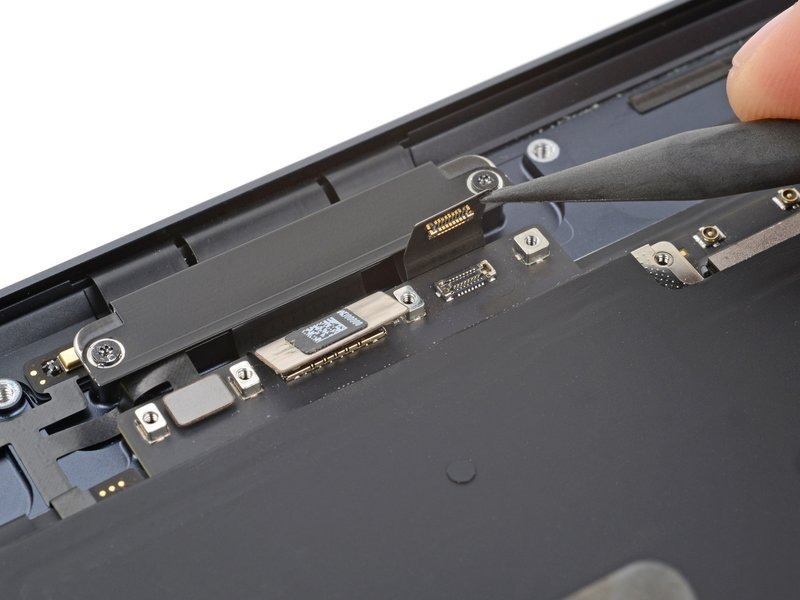
هنگام سرهمکردن مجدد، از سرِ تختِ ابزار بازکننده (spudger) استفاده کنید تا کابلهای نمایشگر و دوربین را بهآرامی به زیر برد اصلی (logic board) هدایت کنید.

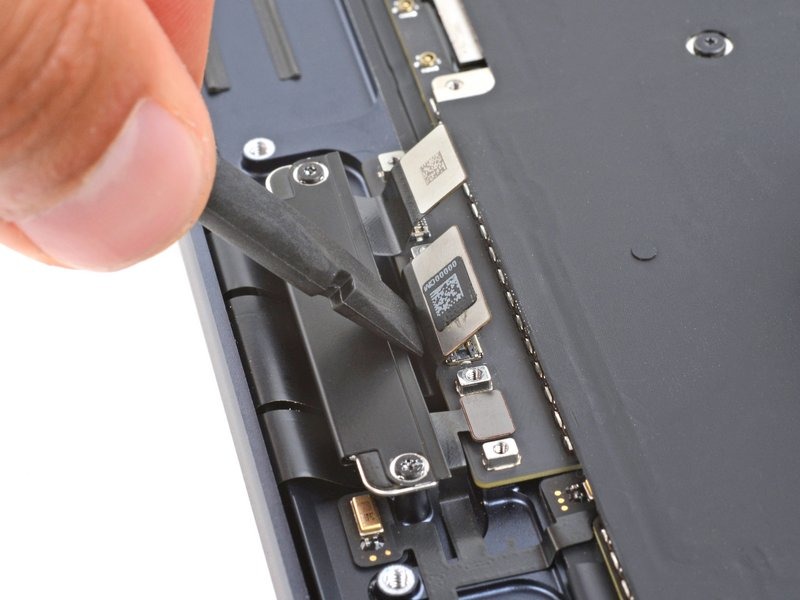

با استفاده از پیچگوشتی Torx Plus مدل 3IP، دو پیچ به طول ۲.۸ میلیمتر را که کابلهای نمایشگر و دوربین را به قاب متصل نگه داشتهاند، باز کنید.
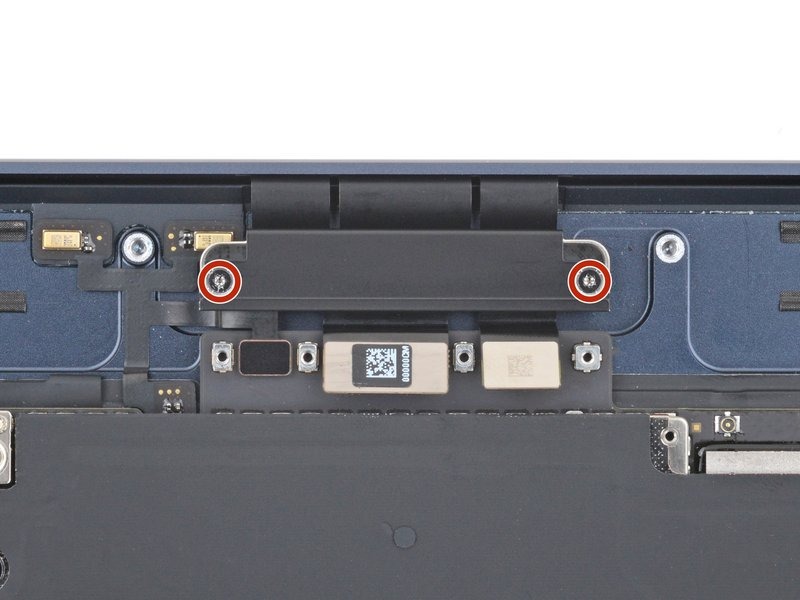
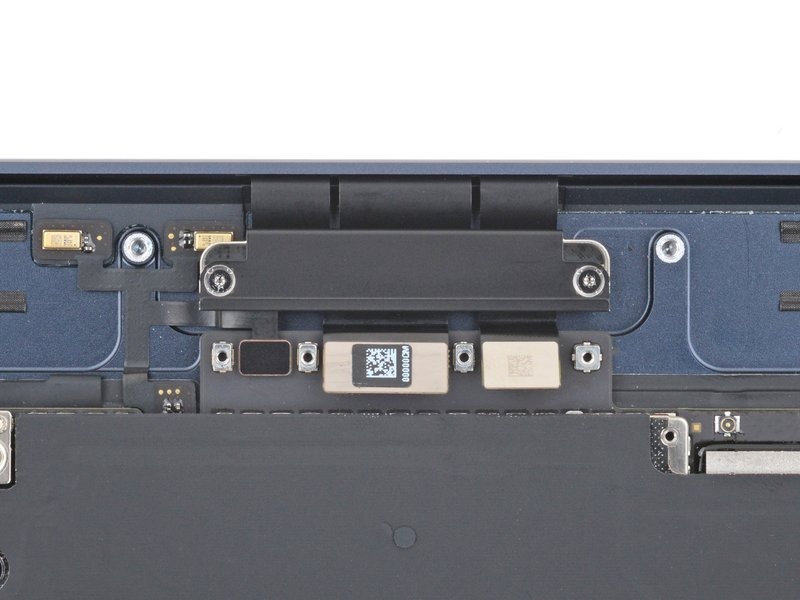
با استفاده از نوک ابزار بازکننده (spudger)، حسگر زاویه درب را از گوشه سمت چپ بالای مکبوک بلند کرده و جدا کنید.
اگر صفحه نمایش جایگزین شما فاقد حسگر زاویه دربِ نصبشده روی لولا است، باید این حسگر را جدا کنید. با استفاده از پیچگوشتی Torx Plus مدل 1IP، پیچی را که حسگر را در جای خود نگه داشته است، باز کنید. سپس حسگر را بردارید و برای مرحله مونتاژ مجدد، آن را کنار بگذارید.
در مرحله مونتاژ مجدد، اگر حسگر زاویه درب را جدا کرده بودید، آن را روی لولای صفحه نمایش جایگزین نصب کنید.
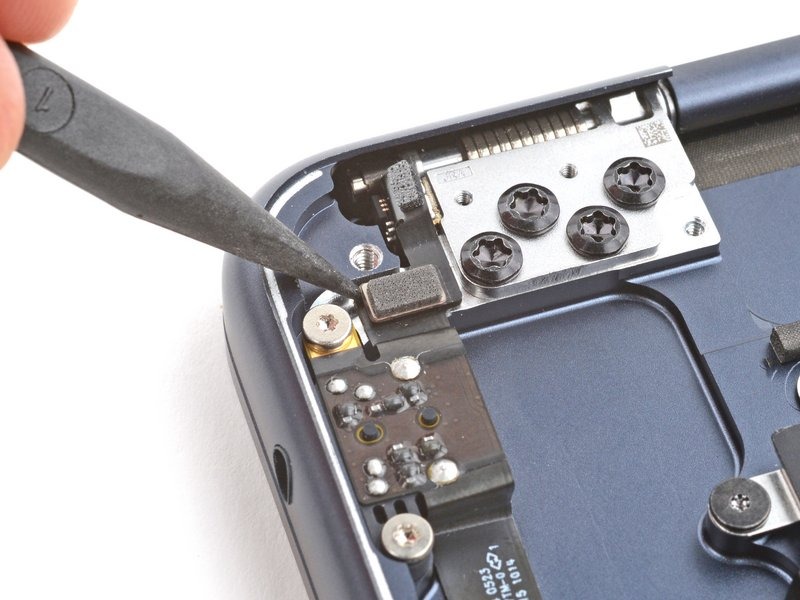
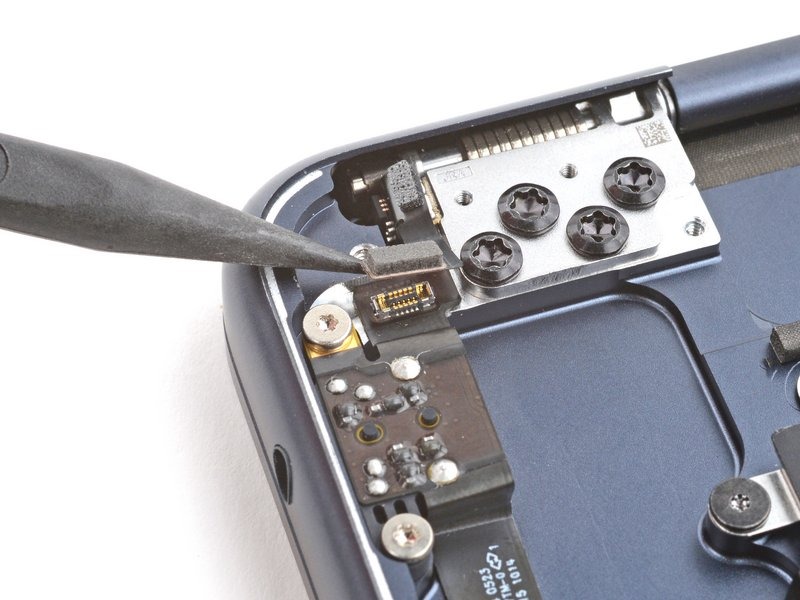
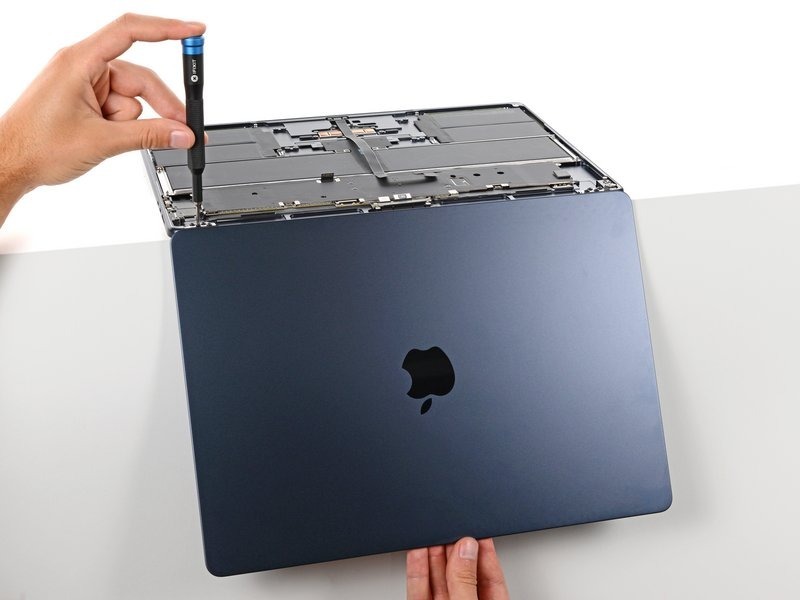
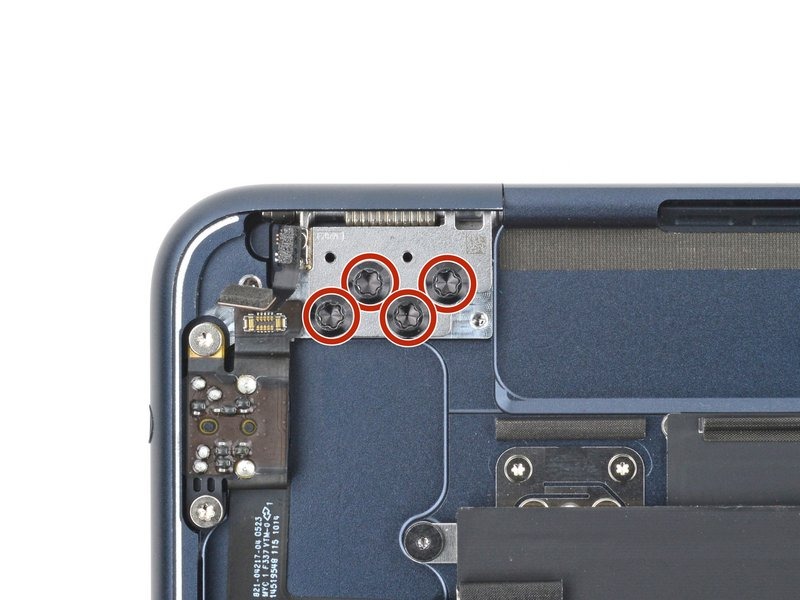
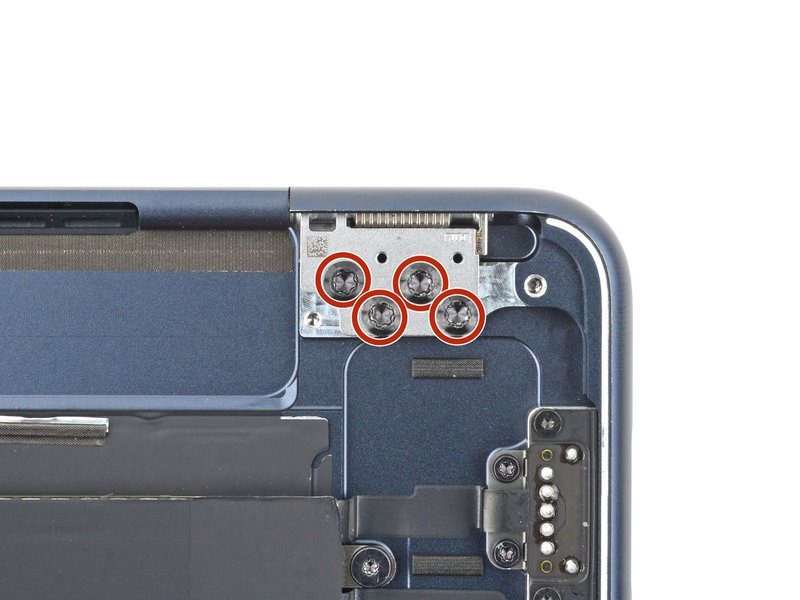
با استفاده از پیچگوشتی Torx Plus سایز 8IP، هشت پیچ لولا را شل کنید (اما آنها را جدا نکنید).
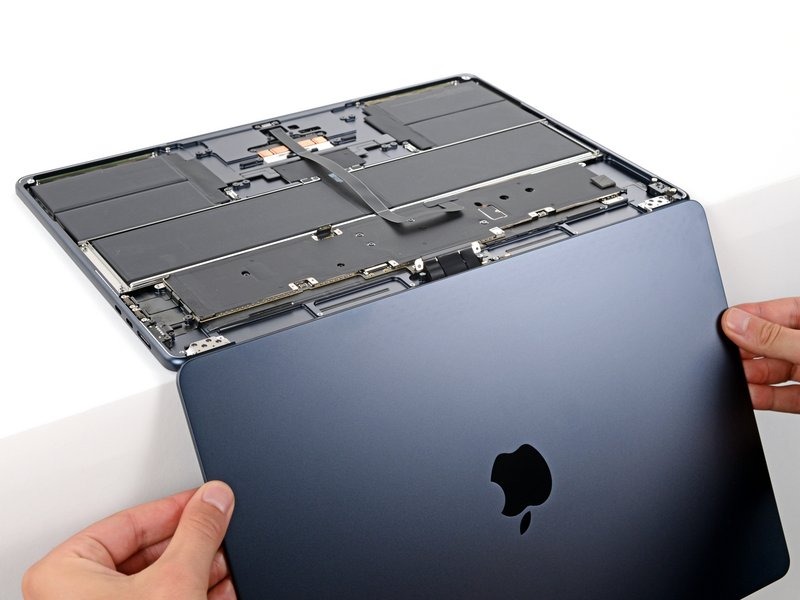
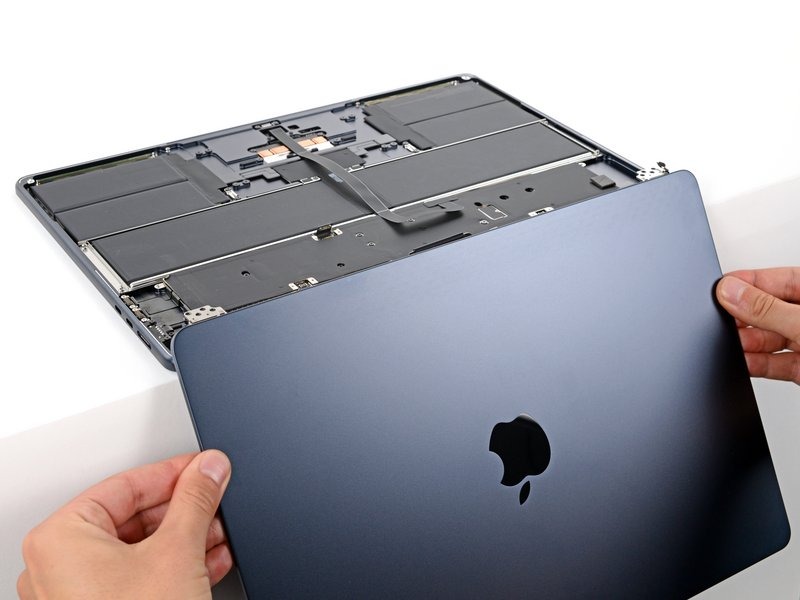
مکبوک خود را کاملاً باز کنید و آن را بهآرامی، بهطوری که سمت صفحهکلید رو به پایین باشد، روی میز قرار دهید؛ بهگونهای که صفحهنمایش از لبهی میز بیرون بزند.
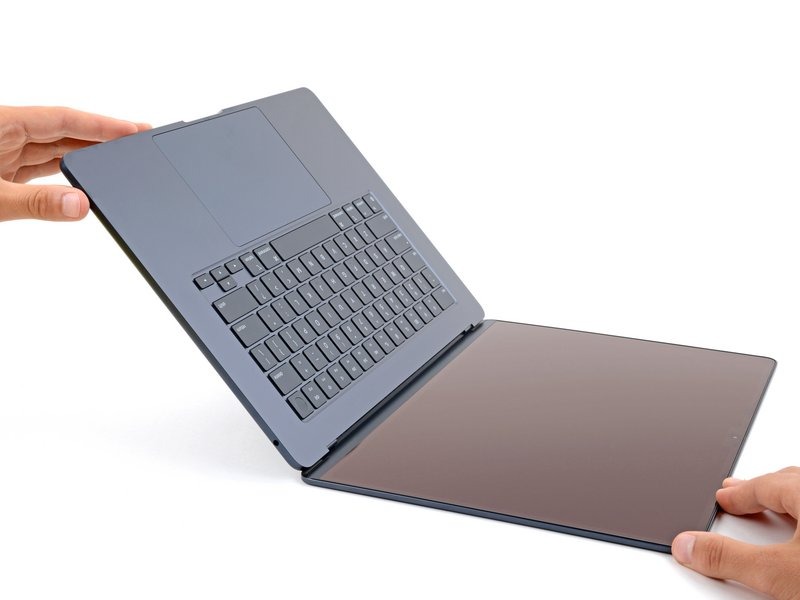
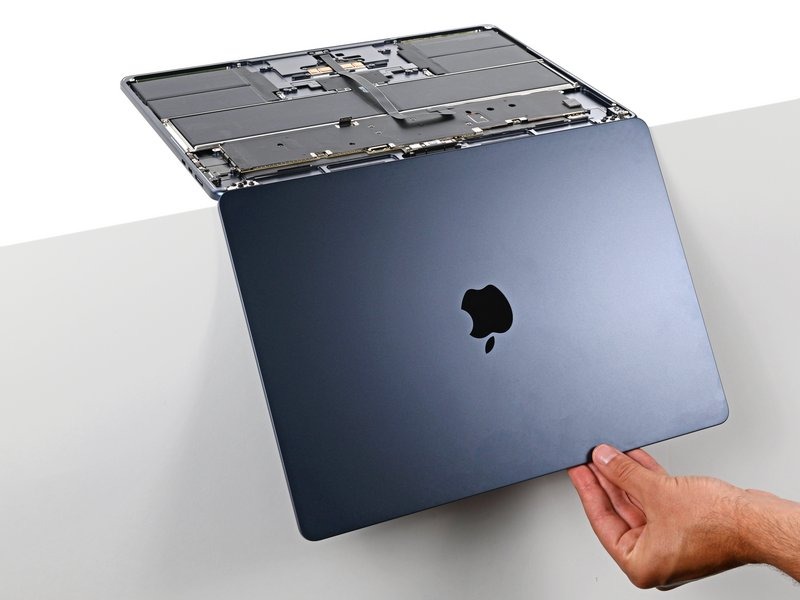
با یک دست صفحه نمایش را نگه دارید و با دست دیگرتان، هشت پیچ «Torx Plus» مدل 8IP به طول ۴.۷ میلیمتر را که لولاها را در جای خود محکم کردهاند، باز کنید.
لپتاپ را محکم نگه دارید، زیرا ممکن است بهراحتی از روی میز بیفتد.
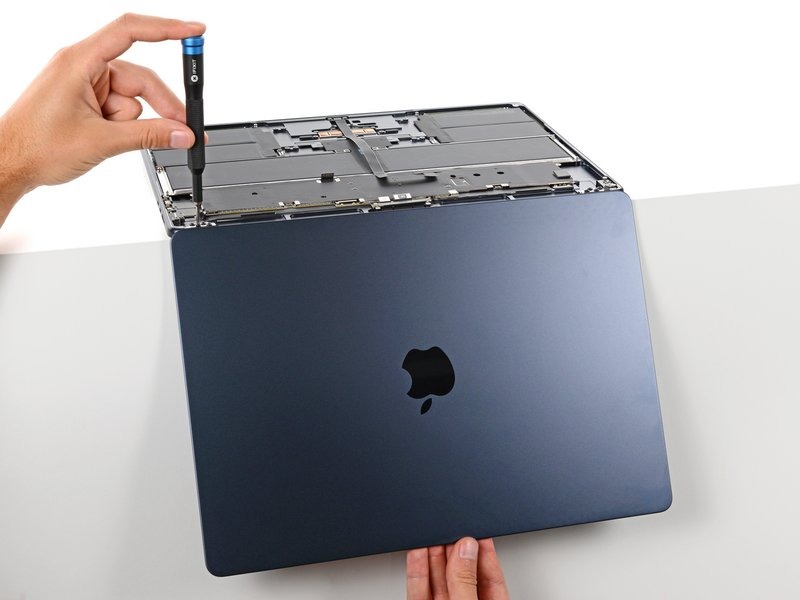
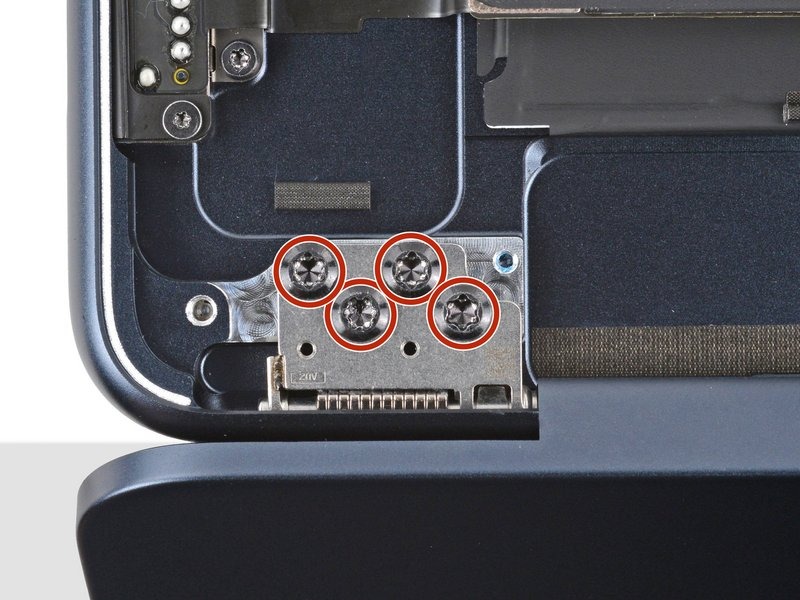
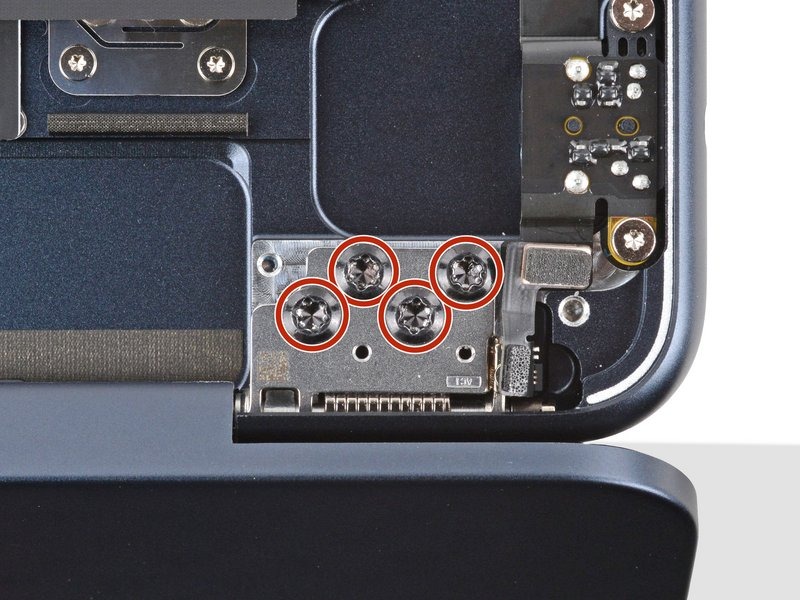
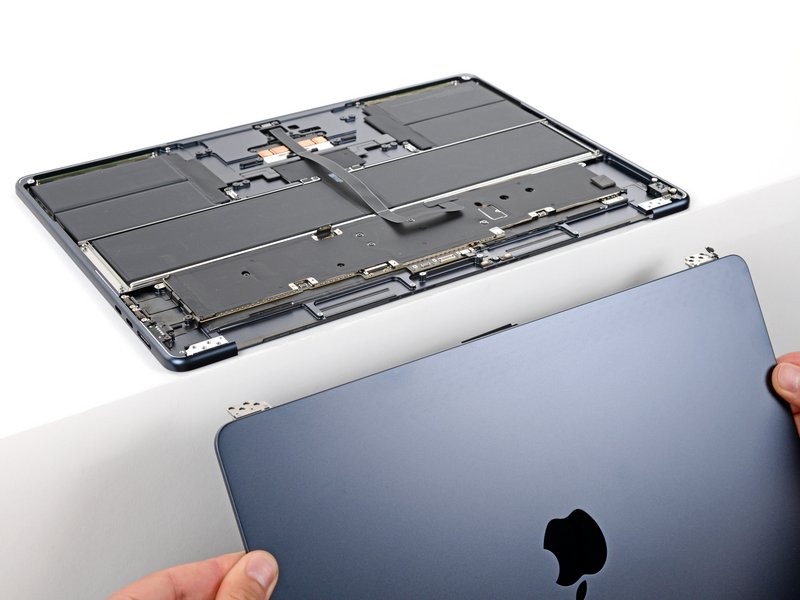
صفحه نمایش را با هر دو دست نگه دارید و لولاها را از داخل فرورفتگیهایشان بیرون بیاورید تا صفحه نمایش جدا شود.
هنگام مونتاژ مجدد:
اطمینان حاصل کنید که لولاهای صفحه نمایش کاملاً باز هستند و آنها را به درون فرورفتگیهایشان در قاب هدایت کنید.
هشت پیچ لولا را در جای خود قرار دهید و آنها را تا حدی سفت کنید.
لپتاپ را ببندید و مطمئن شوید که صفحه نمایش بهدرستی در جای خود قرار گرفته است. اگر صدای «کلیک» یا «تق» شنیدید، موقعیت قرارگیری آن را اصلاح کنید.
پیچهای لولا را کاملاً سفت کنید.
منبع: iFixit