
آموزش تعویض باتری مک بوک ایر ۲۰۲۶
این آموزش صرفا برای تعویض قطعه مربوطه میباشد.
مراحل را به ترتیب و با دقت دنبال کنید.
(این آموزش برای افراد متخصص توصیه میشود،اگر نیاز به تعمیر مک بوک خود دارید،کافیست تا با مشاورین ما در مرکز تعمیرات تخصصی سخت افزار تماس بگیرید)
- میزان سختی : متوسط
- زمان مورد نیاز : ۳۰ - ۴۵ دقیقه
- تعداد مراحل : ۲۳
از این راهنما برای تعویض باتری فرسوده، معیوب یا از کار افتاده در مکبوک ایر ۱۵ اینچی مدل ۲۰۲۶ خود استفاده کنید.
اگر باتری دستگاه شما متورم شده است، اقدامات احتیاطی لازم را رعایت کنید.
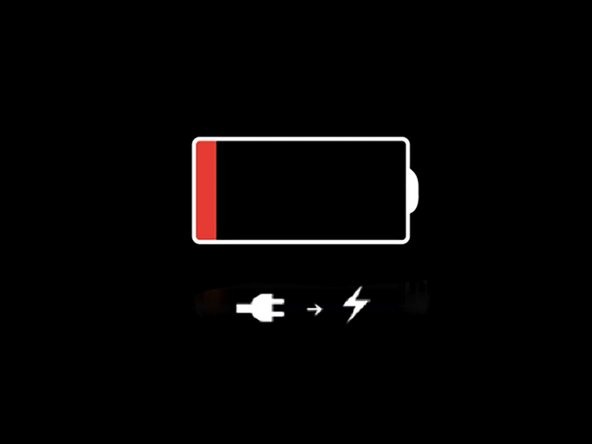
پیش از آغاز این تعمیر، اجازه دهید شارژ باتری مکبوک به زیر ۲۵ درصد برسد؛ زیرا در صورت آسیب دیدن باتریِ شارژشده، ممکن است آتش بگیرد.
تمام کابلها را جدا کرده و مکبوک خود را بهطور کامل خاموش کنید.
درِ دستگاه را ببندید و مکبوک را بهصورت وارونه (پشتورو) قرار دهید. تا زمانی که اتصال باتری را بهطور فیزیکی قطع نکردهاید، لپتاپ را بسته نگه دارید.
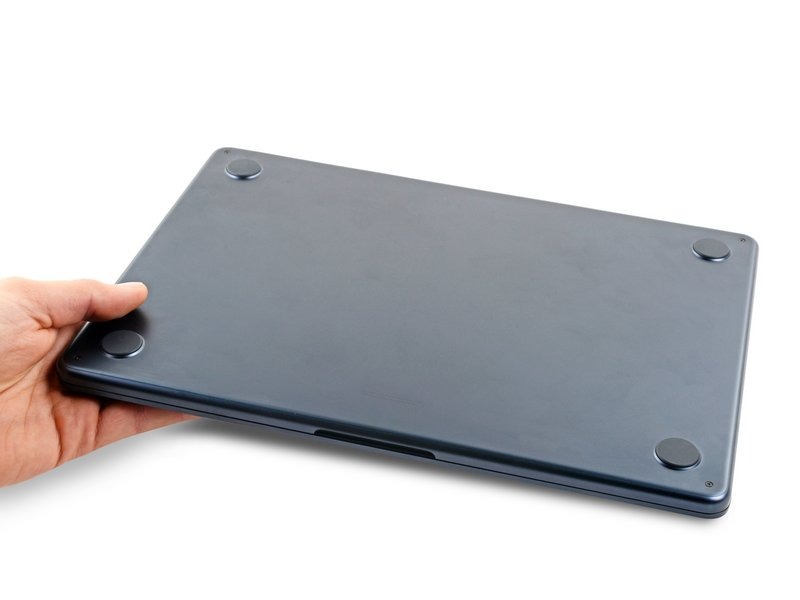
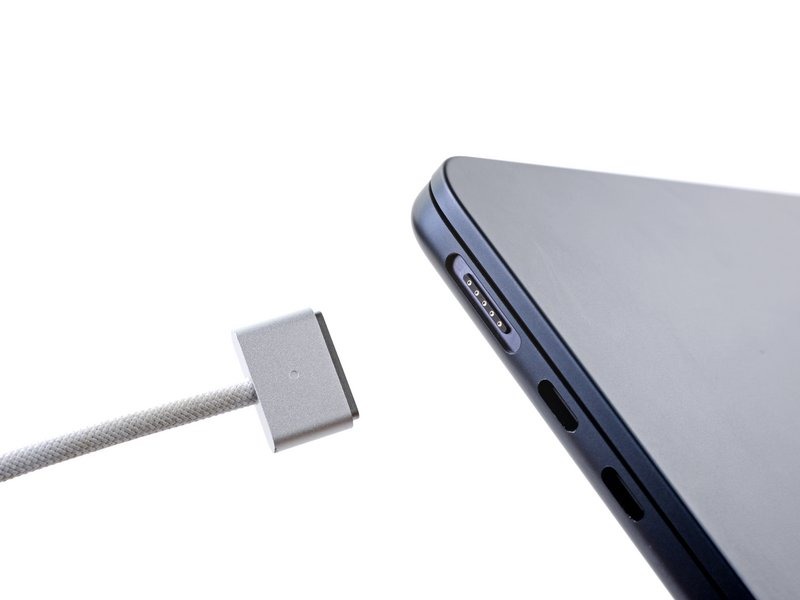
در تمام مراحل این تعمیر، حواستان به تکتک پیچها باشد و اطمینان حاصل کنید که هر پیچ دقیقاً به همانجایی که از آن باز شده است، بازگردانده شود.
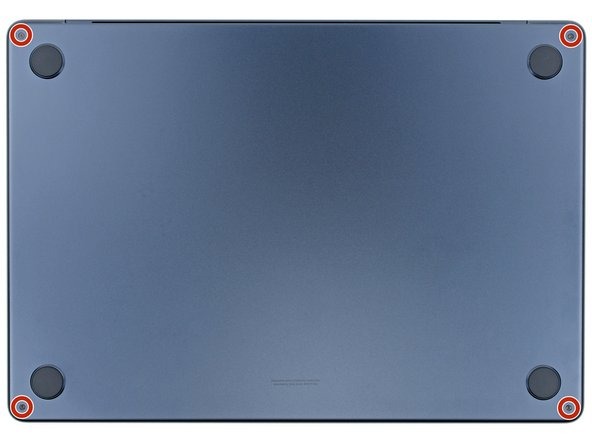
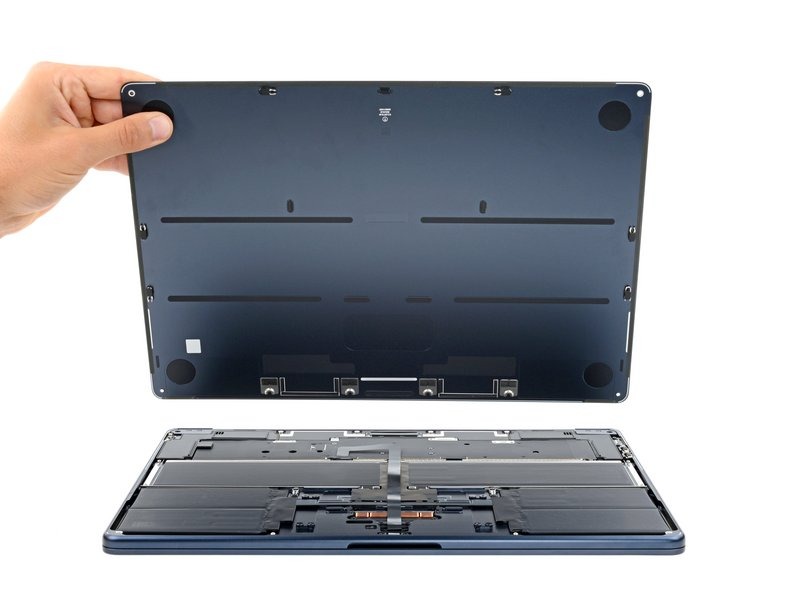
با استفاده از یک پیچگوشتی پنجپر (Pentalobe) مدل P5، چهار پیچ ۶.۴ میلیمتری را که قاب زیرین دستگاه را نگه داشتهاند، باز کنید.
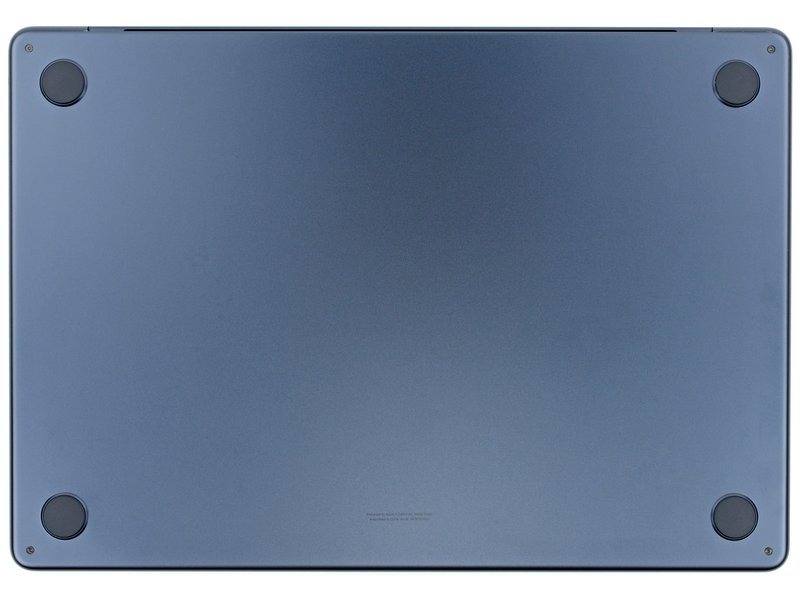
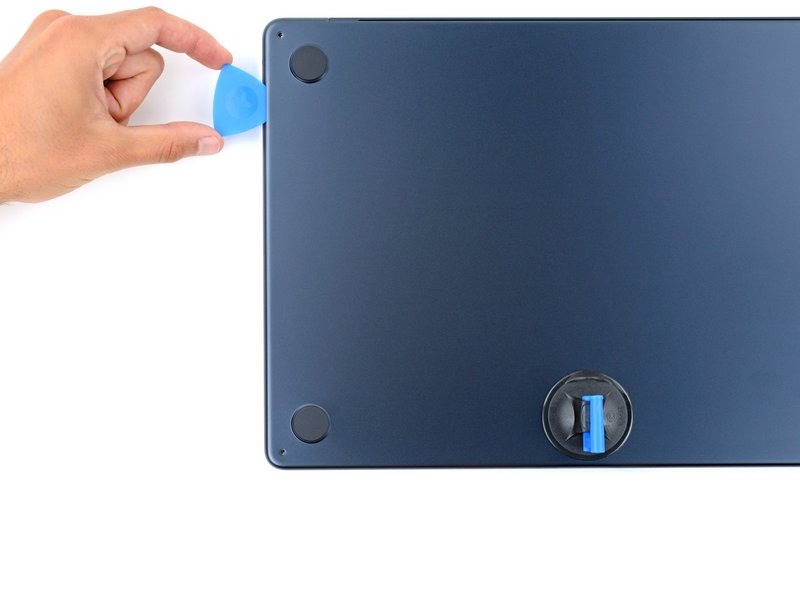
یک دسته مکنده را در مرکز لبه جلویی قاب پایینی قرار دهید.
دسته مکنده را به سمت بالا بکشید تا شکافی بین قاب پایینی و بدنه ایجاد شود.
یک ابزار بازکننده (پیک) را وارد این شکاف کنید.
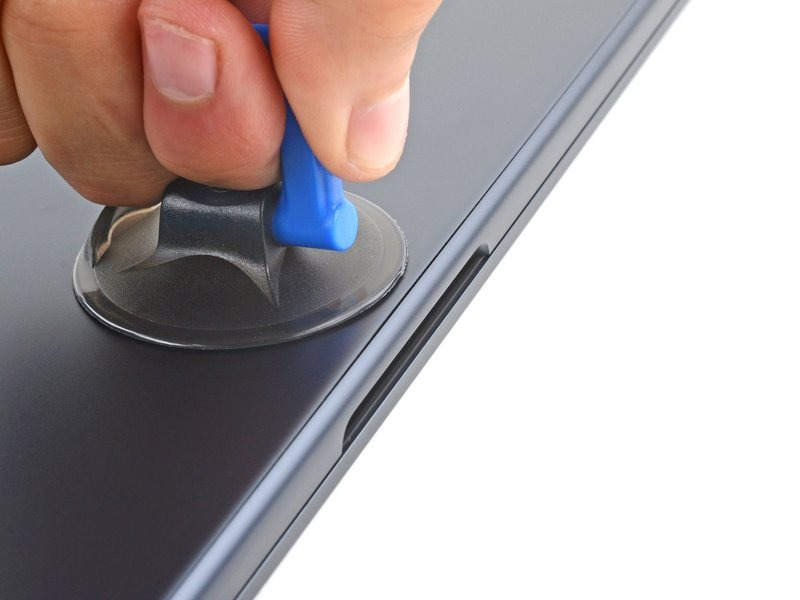
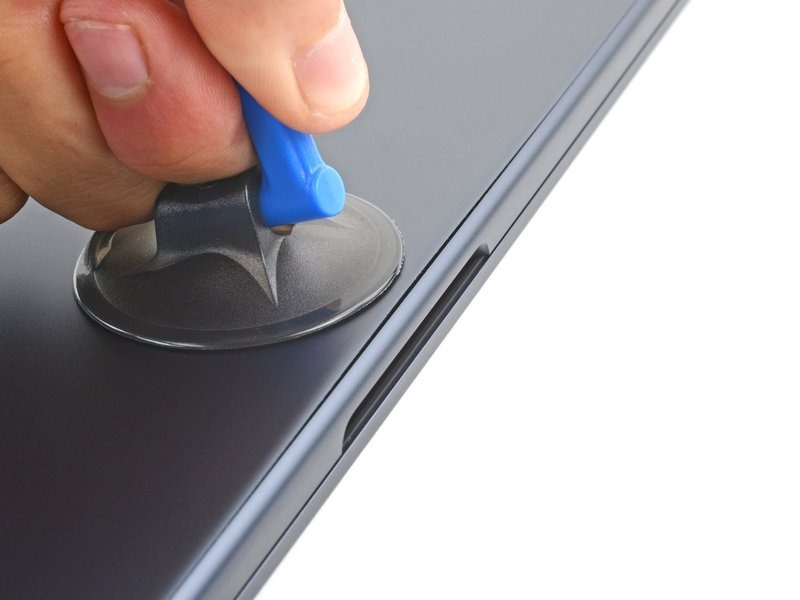
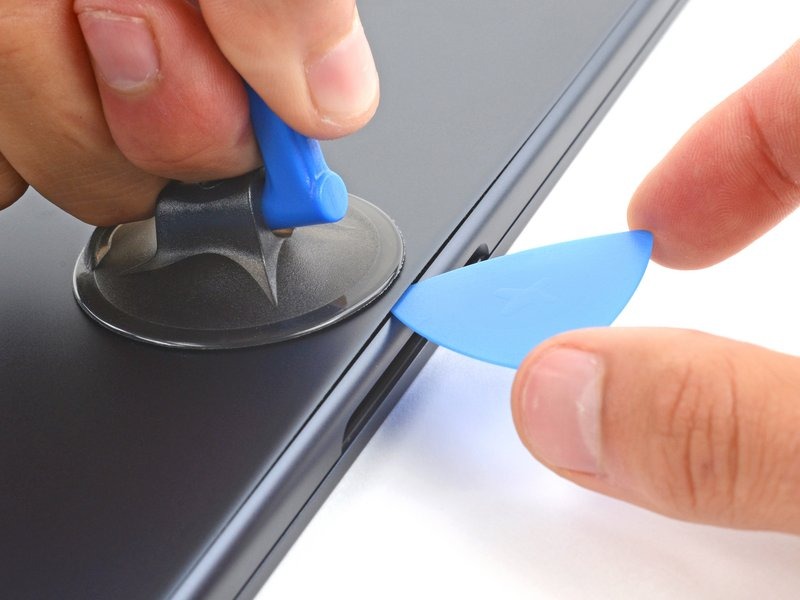
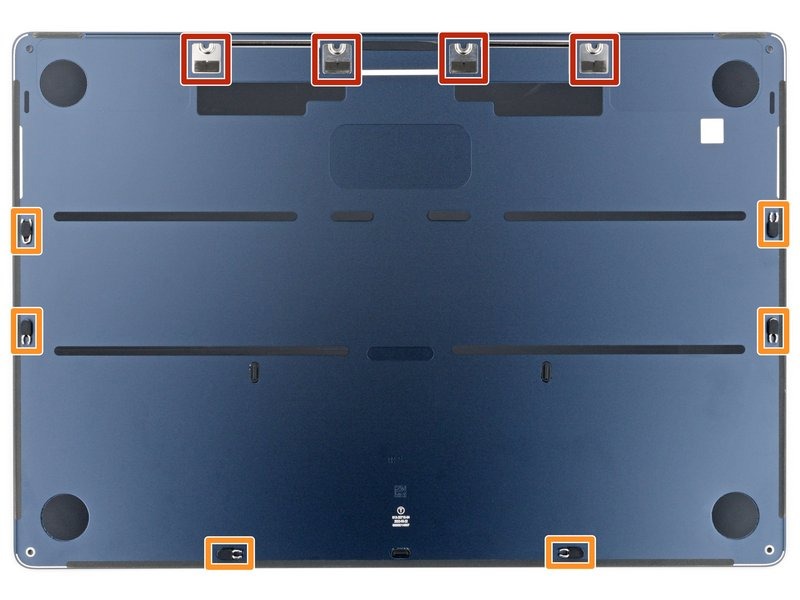
در دو مرحلهی بعدی، صدای باز شدن شش گیرهی اتصال را خواهید شنید و رها شدن آنها را حس خواهید کرد. اگر گیرهای باز نشد، ابزار بازکننده را بیشتر به داخل فرو ببرید و دوباره تلاش کنید.
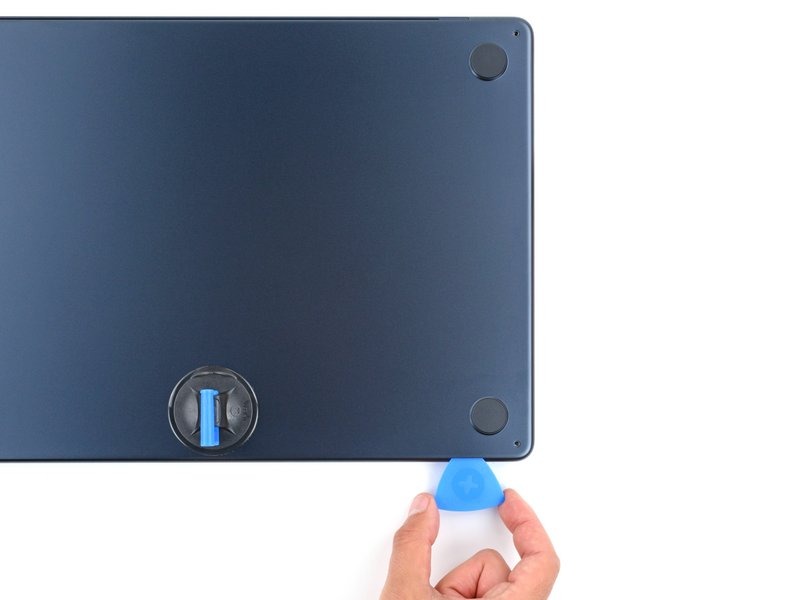
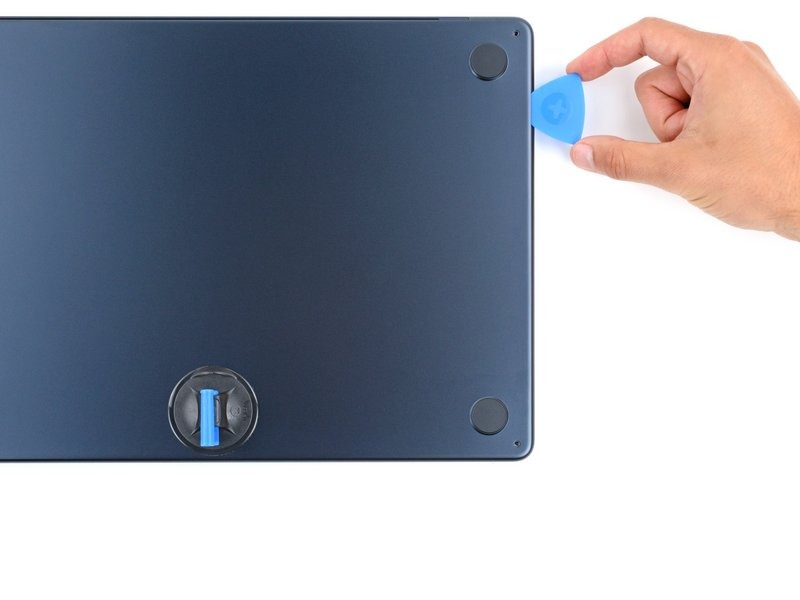
ابزار بازکننده را به سمت گوشهی پایین سمت راست حرکت دهید تا اولین گیره آزاد شود.
ابزار را از گوشه عبور داده و در امتداد لبهی سمت راست به سمت بالا حرکت دهید تا دو گیرهی بعدی نیز آزاد شوند.
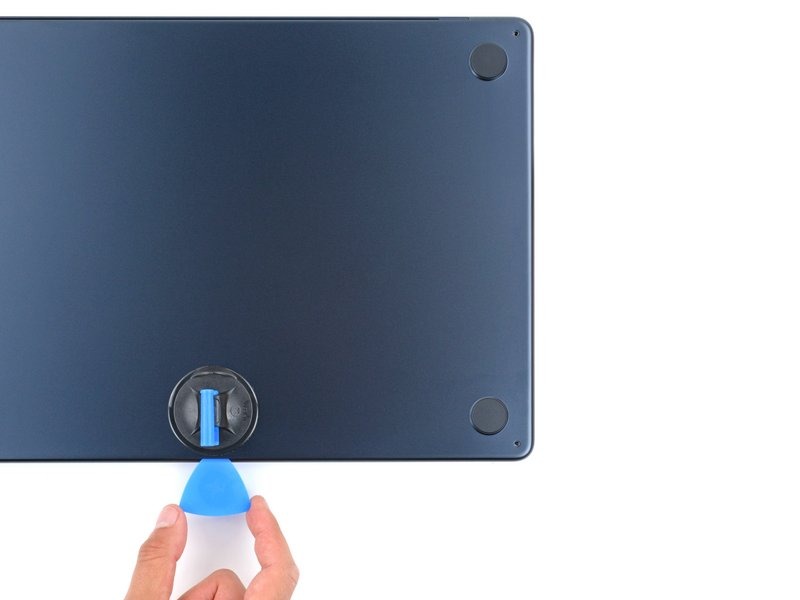
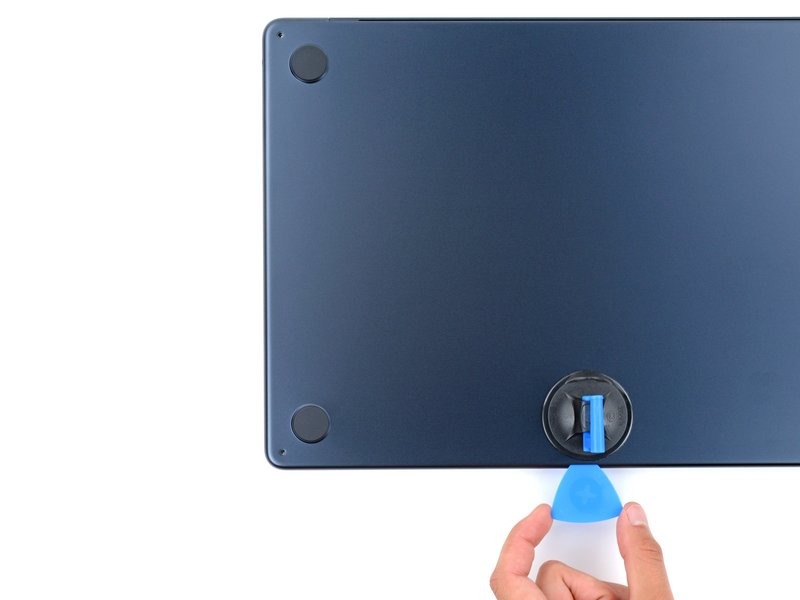
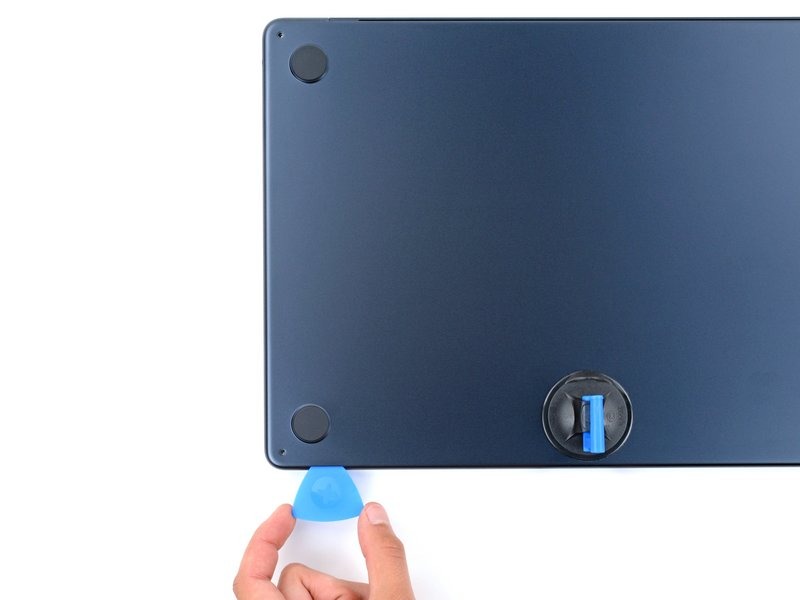
ابزار بازکننده را در شکاف اولیهای که به کمک دسته مکنده ایجاد شده است، وارد کنید.
ابزار بازکننده را به سمت گوشه پایین سمت چپ و سپس در امتداد لبه سمت چپ به سمت بالا حرکت دهید تا سه گیره (خار) باقیمانده آزاد شوند.
چهار زبانه کشویی در امتداد لبه پشتی مکبوک، قاب زیرین را محکم در جای خود نگه داشتهاند. جدا کردن این زبانهها به نیروی زیادی نیاز دارد؛ پیشنهاد میشود برای محافظت از دستان خود در برابر لبههای تیز قاب زیرین، از دستکش استفاده کنید.
قاب زیرین را کاملاً همسطح با بدنه نگه دارید و آن را محکم و مستقیم، به سمت بیرون (دور از لبه پشتی) بکشید. این کار را یکبهیک برای هر گوشه انجام دهید تا زبانههای کشویی آزاد شوند.
تا زمانی که درپوش کاملاً جدا نشده است، آن را به سمت بالا نکشید.
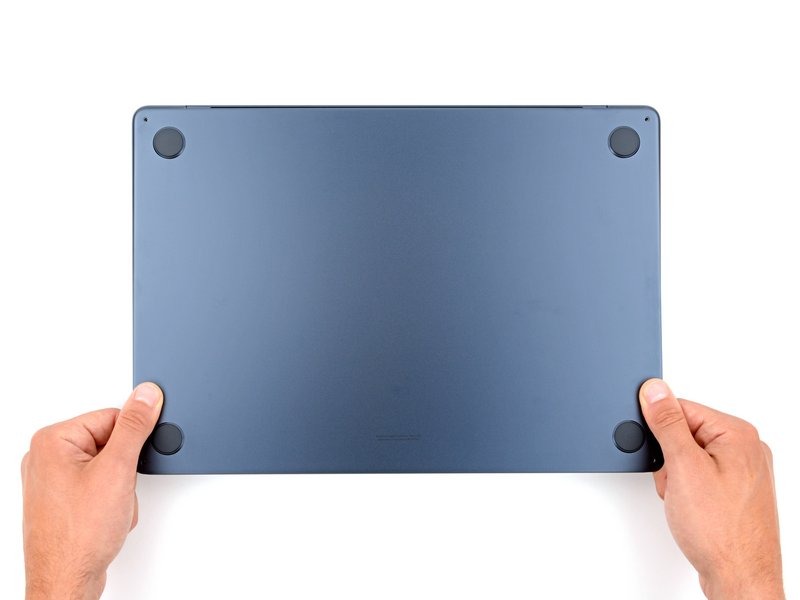
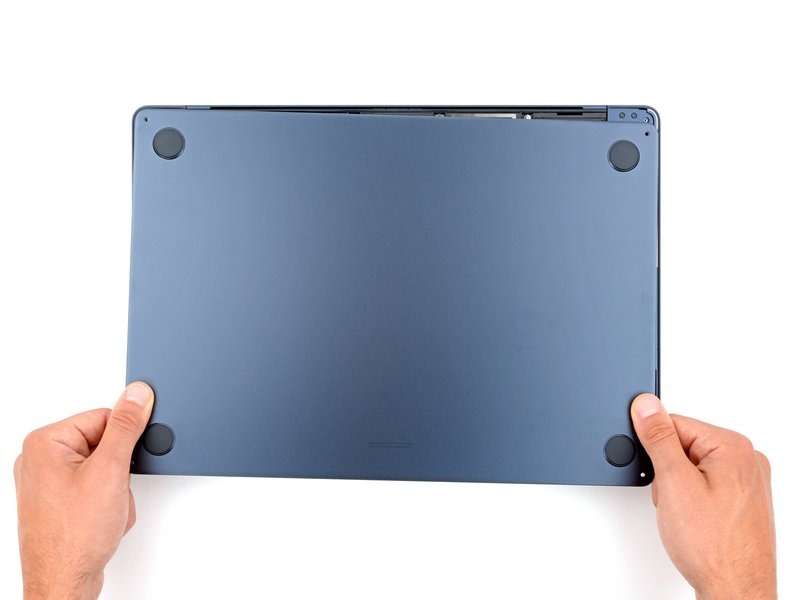
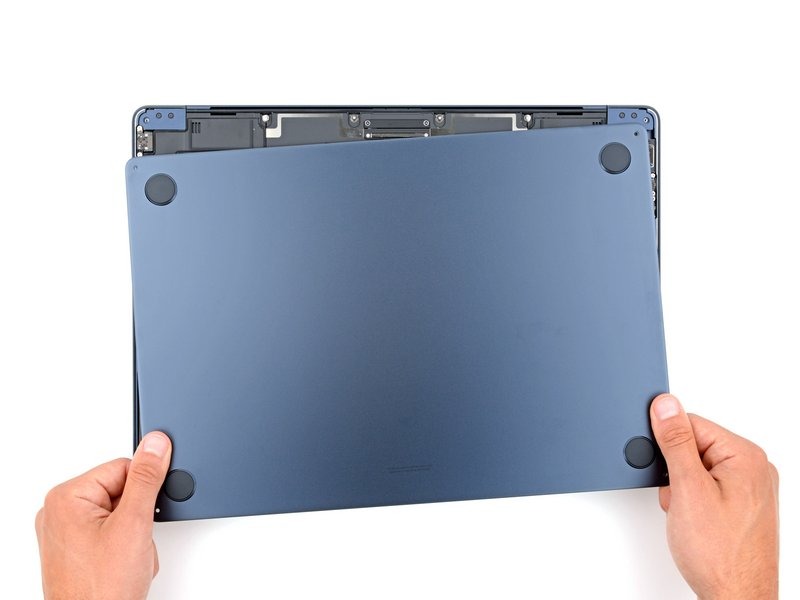
قاب زیرین را جدا کنید.
هنگام بستن مجدد دستگاه:
قاب زیرین را در جای خود قرار دهید و زبانههای کشویی را با سرهای پیچهایی که باید روی آنها قرار بگیرند، همتراز کنید. قاب را به سمت پایین فشار دهید و به طرف لبهی پشتی بلغزانید تا زبانهها درگیر شوند؛ با درگیر شدن زبانهها، حرکت کشویی قاب متوقف خواهد شد.
ممکن است درگیر شدن یک سمت باعث شود سمت دیگر از تراز خارج شود. هنگام فشار دادن، هر دو سمت را بررسی کنید؛ نباید هیچگونه فاصلهای در امتداد لبهی پشتی وجود داشته باشد.
وقتی قاب زیرین کاملاً با بدنه همسطح شد، لبههای آن را محکم به سمت پایین فشار دهید تا شش گیرهی فشاری (خار) در جای خود قفل شوند.
با جا افتادن هر گیره، صدای «کلیک» مشخصی را خواهید شنید و آن را حس خواهید کرد.
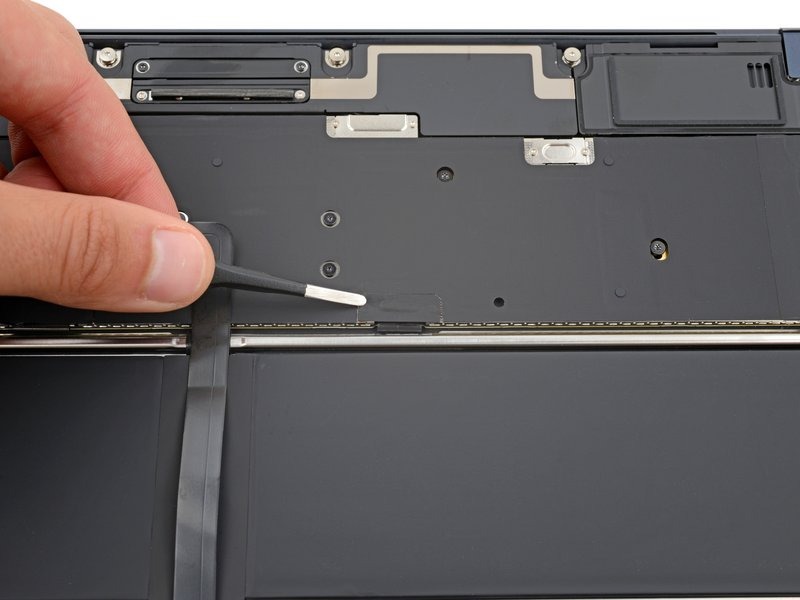
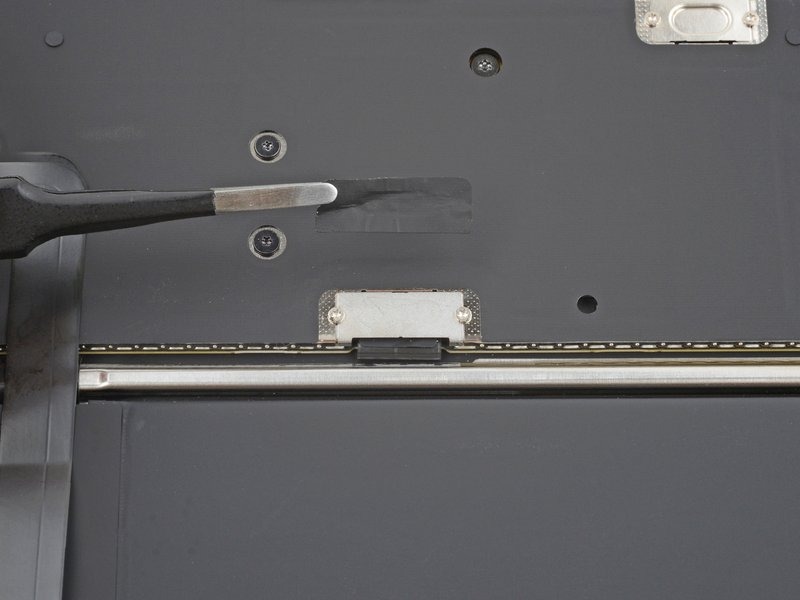
با استفاده از موچین نوکتیز یا انگشتان خود، تکه نوار چسبی که پوشش کانکتور باتری را پوشانده است، بردارید.
در حین مونتاژ مجدد، از چسب باقیمانده برای محکم کردن نوار چسب به پوشش استفاده کنید.

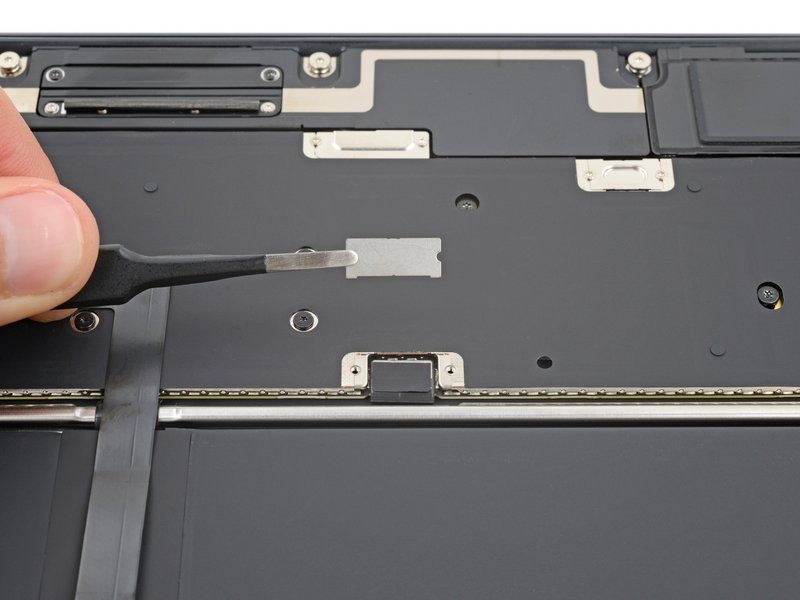
با استفاده از پیچگوشتی Torx Plus مدل 3IP، دو پیچ ۱.۵ میلیمتری را که پوشش کانکتور باتری را نگه داشتهاند، باز کنید.
پوشش را بردارید.


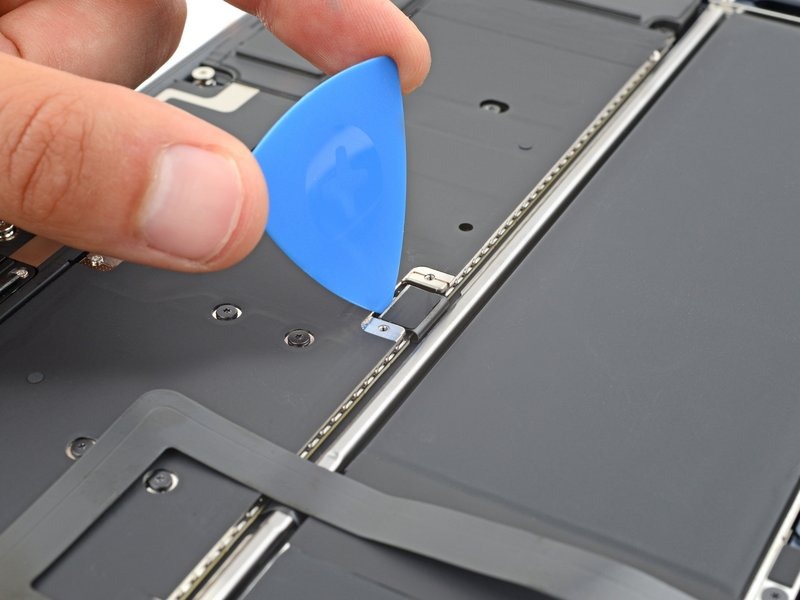
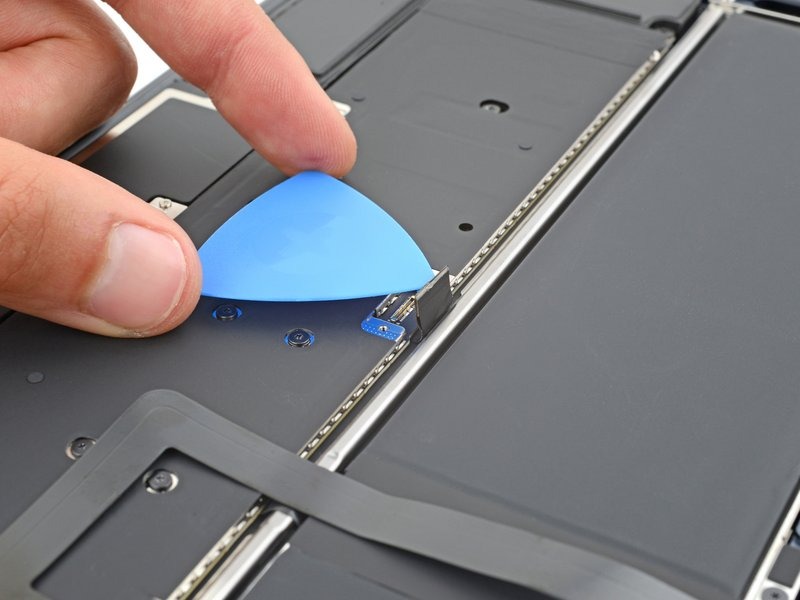
با استفاده از یک ابزار بازکننده (پیک)، کانکتور باتری را به آرامی بلند کرده و جدا کنید.
برای اتصال مجدد یک کانکتور فشاری، آن را روی سوکت تراز کنید و به آرامی یک سمت آن را به سمت پایین فشار دهید تا با صدای «کلیک» در جای خود قرار گیرد؛ سپس سمت دیگر را فشار دهید. ممکن است برای تراز کردن دقیق کانکتور، لازم باشد چند بار تلاش کنید.
یک تکه کوچک نوار چسب مشکی، دو پیچ پوشش کابل ترکپد را پنهان میکند.
با استفاده از موچین یا انگشتان خود، نوار چسب را از کابل ترکپد جدا کنید.
در حین مونتاژ مجدد، از چسب باقیمانده برای محکم کردن نوار چسب به پوشش استفاده کنید.
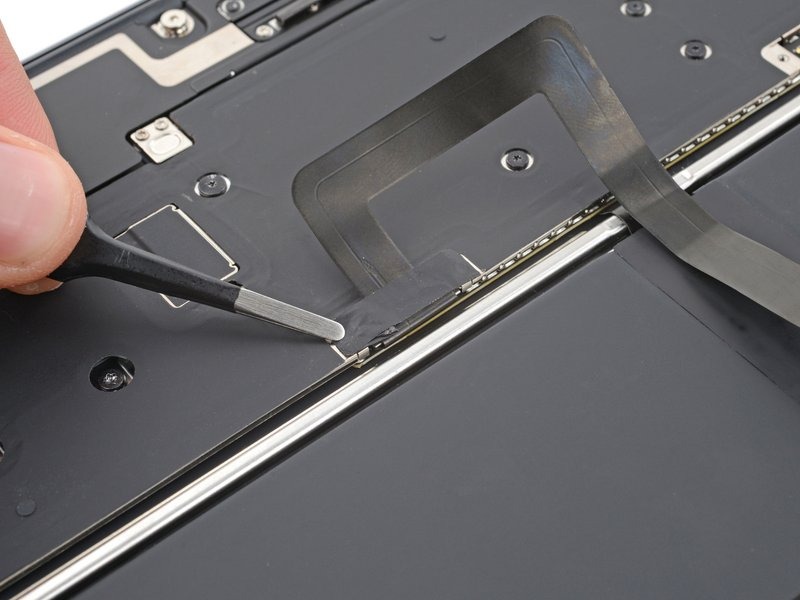

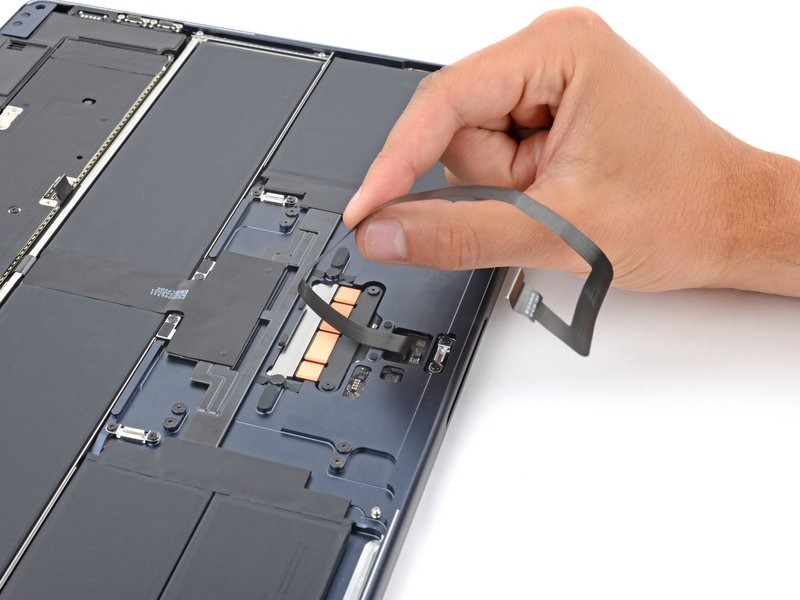
یک لایه چسبِ ضعیف، کابل ترکپد (trackpad) را به پوشش فلزی آن متصل نگه میدارد.
کابل ترکپد را از روی پوشش آن بکشید تا اتصال چسبیِ نگهدارندهی آن جدا شود.
هنگام بستن مجدد دستگاه:
از همان چسبِ باقیمانده برای چسباندن کابل ترکپد به پوشش استفاده کنید. اگر کابل نچسبید، برای ثابت کردن آن از نوار چسب دوطرفه کمک بگیرید.
اگر کابل ترکپدِ جایگزین دارید که از قبل به چسب مجهز است، لایه محافظ روی چسب را بردارید و کابل را در جای خود فشار دهید تا بچسبد.


با استفاده از پیچگوشتی Torx Plus مدل 3IP، دو پیچ به طول ۱.۵ میلیمتر را که پوشش کابل ترکپد را در جای خود نگه داشتهاند، باز کنید.
پوشش را بردارید.


با استفاده از نوک ابزار اسپاجر (spudger)، کانکتور فشاری کابل ترکپد را بلند کرده و از برد اصلی (logic board) جدا کنید.
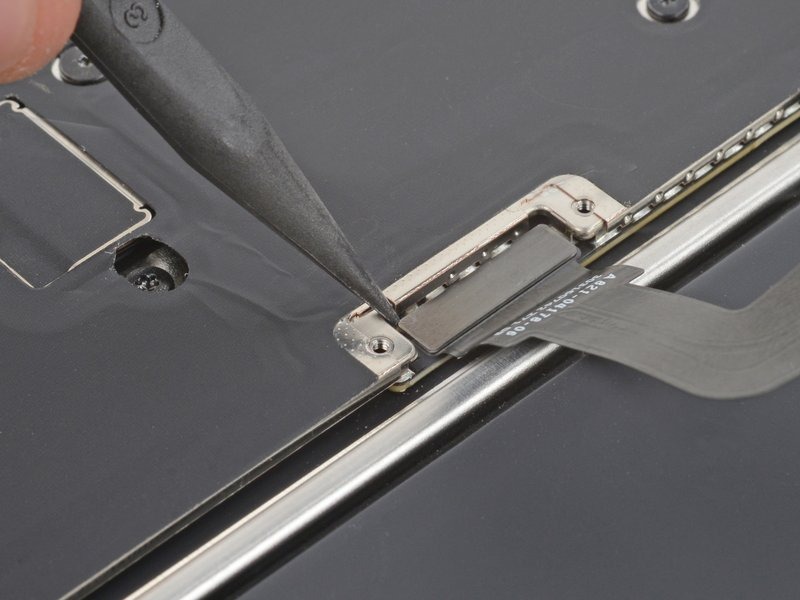

دو نوار چسب کوچک، کابل ترکپد را به قاب متصل نگه داشتهاند.
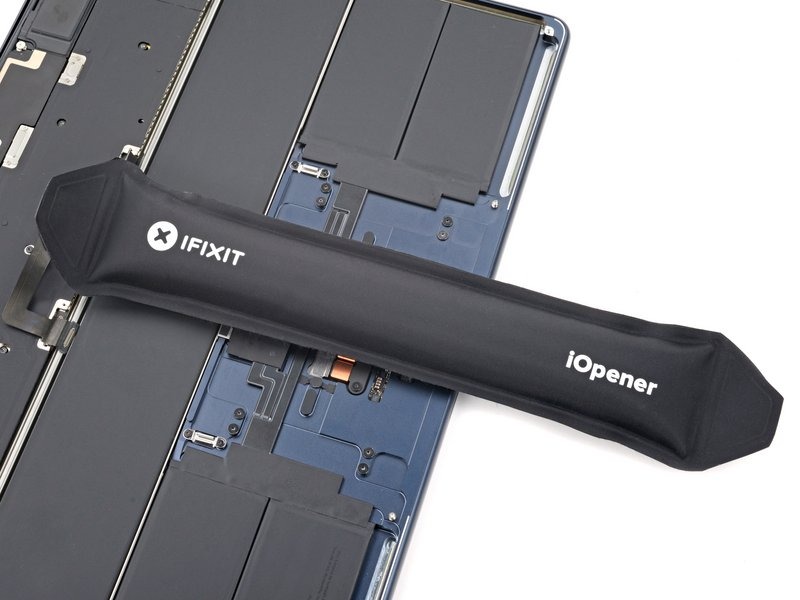
یک «آیاوپنر» (iOpener) را گرم کرده و به مدت دو دقیقه روی کابل ترکپد قرار دهید تا چسبی که آن را به قاب متصل کرده است، نرم شود.
همچنین میتوانید از سشوار استفاده کنید؛ اما از آنجا که گرمای بیشازحد ممکن است به باتری آسیب برساند، باید با احتیاط عمل کنید.
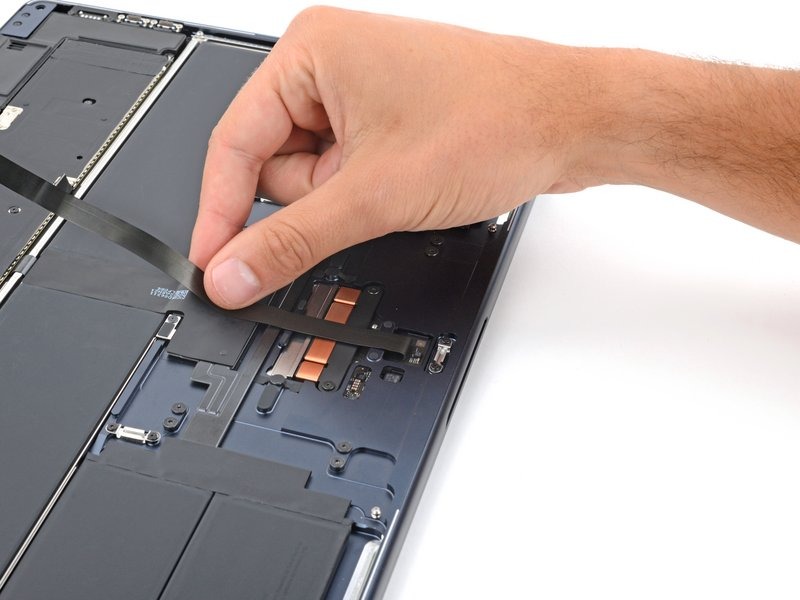
کابل ترکپد را به سمت پایین مکبوک بکشید تا از قاب جدا شود.
هنگام بستن مجدد دستگاه:
از چسب باقیمانده برای محکم کردن کابل ترکپد روی پوشش استفاده کنید. اگر کابل نمیچسبد، برای ثابت کردن آن از نوار چسب دوطرفه کمک بگیرید.
اگر کابل ترکپد جایگزینی دارید که از قبل به چسب مجهز است، لایههای محافظ روی چسب را بردارید و کابل را در جای خود فشار دهید تا بچسبد.

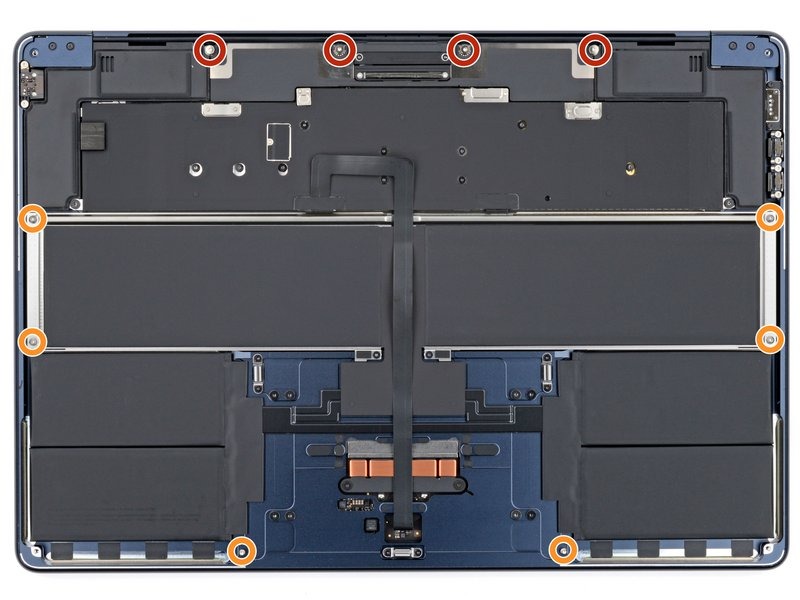
برای باز کردن شش پیچی که سینی باتری را در جای خود نگه داشتهاند، از پیچگوشتی Torx Plus مدل 3IP استفاده کنید:
چهار پیچ به طول ۴.۶ میلیمتر که لبههای بالایی را نگه داشتهاند
دو پیچ به طول ۲.۵ میلیمتر که بخش مرکزی را نگه داشتهاند


سلولهای باتری مکبوک بهصورت یک مجموعه کامل به یک سینی فلزی چسبانده شدهاند.
این سینی فلزی باتری — و نه خودِ سلولها — بهوسیله هشت نوار چسبیِ «کششی-جداشونده» (stretch-release) که در لبههای پایینیِ سمت چپ و راست مکبوک قرار دارند، به بدنه (فریم) متصل شده است.

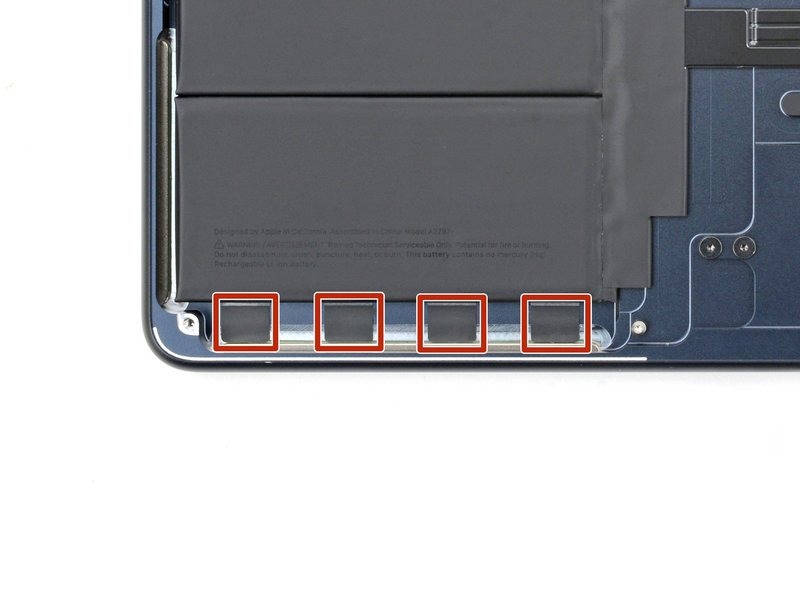

با استفاده از نوک ابزار بازکننده (spudger) و موچین، هشت زبانهٔ کششی را جدا کرده و بلند کنید.
هنوز زبانهها را نکشید.

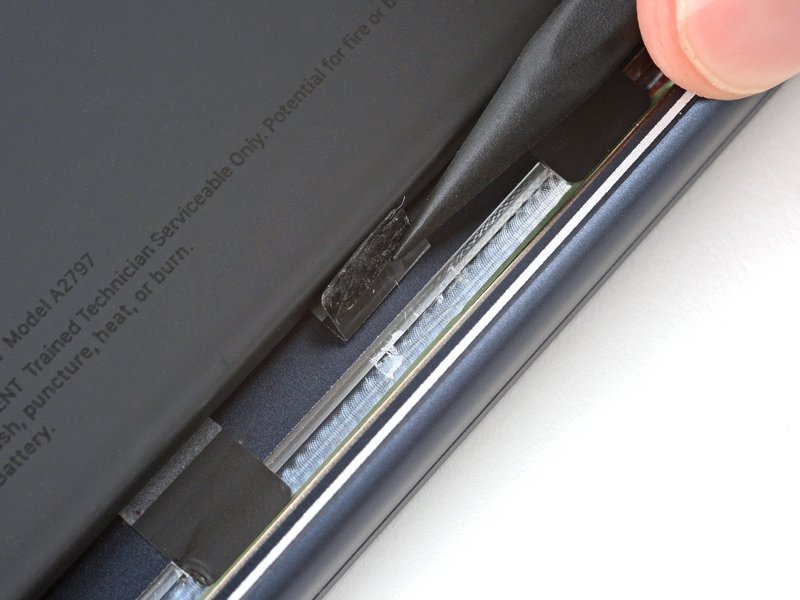
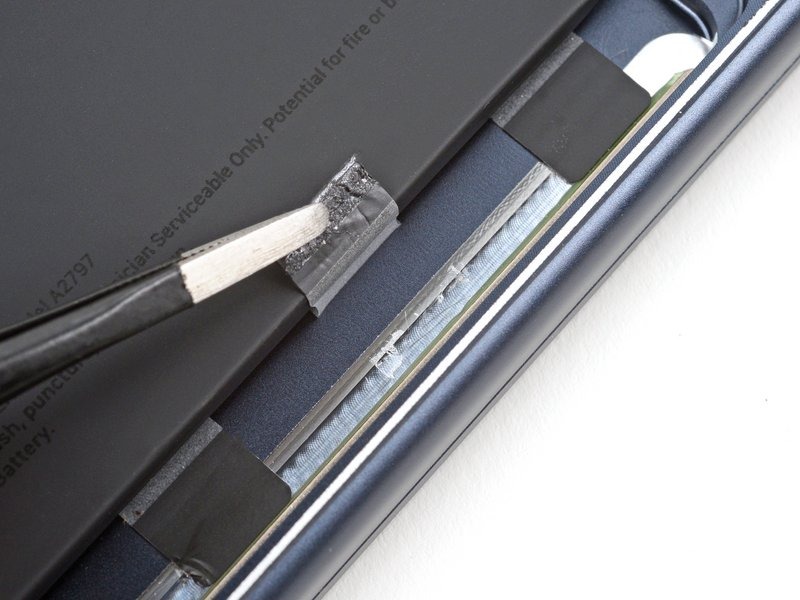
جدا کردن نوارهای چسبی نیازمند صرف زمان و اعمال کشش مداوم است. صبور باشید و آنها را با شدت یا ناگهانی نکشید.
اجازه ندهید نوارها با لبهی پایینی قاب تماس پیدا کنند؛ زیرا این لبه تیز است و میتواند بهراحتی باعث پاره شدن نوارها شود.
با استفاده از انگشتان خود، هر نوار را بهآرامی و با زاویهای کم (نزدیک به سطح) بیرون بکشید. این کار به چسب فرصت کافی میدهد تا کش بیاید و جدا شود.
در صورت نیاز، نوار را از قسمتی نزدیکتر به باتری بگیرید و به کشیدن ادامه دهید؛ چسبِ نوار ممکن است بسیار کش بیاید.
اگر یکی از نوارها یا زبانهی کششی آن کنده شد، سعی کنید با استفاده از یک موچین (با نوک غیرتیز)، آن را از زیر سینی بیرون بیاورید. اگر دسترسی به آن ممکن نبود، به سراغ زبانهی بعدی بروید.
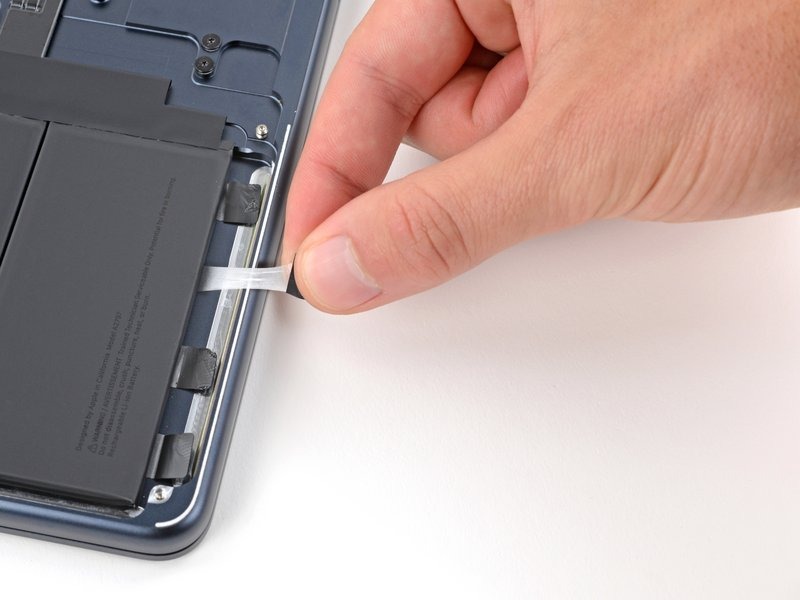

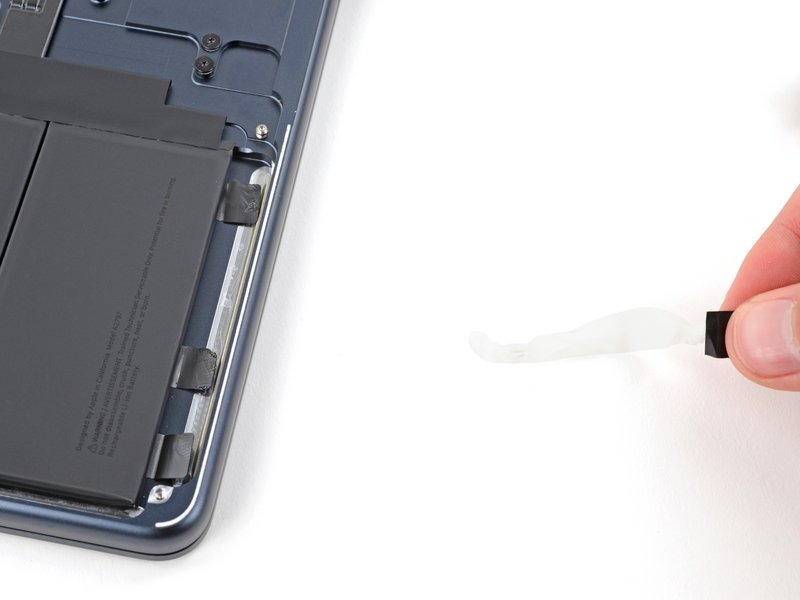
اگر موفق شدید هر هشت نوار چسب را جدا کنید، تبریک میگوییم! دو مرحله جلو بروید. اگر هر یک از نوارها پاره شد و نتوانستید آنها را بیرون بکشید، دو مرحله بعدی را دنبال کنید تا چسب باقیمانده جدا شود.
چند قطره ایزوپروپیل الکل با غلظت بالا (بیش از ۹۰٪) را در زیر سینی باتری، نزدیک نوارهای چسبِ پارهشده، بریزید.
یک دقیقه صبر کنید تا الکل باعث نرم شدن چسب شود.
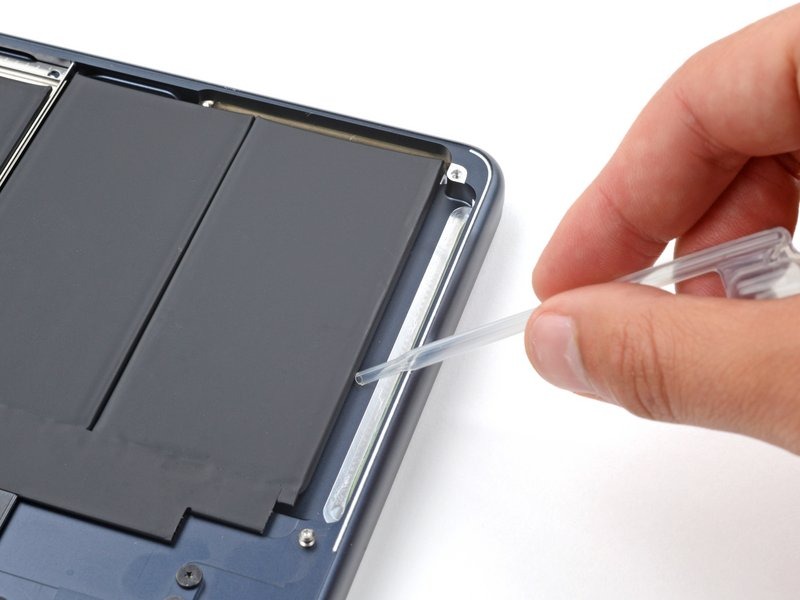
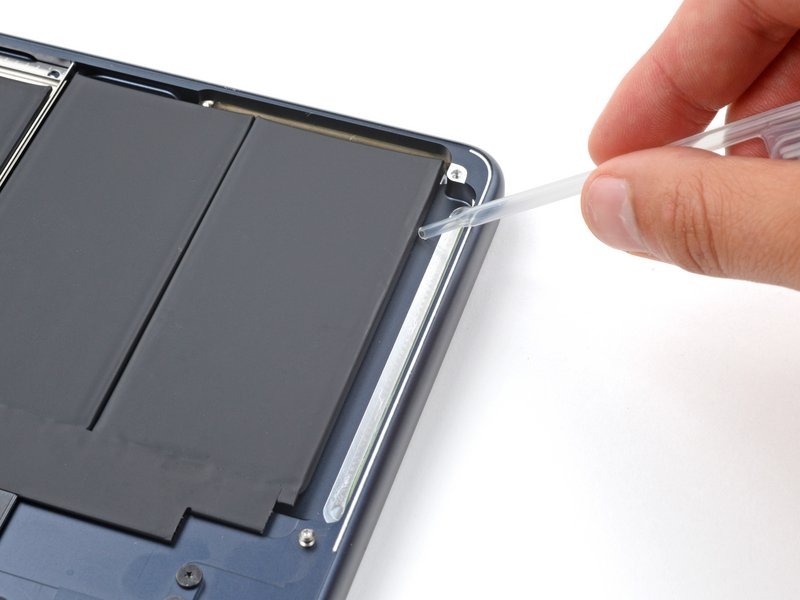
اطمینان حاصل کنید که کارت پلاستیکی در زیرِ خودِ سینی باتری قرار میگیرد، نه بین سلول باتری و سینی. سعی نکنید هیچیک از سلولهای باتری را از سینی فلزی جدا کنید.
کارت پلاستیکی را از همانجایی که نوار چسب پاره شده است، به زیر سینی فلزی باتری وارد کنید.
کارت پلاستیکی را کاملاً به زیر سینی باتری هدایت کنید و آن را بالا بیاورید تا چسبهای باقیمانده جدا شوند.


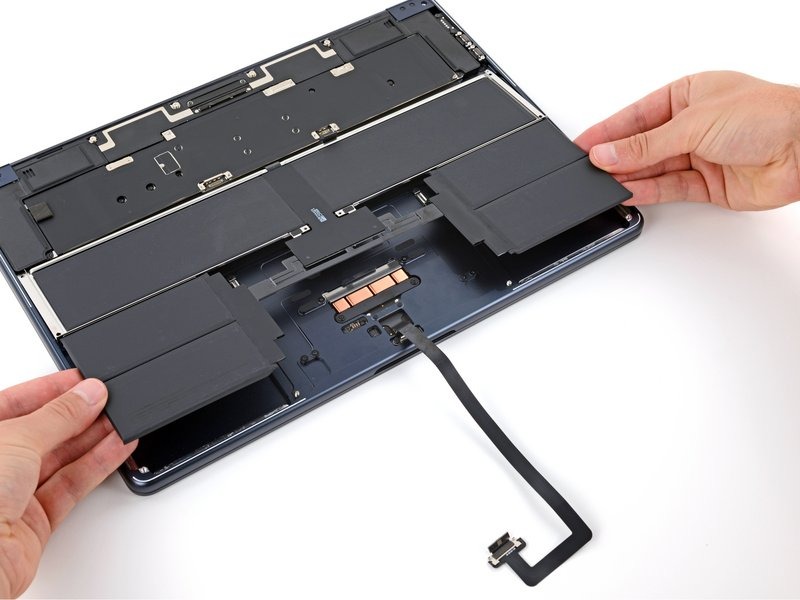
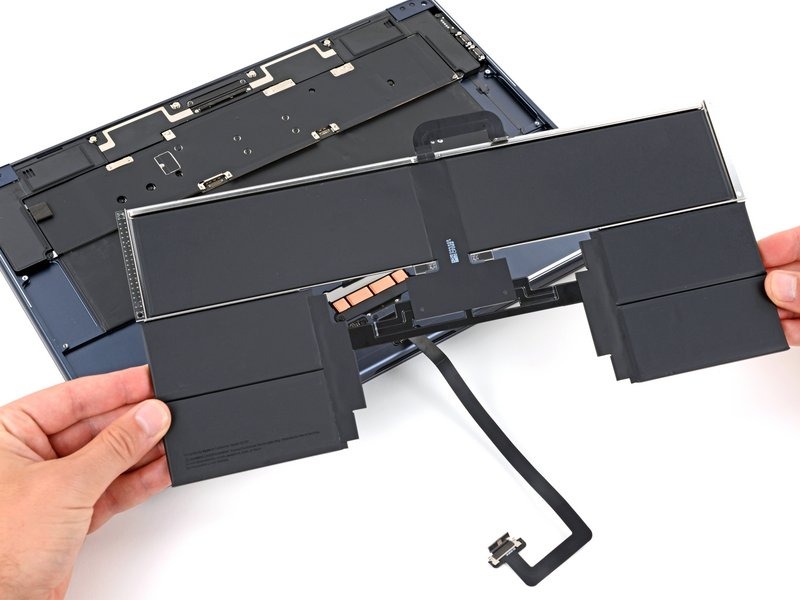
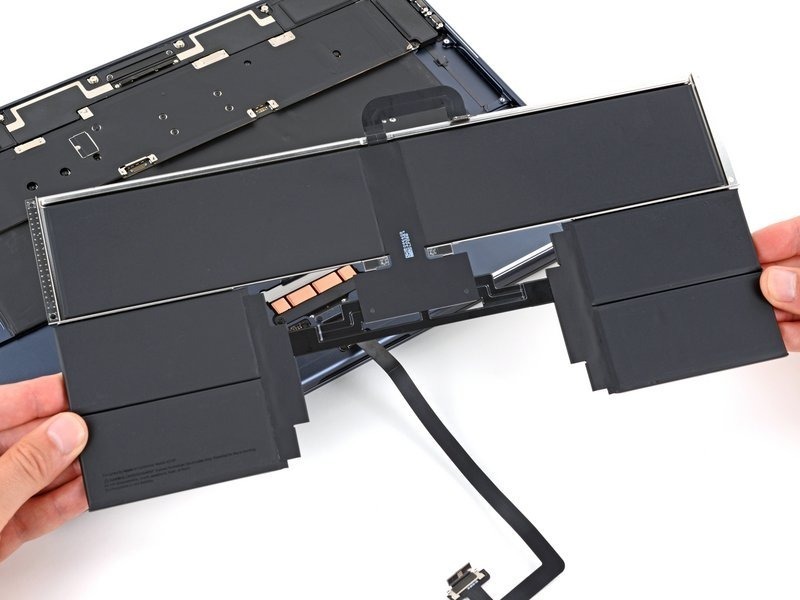
باتری را بلند کرده و به سمت پایین لپتاپ بکشید تا کابل آن از زیر برد اصلی (logic board) بیرون بیاید.
باتری را خارج کنید.
هنگام بستن مجدد دستگاه:
هرگونه چسب باقیمانده روی قاب را بردارید و سطح را با چند قطره ایزوپروپیل الکل و یک دستمال میکروفایبر تمیز کنید.
پیش از جدا کردن لایههای محافظ چسبها، باتری را در جایگاه خود قرار دهید و از قرارگیری صحیح آن اطمینان حاصل کنید.
هنگام نصب باتری جدید، دقت کنید که پیش از محکم کردن باتری، کابل آن را از زیر برد اصلی عبور دهید.
اگر باتری جایگزین همراه با چسب است، لایههای پلاستیکی روی چسبها را جدا کرده و هر بخش از باتری را محکم در جای خود فشار دهید.
اگر باتری جایگزین چسب ندارد، آن را با استفاده از چسبهای مخصوص (که با کشیدن جدا میشوند) یا نوار چسب دوطرفه در جای خود ثابت کنید.
منبع: iFixit