

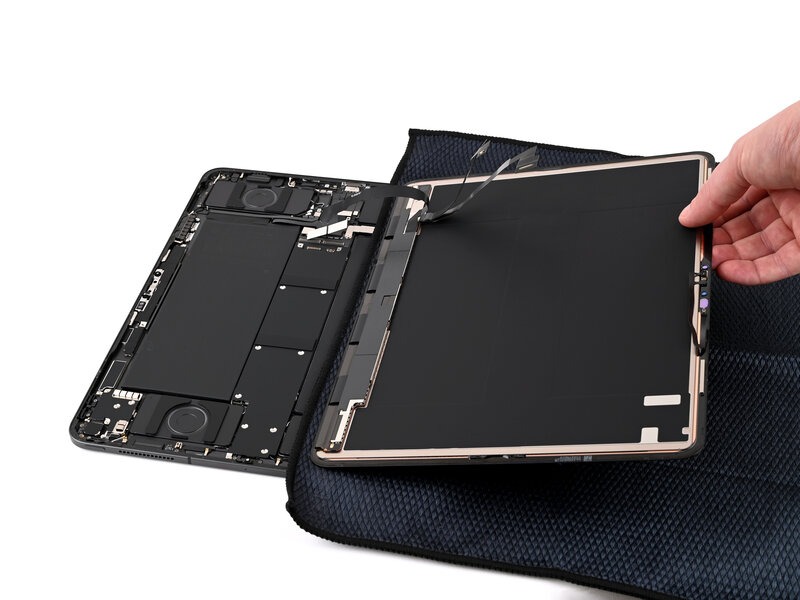
آموزش تعویض صفحه نمایش آیپد پرو M4
این آموزش صرفا برای تعویض قطعه مربوطه میباشد.
مراحل را به ترتیب و با دقت دنبال کنید.
(این آموزش برای افراد متخصص توصیه میشود،اگر نیاز به تعمیر مک بوک خود دارید،کافیست تا با مشاورین ما در مرکز تعمیرات تخصصی سخت افزار تماس بگیرید)
- میزان سختی : متوسط
- زمان مورد نیاز : ۲ - ۳ ساعت
- تعداد مراحل : ۹۰
از این راهنما برای تعویض صفحهنمایش شکسته، ترکخورده یا غیرپاسخگو در آیپد پرو ۱۳ اینچی (مدل M4) استفاده کنید.
نکته: برخی از صفحهنمایشهای جایگزین، فاقد حسگرهای نور محیط، آهنرباها یا میکروفون هستند.
پس از تعویض صفحهنمایش، ممکن است قابلیتهای «True Tone» و تنظیم خودکار روشنایی (Auto-brightness) غیرفعال شوند. برای بازگرداندن این قابلیتها، صفحهنمایش جدید را با استفاده از ابزار «Repair Assistant» اپل کالیبره کنید.
برای انجام این تعمیر، به چسب مخصوص صفحهنمایش نیاز خواهید داشت.
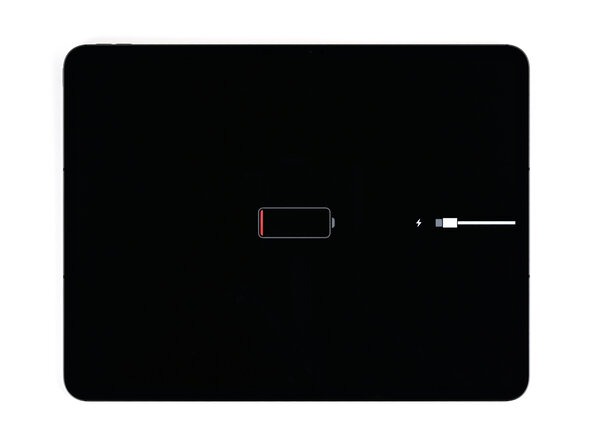
برای ایمنی خود، قبل از جدا کردن دستگاه، باتری را کاملاً خالی کنید. این کار خطر آتشسوزی را در صورت آسیب دیدن تصادفی باتری در حین تعمیر کاهش میدهد.
تمام کابلها و لوازم جانبی را از آیپد جدا کنید.
اگر صفحه نمایش شما به شدت ترک خورده است، آن را با یک لایه نوار بستهبندی بپوشانید تا به چسبندگی ساکشن کمک کند و از جدا شدن خرده شیشهها جلوگیری شود.
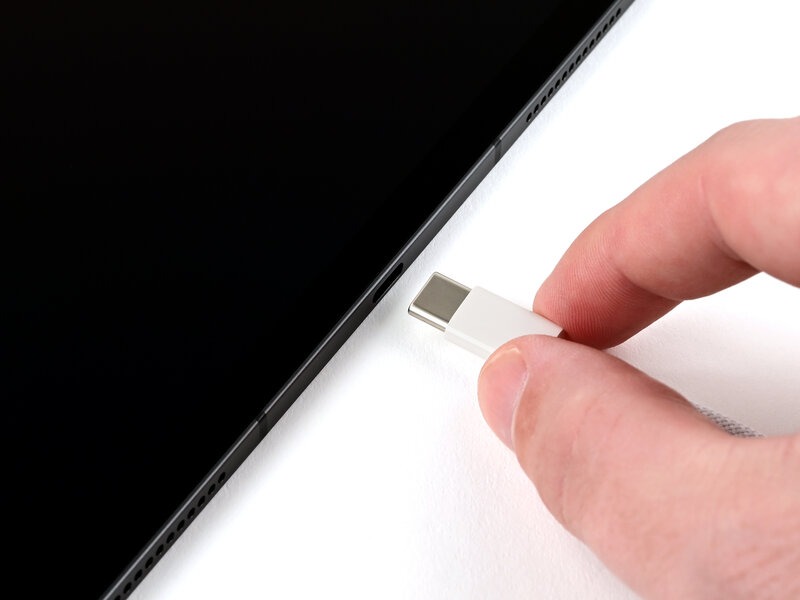
توجه داشته باشید که دستورالعملهای این راهنما برای آیپد در حالت افقی (Landscape) ارائه شدهاند. درگاه USB-C در لبه سمت راست آیپد قرار دارد.
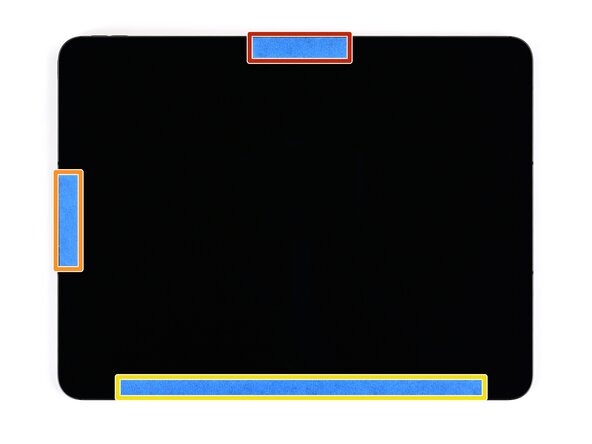
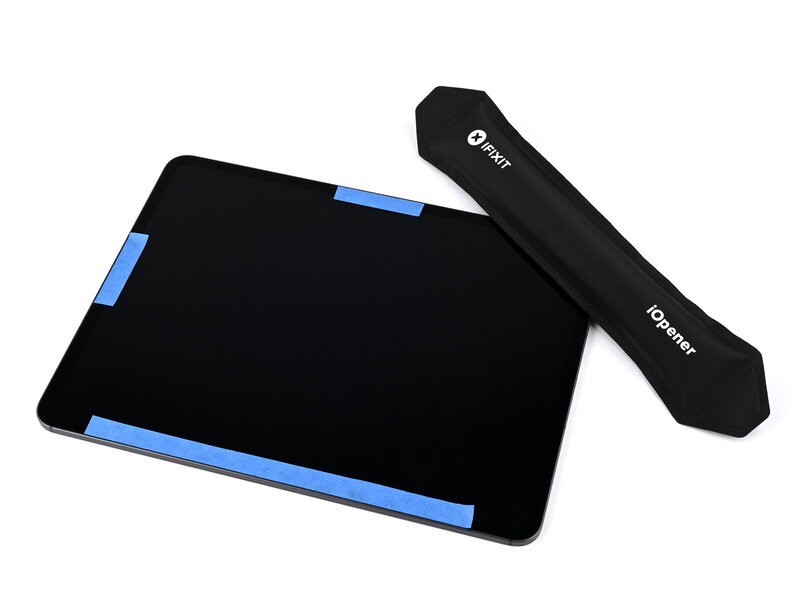
روی قسمتهای زیر از نمایشگر، نوار چسب (چسب کاغذی) بچسبانید:
دوربین TrueDepth در نزدیکی وسط لبه بالایی
حسگر نور محیط در نزدیکی وسط لبه سمت چپ
لبه پایینی، جایی که کابلهای نواری (فلت) ظریفی در زیر نمایشگر قرار دارند
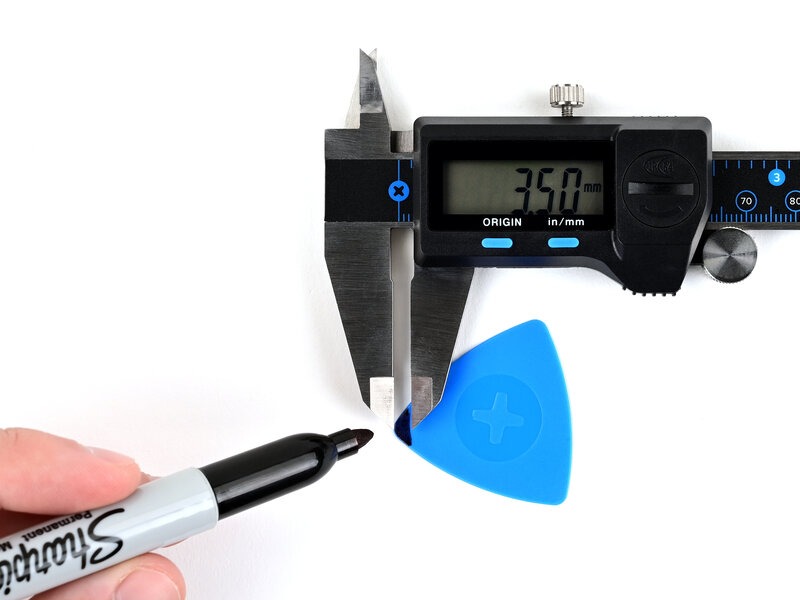
هنگام جدا کردن صفحهنمایش، ابزارهای بازکننده را بیش از ۳.۵ میلیمتر وارد نکنید.
روی ابزارهای بازکننده، در فاصله ۳.۵ میلیمتری علامتگذاری کنید.
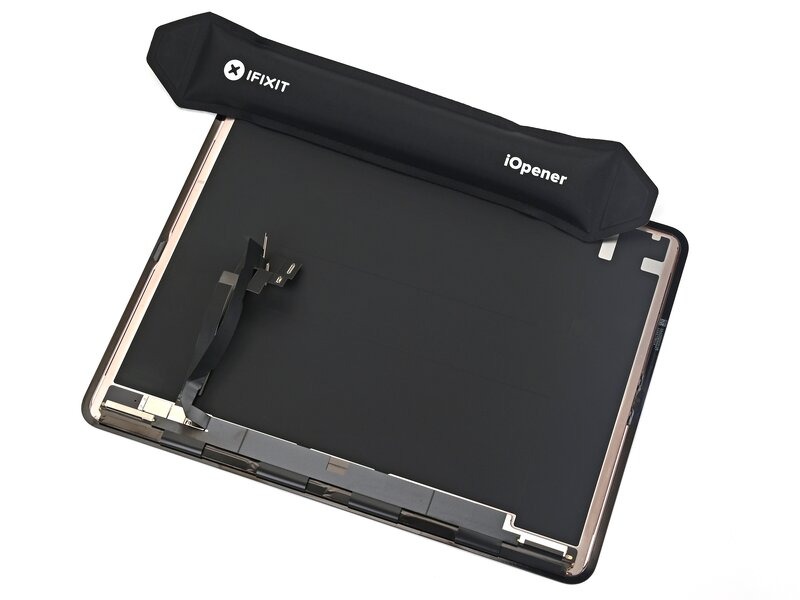
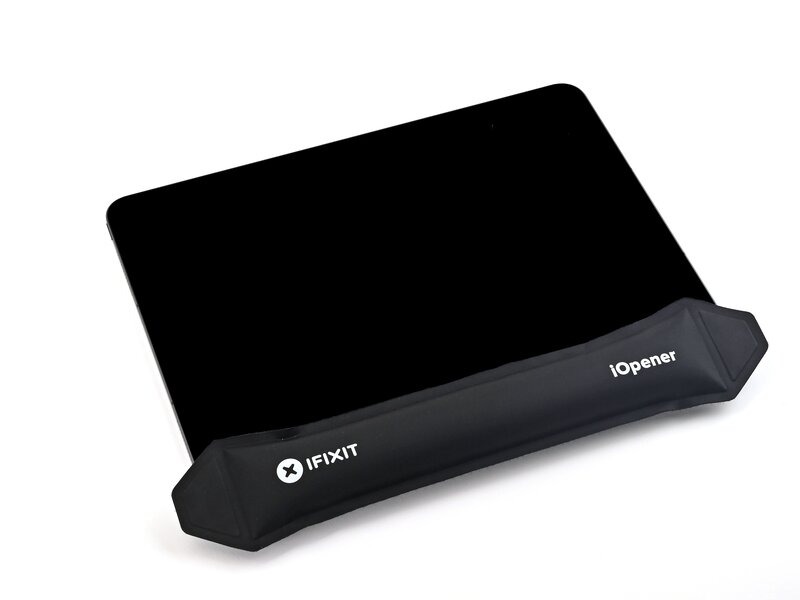
یک ابزار iOpener گرمشده را به مدت دو دقیقه روی گوشه سمت راست و بالای صفحهنمایش قرار دهید تا چسب نرم شود.
همچنین میتوانید برای نرم کردن چسب از سشوار یا تفنگ حرارتی استفاده کنید؛ اما مراقب باشید که آیپد بیش از حد داغ نشود، زیرا گرما میتواند به صفحهنمایش و باتری آسیب برساند.
در تمام مراحل بعدی که برای نرم کردن چسب به گرما نیاز است، همین روش را به کار بگیرید، مگر آنکه خلاف آن ذکر شده باشد.
سه مرحلهی بعدی نحوهی استفاده از ابزار «Anti-Clamp» را نشان میدهند. برای مشاهدهی دستورالعملهای کامل این ابزار، از جمله نحوهی کار با دستگاهی که صفحهنمایش آن شکسته است، به این راهنما مراجعه کنید.
اگر ابزار Anti-Clamp را در اختیار ندارید، این مراحل را برای آگاهی از نکات مهم مطالعه کنید و سپس از روش جایگزین (استفاده از دستگیرهی مکنده) که در ادامه آمده است، استفاده نمایید.
با کشیدن دستهی آبیرنگ به سمت عقب (دور از کاپهای مکنده)، قفل Anti-Clamp را باز کنید.
شیئی را زیر گوشهی پایین سمت چپ آیپد قرار دهید تا در سطحی صاف و تراز قرار گیرد؛ سپس Anti-Clamp را روی سطح کار بگذارید و گوشهی بالای سمت راست آیپد را بین کاپهای مکندهی آن قرار دهید.
قسمت پایینی Anti-Clamp را نگه دارید و بازوی بالایی آن را به سمت پایین فشار دهید تا کاپهای مکنده به سطح دستگاه بچسبند.
اطمینان حاصل کنید که کاپهای مکندهی بالایی و پایینی کاملاً در یک راستا قرار گرفتهاند و در تمام طول این فرآیند، همینطور باقی میمانند.
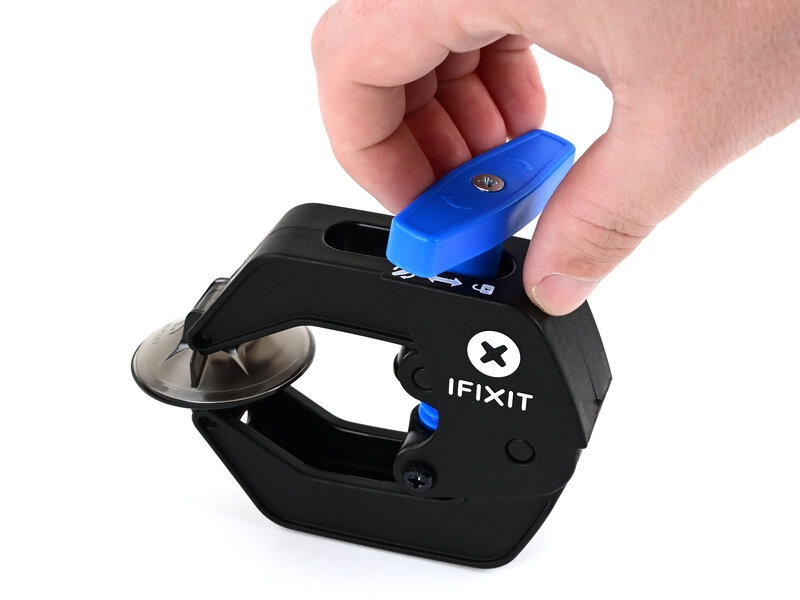
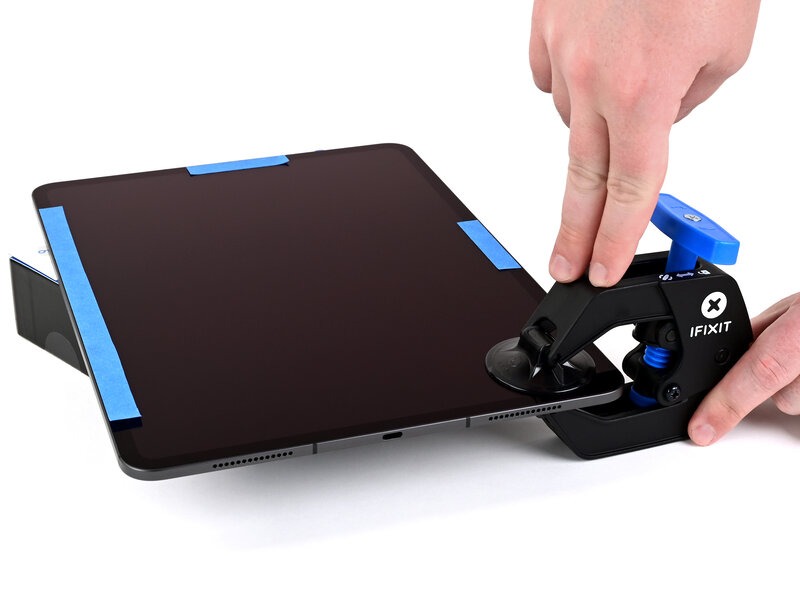
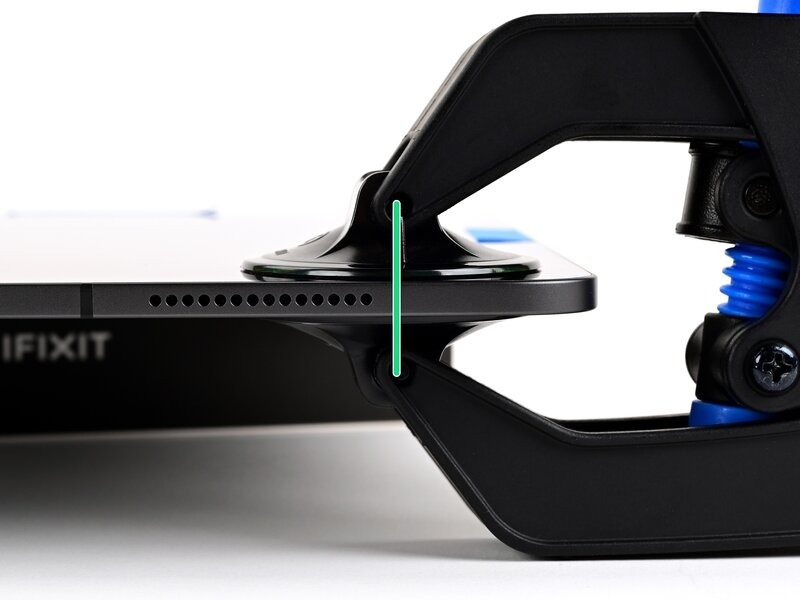
دسته آبی را به سمت جلو، یعنی به طرف کاپهای مکنده بکشید تا مکانیزم چرخشی درگیر شود.
دسته آبی را یک دور کامل در جهت عقربههای ساعت بچرخانید، یا تا زمانی که کاپهای مکنده شروع به کشیده شدن کنند.
اگر یکی از کاپهای مکنده جدا شد، دوباره آن را نصب کنید. در صورت نیاز، از نوار مخصوص مکش (نوار چسبِ سطحِ مکنده) استفاده کنید تا چسبندگی بهتری روی سطح ایجاد شود.
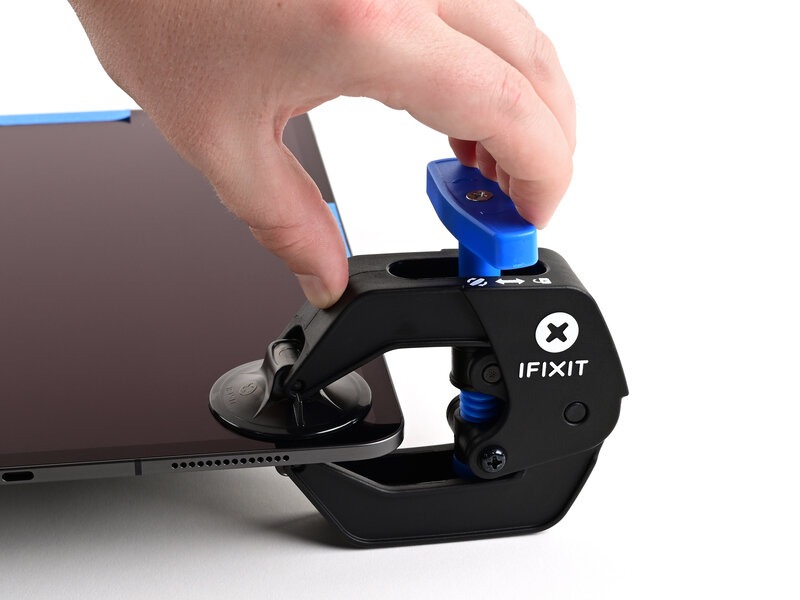
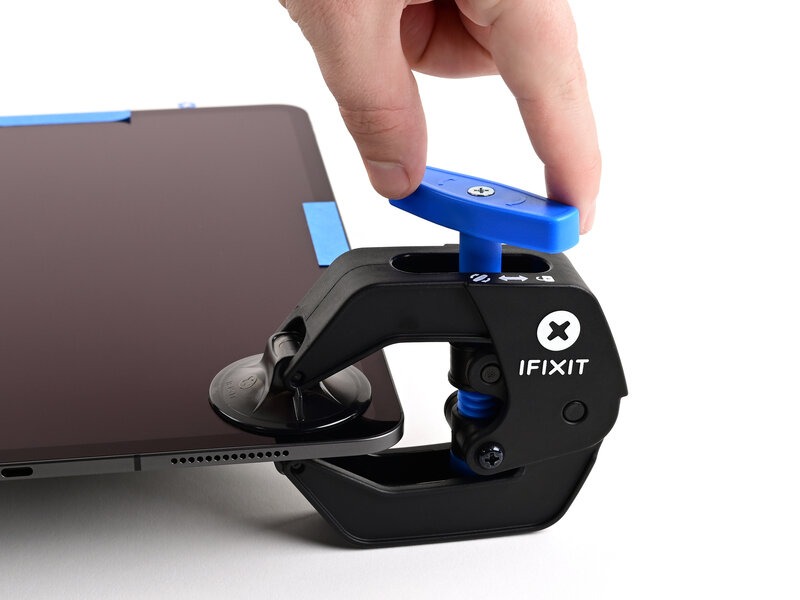
حداقل یک دقیقه صبر کنید تا ابزار «Anti-Clamp» صفحه نمایش را به سمت بالا بکشد و شکاف کوچکی میان صفحه نمایش و قاب دستگاه ایجاد شود.
برای بلند کردن صفحه نمایش، به گرما و زمان متکی باشید. سعی نکنید با اعمال زور آن را باز کنید.
اگر پس از دو دقیقه صفحه نمایش بلند نشد:
مطمئن شوید که مکندهها (suction cups) تحت کشش هستند. دسته ابزار را فقط تا حدی بچرخانید که مقاومت را احساس کنید؛ بیش از حد نچرخانید، وگرنه مکندهها جدا خواهند شد.
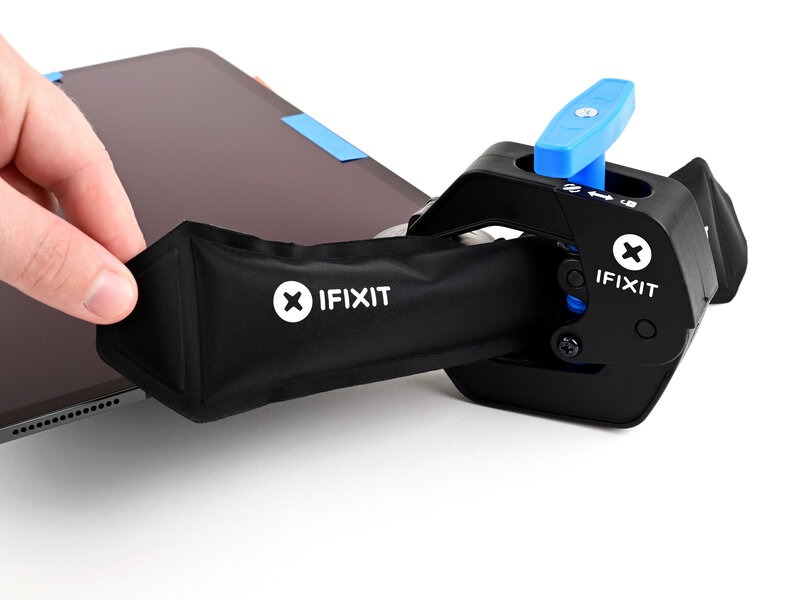
در حالی که ابزار Anti-Clamp متصل است، گرمای بیشتری اعمال کنید. میتوانید یک «iOpener» (کیسه گرمکننده مخصوص) را از میان ابزار Anti-Clamp عبور دهید، یا از سشوار یا تفنگ حرارتی استفاده کنید.
اگر صفحه نمایش همچنان جدا نشد، دسته ابزار را نیمدور دیگر بچرخانید و یک دقیقه دیگر صبر کنید؛ در این حین بهطور متناوب گرمای بیشتری اعمال نمایید (دقت کنید که آیپد بیش از حد داغ نشود). این مراحل را در صورت نیاز تکرار کنید.
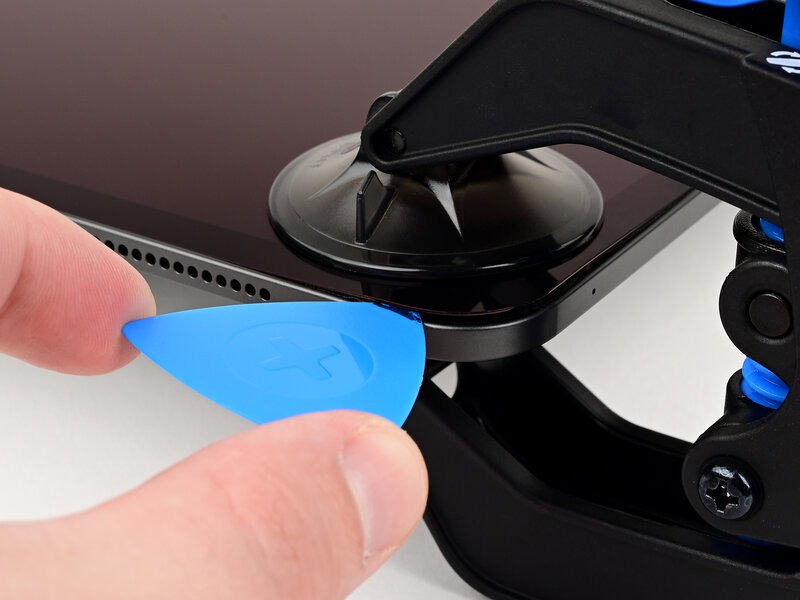
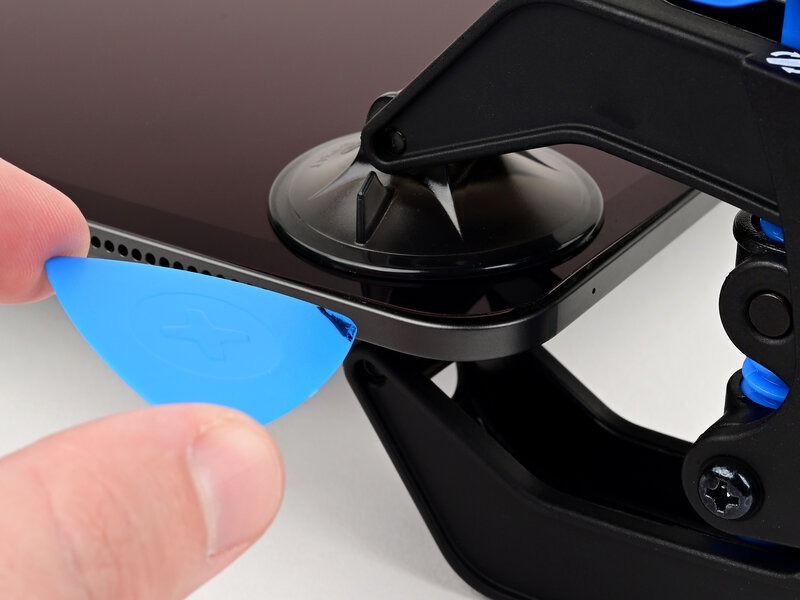
به محض اینکه صفحه نمایش بلند شد، یک پیکِ مخصوصِ باز کردن دستگاه (opening pick) را که علامتگذاری شده است، وارد شکاف کنید؛ دقت کنید که عمق ورود آن بیشتر از ۳.۵ میلیمتر نباشد.
پیک را به سمت گوشه دستگاه حرکت دهید و بگذارید همانجا باقی بماند.
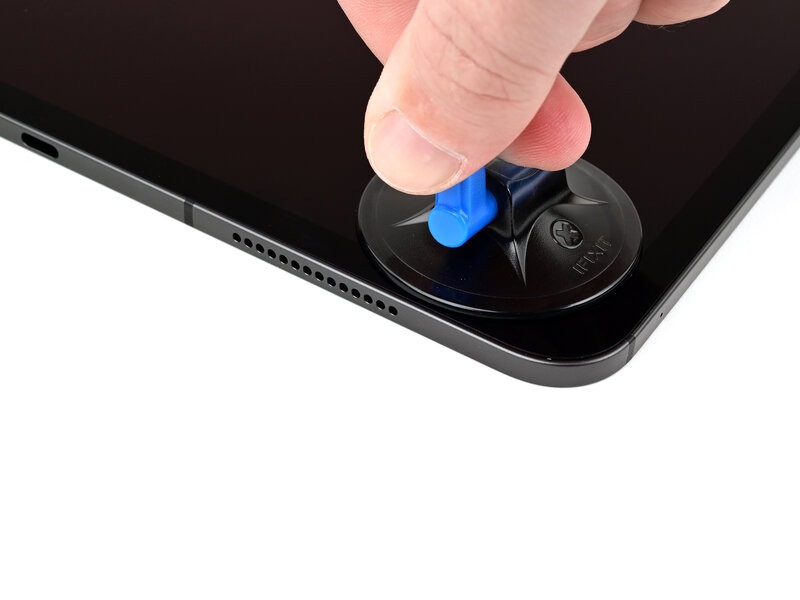
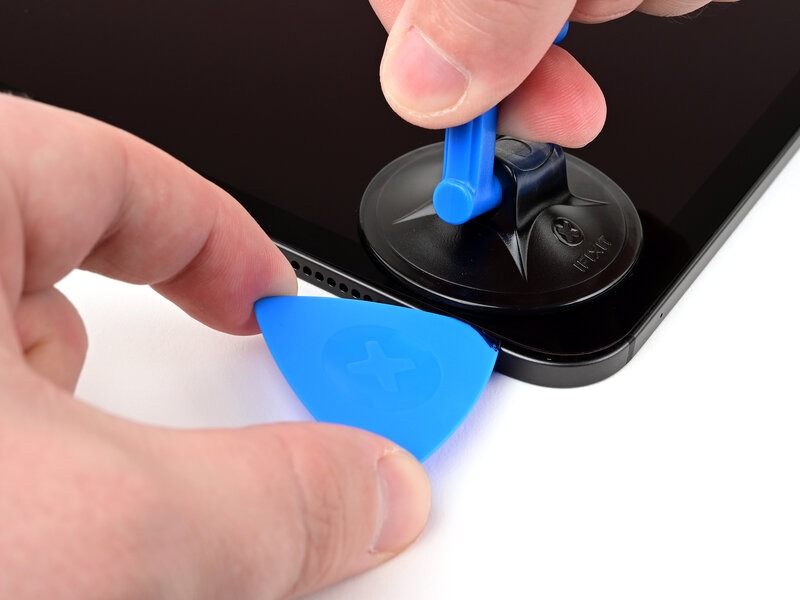
اگر ابزار «Anti-Clamp» در اختیار ندارید، بهجای آن از یک دسته مکنده (suction handle) استفاده کنید.
اگر صفحه نمایش بهشدت ترک خورده است، بهجای استفاده از دسته مکنده، با استفاده از چسبی بسیار قوی، دستهای (زبانه) برای کشیدن بسازید. اگر هیچ روش دیگری کارساز نبود، میتوانید با استفاده از چسبی قوی، دسته مکنده را به صفحه نمایش شکسته بچسبانید.
دسته مکنده را نزدیک گوشه بالا سمت راست قرار دهید، بهطوری که قسمت بازِ دسته رو به سمتی مخالفِ لبه دستگاه باشد.
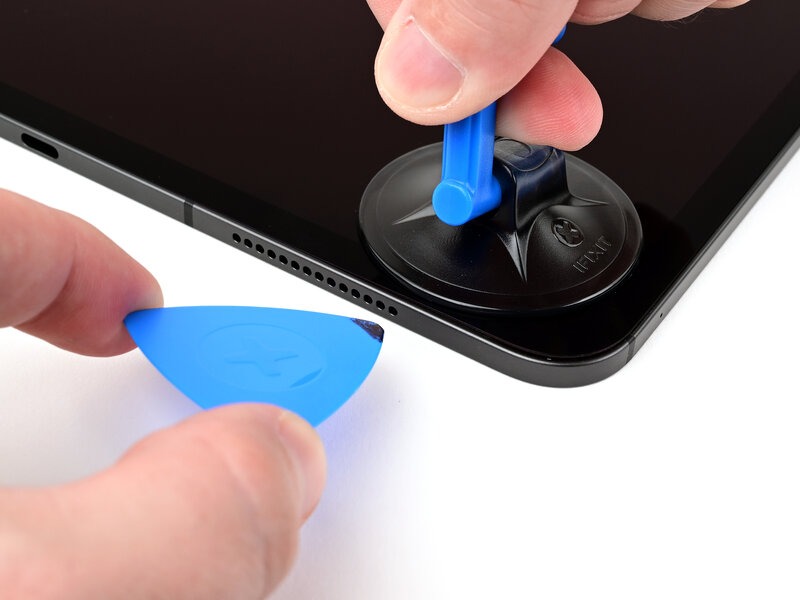
با یک دست، آیپد را (در نقطهای دور از دسته مکنده) ثابت نگه دارید و دسته مکنده را به سمت بالا و به طرف مرکز آیپد بکشید.
بهمحض اینکه شکاف کوچکی بین صفحه نمایش و قاب ایجاد شد، یک ابزار بازکننده (pick) را — که قبلاً علامتگذاری شده است — حداکثر تا عمق ۳.۵ میلیمتر وارد شکاف کنید و سپس کششِ روی دسته مکنده را بردارید.
اگر در بلند کردن صفحه نمایش مشکل دارید، صبور باشید و همزمان با کشیدن دسته مکنده، حرارت بیشتری به دستگاه بدهید.
ابزار بازکننده را بهآرامی در امتداد لبه و به سمت گوشه حرکت دهید و بگذارید همانجا باقی بماند.
از iOpener، سشوار یا تفنگ حرارتی استفاده کنید تا چسبِ زیرِ لبهی بالایی صفحهنمایش نرم شود.
این آیپد خیلی سریع سرد میشود. برای جدا کردن صفحهنمایش، کار را در بخشهای حدوداً ۳ اینچی (۷.۵ سانتیمتری) پیش ببرید. بنابراین، در این مرحله، کار را با گرم کردن سمت راستِ لبهی بالایی آغاز کنید.
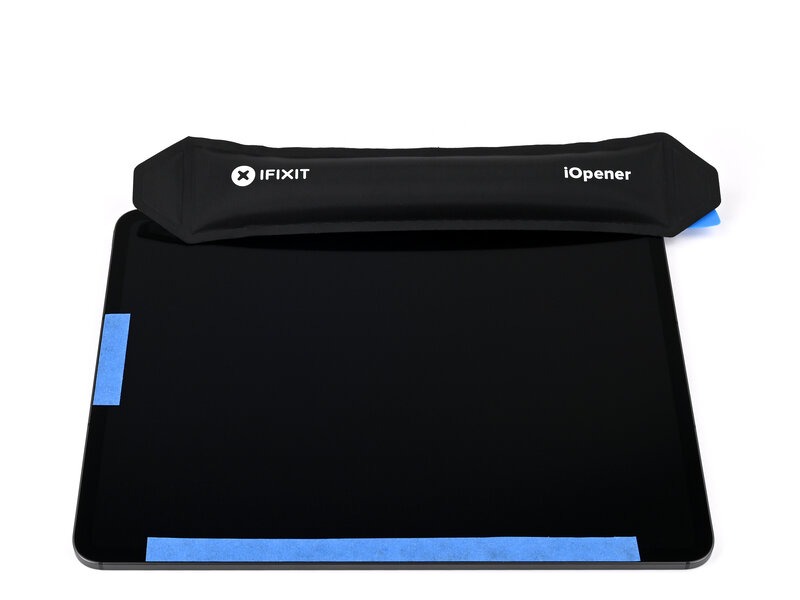
هنگام برش دادن چسبِ صفحهنمایش، صبور باشید. اگر ناگهان مقاومت بیشتری احساس کردید، دست نگه دارید و حرارت بیشتری اعمال کنید. اگر از ابزار iOpener استفاده میکنید، میتوانید همزمان با حرکت دادنِ پیک (ابزار بازکننده)، حرارتدهی را نیز انجام دهید.
یک پیکِ بازکننده دیگر (که علامتگذاری شده است) را در کنار پیک اول، در لبه بالایی آیپد وارد کنید؛ دقت کنید که بیش از ۳.۵ میلیمتر داخل نرود.
با حرکت دادنِ آرامِ پیک در زیر صفحهنمایش به سمت دوربین جلو، چسب را برش دهید؛ اما پیش از رسیدن به نوار چسبِ محافظ (masking tape)، متوقف شوید.
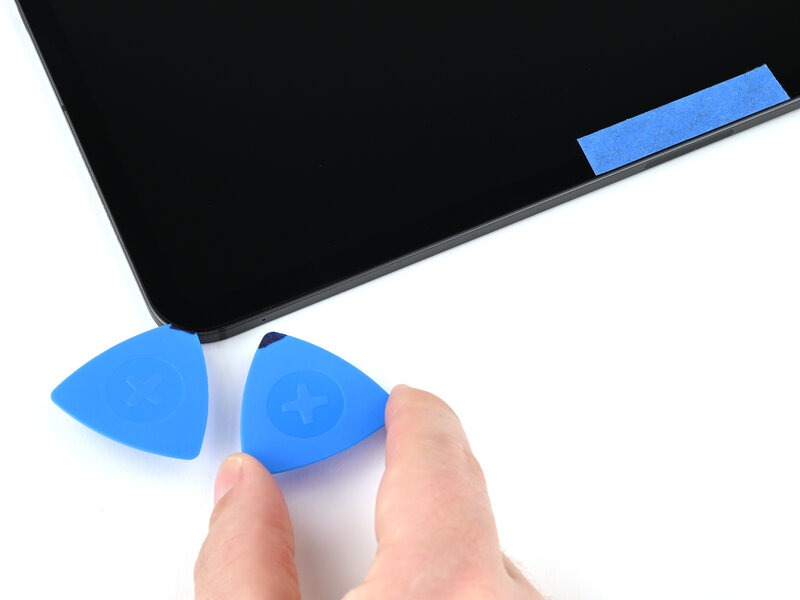
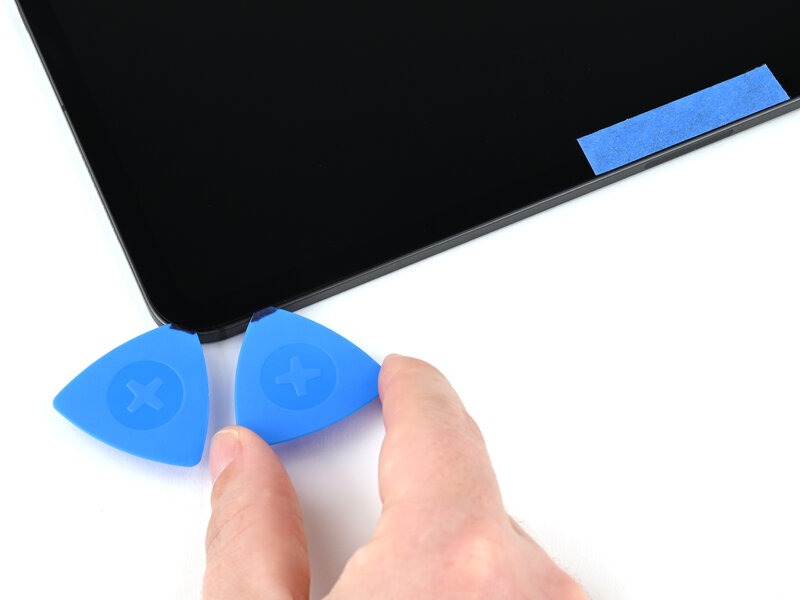
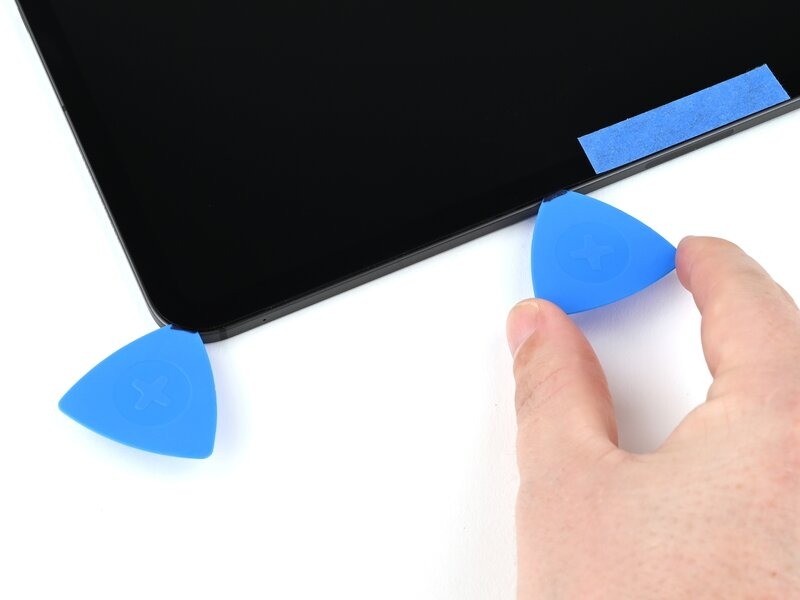
مراقب باشید به قطعات حساسِ زیرِ صفحه نمایش، مانند دوربین جلو و میکروفون، آسیبی نرسانید. بهآرامی کار کنید. اگر در حین کار با مقاومت مواجه شدید، دست نگه دارید، ابزار بازکننده (پیک) را کمی به عقب بکشید، حرارت بیشتری اعمال کنید و سپس ادامه دهید.
ابزار بازکننده را طوری بلند کنید که با زاویهای تند به سمت داخل آیپد قرار گیرد.
با لغزاندن ابزار بازکننده به زیرِ بخش چسبخوردهی صفحه نمایش، چسب را برش دهید.
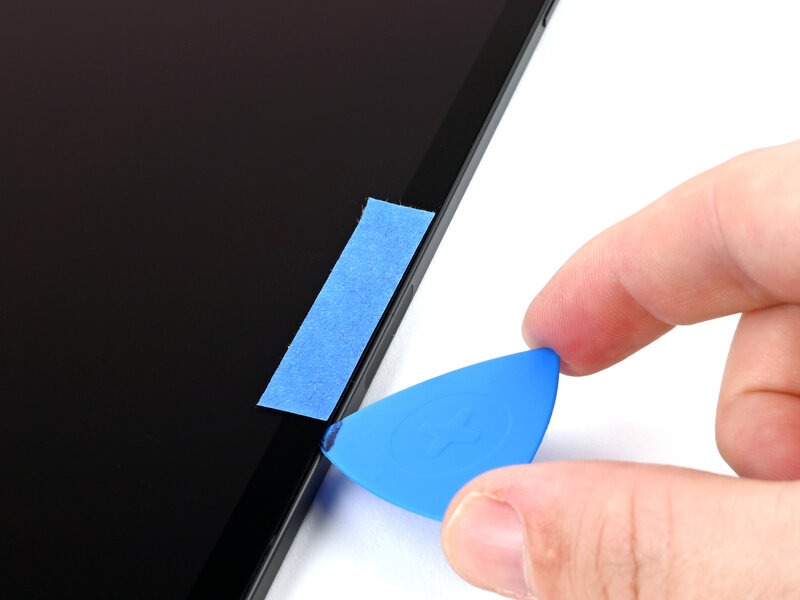
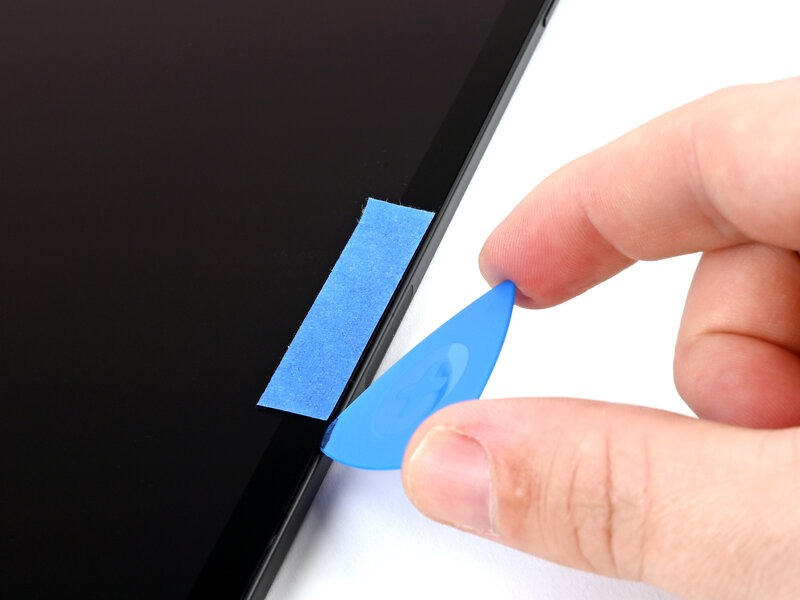
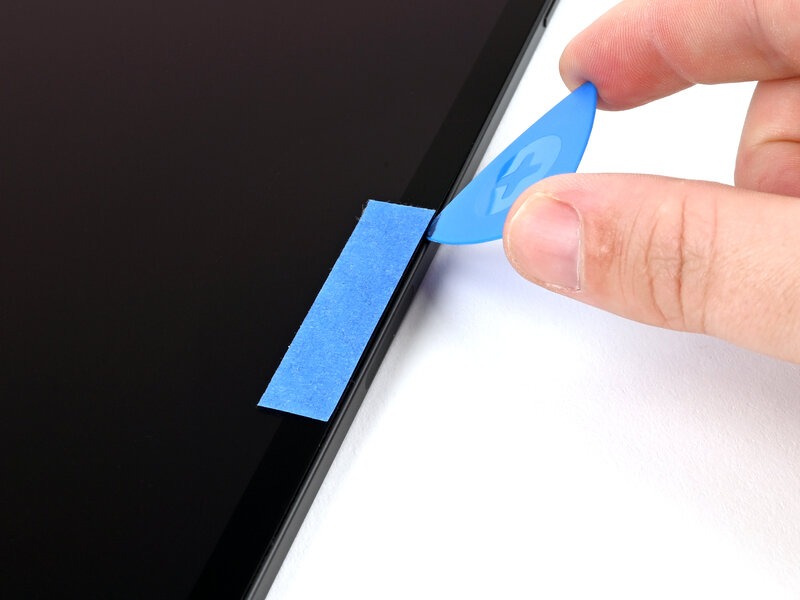
با حرکت دادن ابزار بازکننده به سمت گوشه بالا-چپ، برش دادن چسب را به پایان برسانید.
ابزار بازکننده را در همانجا (بهصورت واردشده) باقی بگذارید.
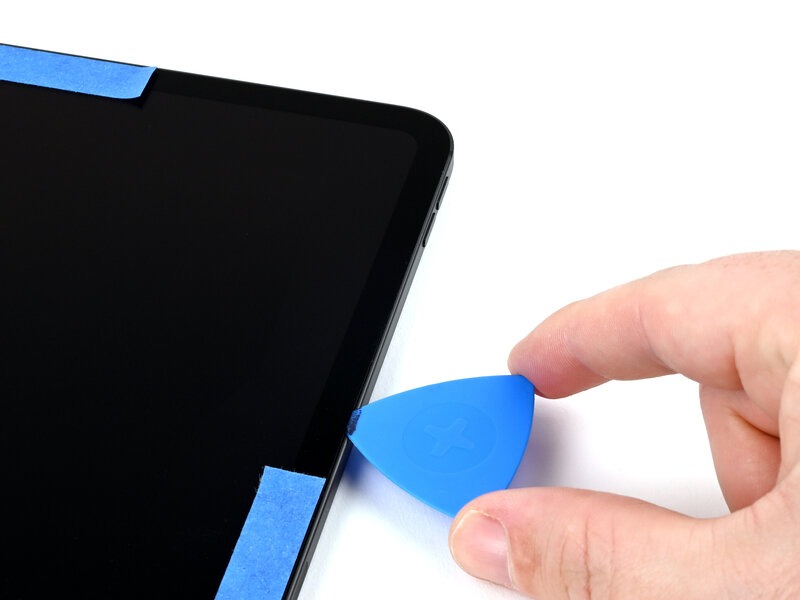
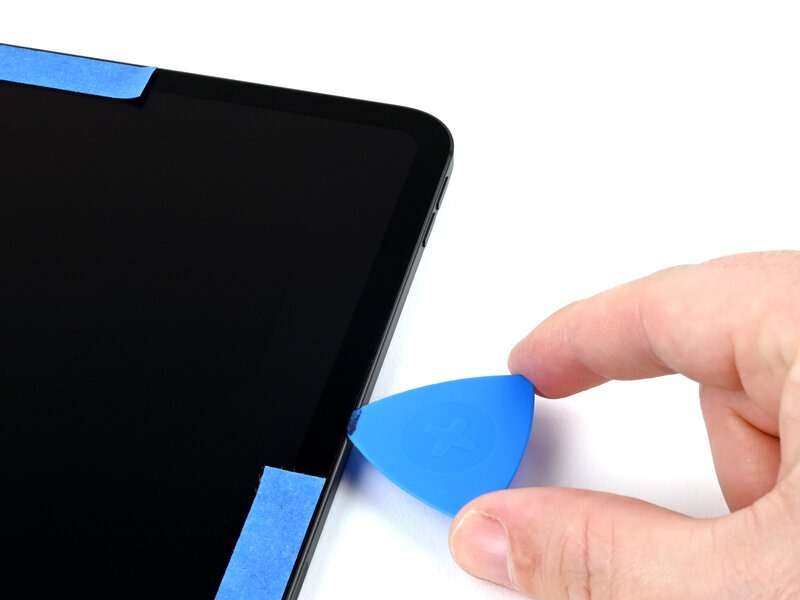
لبه سمت راست آیپد را گرم کنید.
یک ابزار بازکننده (پیک) را در کنار ابزاری که قبلاً در لبه سمت راست وارد کرده بودید، قرار دهید.
بهصورت بخشبهبخش پیش بروید و چسب را جدا کنید؛ در صورت نیاز، دوباره حرارت دهید.
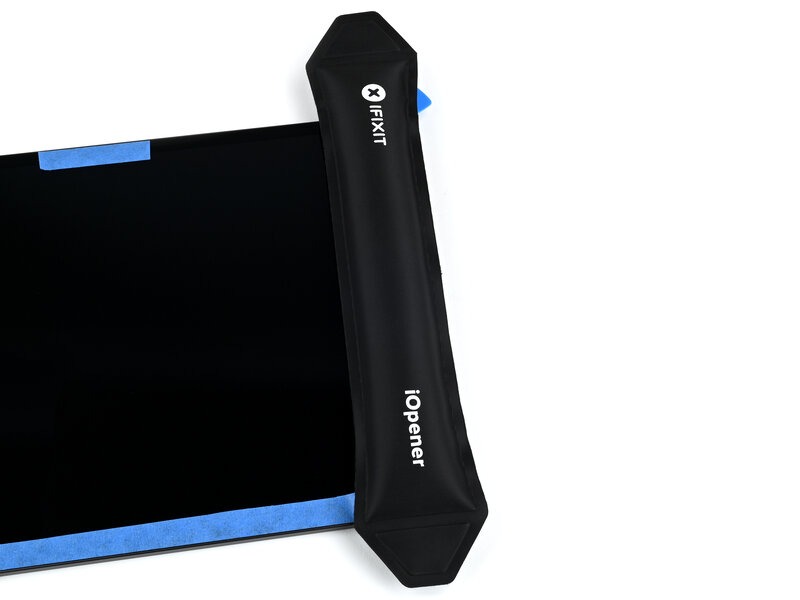
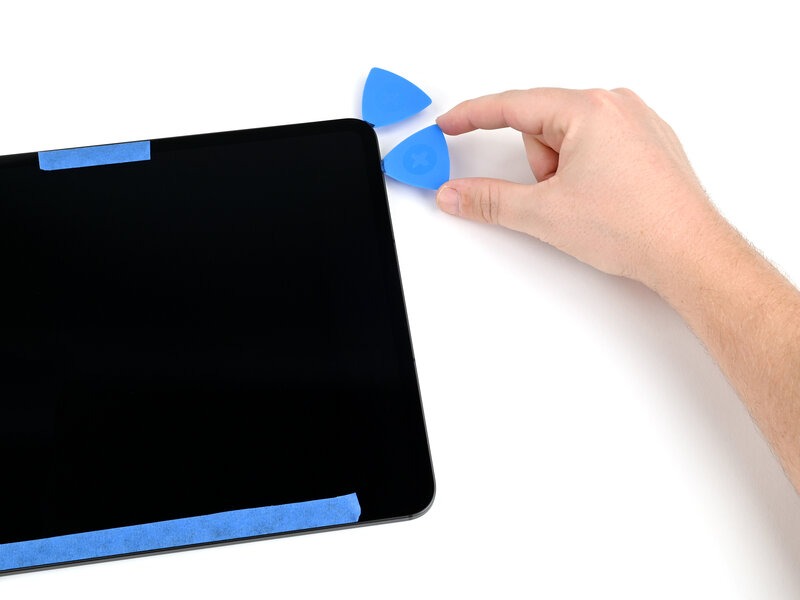
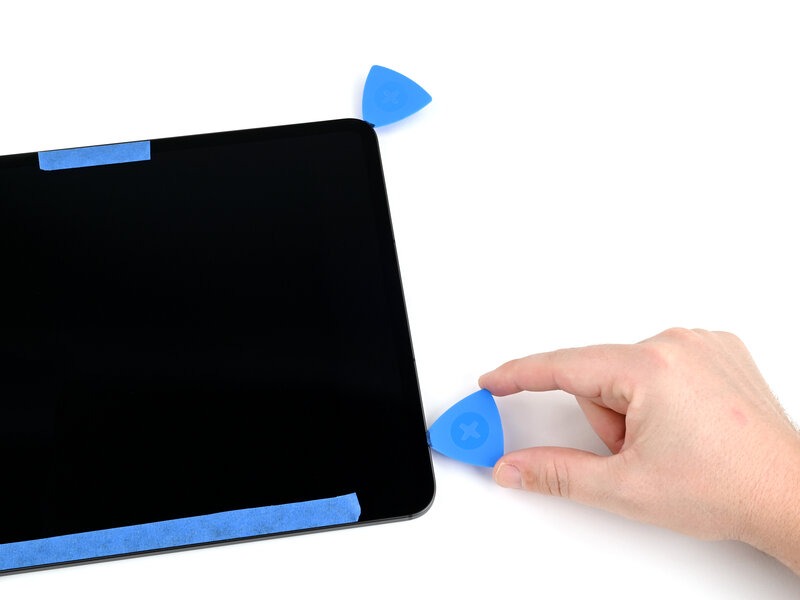
گوشه پایین سمت راست آیپد را گرم کنید.
ابزار بازکننده (پیک) مرحله قبل را با دقت در اطراف گوشه پایین سمت راست حرکت دهید.
ابزار را همانجا (در شکاف) باقی بگذارید.
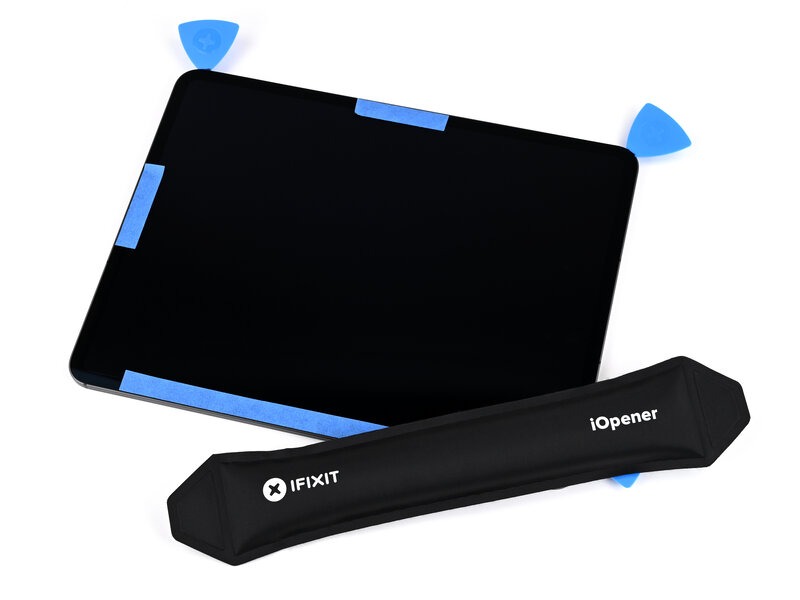
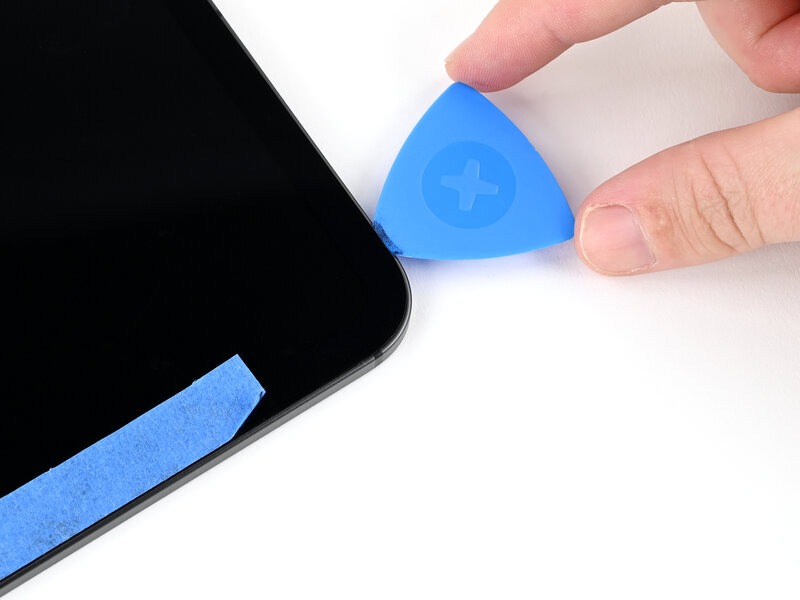
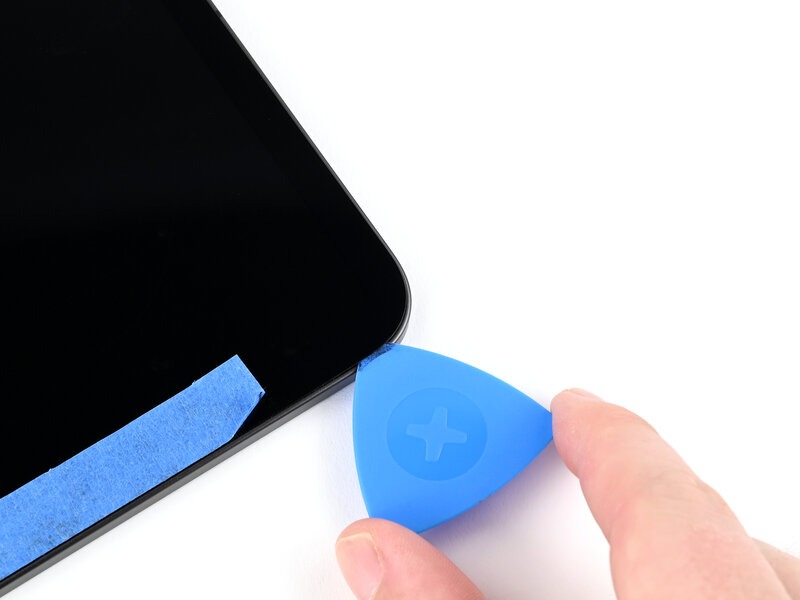
لبه پایینی آیپد را گرم کنید، با تمرکز روی انتهای سمت راست.
یک پیک بازکننده را در کنار پیک در گوشه، روی لبه پایینی، با عمق حداکثر ۳.۵ میلیمتر قرار دهید.
پیک را بلند کنید تا با زاویهای تیز وارد آیپد شود.
پیک را با دقت زیر صفحه نمایش در امتداد لبه پایینی آیپد بلغزانید.
به آرامی کار کنید تا از آسیب دیدن کابلهای روبانی ظریف زیر صفحه نمایش در این بخش جلوگیری شود. اگر هرگونه مقاومتی احساس کردید، متوقف شوید، پیک را تا حدی به عقب بلغزانید، گرمای بیشتری اعمال کنید و دوباره امتحان کنید.
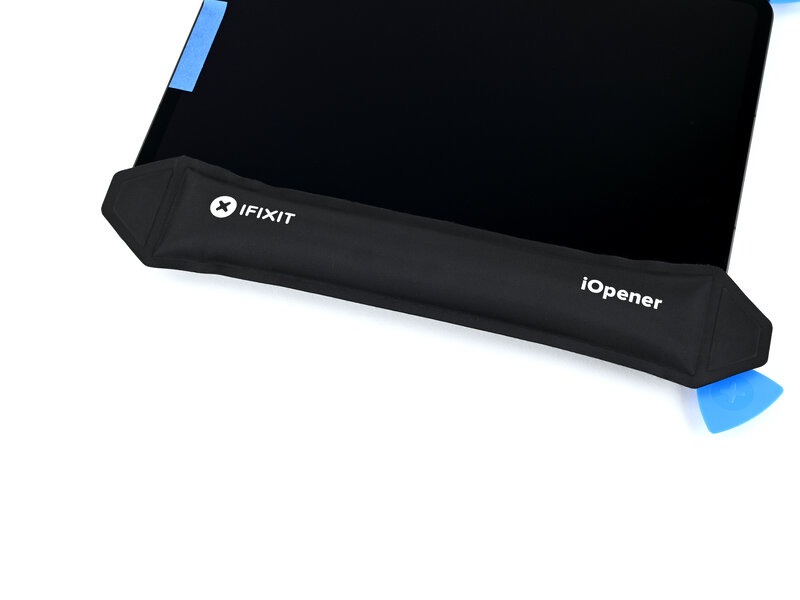
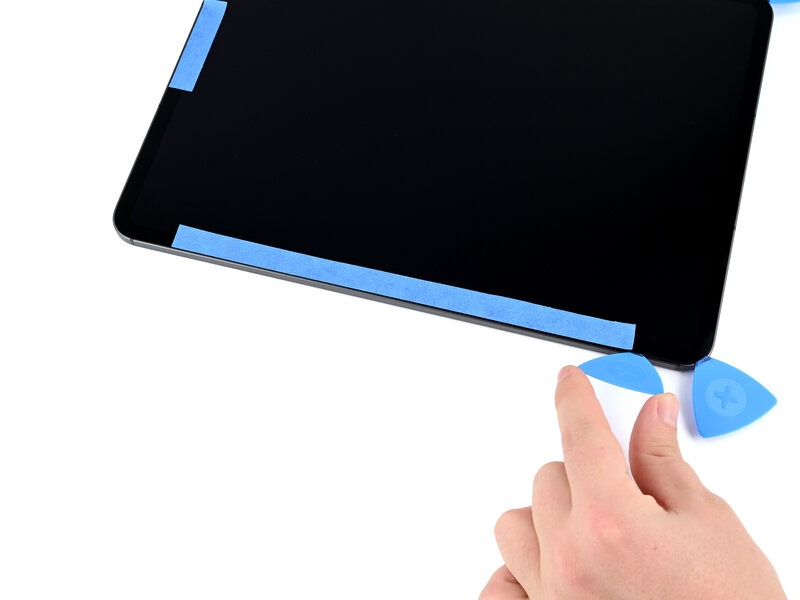
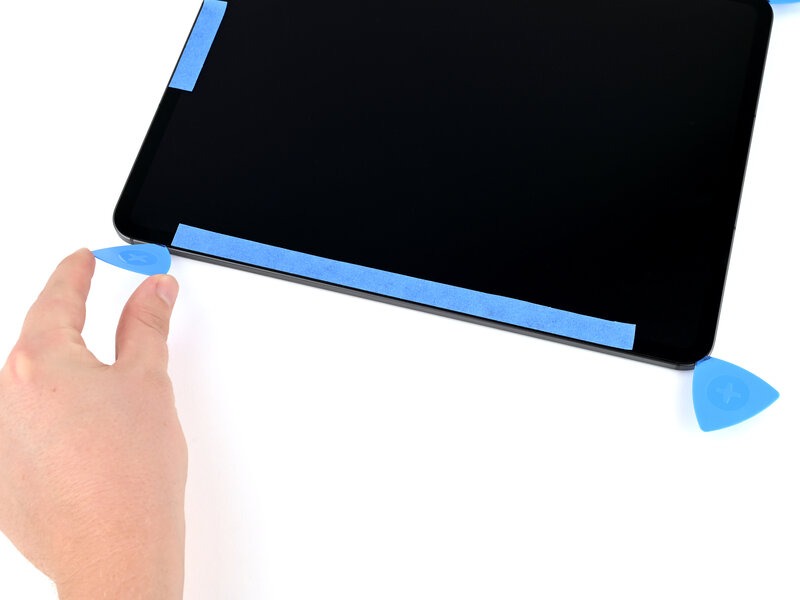
گوشه پایین سمت چپ آیپد را گرم کنید.
ابزار بازکننده را با دقت به اطراف گوشه پایین سمت چپ بکشید.
ابزار را در همانجا (داخل شکاف) باقی بگذارید.
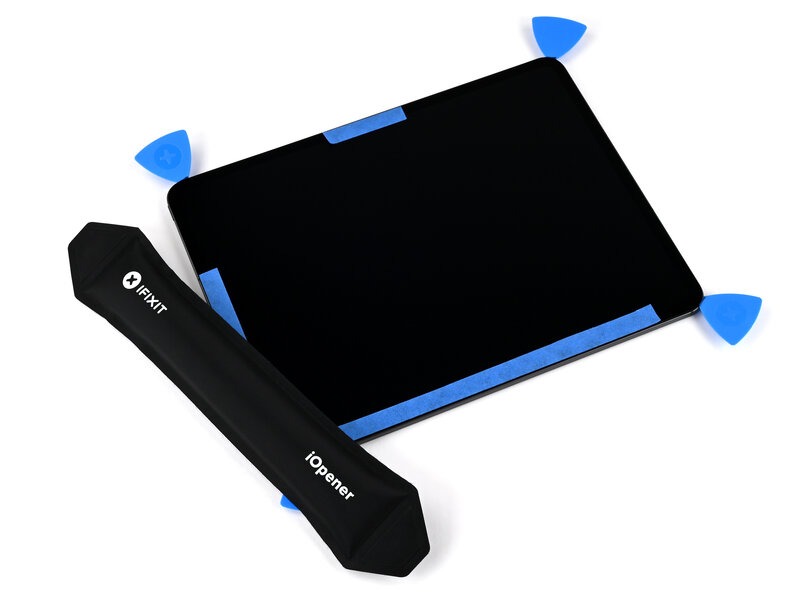
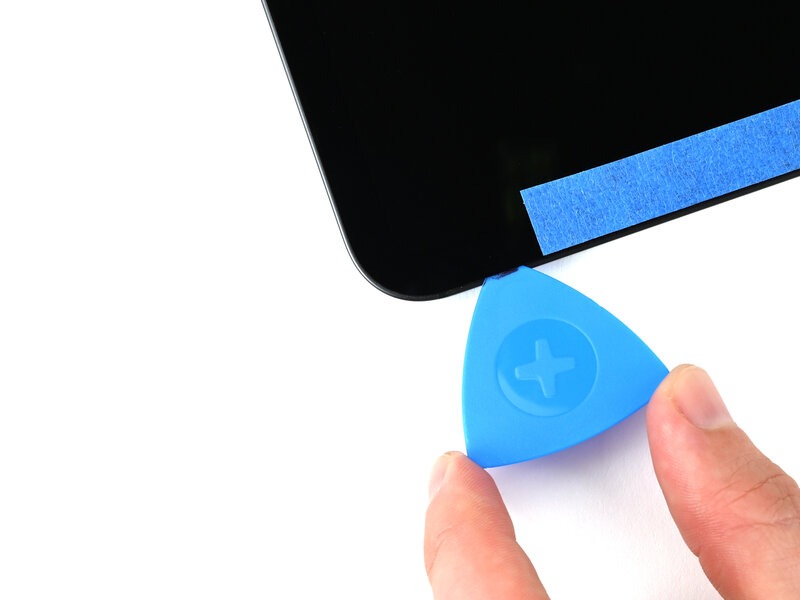
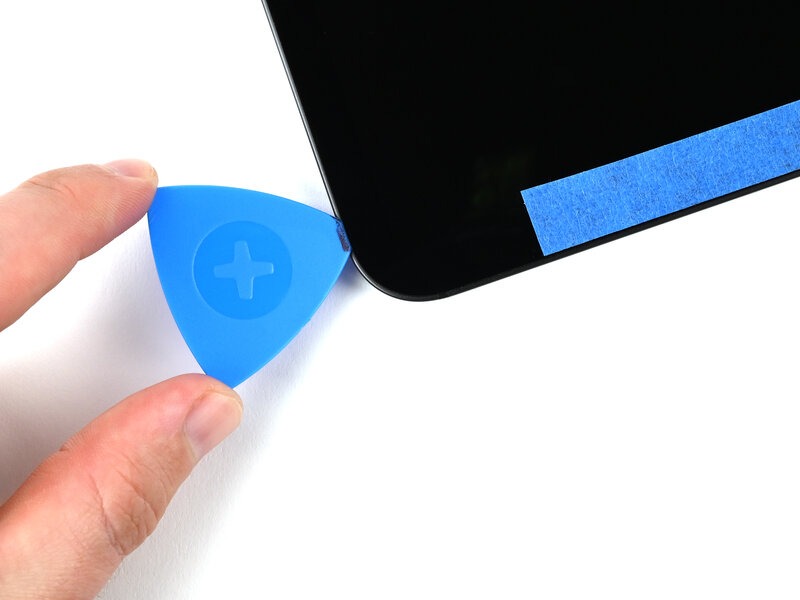
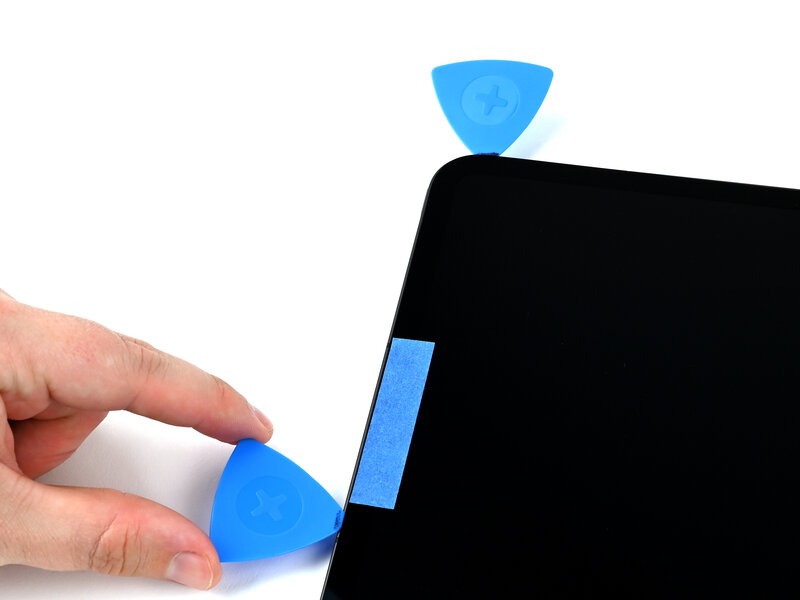

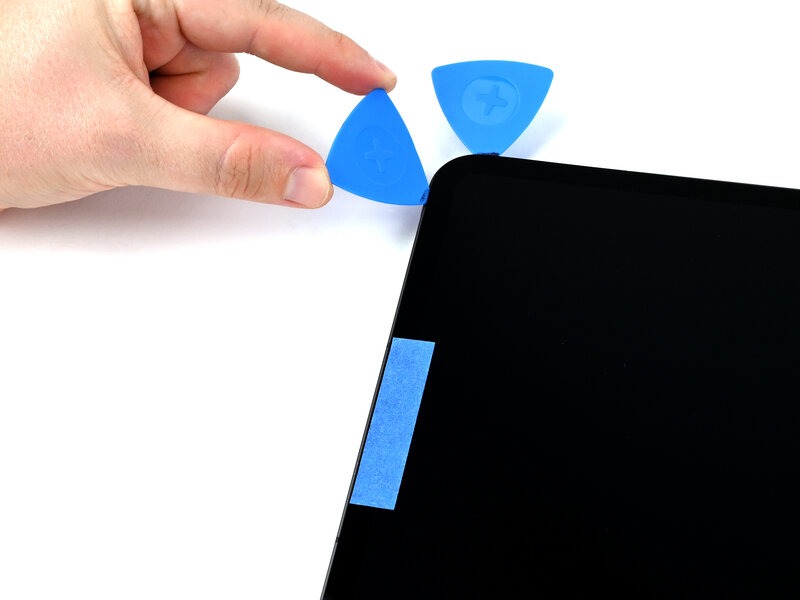
ابزار بازکننده را بلند کنید تا با زاویهای تند وارد آیپد شود.
ابزار بازکننده را به سمت گوشه بالا-چپ حرکت دهید.
بهآرامی کار کنید تا به حسگر نور محیط که در نزدیکی وسط صفحه قرار دارد، آسیبی نرسد. اگر احساس مقاومت کردید، دست نگه دارید، ابزار را کمی عقب بکشید، حرارت بیشتری اعمال کنید و دوباره تلاش نمایید.
هنوز سعی نکنید صفحه نمایش آیپد را کاملاً جدا کنید. باید بتوانید صفحه نمایش را در تمام لبهها، حدود نیماینچ (تقریباً ۱.۳ سانتیمتر) از قاب بیرون بیاورید.
اگر صفحه نمایش در هر قسمتی همچنان چسبیده است، از حرارت و ابزار بازکننده برای بریدن چسب استفاده کنید. در حین کار، از ابزارهای بازکننده برای نگه داشتن صفحه نمایش در حالتِ بلندشده استفاده نمایید.
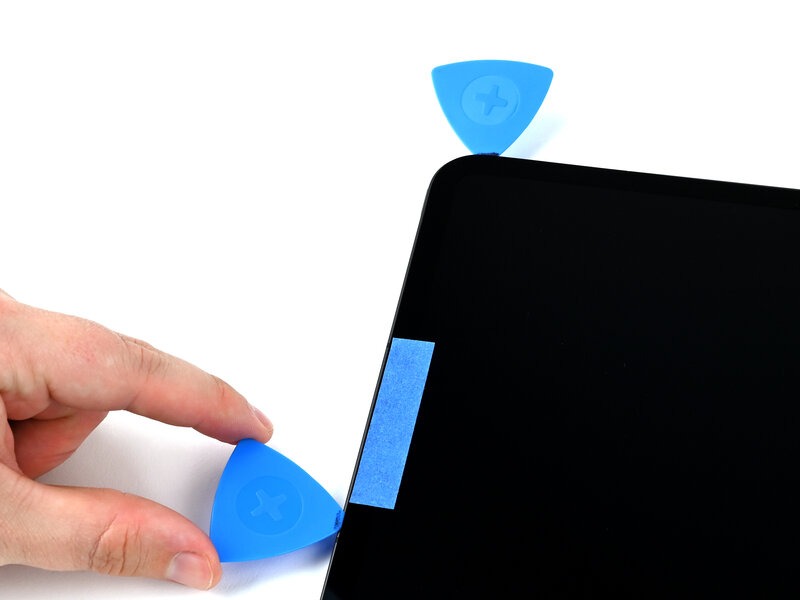
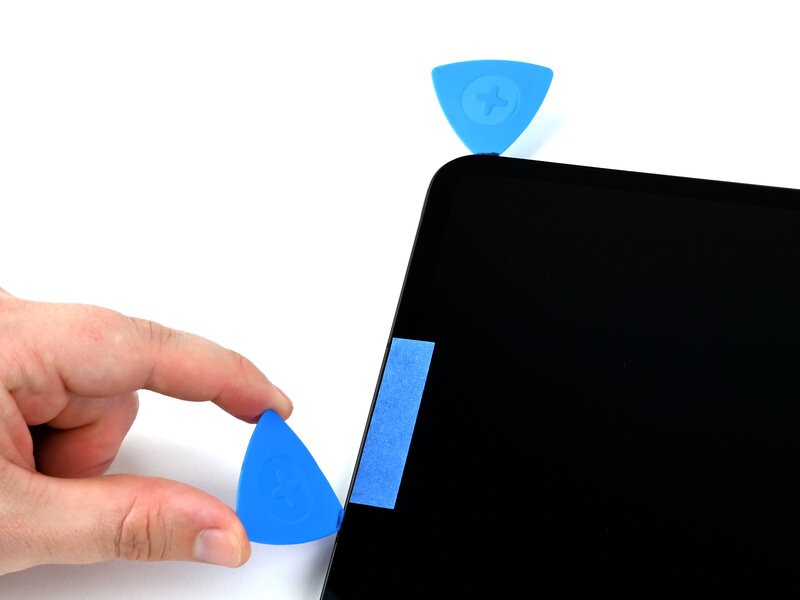
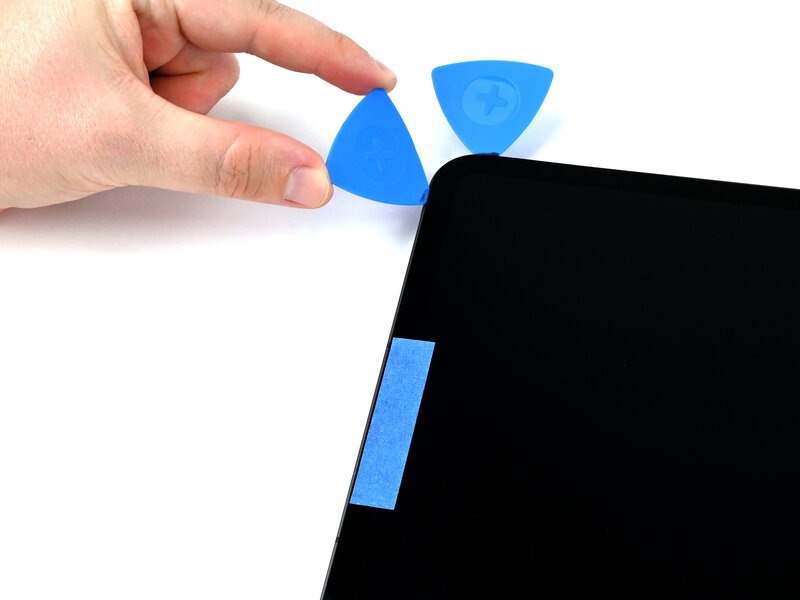
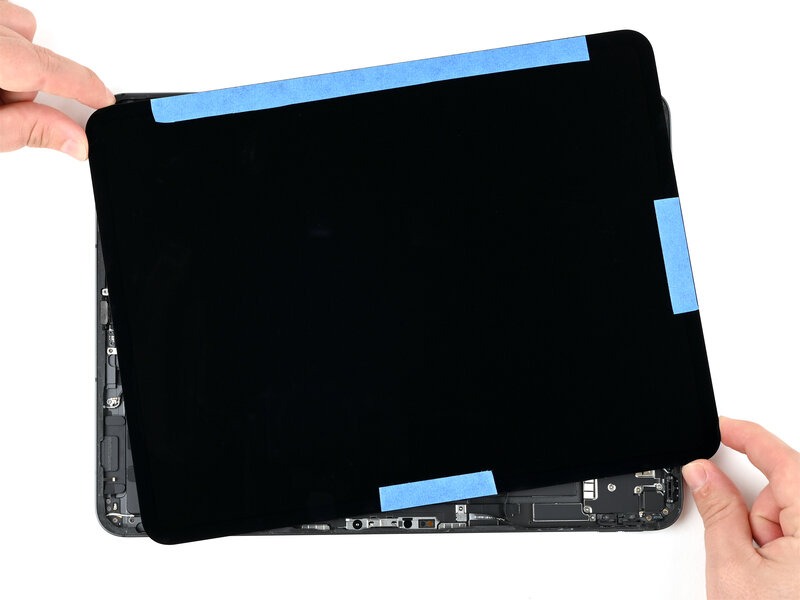
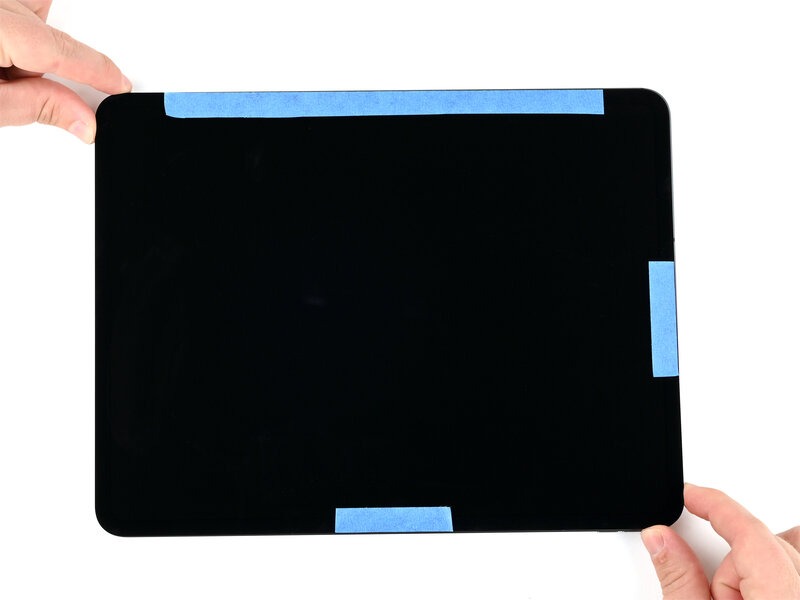
پس از آنکه صفحه نمایش کاملاً از چسب پاک شد، آن را حدود نیم اینچ (تقریباً ۱.۳ سانتیمتر) بالا بیاورید و کمی در خلاف جهت عقربههای ساعت بچرخانید تا پیچِ کنار دوربین جلو نمایان شود.
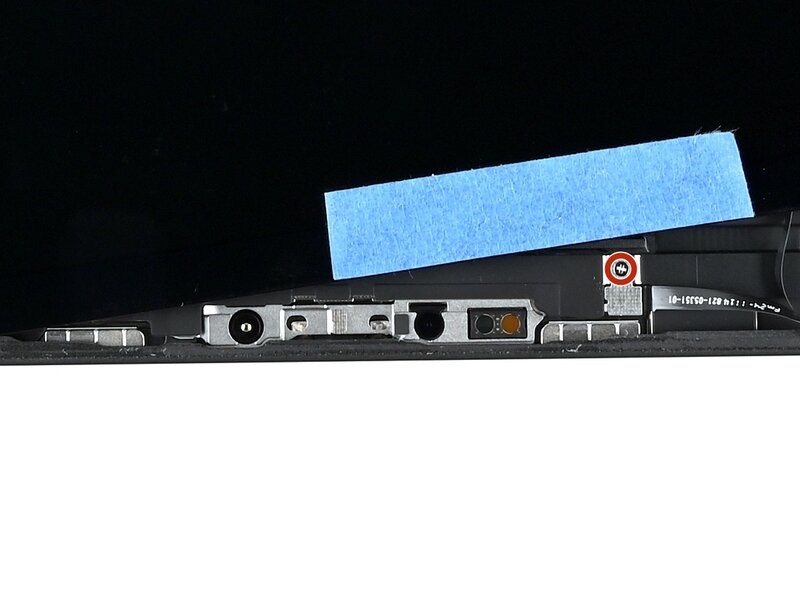
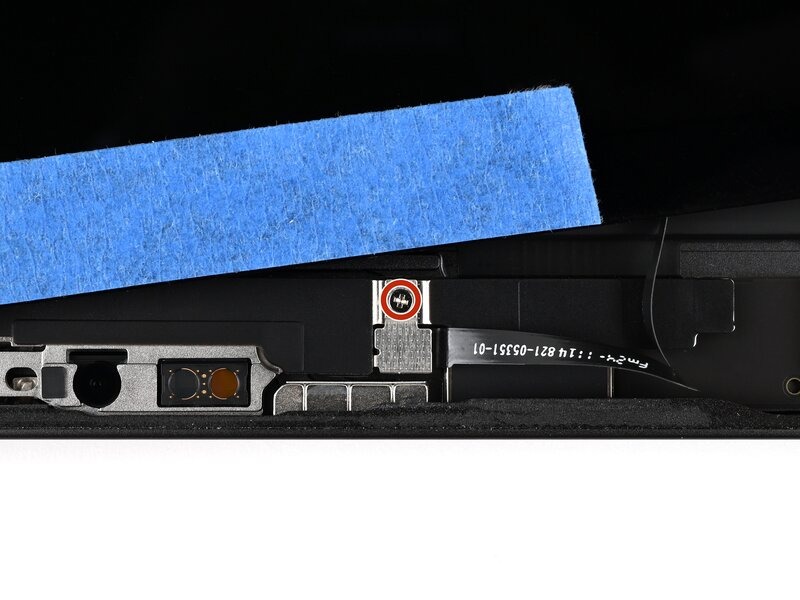
با استفاده از یک پیچگوشتی JCIS یا JIS 00، پیچ ۱.۳ میلیمتری را که پوشش کانکتور میکروفون را نگه داشته است، باز کنید.
سریهای پیچگوشتی چهارسو (Phillips) کوچکِ iFixit بهگونهای طراحی شدهاند که با پیچهای JIS سازگار باشند؛ بنابراین میتوانید از پیچگوشتی PH 00 برند iFixit استفاده کنید. میتوانید از پیچگوشتیهای چهارسوی سایر سازندگان نیز استفاده کنید، اما ممکن است باعث هرز شدن (خراب شدن شیارهای) پیچ شوید.
با استفاده از پنس یا انگشتان خود، پوشش کانکتور میکروفون را بردارید. مراقب باشید که به فومِ پشتِ آن آسیبی نرسانید.
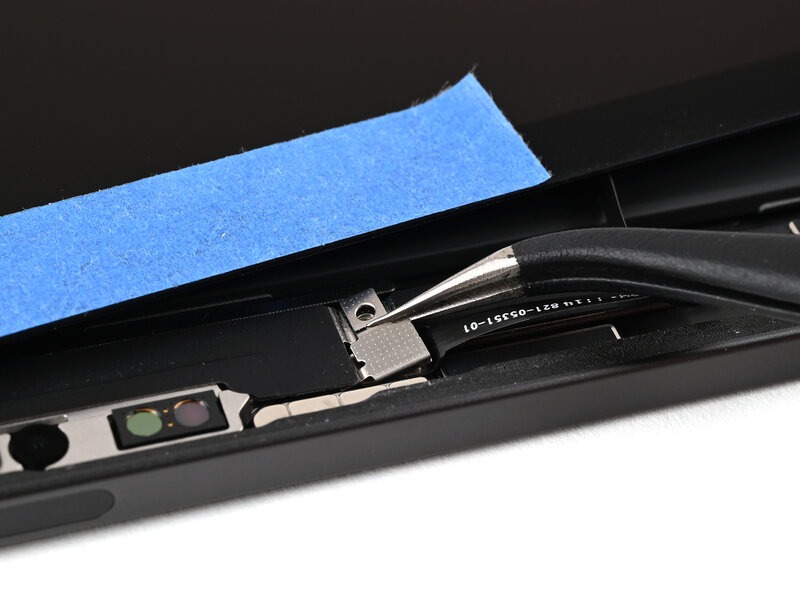
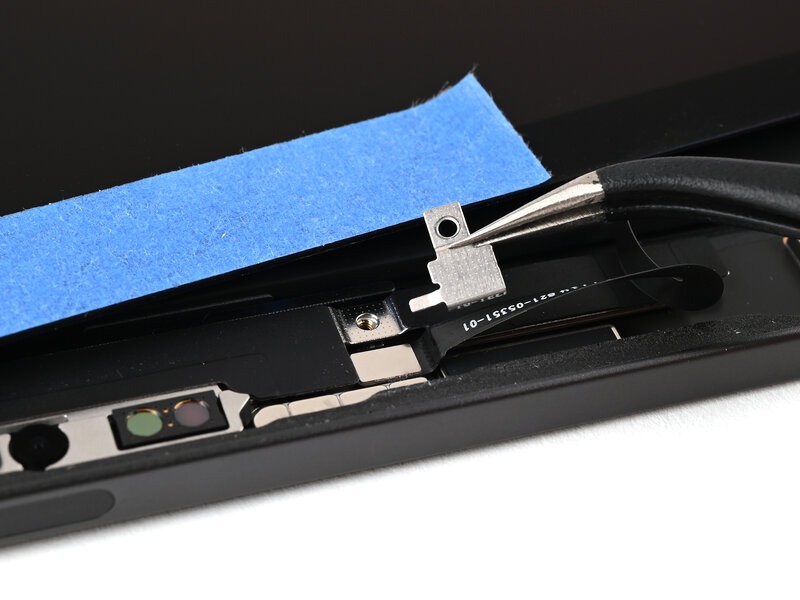
با استفاده از یک ابزار بازکننده (spudger) یا انگشت خود، کانکتور فشاری میکروفون را به سمت بالا اهرم کنید.
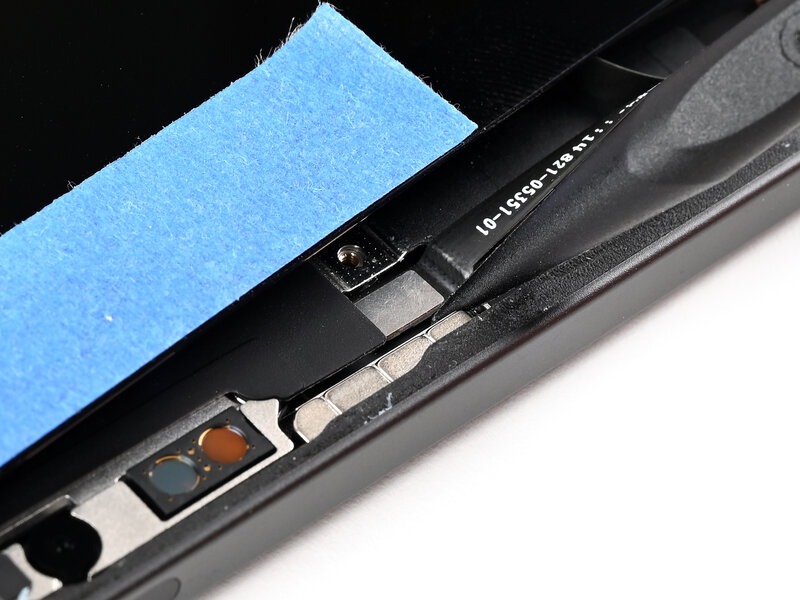
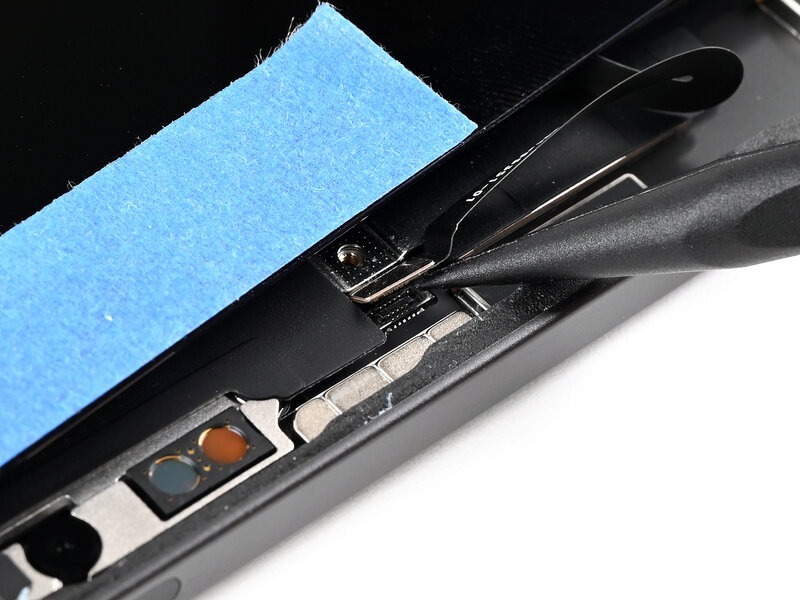
آیپد را مانند یک کتاب، از لبه بالایی باز کنید.
صفحه نمایش را بالای بدنه آیپد نگه دارید و یک پارچه نرم روی بدنه آیپد قرار دهید تا هم از صفحه نمایش و هم از بدنه آیپد محافظت شود.
صفحه نمایش را به صورت رو به پایین روی پارچه بگذارید؛ مراقب باشید که به کابلهایی که هنوز به بدنه آیپد متصل هستند، فشاری وارد نشود.
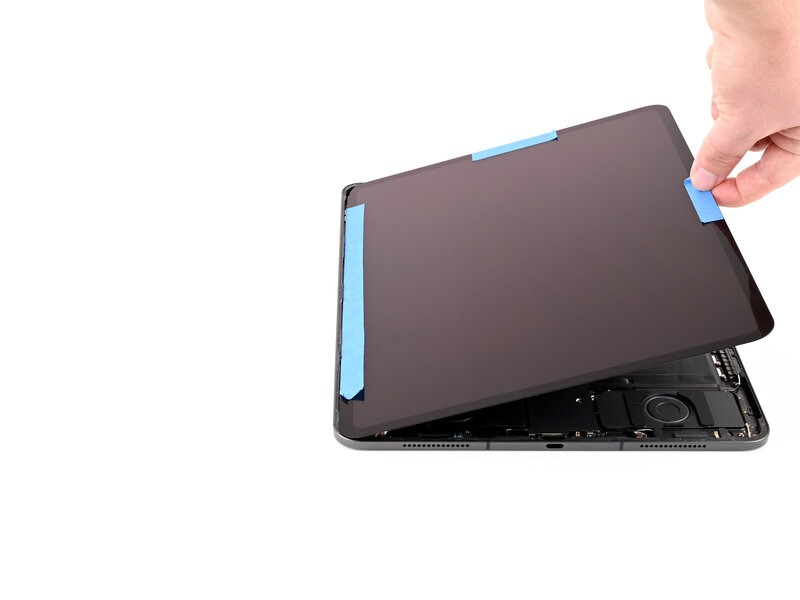
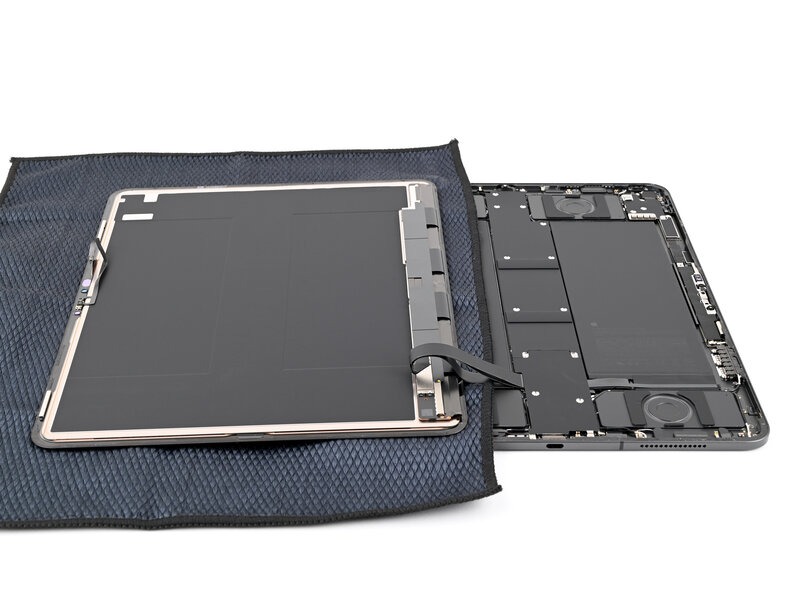
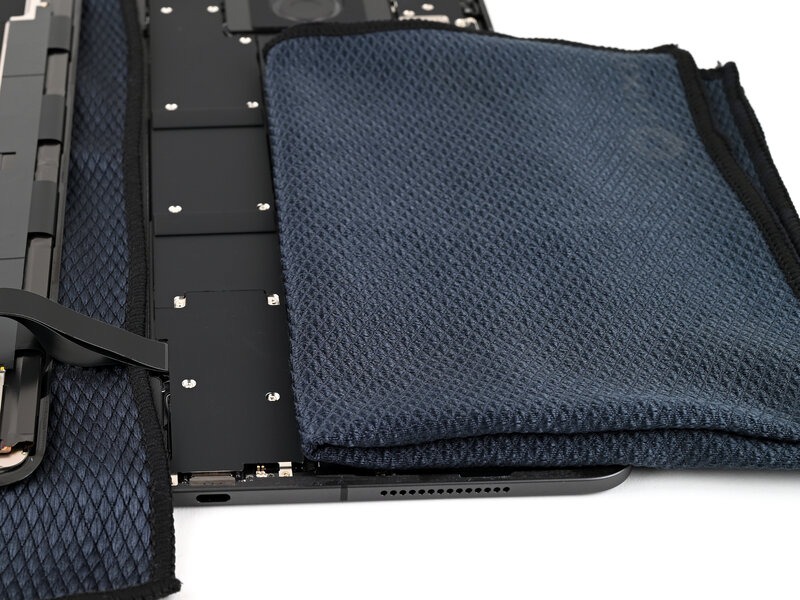
هنگام کار، روی باتریها پارچه قرار دهید تا از آنها محافظت شود.
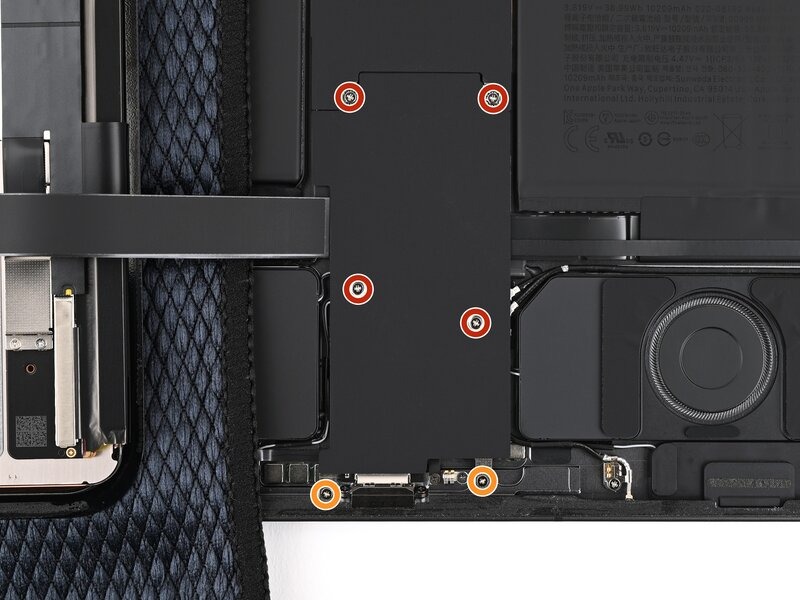
با استفاده از پیچگوشتی JCIS یا JIS سایز ۰۰، پیچهایی را که پوشش کانکتورهای نمایشگر را نگه داشتهاند، باز کنید:
چهار پیچ به طول ۲.۱ میلیمتر در سمت مرکز آیپد
دو پیچ به طول ۱.۶ میلیمتر در نزدیکی لبه آیپد
با استفاده از پنس یا انگشتان خود، پوشش کانکتورهای نمایشگر را بردارید.
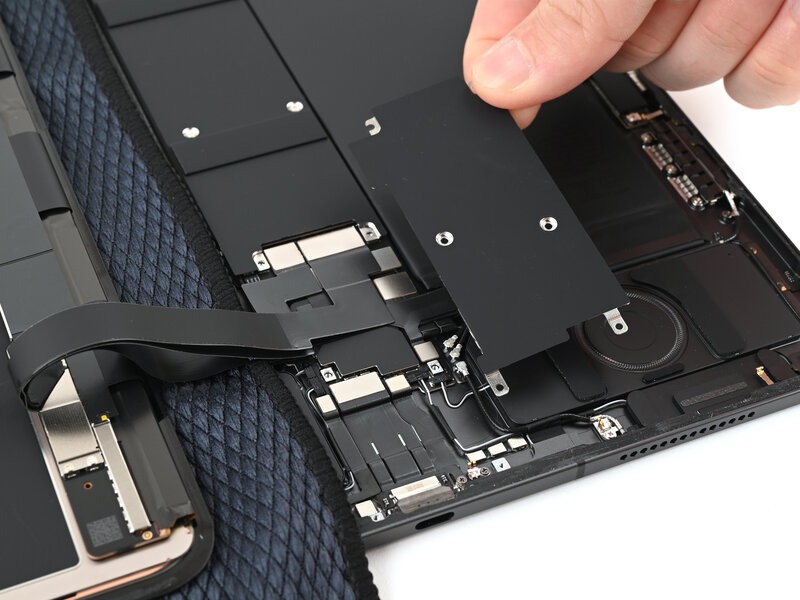
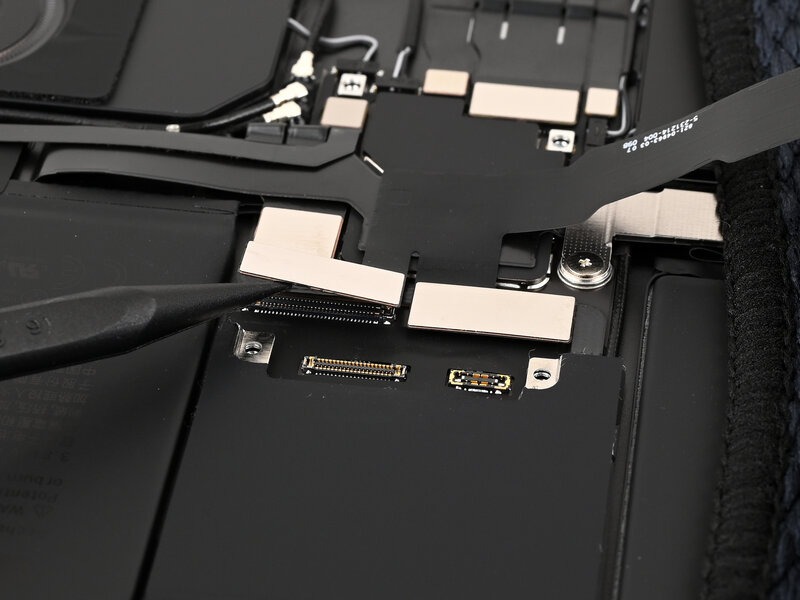
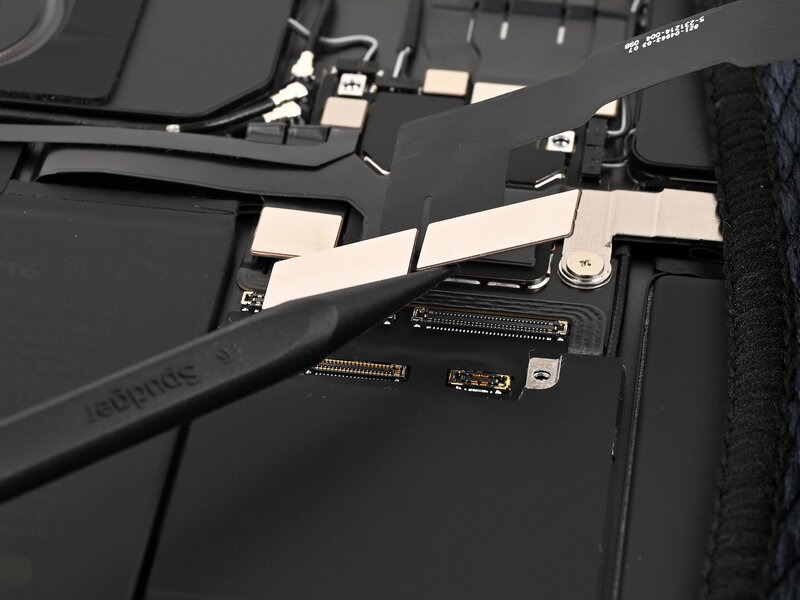
با استفاده از نوک ابزار بازکننده (spudger)، کانکتور فشاریِ پهنِ کابل نمایشگر را بلند کرده و جدا کنید.
سپس، با استفاده از نوک ابزار بازکننده، کانکتور فشاریِ کابل «مالتیتاچ» (Multi-Touch) را بلند کرده و جدا کنید.
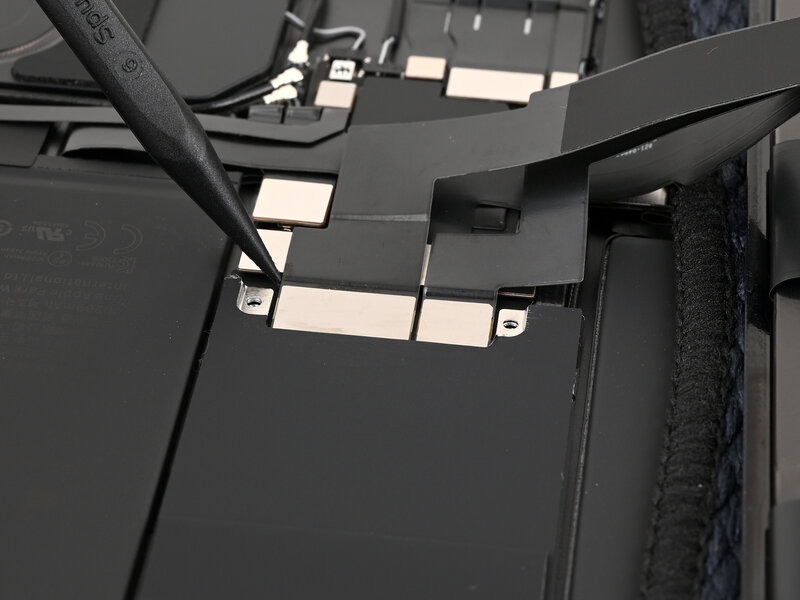
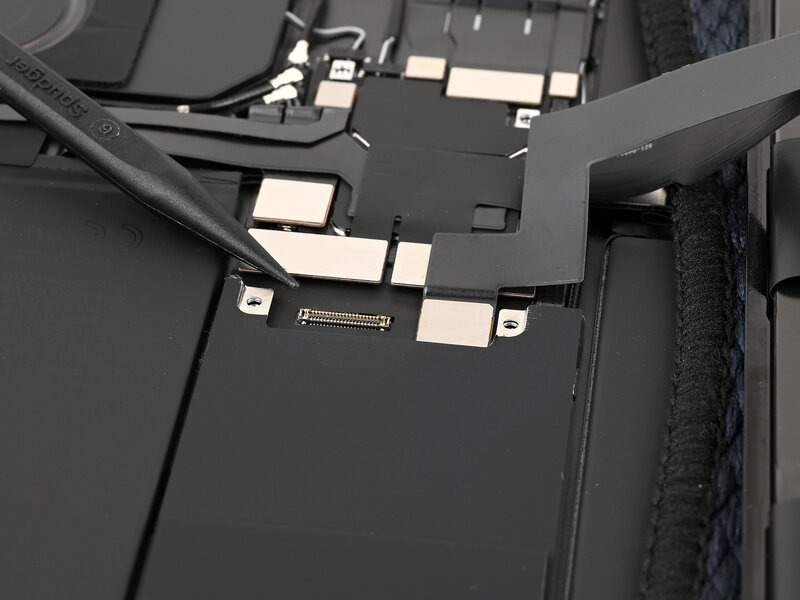
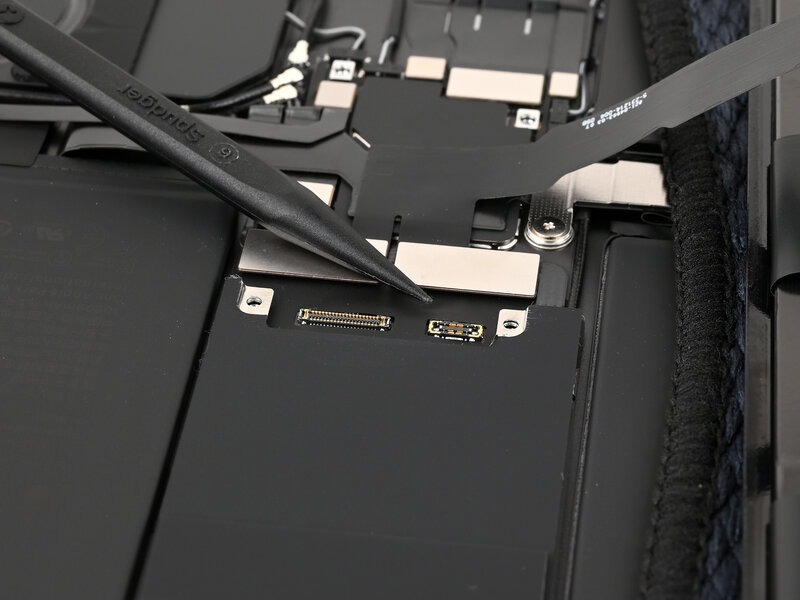
با استفاده از نوک ابزار اسپاجر (spudger)، هر دو کانکتور فشاری کابل برق نمایشگر را به سمت بالا اهرم کرده و جدا کنید.
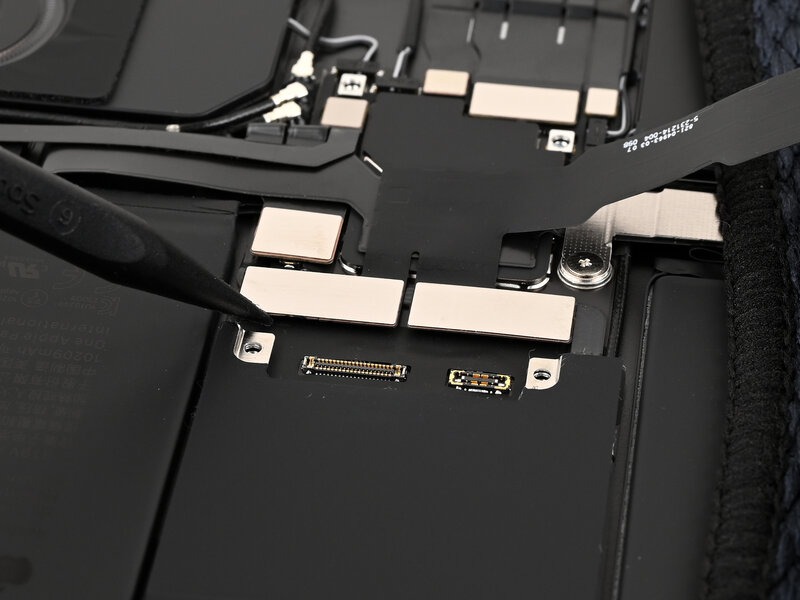
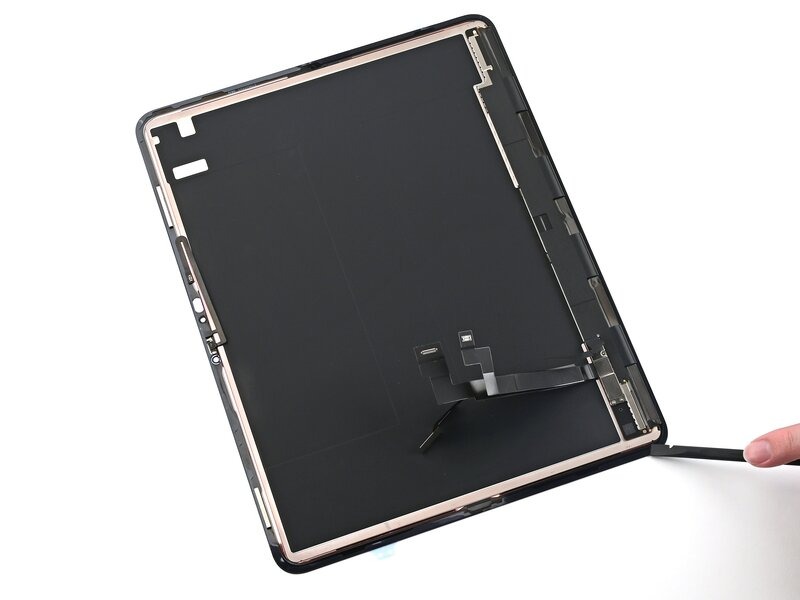
صفحه را بردارید.
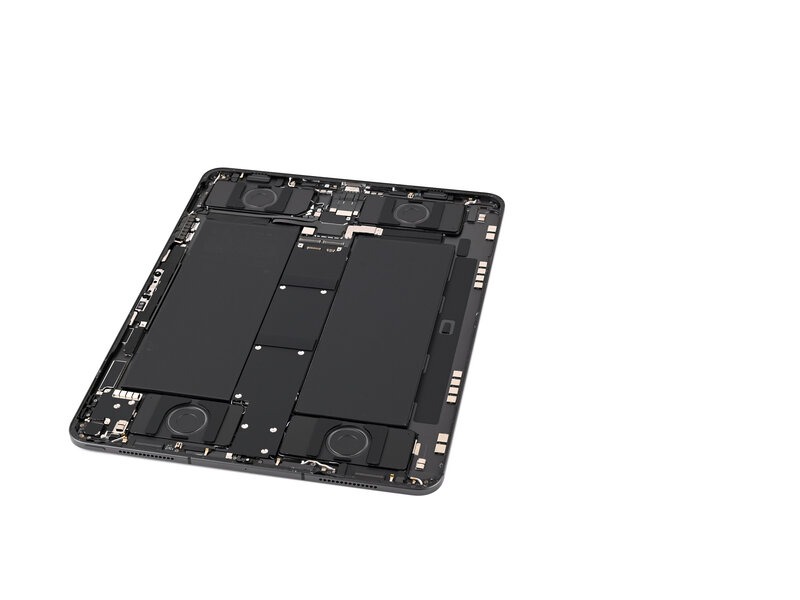
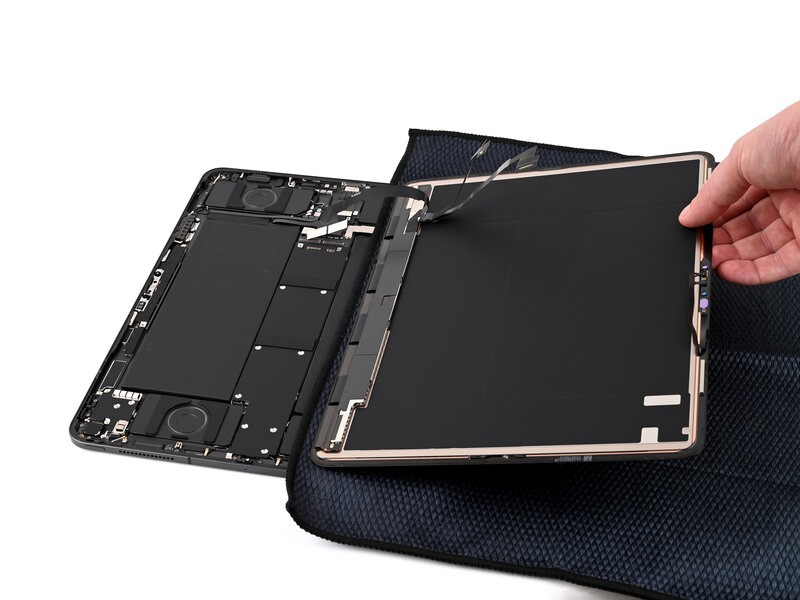
در پشت صفحهنمایش آیپد، چندین قطعه کوچک نصب شده است:
مجموعه حسگر بالایی
دو آهنربا در امتداد لبه بالایی
سه کابل صفحهنمایش
اگر صفحهنمایش جایگزین شامل تمام این قطعات است، به این مرحله بروید. در غیر این صورت، فقط قطعاتی را که وجود ندارند، منتقل کنید.
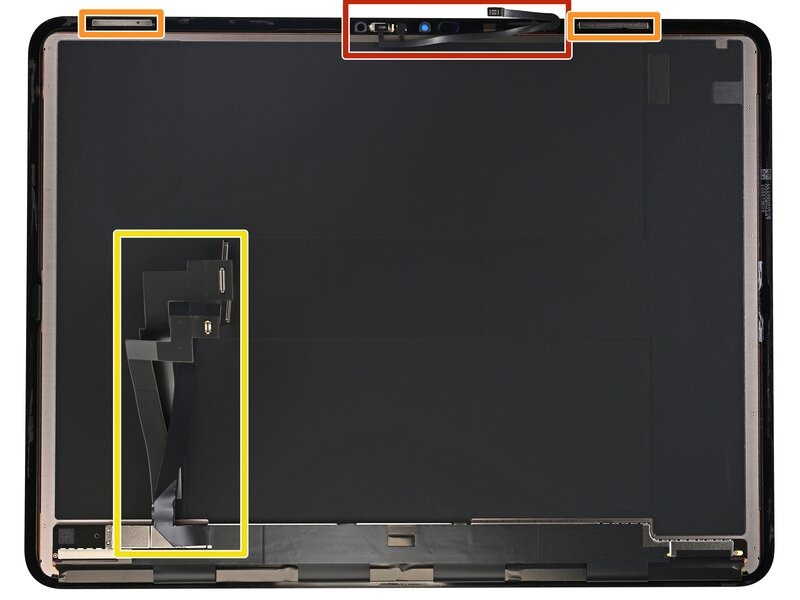
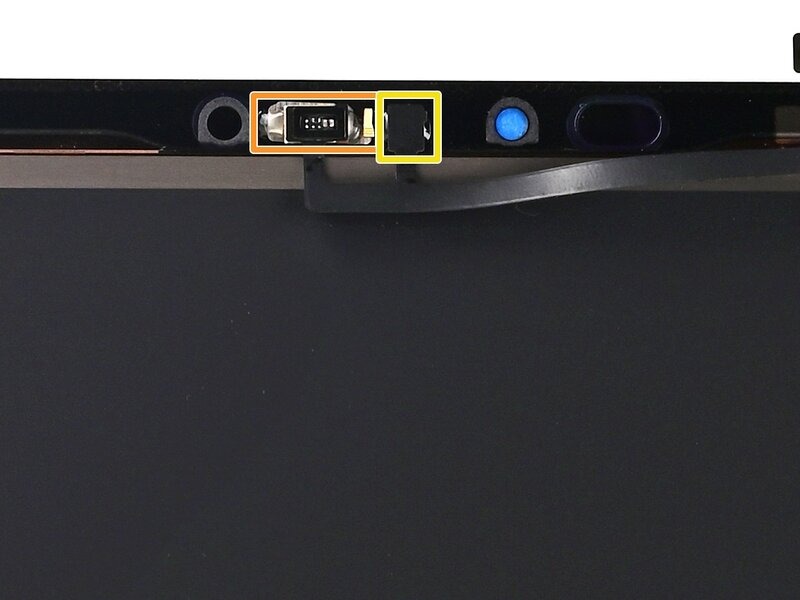
مجموعه حسگر بالایی از دو حسگر تشکیل شده است:
میکروفون
حسگر نور محیط
اگر صفحه نمایش جایگزین شما به همراه مجموعه حسگر بالاییِ از پیش نصبشده ارائه شده است، به این مرحله بروید.
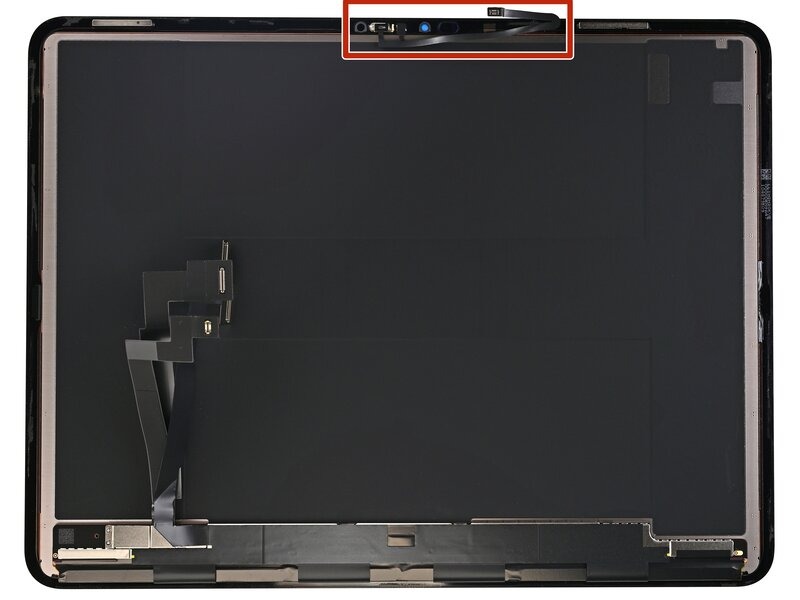
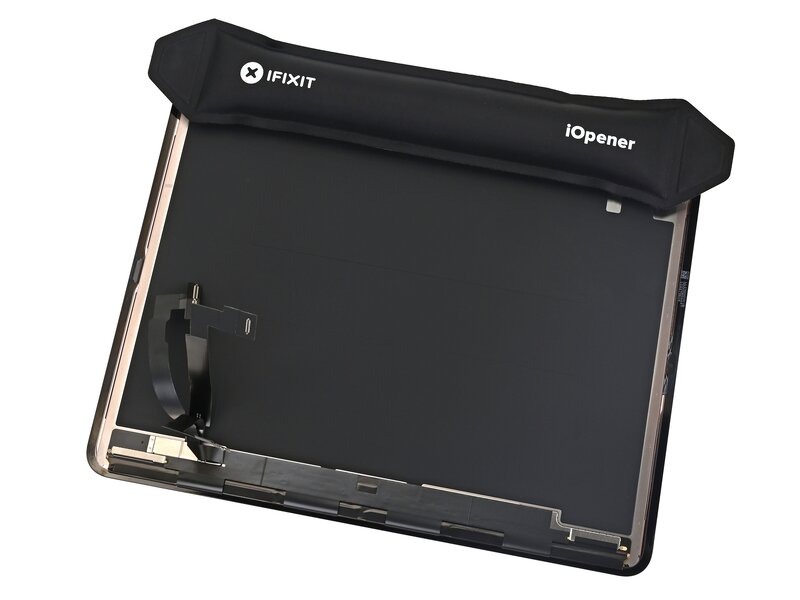
یک iOpener را گرم کنید و آن را به مدت دو دقیقه روی مجموعه حسگرهای بالایی قرار دهید.
همچنین میتوانید از سشوار یا تفنگ حرارتی استفاده کنید تا حسگرها را گرم نمایید.
یک ابزار بازکننده را بین حسگر نور محیط و صفحه نمایش وارد کنید.
آن را به آرامی به سمت بالا اهرم کنید تا چسب آن جدا شود. اگر تکان نخورد، حرارت بیشتری اعمال کنید و دوباره تلاش نمایید.
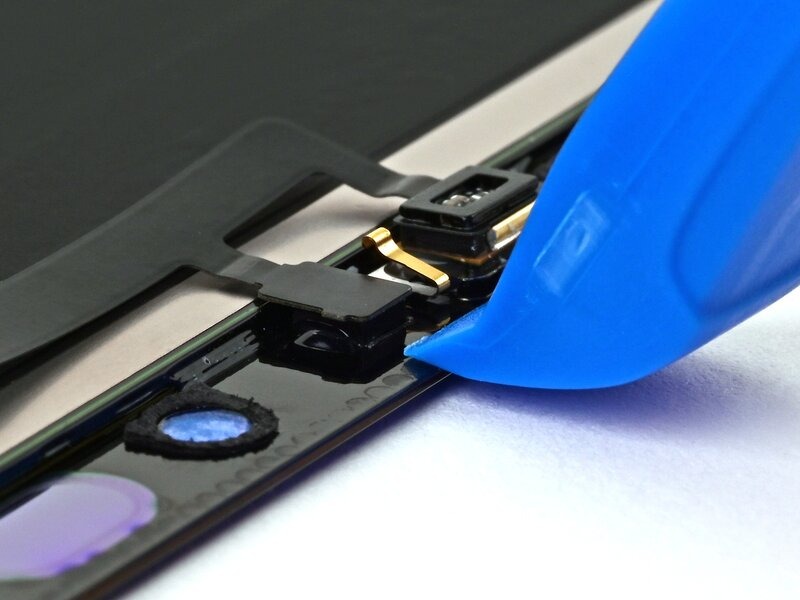
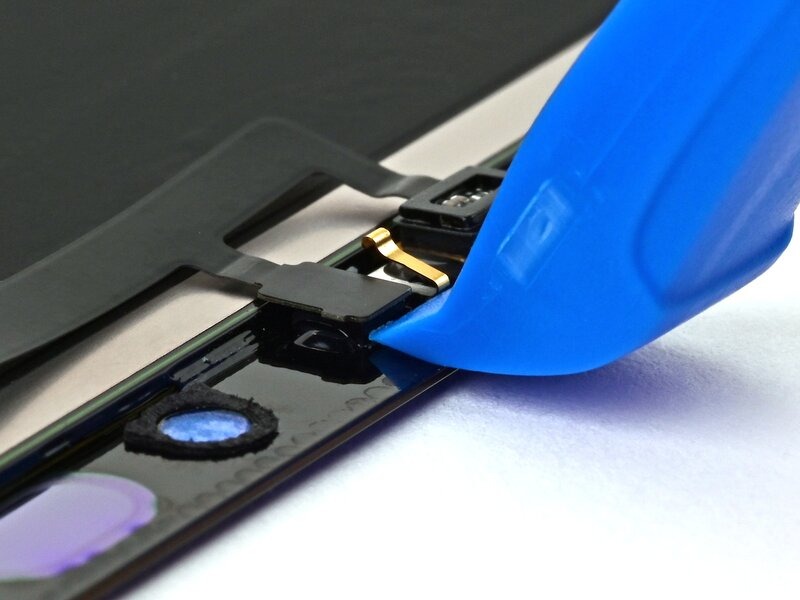
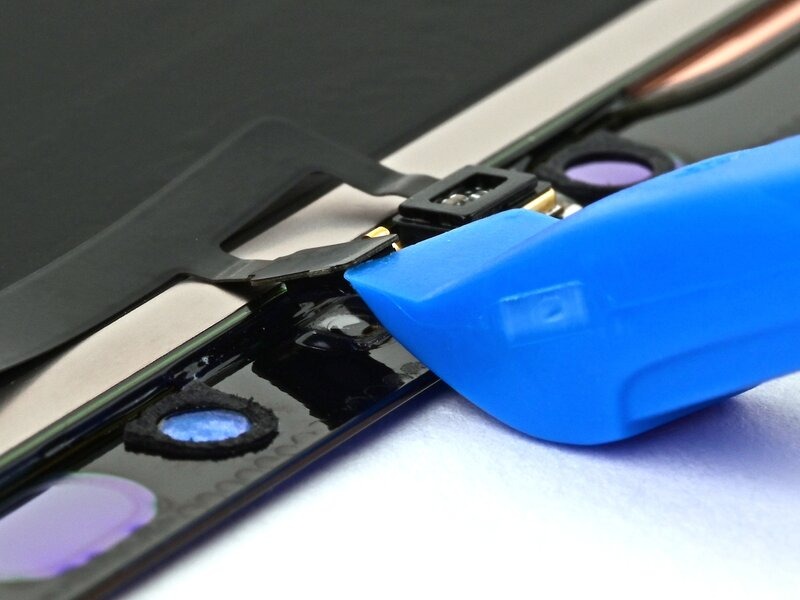
با استفاده از یک ابزار بازکننده، میکروفون را بلند کنید و چسبی را که آن را به صفحه نمایش متصل نگه داشته است، جدا نمایید.
کل مجموعه حسگر بالایی را بلند کنید تا از صفحه نمایش جدا شود.
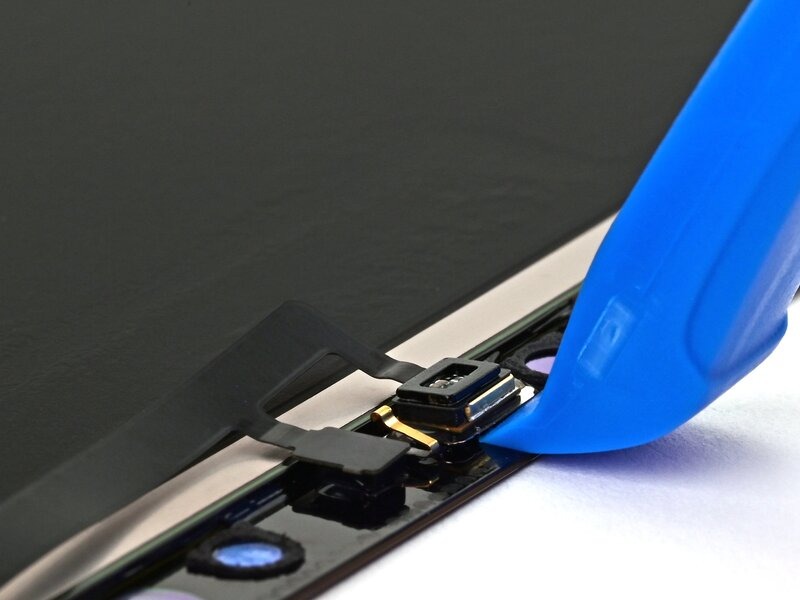
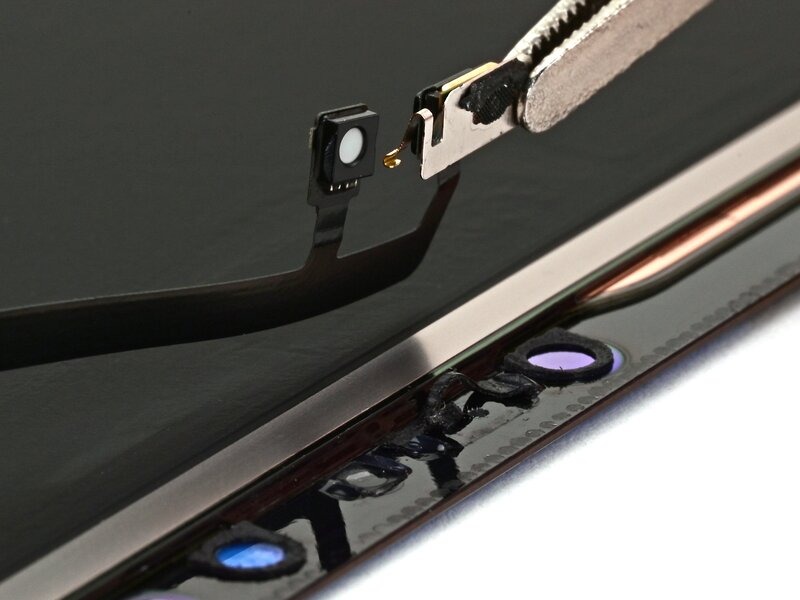
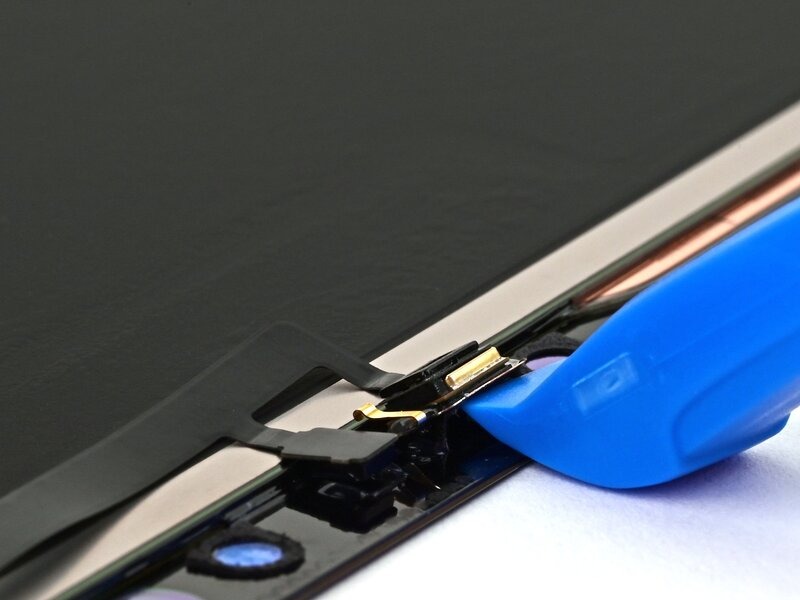
در امتداد لبه بالایی صفحه نمایش آیپد، دو آهنربا وجود دارد. از این آهنرباها برای اتصال لوازم جانبی، مانند کاورها، استفاده میشود.
اگر صفحه نمایش جایگزین بههمراه آهنرباهای از پیش نصبشده ارائه شده است، به این مرحله بروید.
با استفاده از یک ماژیک، روی آهنرباها علامتگذاری کنید تا بدانید هنگام نصب آنها روی صفحه نمایش جدید، باید در چه جهتی قرار بگیرند؛ چرا که اگر بهدرستی نصب نشوند، کار نخواهند کرد.
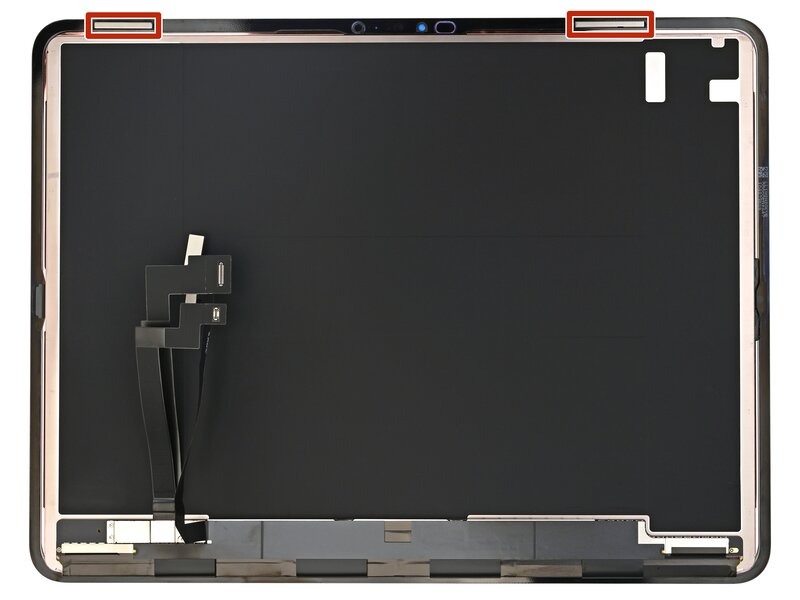
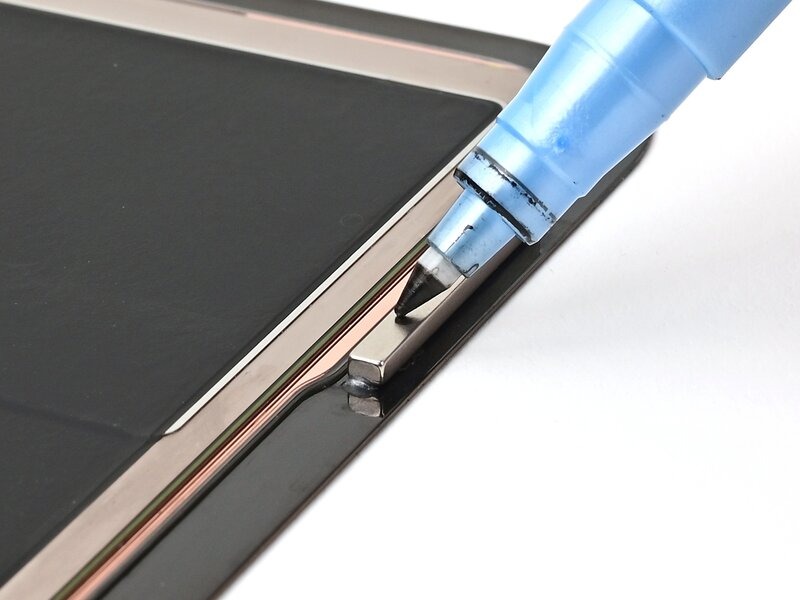
یک iOpener را گرم کنید و آن را به مدت دو دقیقه روی یکی از آهنرباها قرار دهید.
همچنین میتوانید از سشوار یا تفنگ حرارتی استفاده کنید تا آن را گرم نمایید.
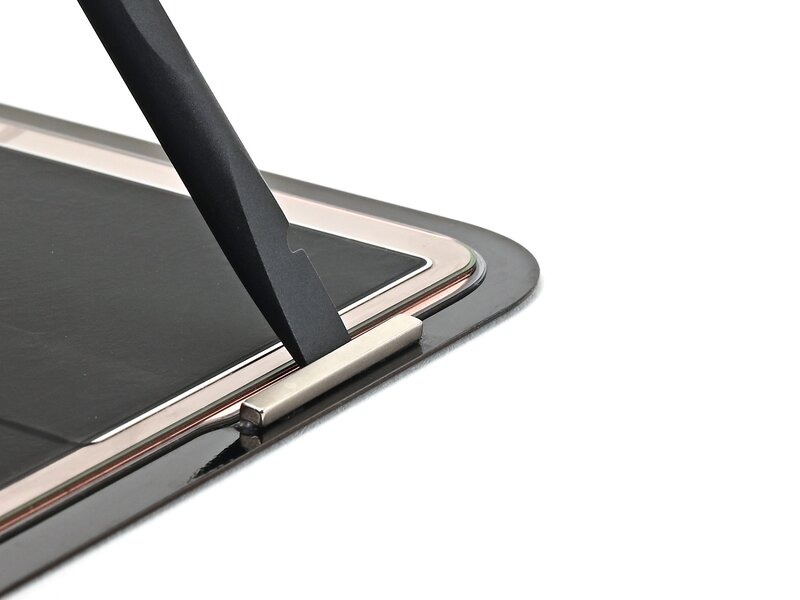
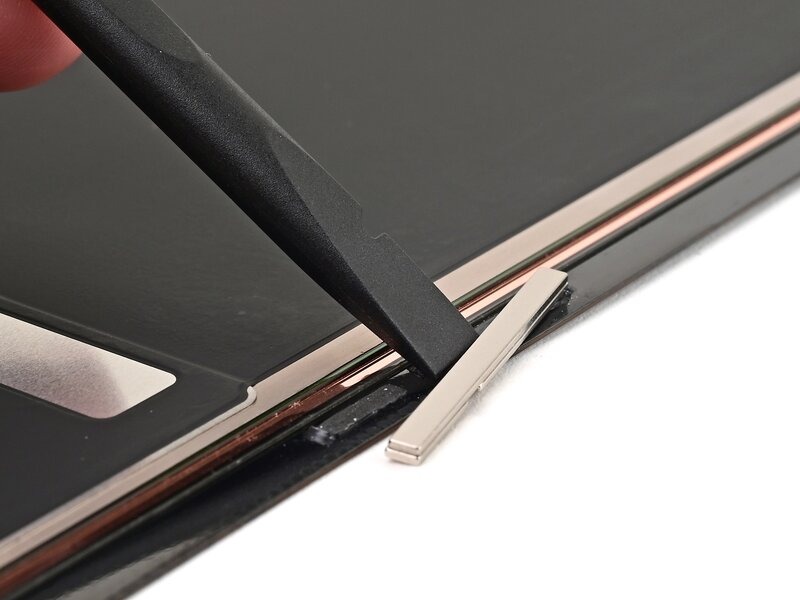
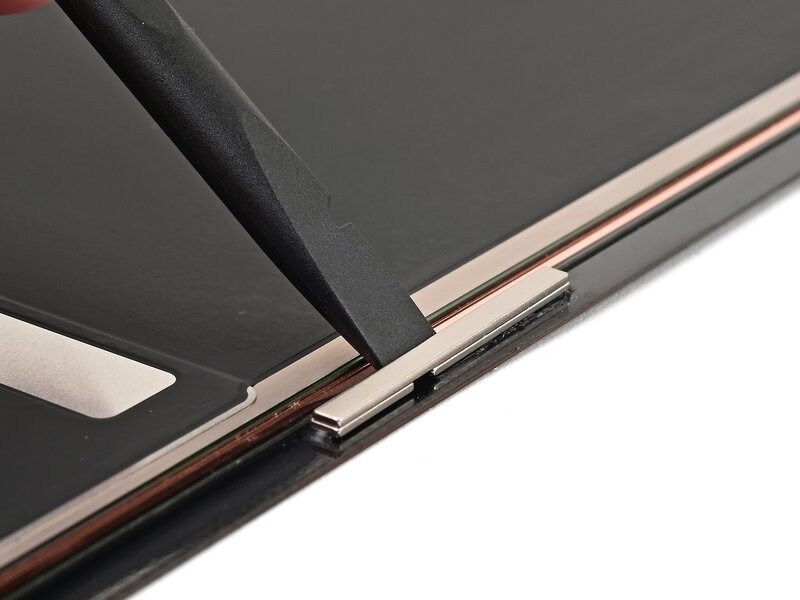
سرِ تختِ ابزار بازکننده (spudger) را بین بخشِ برجستهی صفحهنمایش و آهنربا وارد کنید.
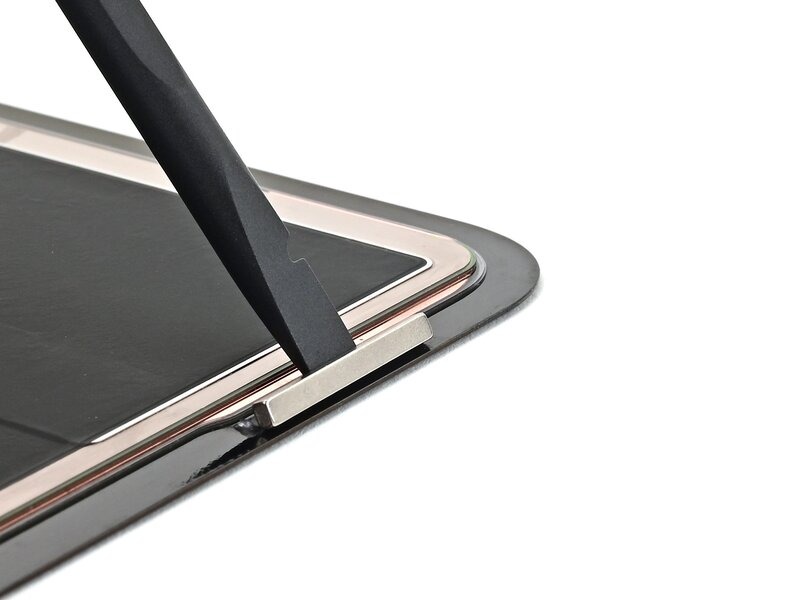
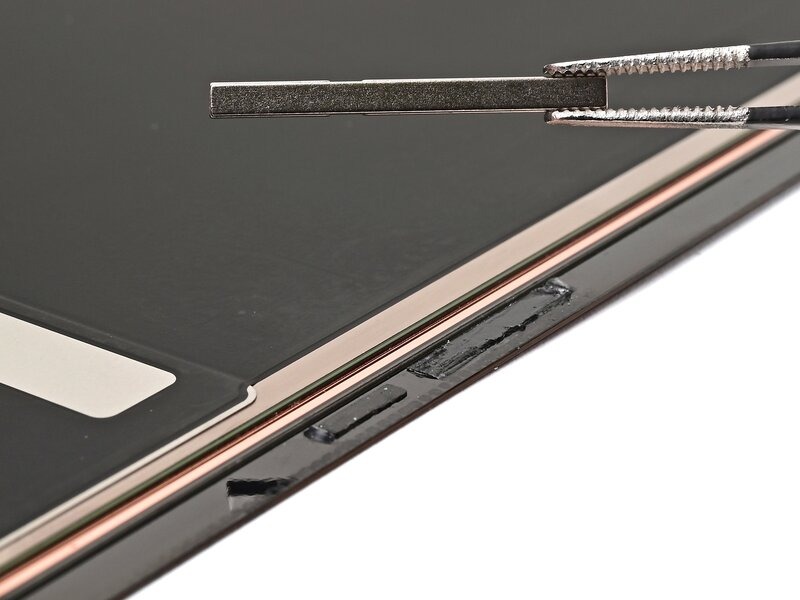
با اعمال نیرویی آهسته و یکنواخت، آهنربا را به سمت لبهی بالایی صفحهنمایش هل دهید تا آزاد شود.
آهنربای اول را کنار بگذارید و دقت کنید که جهتِ قرارگیری آن تغییر نکند.
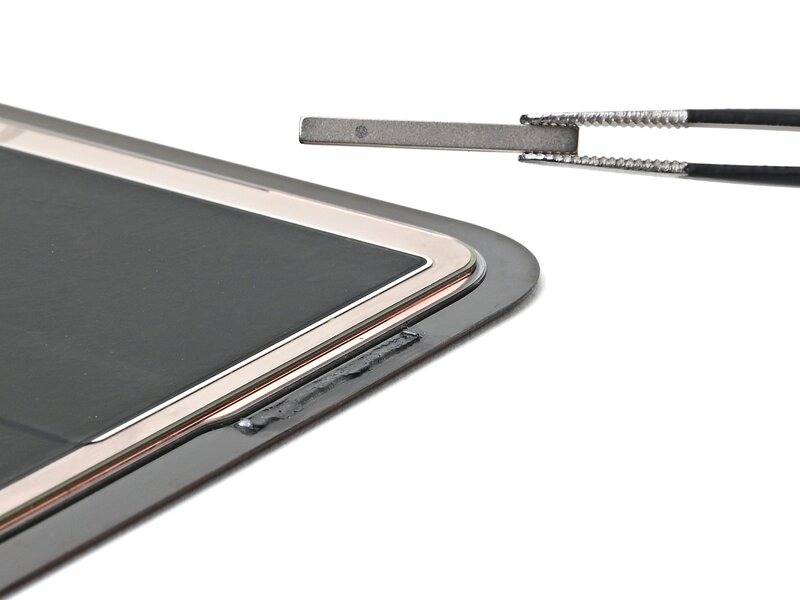
یک iOpener را گرم کنید و به مدت دو دقیقه روی آهنربای دیگر قرار دهید.
همچنین میتوانید از سشوار یا تفنگ حرارتی استفاده کنید تا آن را گرم نمایید.
این فرایند را تکرار کنید تا آهنربای دوم از روی صفحه برداشته شود.
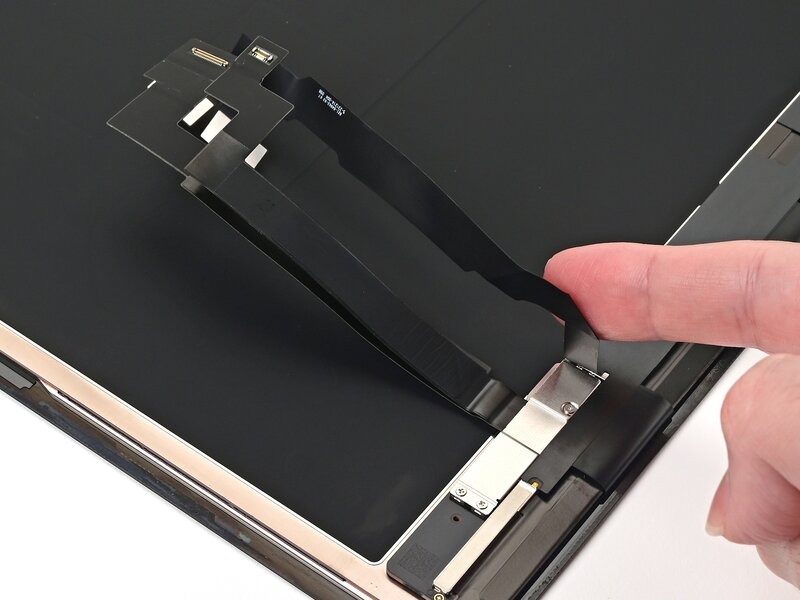
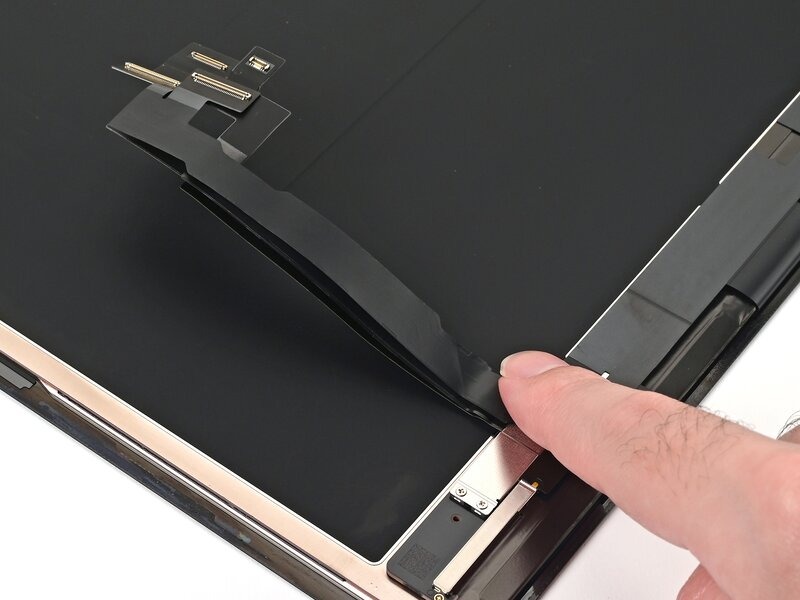
در پشت صفحهنمایش سه کابل وجود دارد: یکی برای قابلیت لمسی، یکی برای نمایش تصویر و دیگری برای تأمین برق (که دارای دو کانکتور فشاری است).
کابلهای مربوط به قابلیت لمسی و نمایش تصویر بهصورت ماژولار هستند و باید طبق مراحل زیر به صفحهنمایش جایگزین منتقل شوند.
اگر صفحهنمایش جایگزین شما هر سه کابل را بهصورت از پیش نصبشده دارد، به این مرحله بروید.
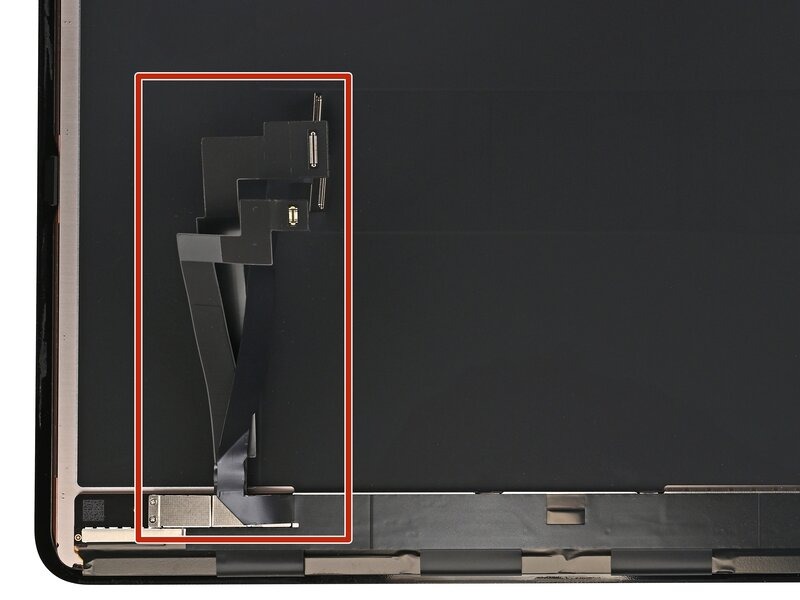
با استفاده از انگشت یا یک ابزار بازکننده (spudger)، کابل برق صفحهنمایش را از روی پوشش کابل صفحهنمایش بلند کنید.
با استفاده از یک پیچگوشتی JCIS یا JIS سایز ۰۰، سه پیچ ۱.۲ میلیمتری را که پوشش کابل صفحهنمایش را در جای خود نگه داشتهاند، باز کنید.
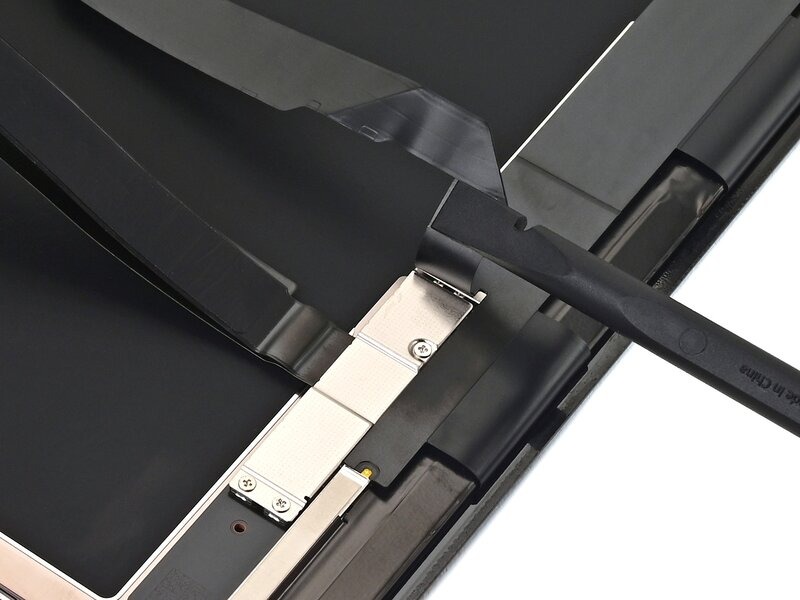
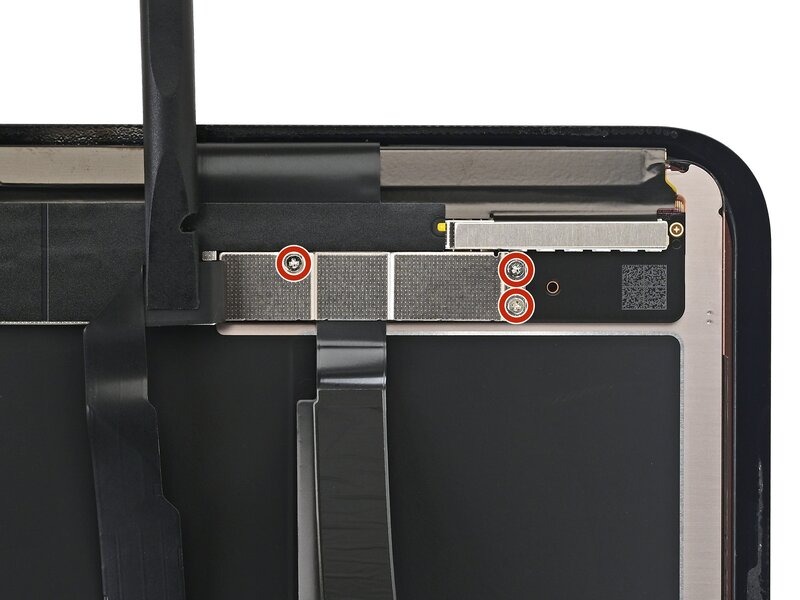
براکت کابل صفحهنمایش را تا زاویهای در حدود ۴۵ درجه بالا بیاورید و آن را جدا کنید.
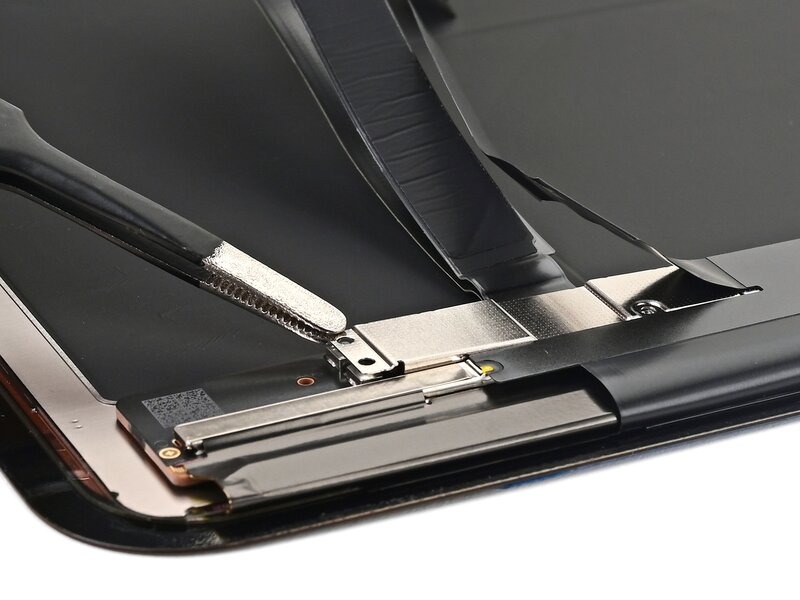
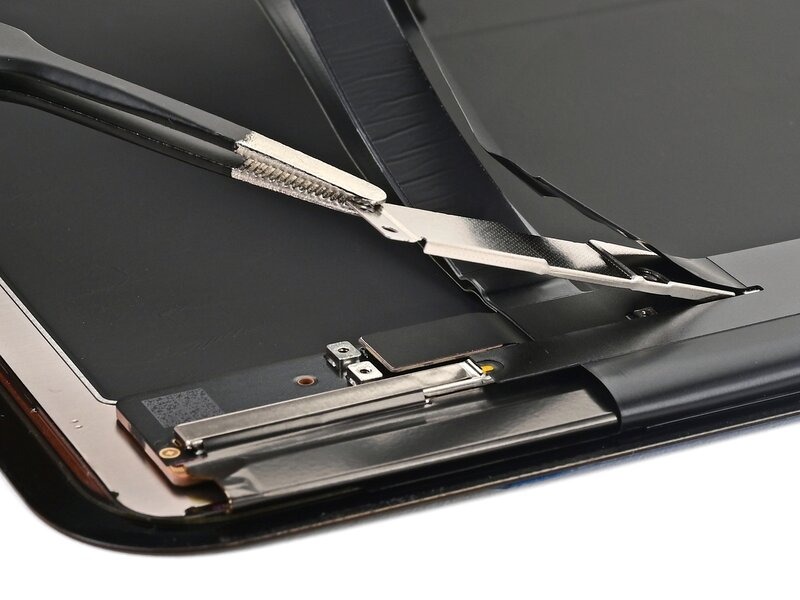
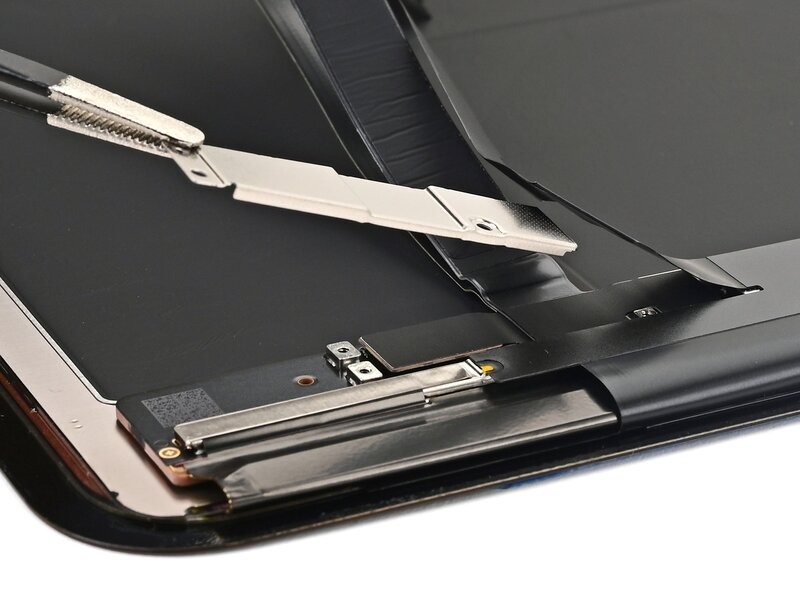
کابل برق صفحهنمایش را کنار بزنید تا مزاحم نباشد.
با استفاده از نوک ابزار بازکننده (spudger)، کانکتور فشاری کابل لمسی صفحهنمایش را جدا کنید.
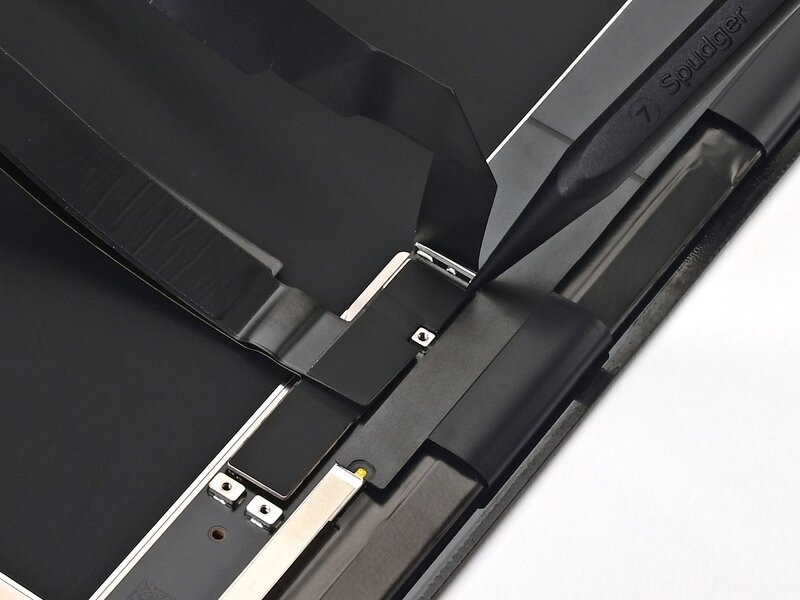
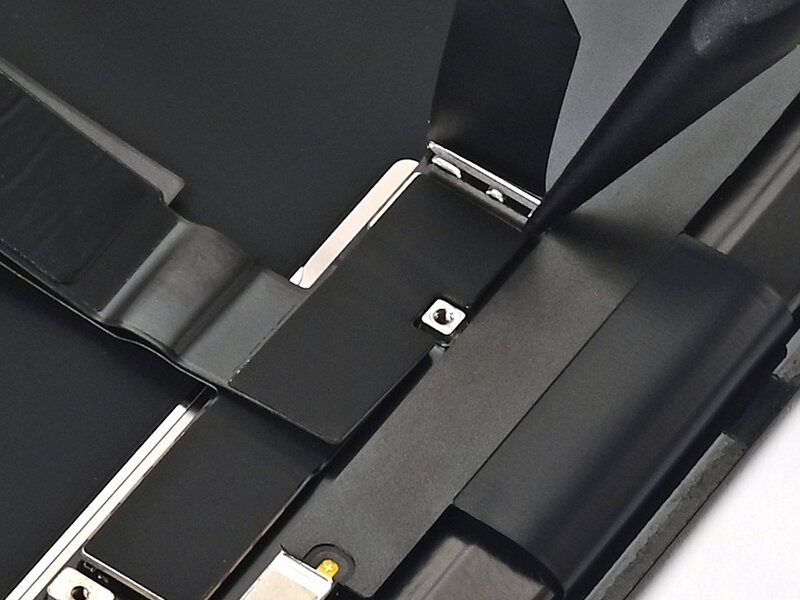
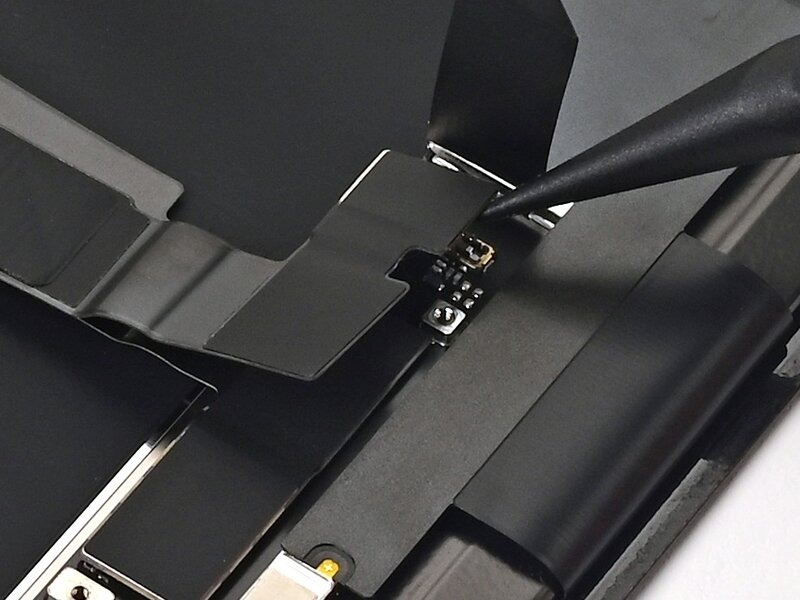
برای جدا کردن کابل لمسی، از موچین یا انگشتان خود استفاده کنید.
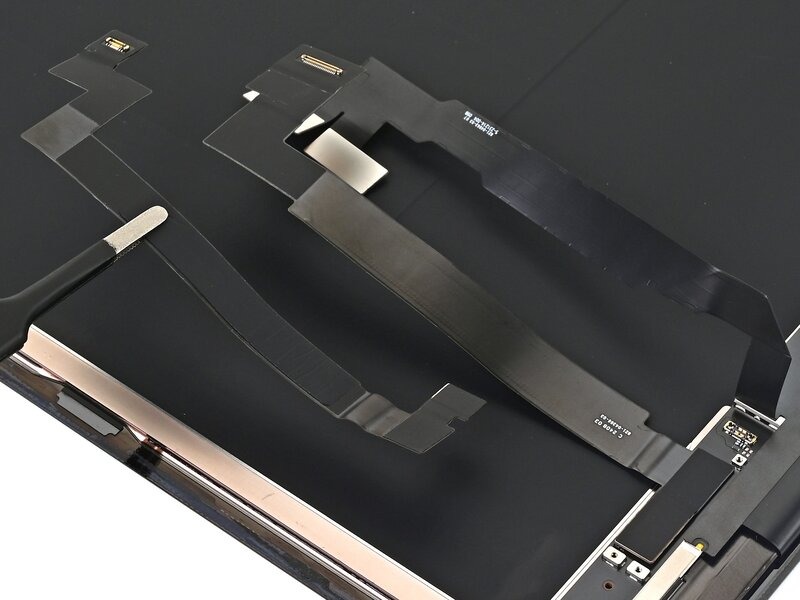
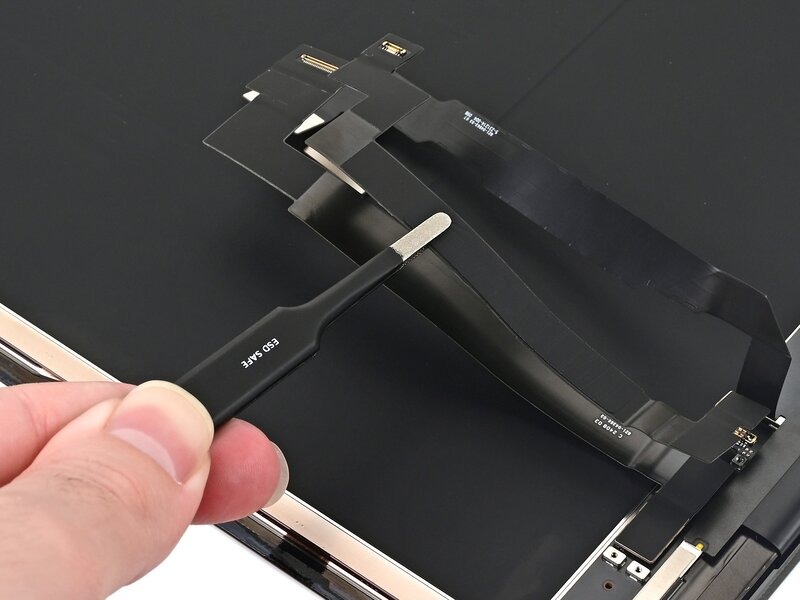
با استفاده از نوک ابزار بازکننده (spudger)، کانکتور فشاری کابل نمایشگر را بلند کرده و جدا کنید.
کابل نمایشگر را بردارید.
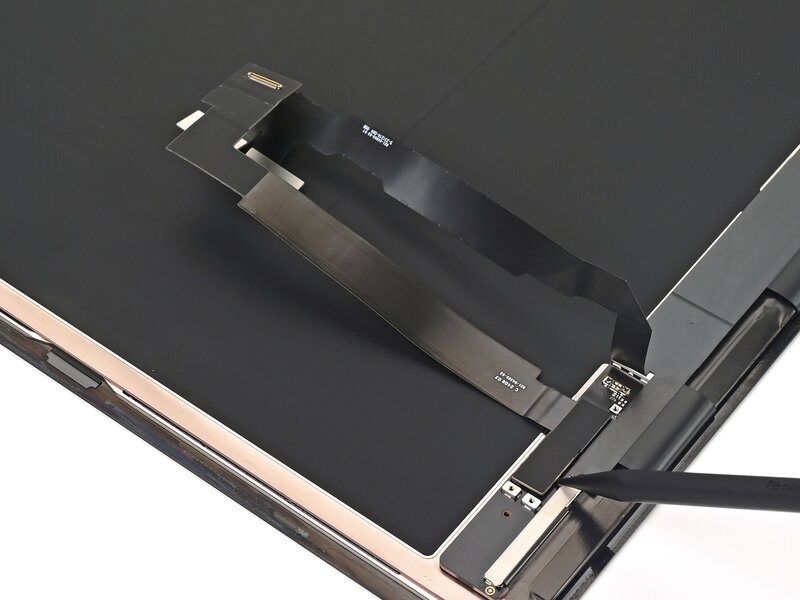
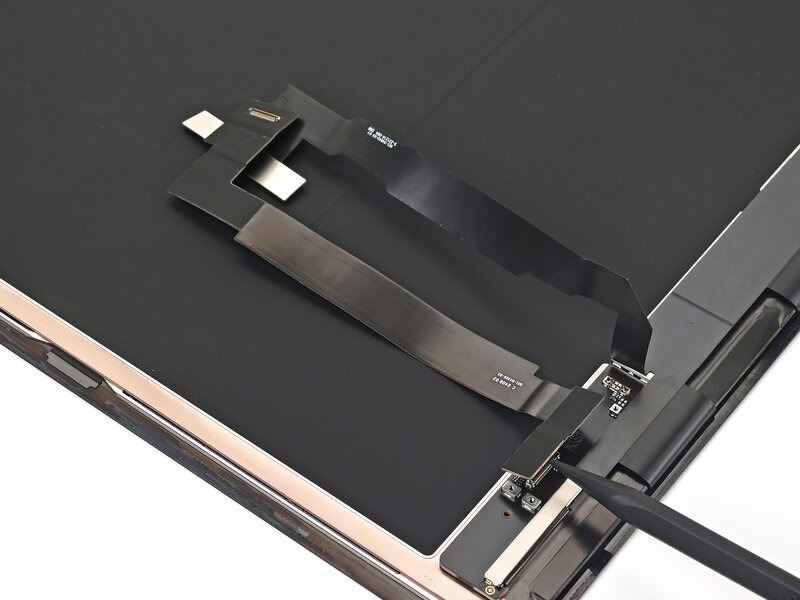
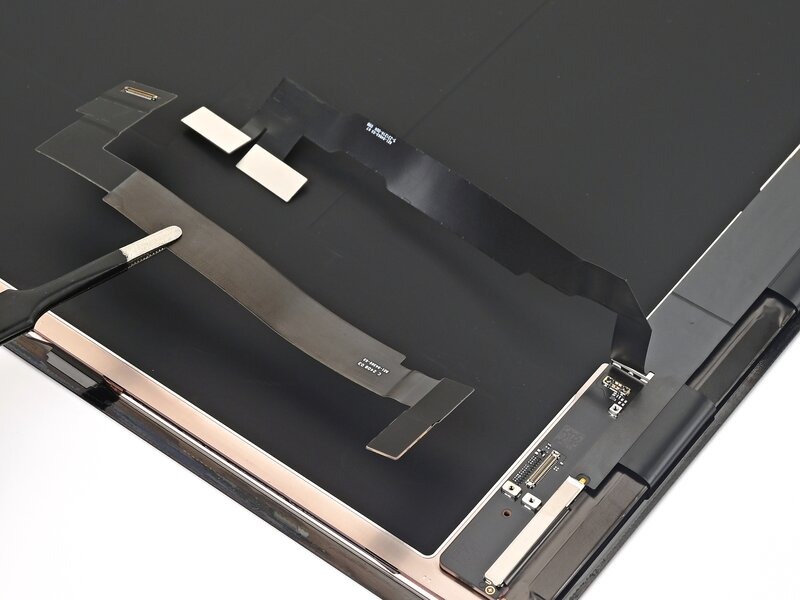
کانکتور فشاری کابل نمایشگر را روی سوکت آن در صفحه نمایش جایگزین تراز کنید.
با استفاده از انگشت خود یا سرِ تختِ یک ابزار بازکننده (spudger)، کانکتور را فشار دهید تا در جای خود قرار گیرد.
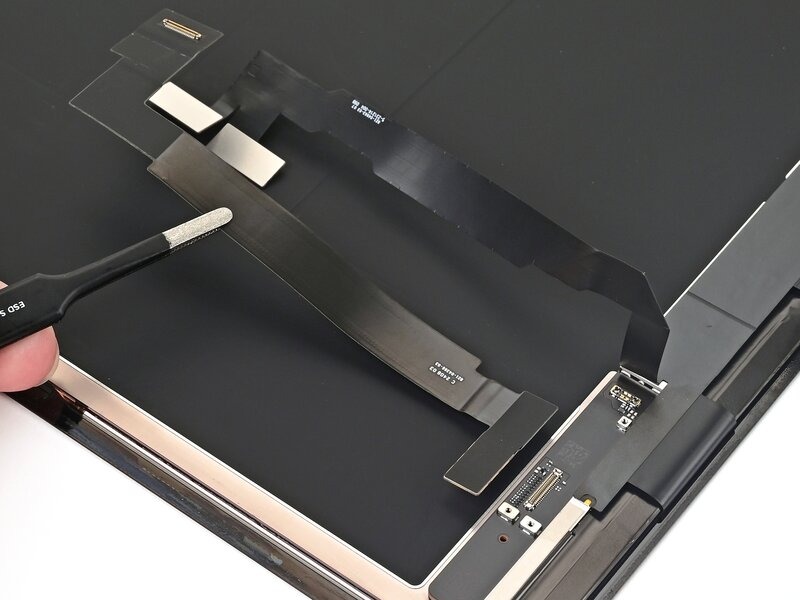
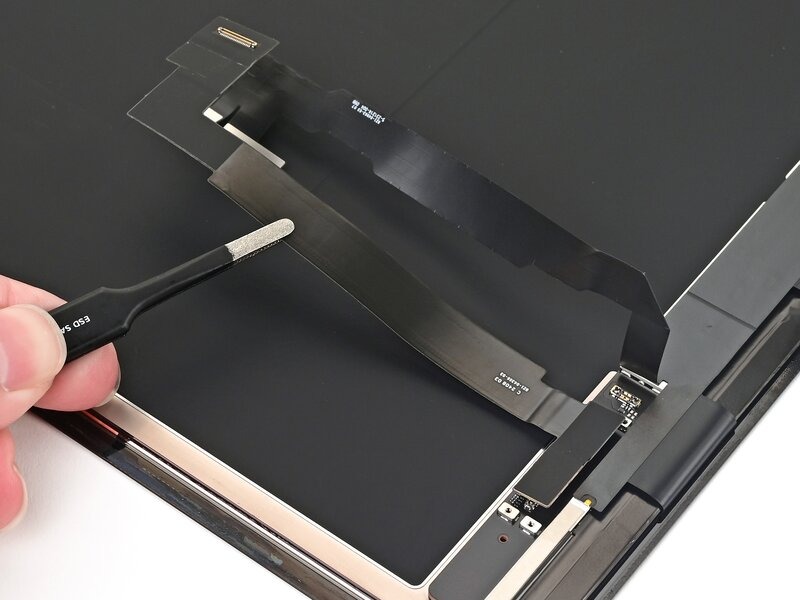
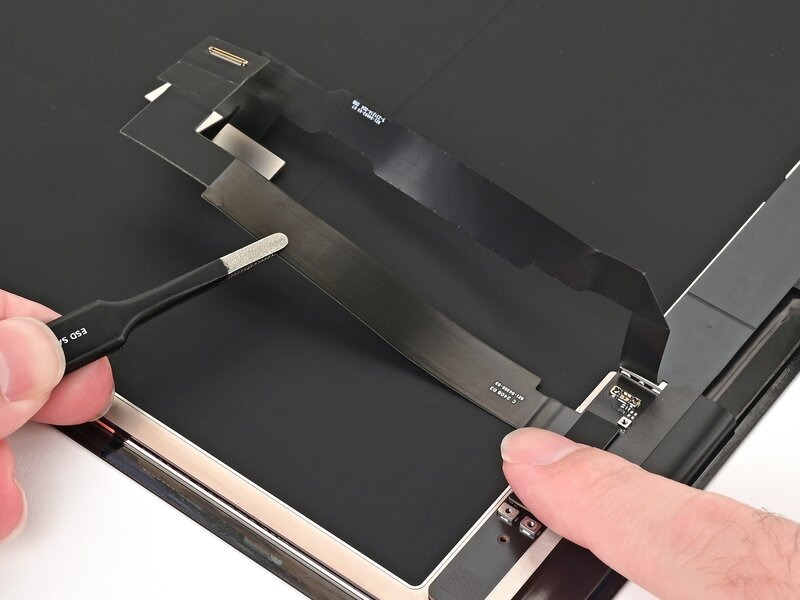
این مراحل را تکرار کنید تا کانکتور فشاری کابل صفحهنمایش لمسی متصل شود.
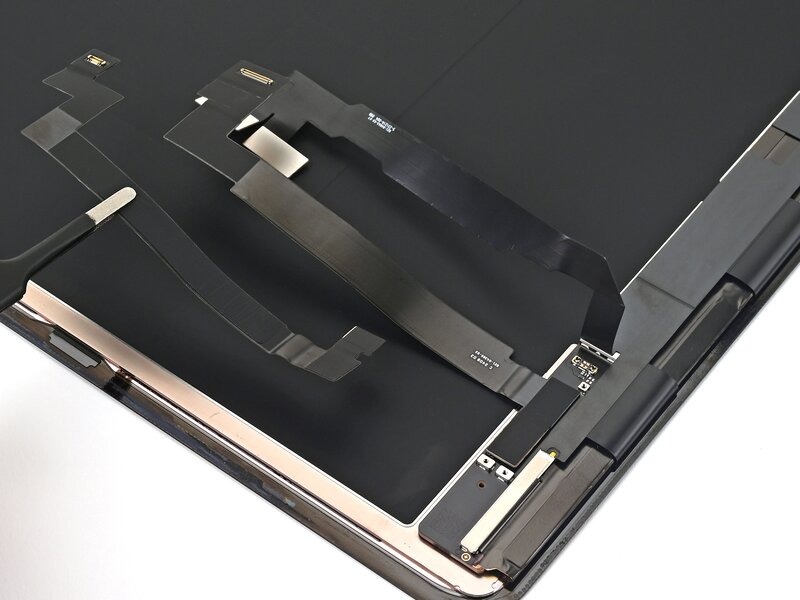
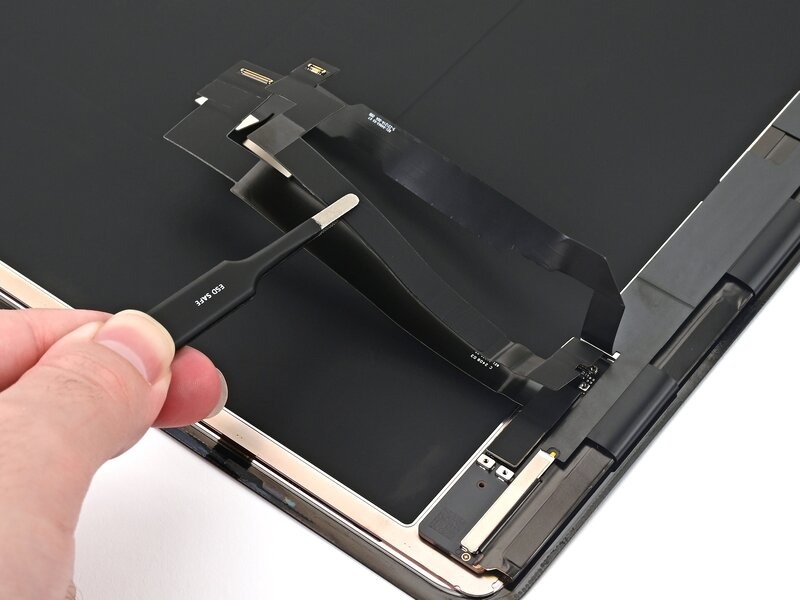
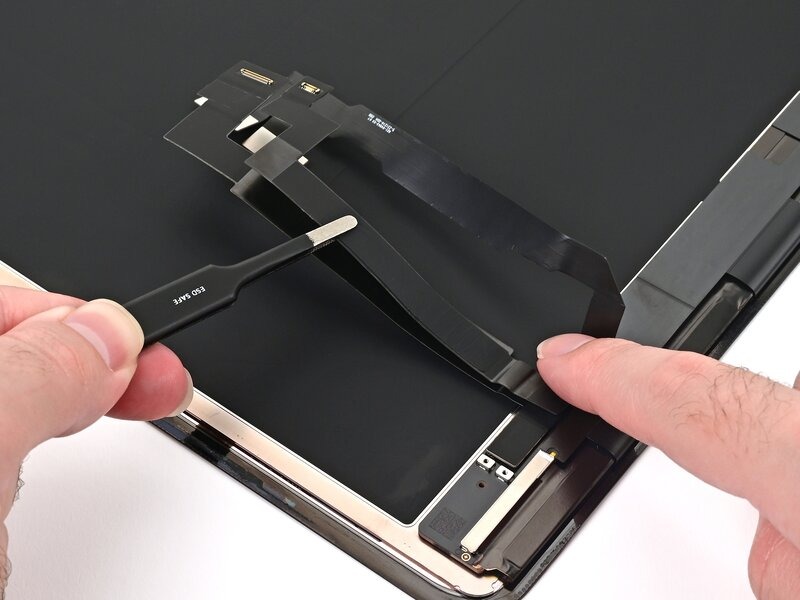
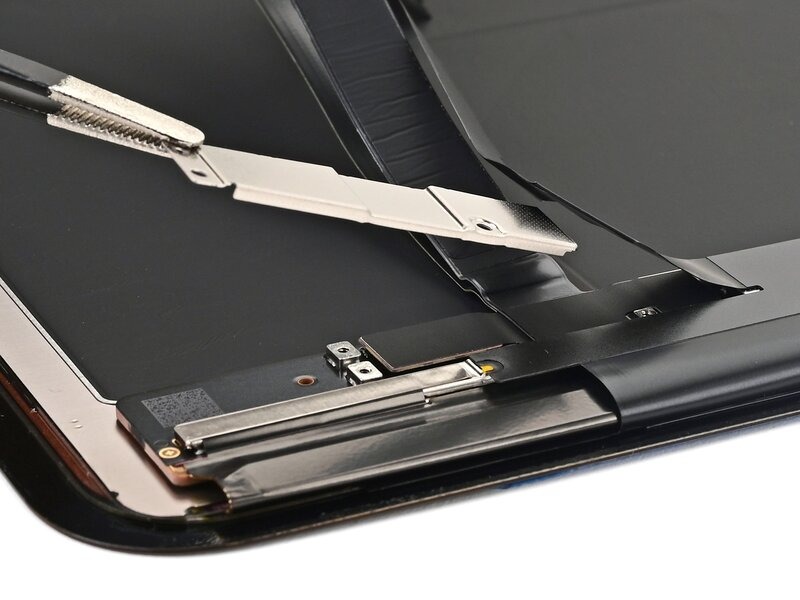
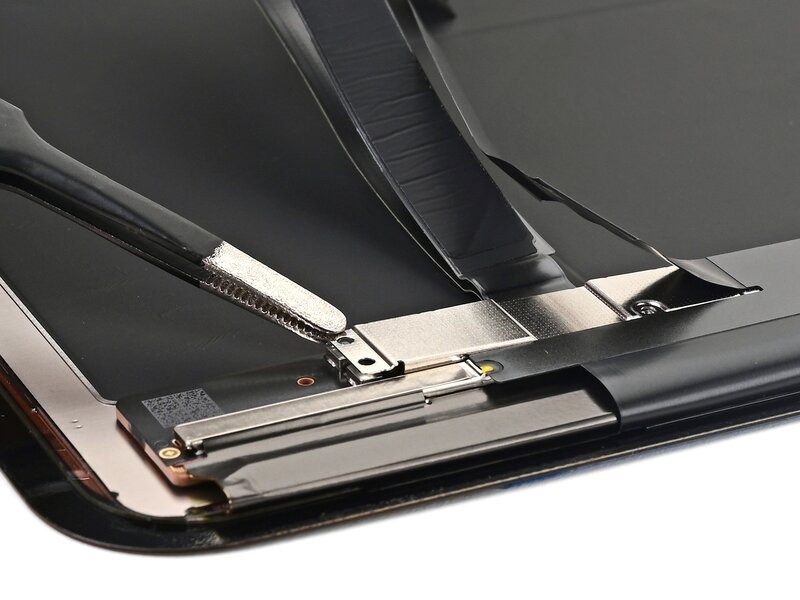
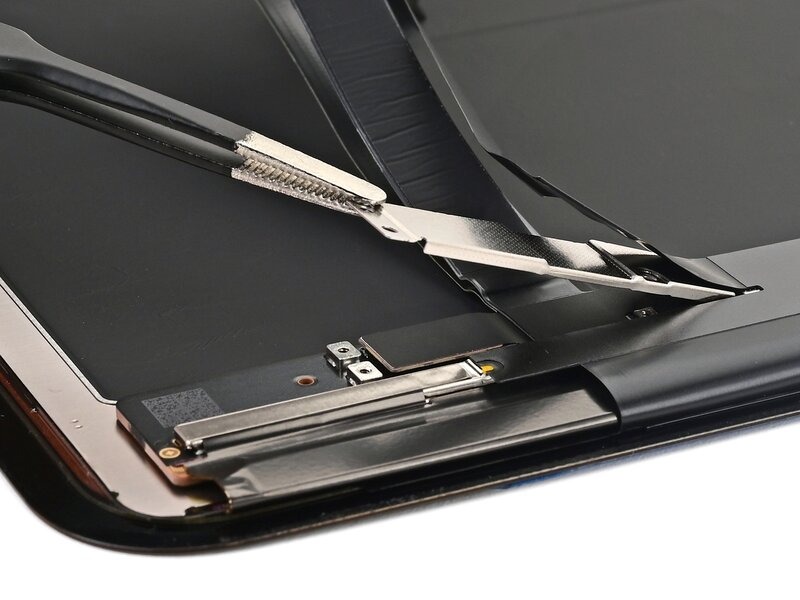
برای نصب سه پیچ ۱.۲ میلیمتری که پوشش کابل صفحهنمایش را در جای خود محکم میکنند، از یک پیچگوشتی JCIS یا JIS سایز 00 استفاده کنید.
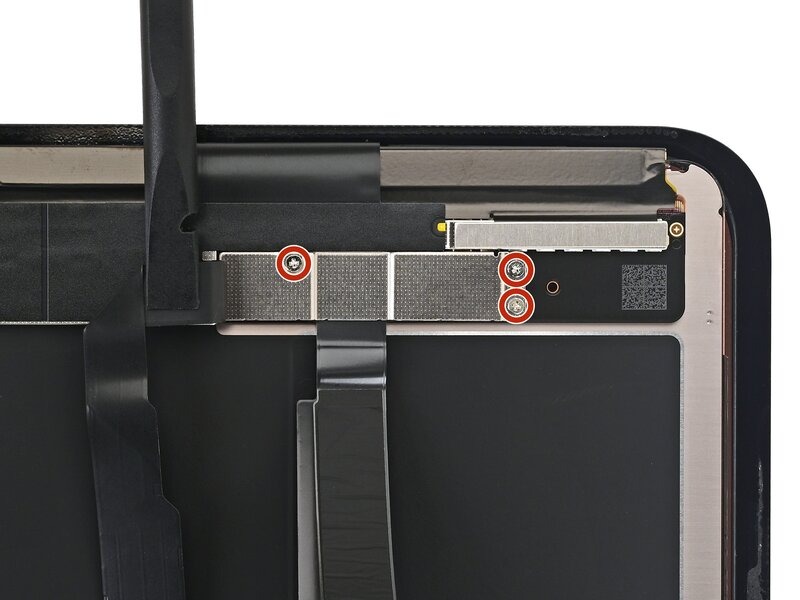
کابل برق را به سمت پایین تا کنید تا روی پوشش کابل صفحهنمایش قرار گیرد.
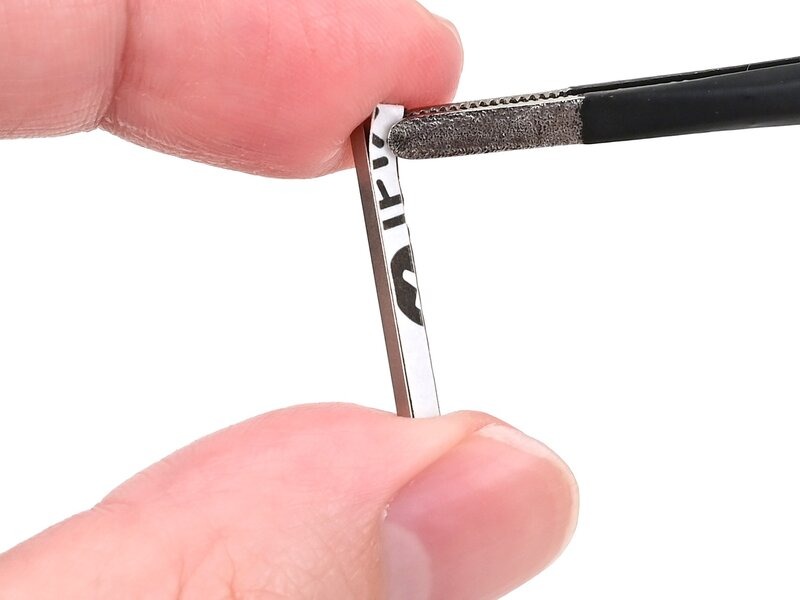
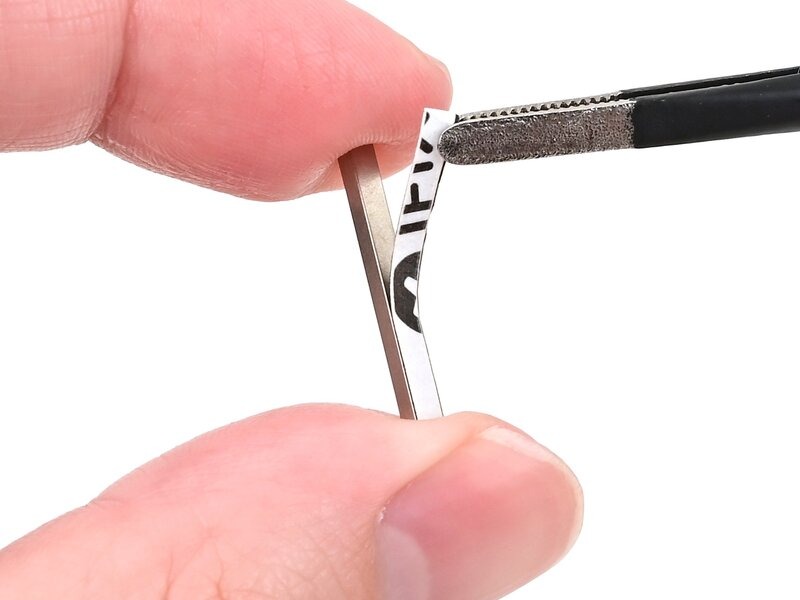
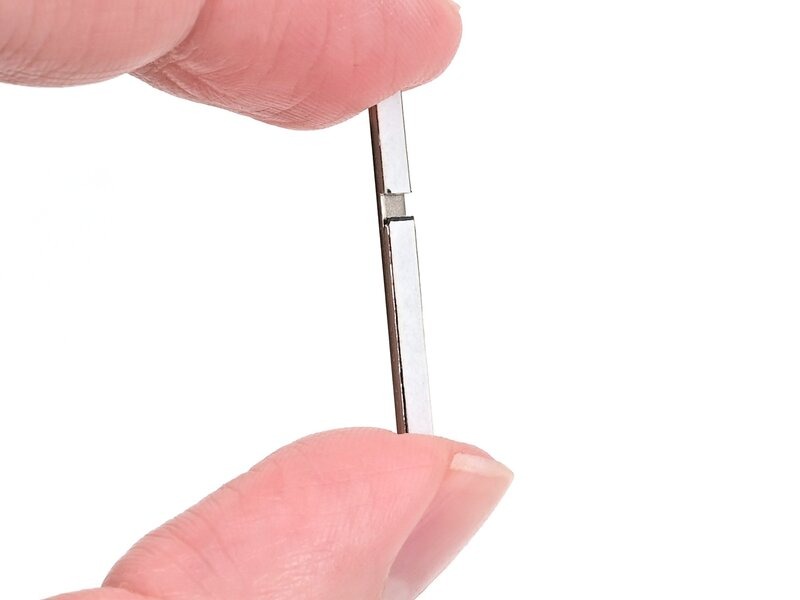
نوارهایی به عرض ۲ میلیمتر از چسب دوطرفهی نازک را به قسمت زیرین هر دو آهنربا بچسبانید.
فعلاً لایهی محافظ روی چسب را جدا نکنید.
با استفاده از یک ماژیک، نقطهای را در فاصله ۲۳ میلیمتری از لبه سمت چپ و ۲ میلیمتری از لبه بالایی صفحه نمایش علامتگذاری کنید.از سرِ تختِ ابزار بازکننده (spudger) یا انگشت خود استفاده کنید تا کانکتور فشاری میکروفون را متصل نمایید.
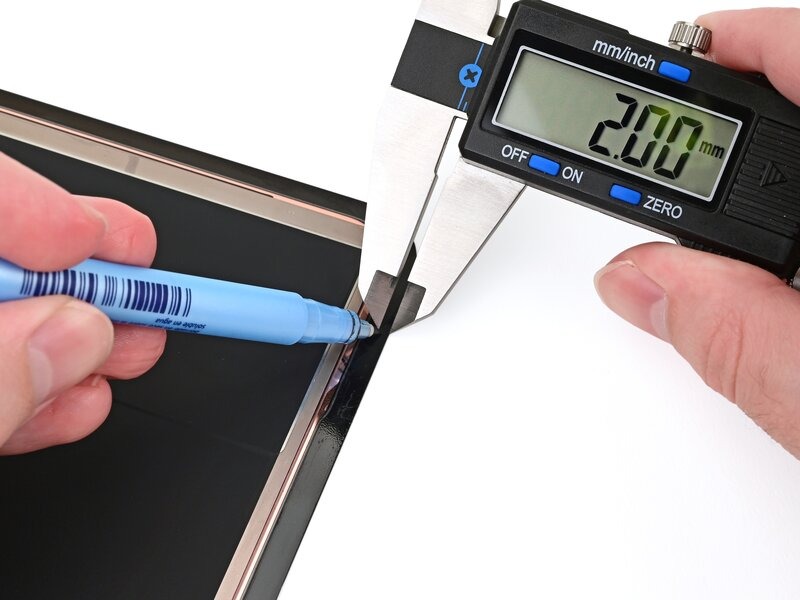
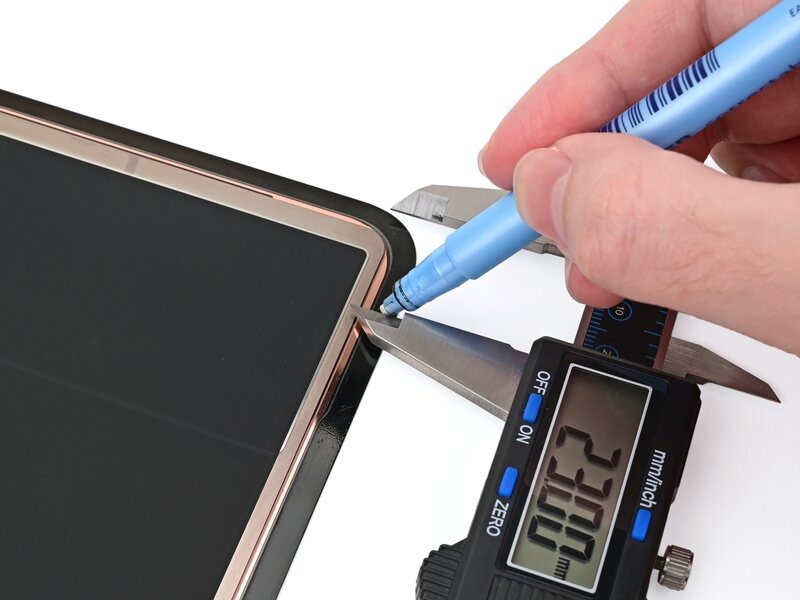
لایه چسبدار پشت آهنربای اول را جدا کنید.
آهنربای اول را با علامتهایی که در مرحله قبل ایجاد کردید تراز کرده و در جای خود قرار دهید.
با انگشت خود روی آهنربا فشار دهید تا چسب بهتر بچسبد.
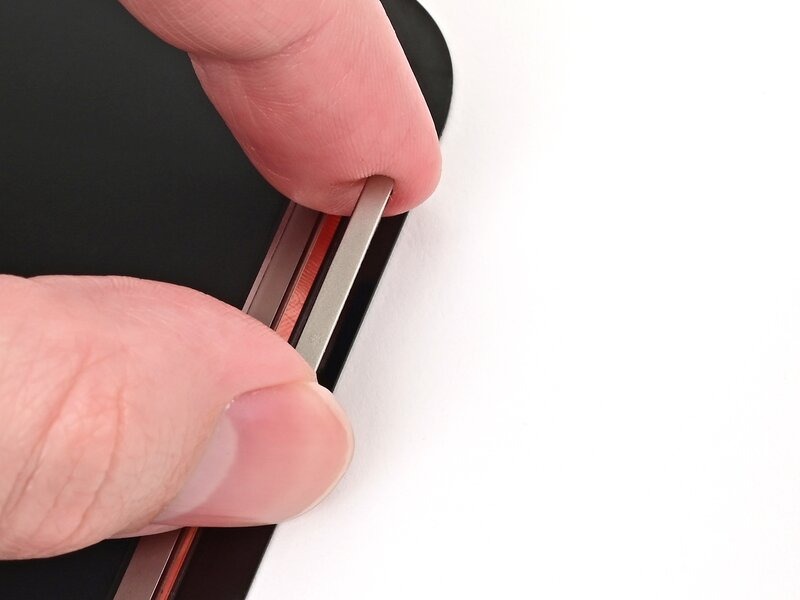
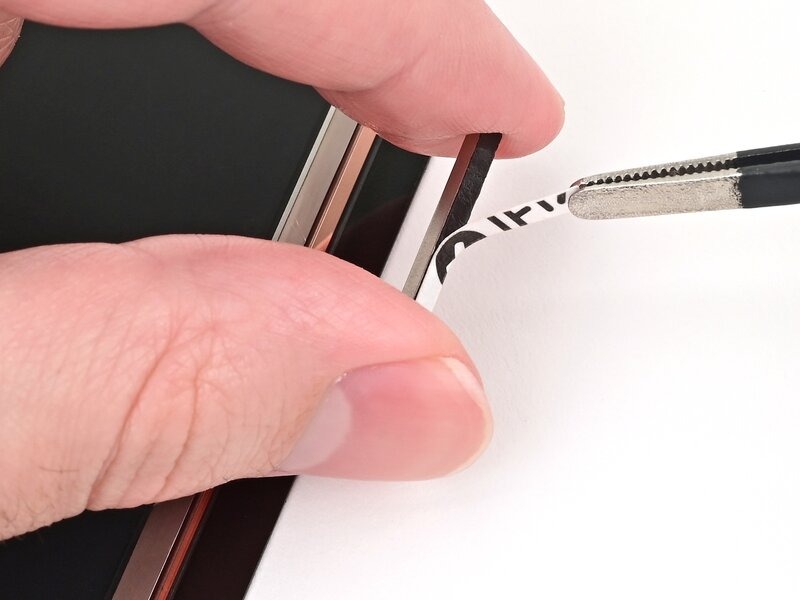
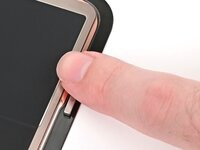
این مراحل را تکرار کنید تا آهنربای دوم را در فاصله ۴۶ میلیمتری از لبه سمت راست و ۲ میلیمتری از لبه بالایی صفحه نمایش نصب کنید.با استفاده از موچین یا انگشتان خود، چسب قدیمی صفحهنمایش را بلند کرده و جدا کنید. برای آسانتر شدن جدا کردن آن، کمی حرارت اعمال کنید.
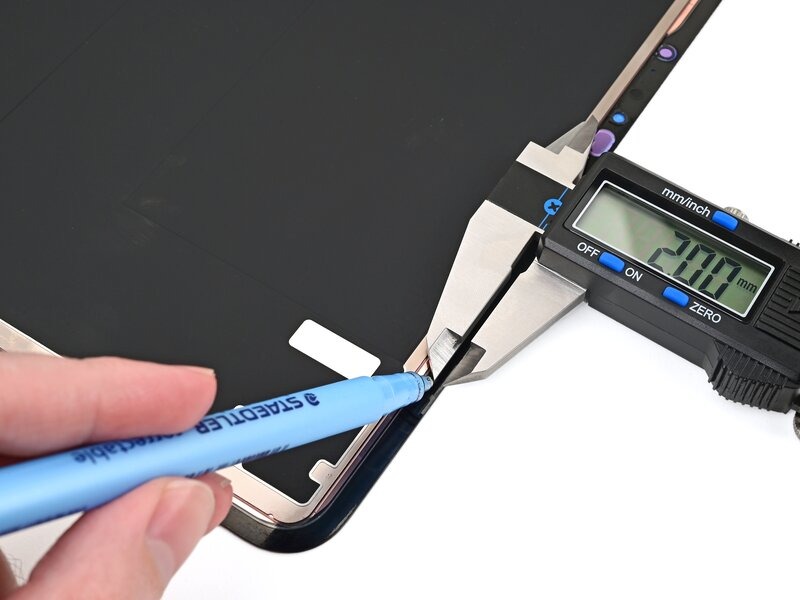
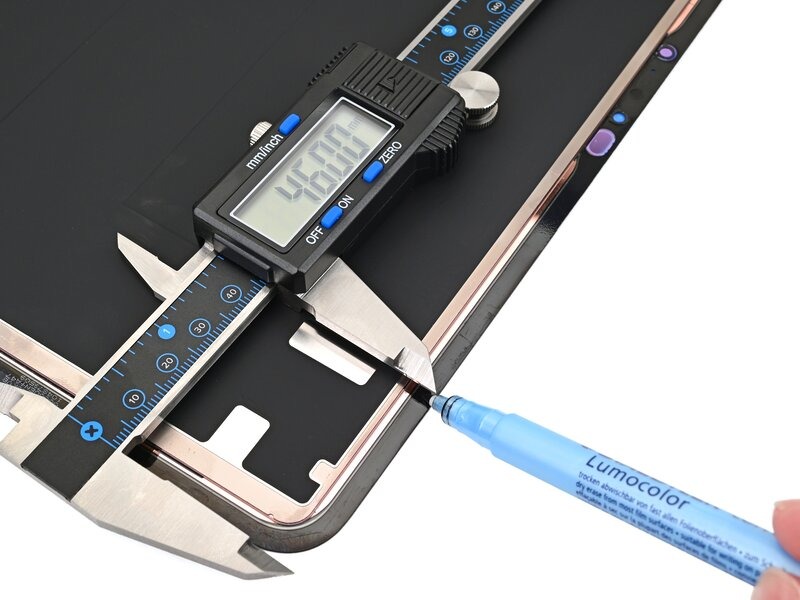
یک iOpener را گرم کنید و آن را به مدت دو دقیقه روی هر دو آهنربا قرار دهید. این کار به چسبندگی بهتر کمک میکند.
همچنین میتوانید از سشوار یا تفنگ حرارتی استفاده کنید تا هر آهنربا را کمی گرم کنید؛ این کار نیز به چسبندگی بهتر کمک خواهد کرد.
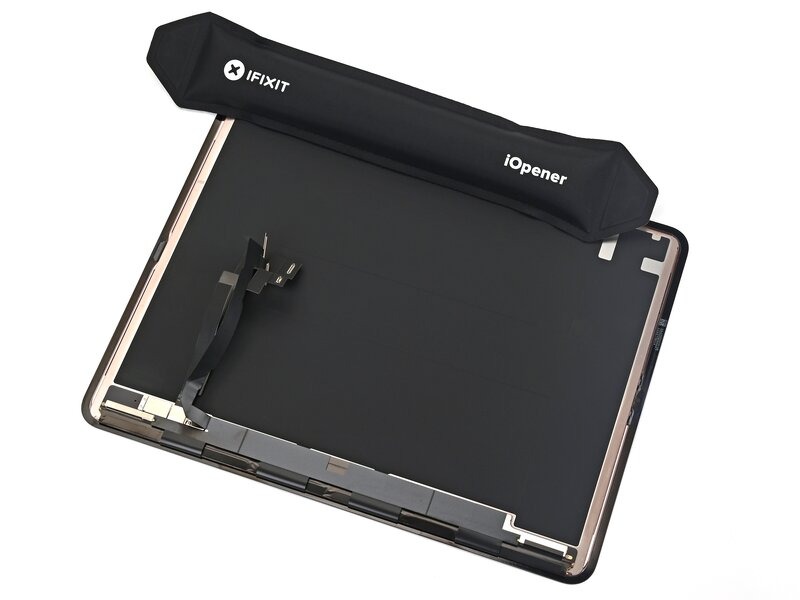
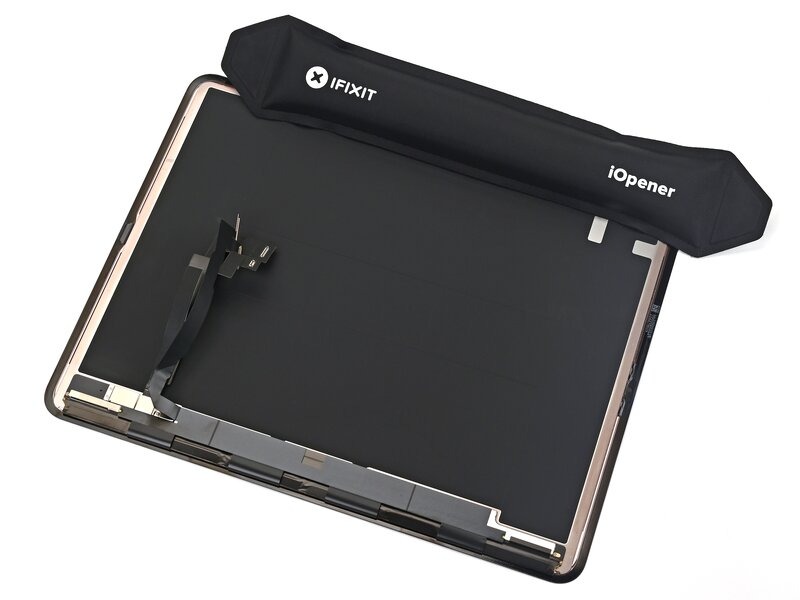
با استفاده از موچین، هرگونه چسبی را که ممکن است روی حسگر نور محیط (دایره سفید) یا میکروفون (توری سیاه) قرار گرفته باشد، جابهجا کنید. چسب باید در اطراف حسگرها قرار گیرد، نه روی آنها.
اگر چسب آسیب دیده یا همراه با صفحهنمایش قدیمی جدا شده است، آن را با یک نوار چسب دوطرفه نازک به عرض ۱ میلیمتر، در امتداد لبه پایینی حسگر جایگزین کنید.
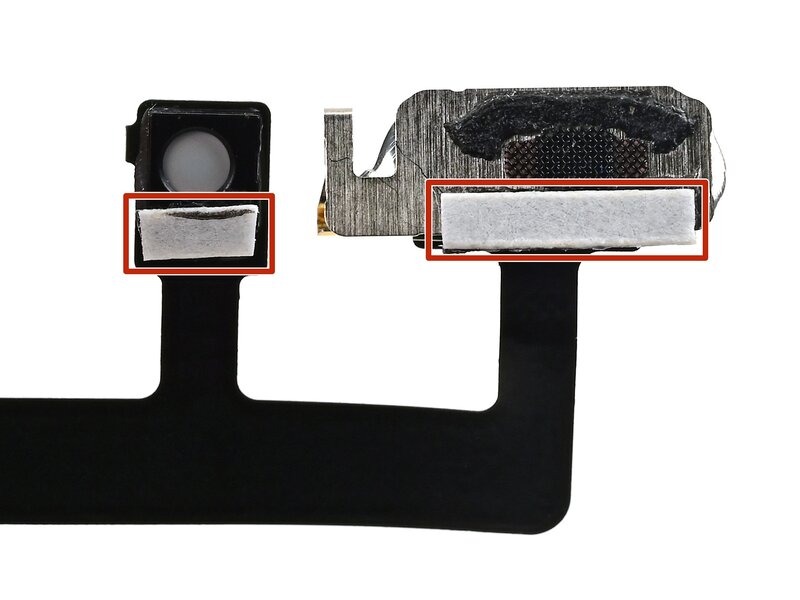
اگر چسب جدیدی زدهاید، یا اگر قطعهی شما همراه با چسب جدید است، اکنون لایههای محافظ روی چسب را جدا کنید.
میکروفون و حسگر نور محیط را با بریدگیهای مربوط به آنها روی صفحه نمایش همتراز کنید.
میکروفون و حسگر نور محیط را هر کدام به مدت ۱۰ ثانیه به سمت پایین فشار دهید تا به چسب فرصت دهید به خوبی بچسبد.
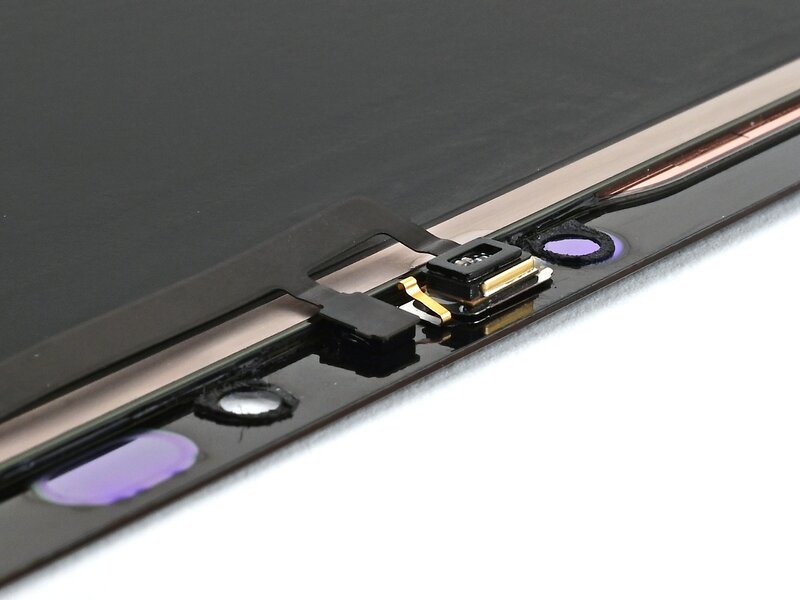
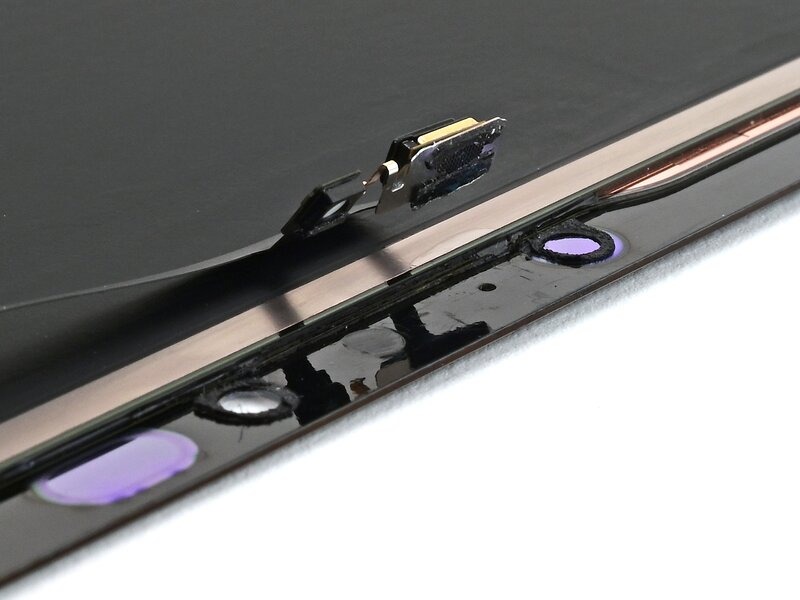
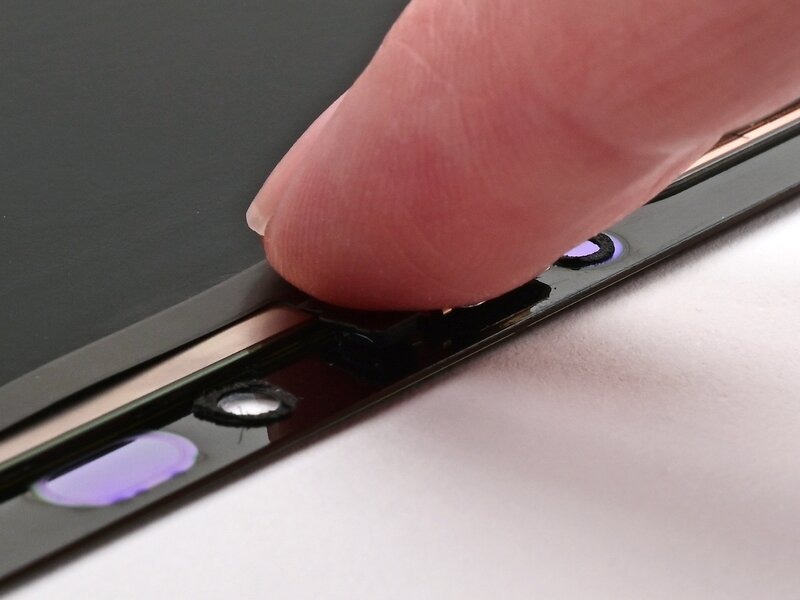
هنگام تمیز کردن قاب، حسگر نور محیط (واقع در نزدیکی وسط لبه سمت چپ) یا دوربین TrueDepth (واقع در نزدیکی وسط لبه بالایی) را لمس نکنید.
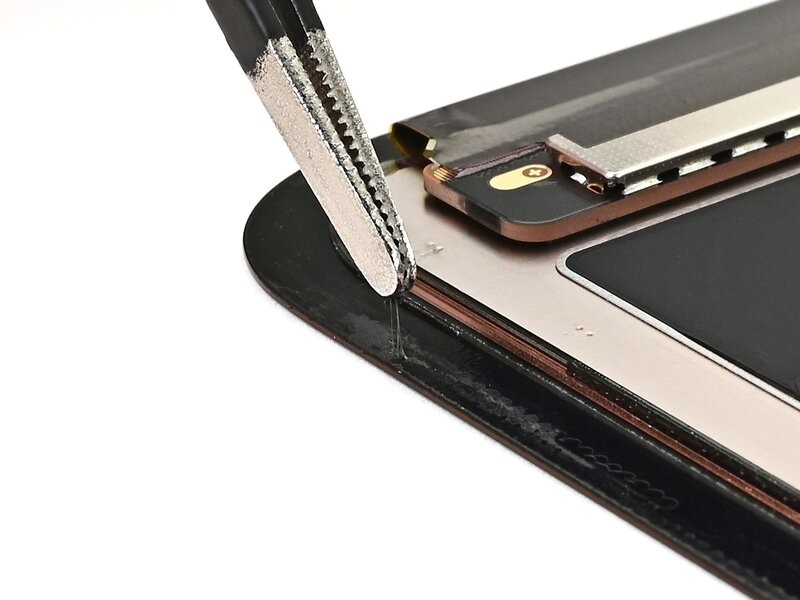
با استفاده از نوک ابزار بازکننده (spudger)، بخشی از چسب را بلند کنید. به دنبال لبه یا قسمتی بیرونزده بگردید که بتوانید ابزار را از زیر نوار چسب وارد کنید.
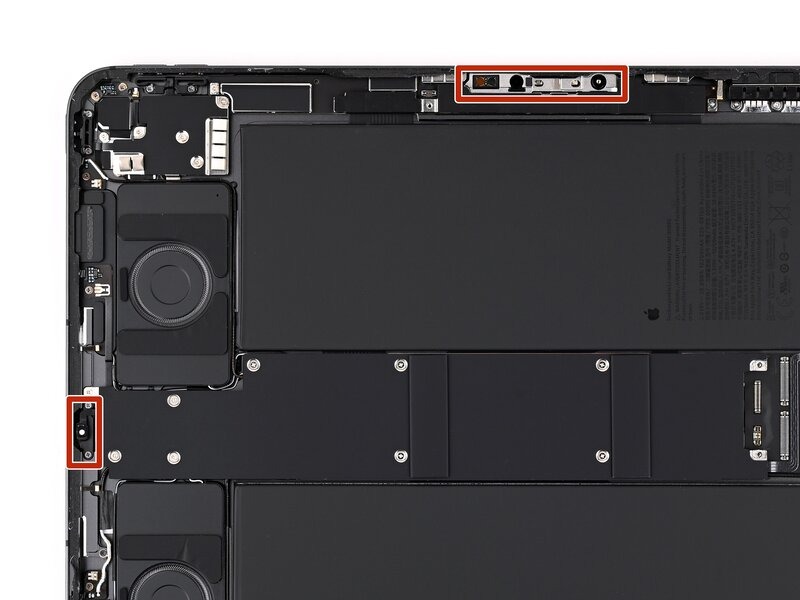
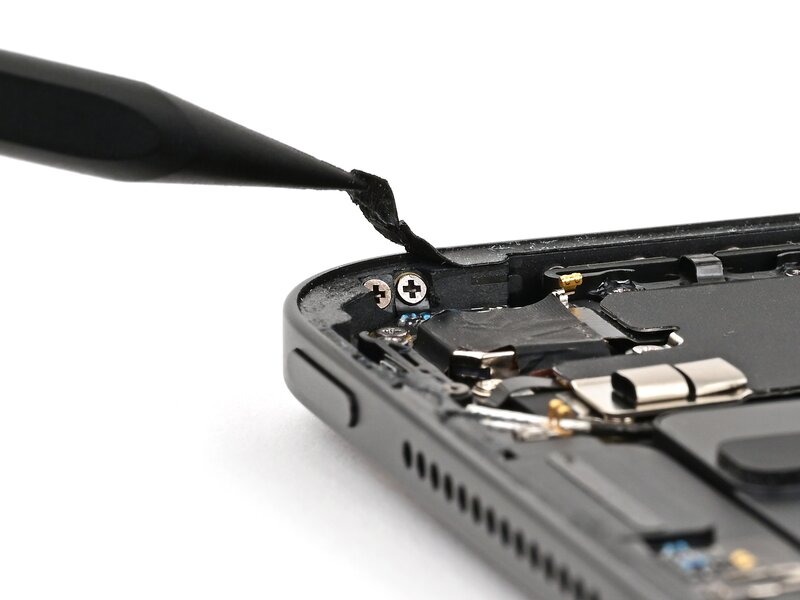
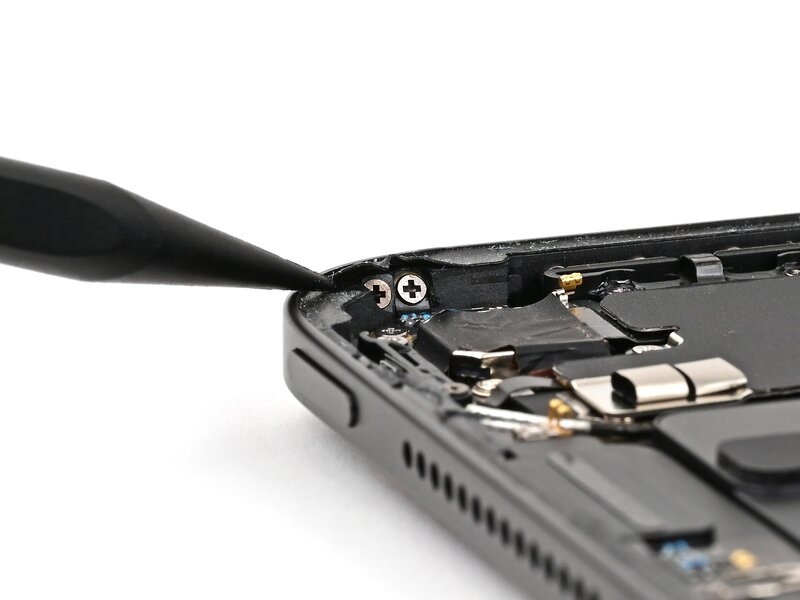
با استفاده از موچین یا انگشتان خود، چسب قدیمی صفحهنمایش را بلند کرده و جدا کنید. برای آسانتر شدن جدا کردن آن، کمی حرارت اعمال کنید.
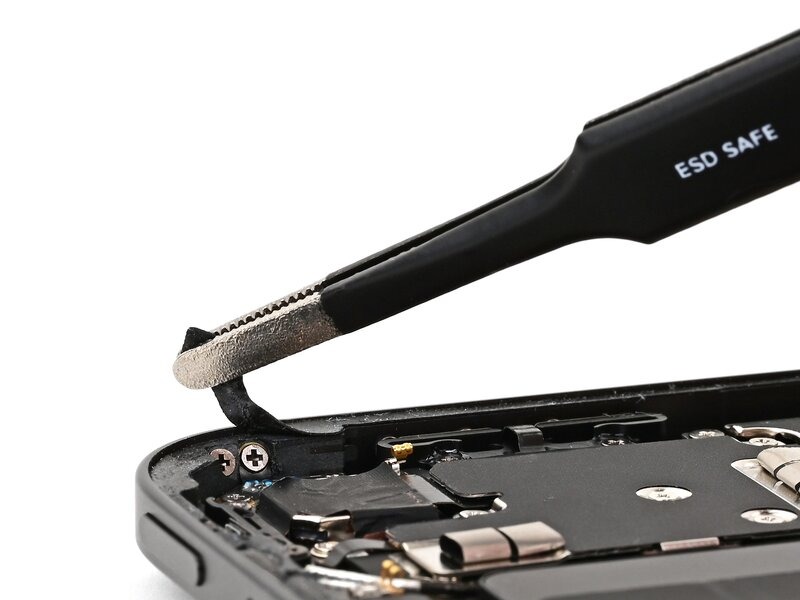
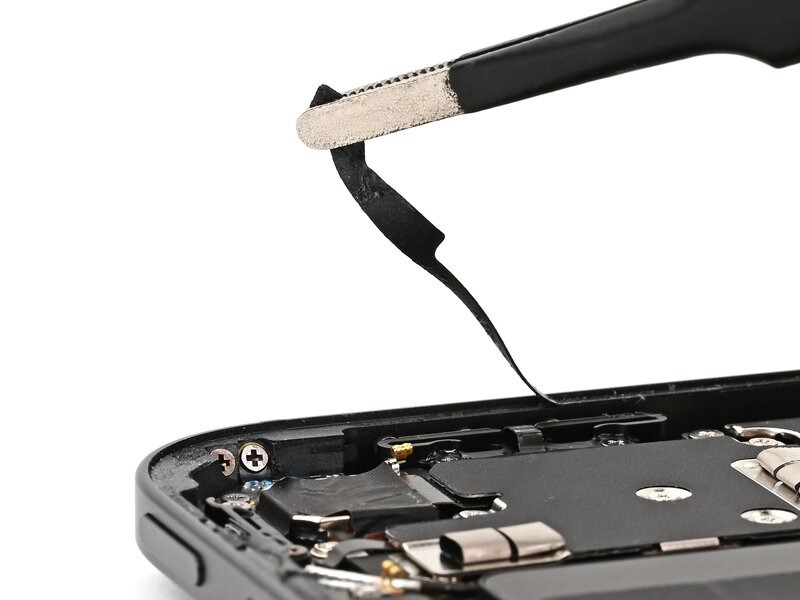
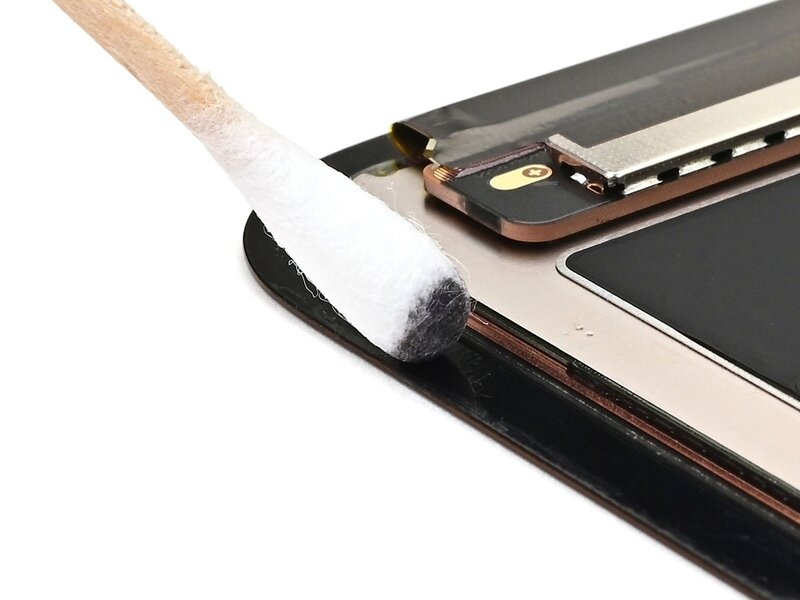
مقدار کمی الکل ایزوپروپیل روی یک گوشپاککن یا پارچهای بدون پرز بریزید و قاب را تمیز کنید تا هیچگونه باقیماندهی چسبی روی آن نماند.
یا اینکه میتوانید از «کیت پاکسازی چسب» ما استفاده کنید.
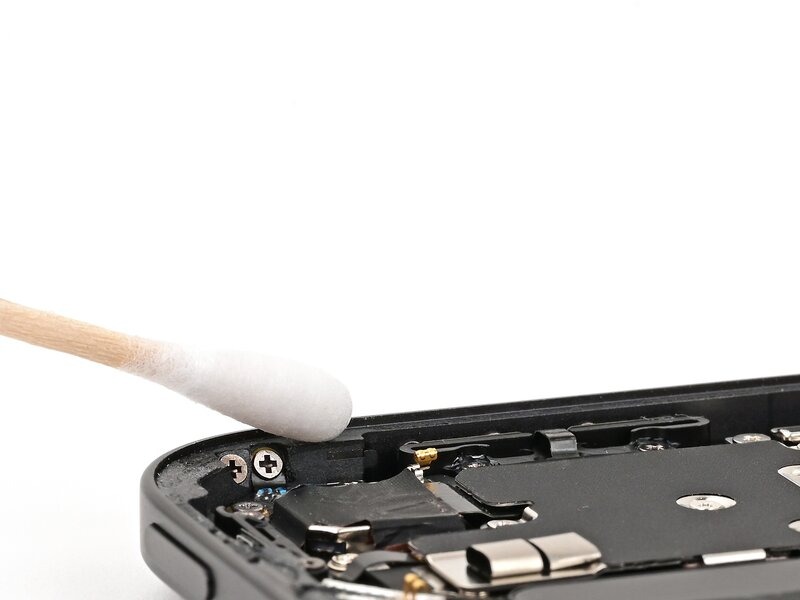
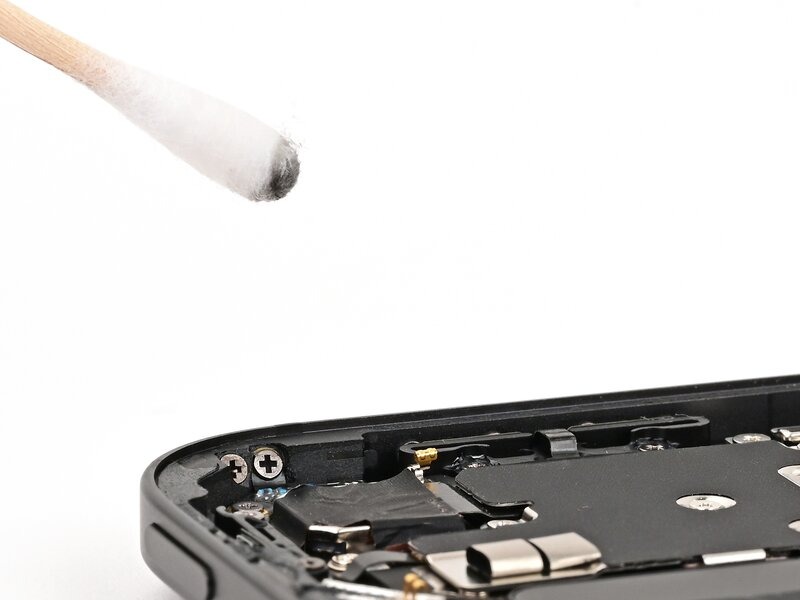
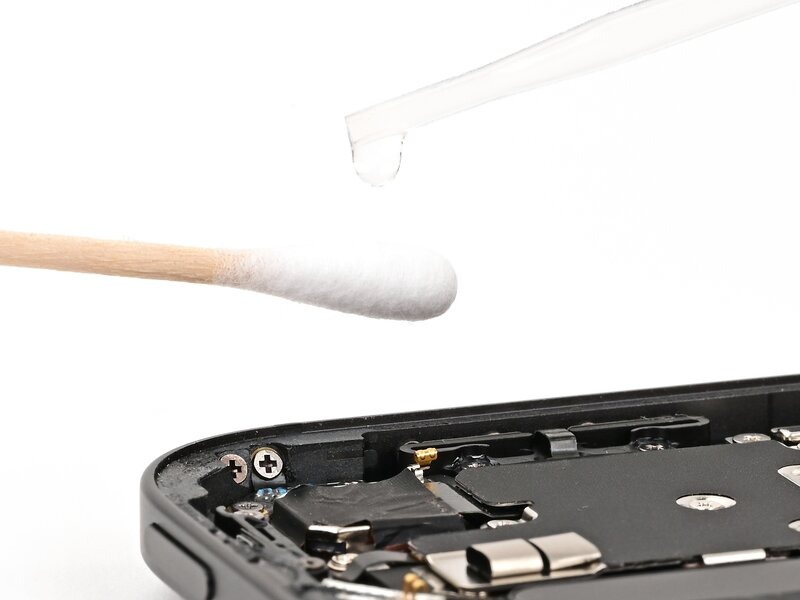
اگر در حال نصب یک صفحهنمایش جدید هستید، از این مرحله صرفنظر کنید.
این کار را تکرار کنید تا بقایای چسب از روی قاب (حاشیه) صفحهنمایش پاک شود.
از ابزار فلزی برای تراشیدن استفاده نکنید، زیرا باعث ایجاد خط و خش روی رنگ سیاه مجموعه صفحهنمایش میشود.
حلالها (مانند ایزوپروپیل الکل) را فقط روی قاب سیاه اعمال کنید. مراقب باشید که حلال به زیر مجموعه حسگرهای جلویی یا خودِ صفحهنمایش نفوذ نکند. همچنین، حلالها باعث حل شدن واشرهای فومی میشوند؛ بهویژه در نواحی اطراف بریدگیهای مربوط به دوربین جلو.
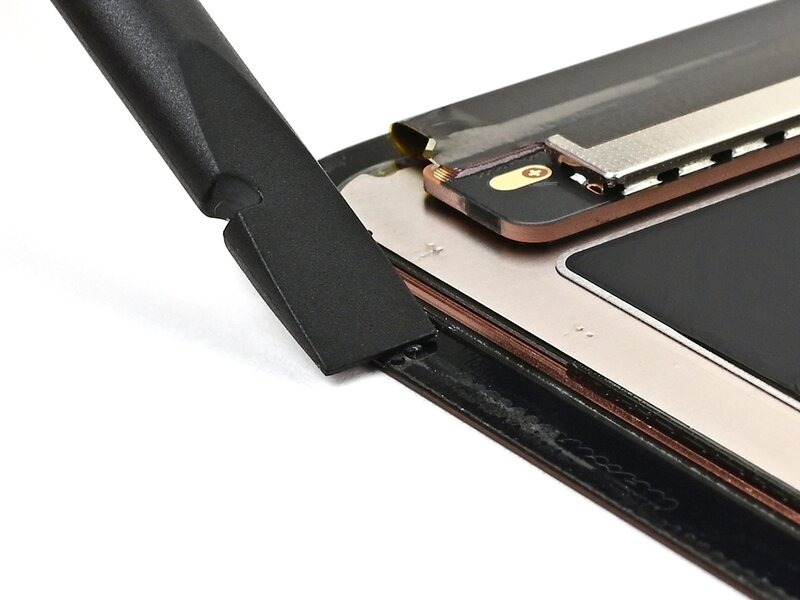
اگر صفحه نمایش جایگزین شما دارای چسبِ از پیش نصبشده است، از دوازده مرحلهی بعدی صرفنظر کنید.
دقت کنید که هنگام نصب، چسب دچار چینخوردگی یا کشیدگی نشود؛ چرا که در صورت آسیب دیدن، دیگر قابل استفاده نخواهد بود.
چسب را با فریم (قاب) آیپد تراز کنید. بهترین روش این است که ابتدا آن را در قسمت بالای درگاه USB-C تنظیم کنید.
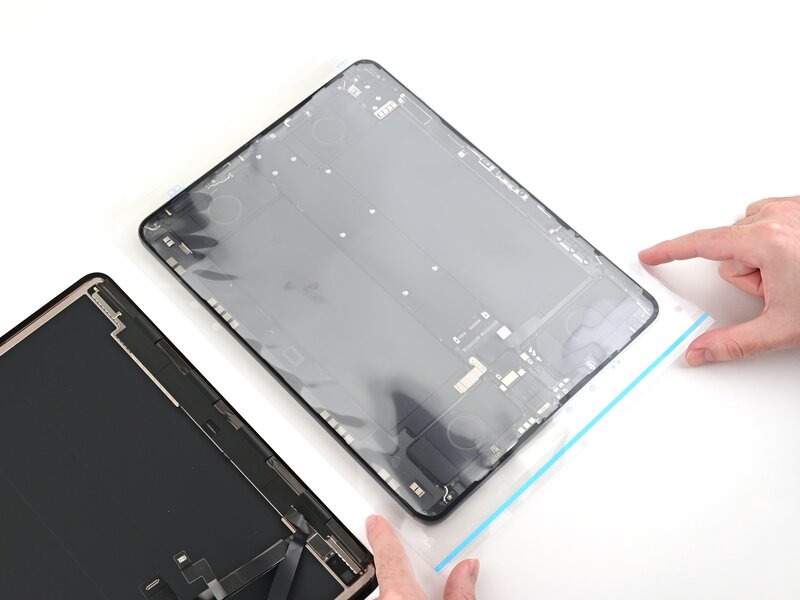
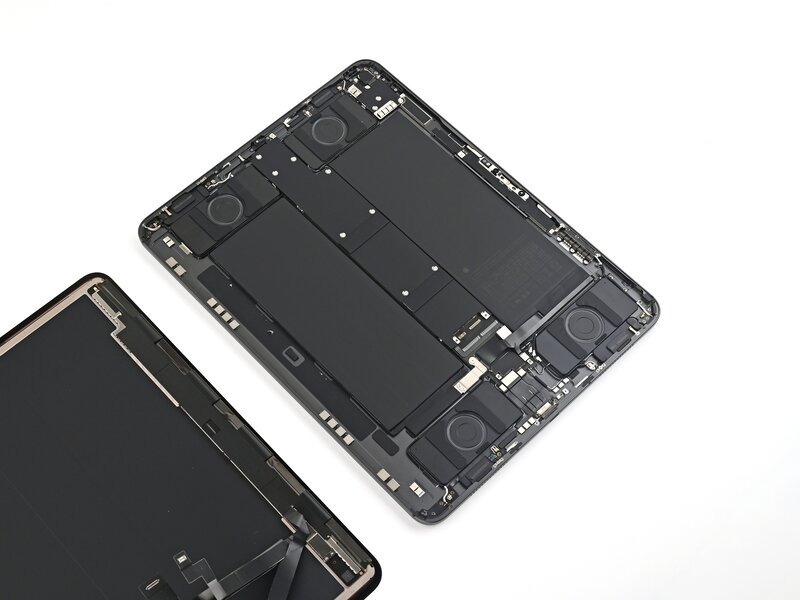
لایه چسب را برگردانید تا با پشت صفحهنمایش همتراز شود.
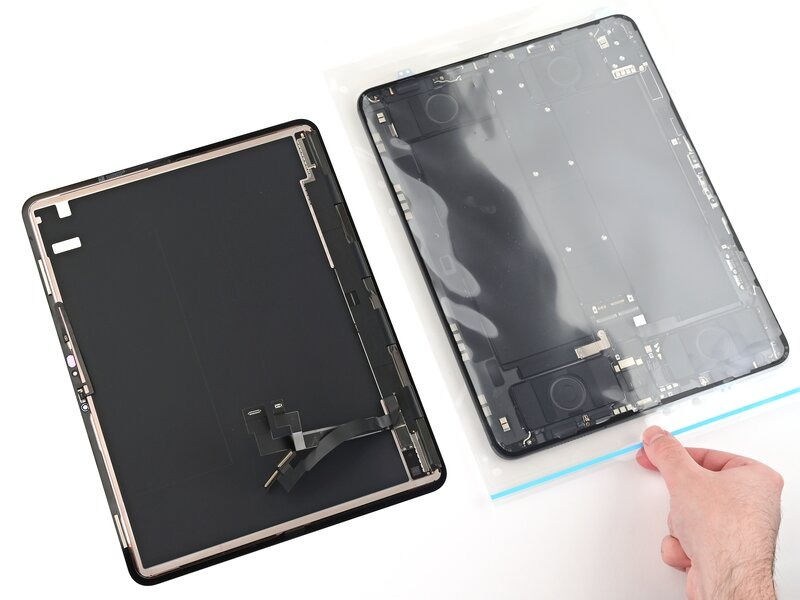
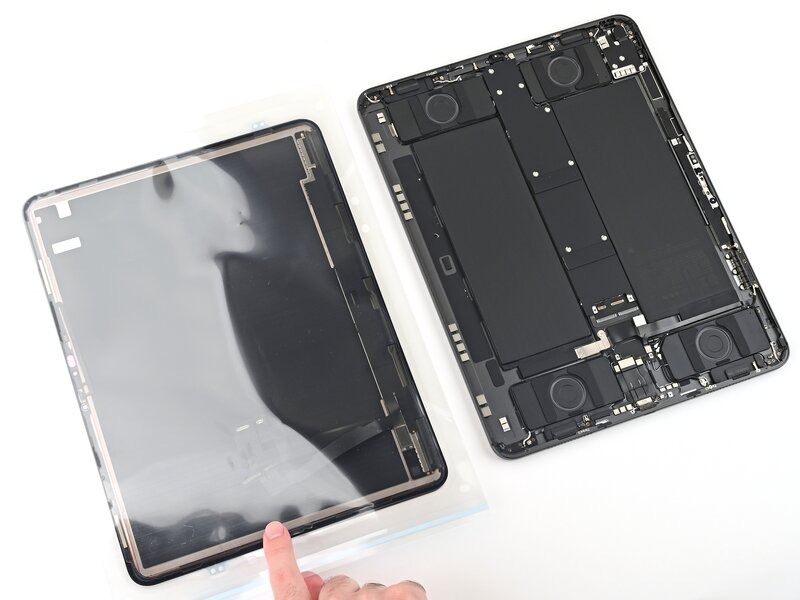
چسب را از پشت صفحهنمایش جدا کرده و در کناری قرار دهید. آن را در همان جهتِ صفحهنمایش نگه دارید.
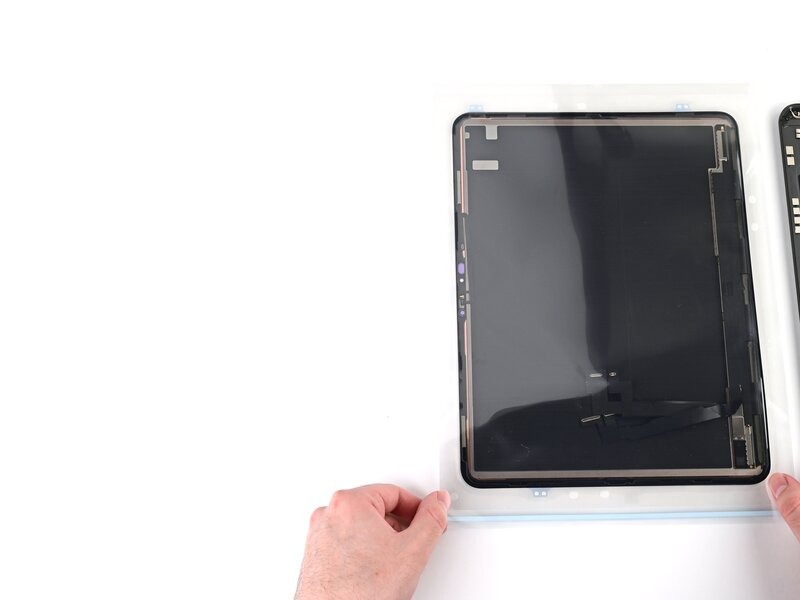
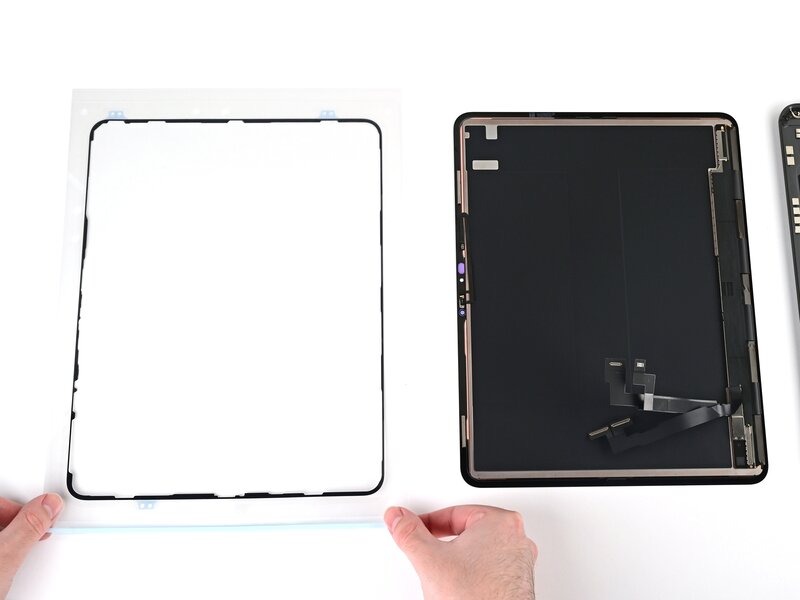
هنوز هیچیک از لایههای پلاستیکی محافظ چسب را جدا نکنید؛ این لایهها باعث حفظ شکل چسب میشوند.
با استفاده از قیچی، چسب را بهصورت عمودی از وسط نصف کنید. دقت کنید که خودِ چسب دچار چینخوردگی نشود یا کش نیاید.
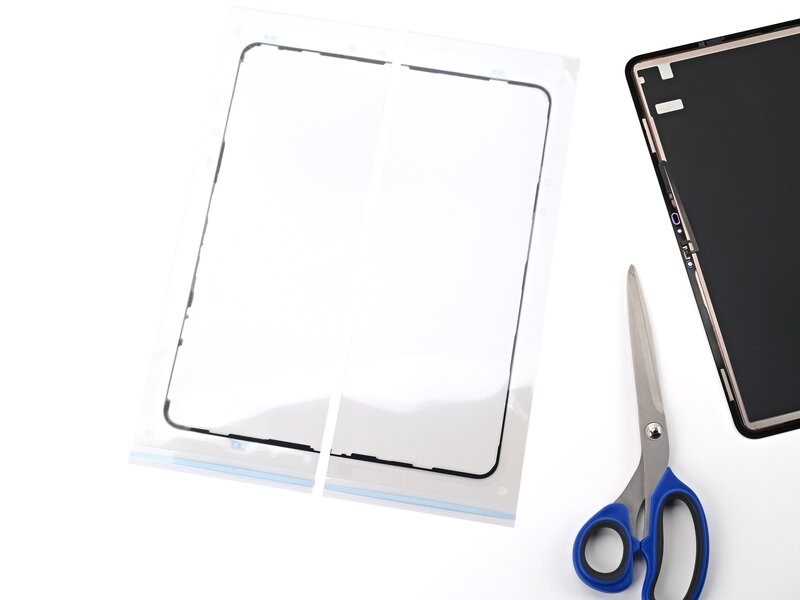
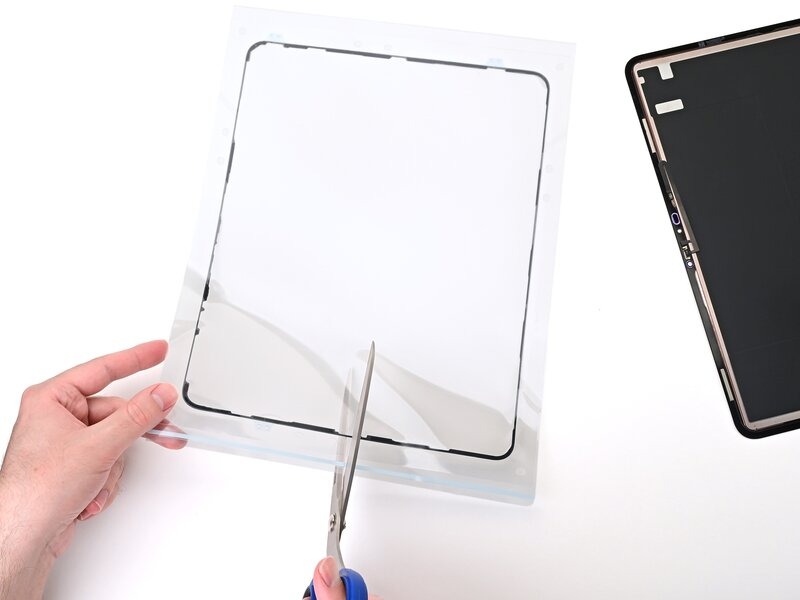
این ماده چسبنده در چهار لایه پلاستیکی محصور شده است؛ سه لایه در بالا و یک لایه در پایین.
بالاترین لایه پلاستیکی را از روی نوار چسب سمت چپ جدا کنید.
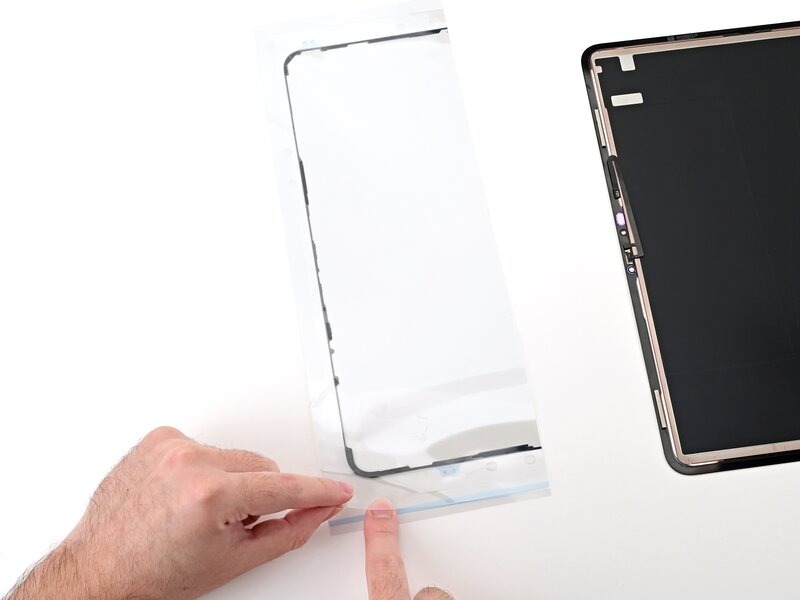
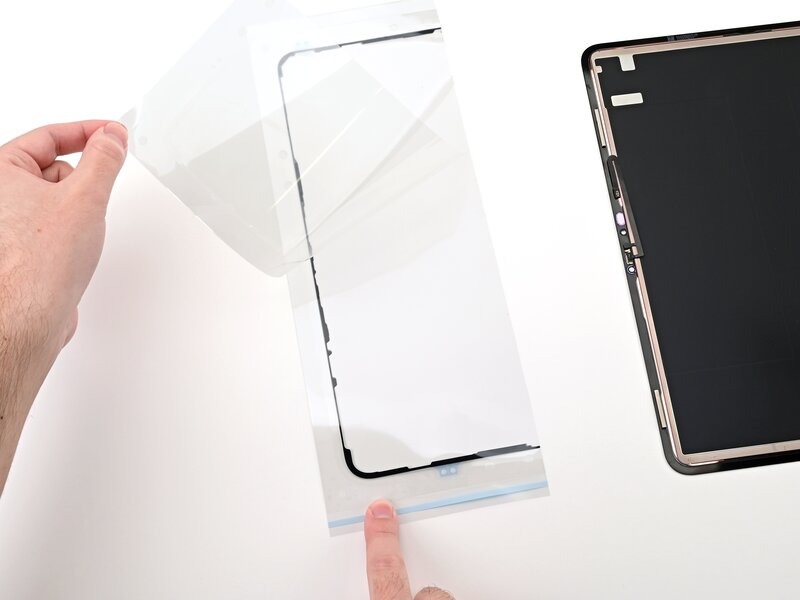
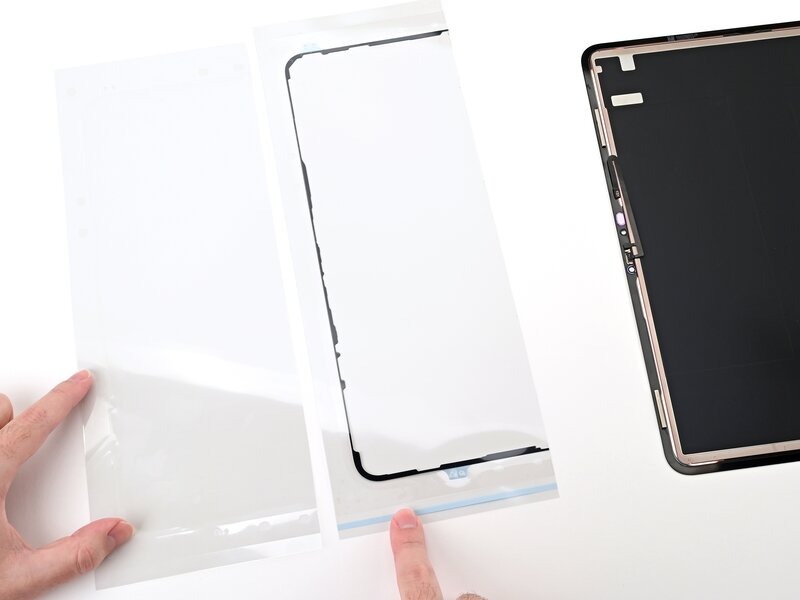
لایه چسبدار سمت چپ را برگردانید.
روکش شفافِ دارای خط آبی را از پشتِ لایه چسبدارِ سمت چپ جدا کنید. اکنون سطح چسبدار نمایان میشود.
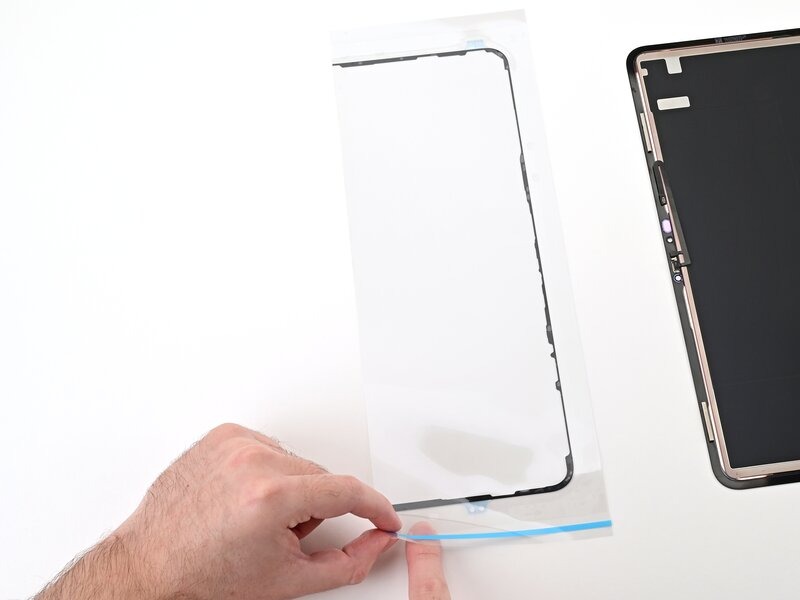
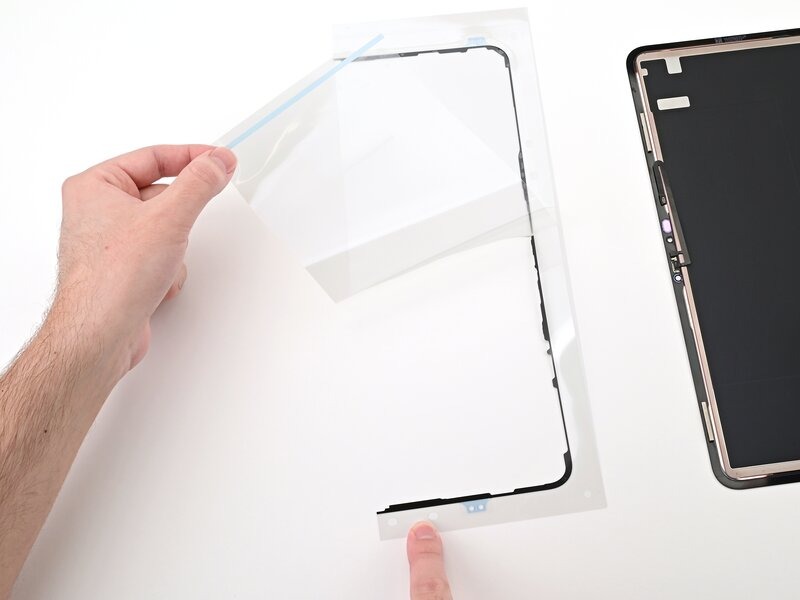
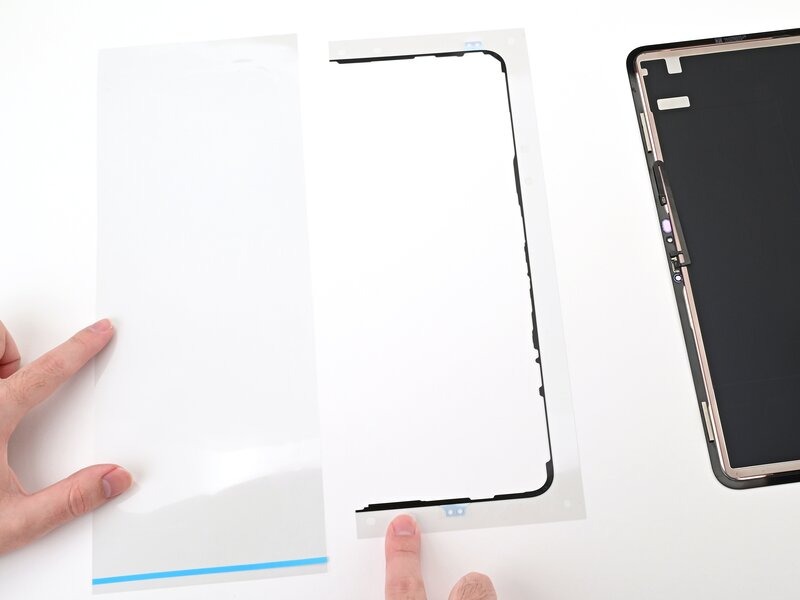
هنگام نصب چسب، بهآرامی کار کنید؛ زیرا بهمحض چسبیدن، دیگر نمیتوان جای آن را تغییر داد.
چسب سمت چپ را برگردانید و آن را با لبهی سمت چپِ مجموعه نمایشگر تراز کنید.
چسب سمت چپ را در جای خود، بهگونهای که با لبهی سمت چپِ صفحه نمایش همراستا باشد، قرار دهید.
بخشهای بالایی و پایینی چسب سمت چپ را روی پشت صفحه نمایش فشار دهید تا بچسبند.
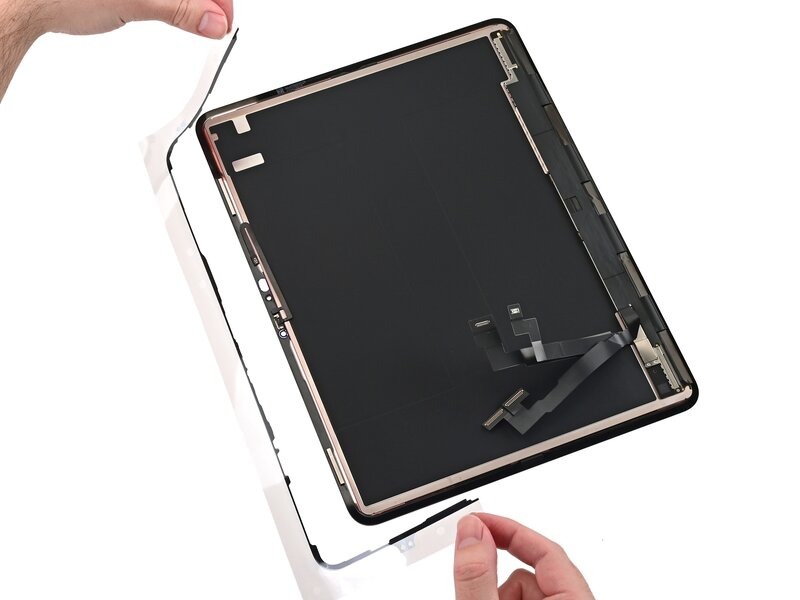
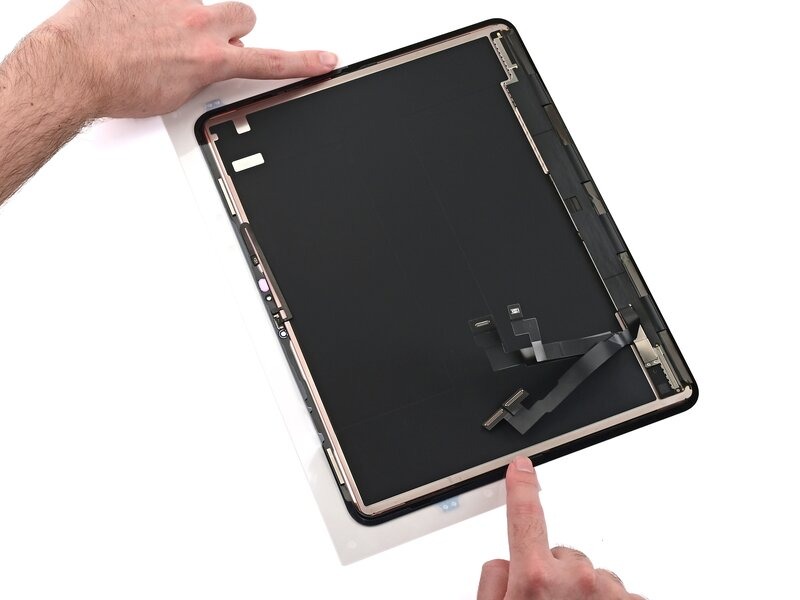
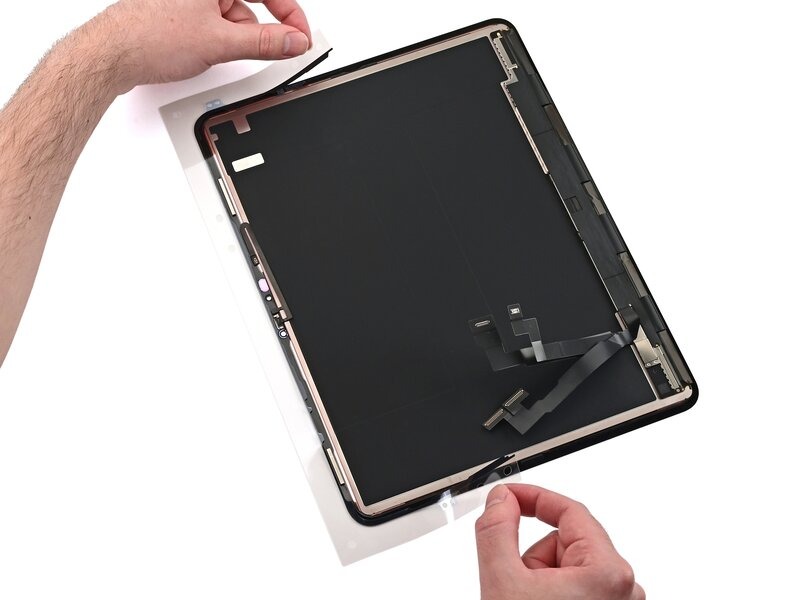
لایه شفاف روی چسب سمت چپ را بردارید. لایه آبیرنگِ نهایی را سر جای خود باقی بگذارید.
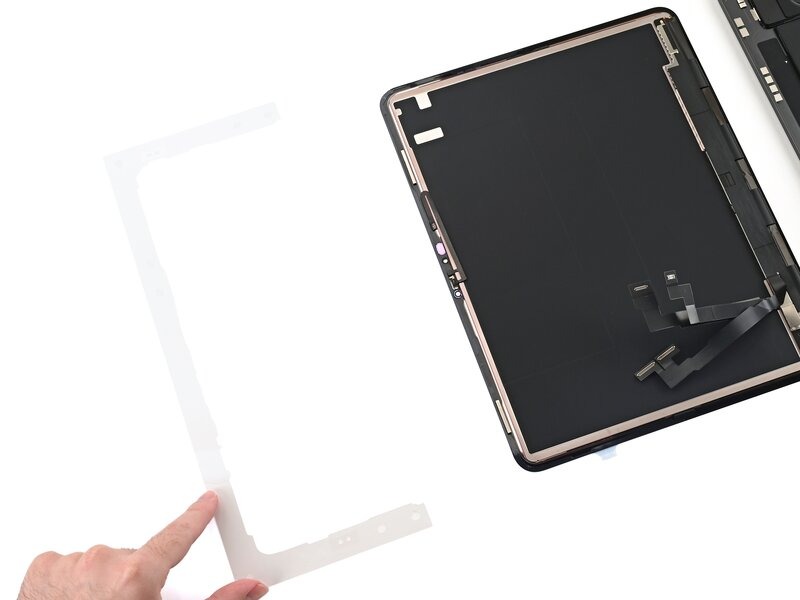
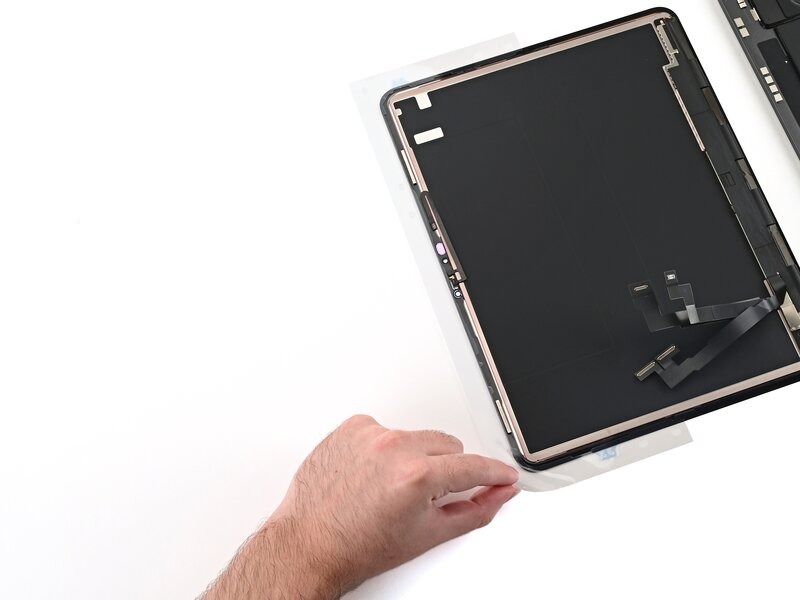
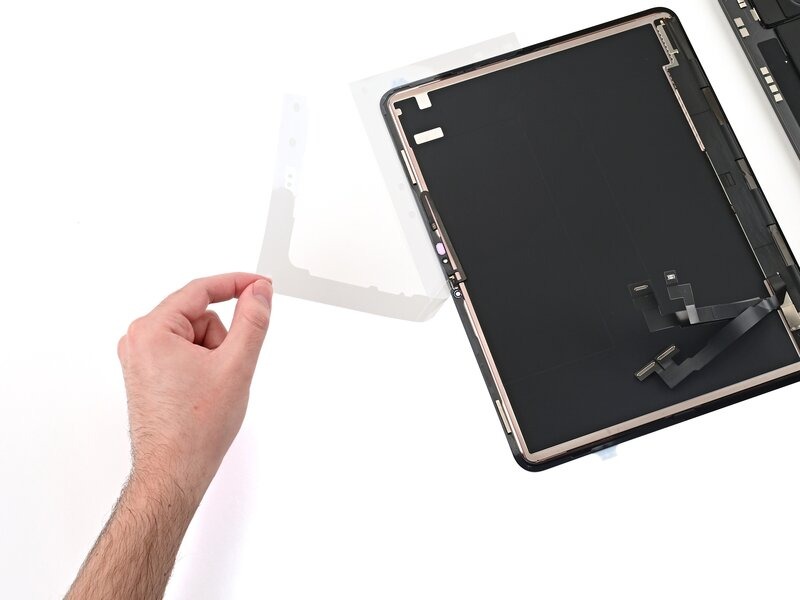
مراحل آمادهسازی را با نوار چسب سمت راست تکرار کنید.
لایه محافظ (شفاف) رویی را از روی نوار جدا کنید.
لایه محافظ زیرین (شفاف، دارای یک خط آبی) را از روی نوار جدا کنید.
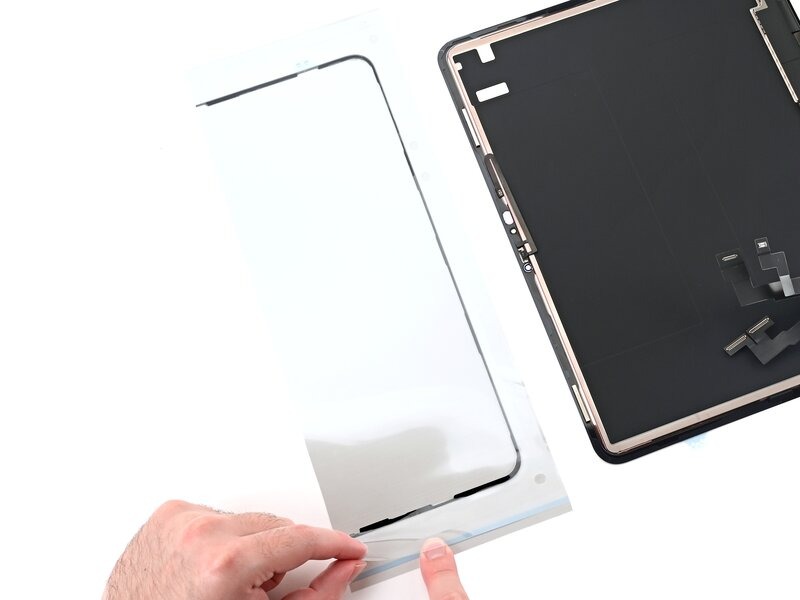
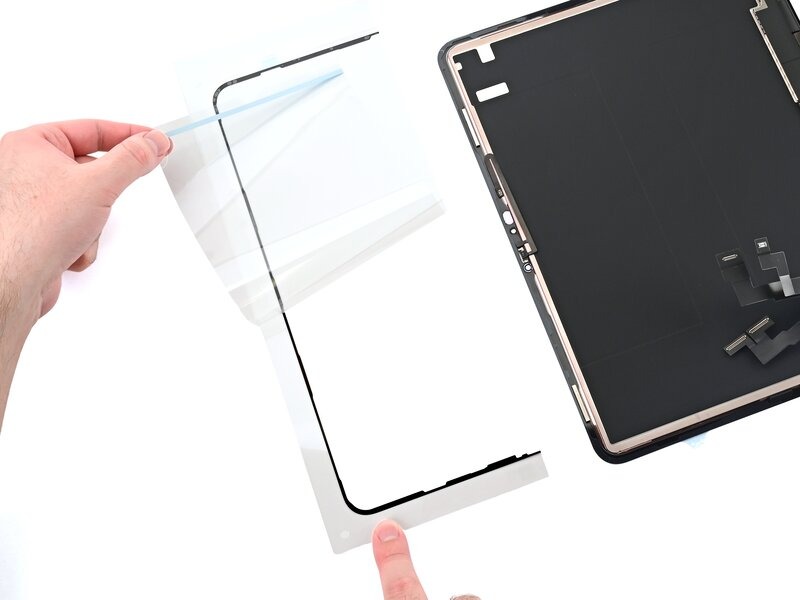
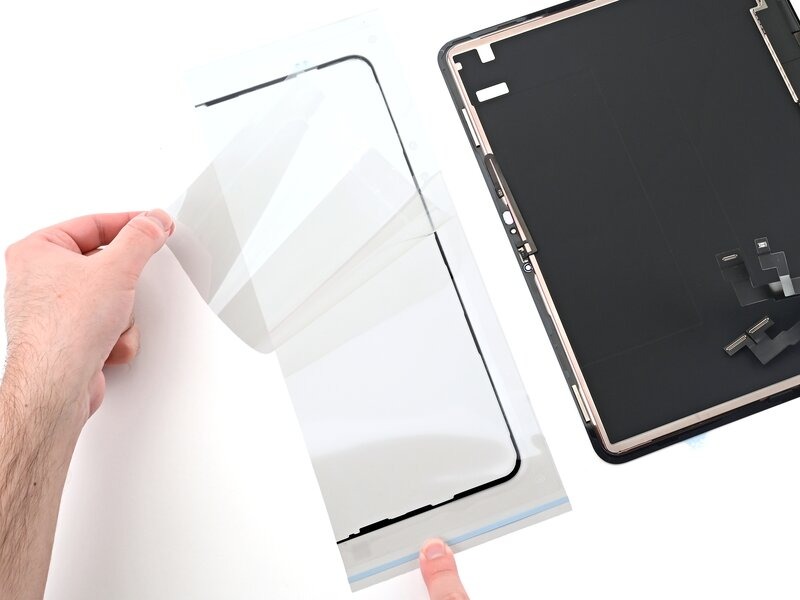
چسب سمت راست را برگردانید و لایه محافظ شفافِ دارای خط آبی را جدا کنید.
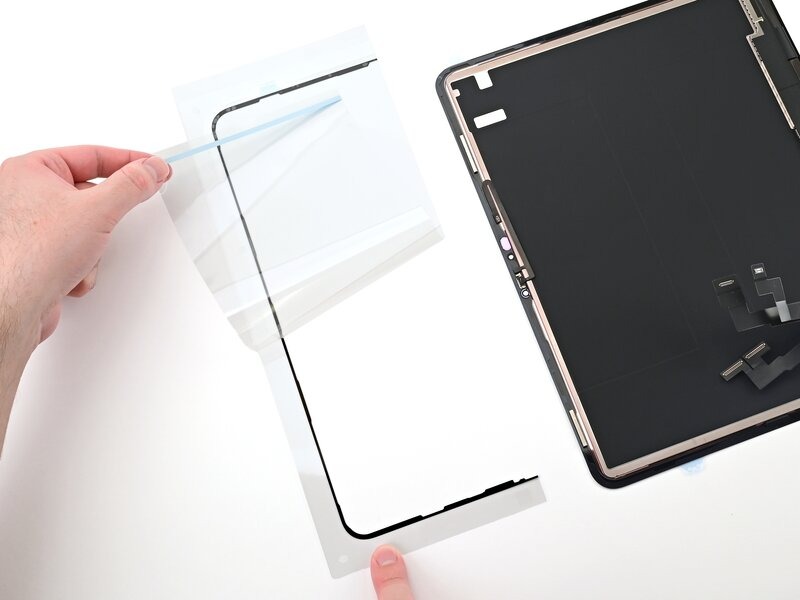
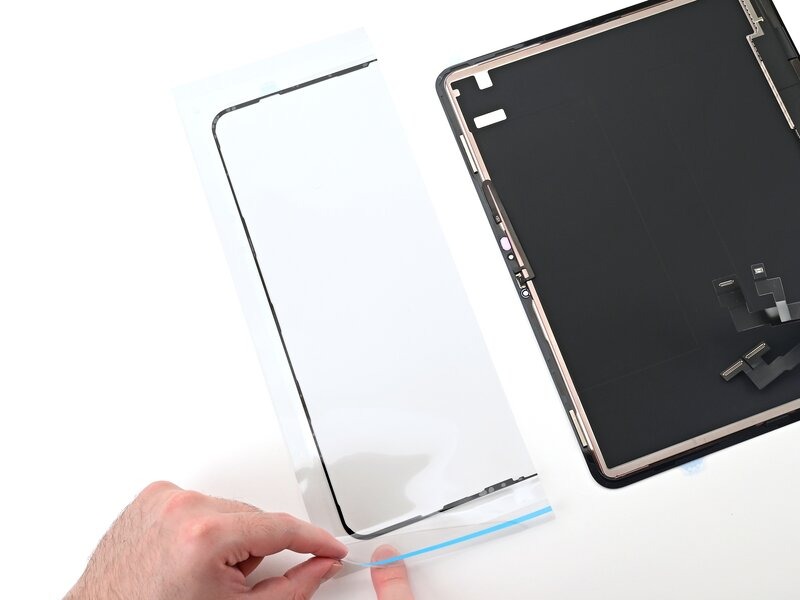
چسب سمت راست را برگردانید و در جای خود، همتراز با لبهی سمت راست صفحه نمایش، قرار دهید.
بخشهای بالایی و پایینی چسب سمت راست را روی پشت صفحه نمایش فشار دهید.
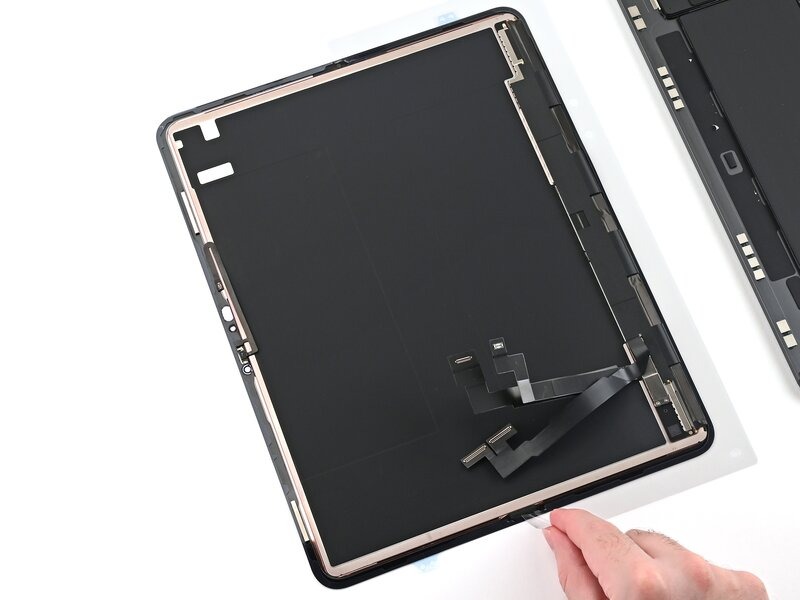
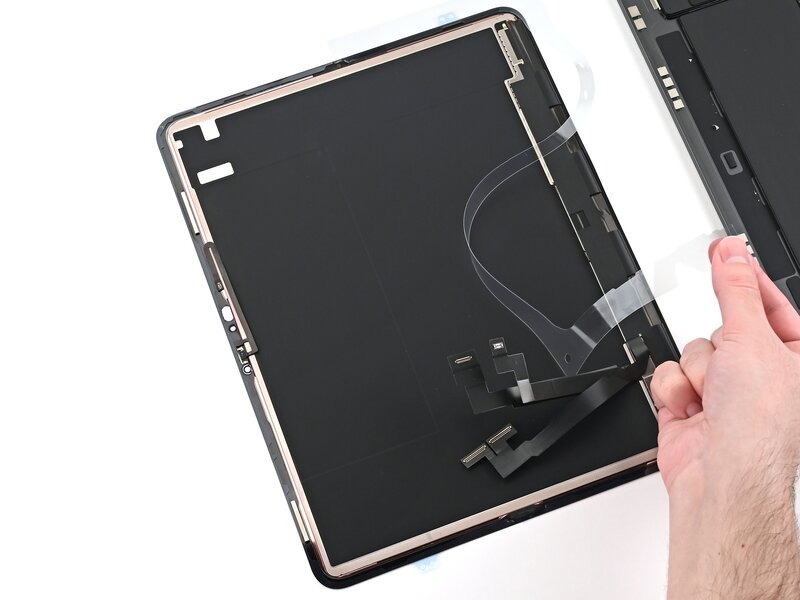
لایه شفاف روی چسب سمت راست را بردارید. لایه آبیرنگِ نهایی را سر جای خود باقی بگذارید.
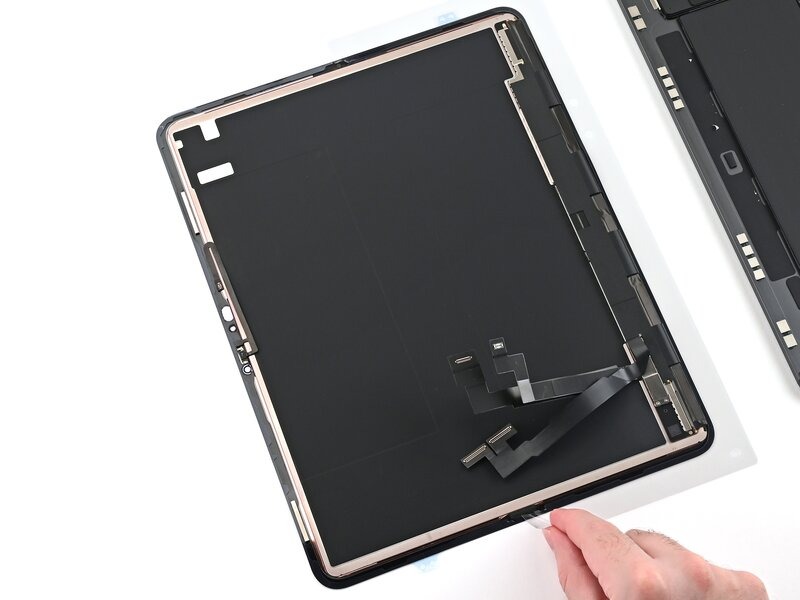
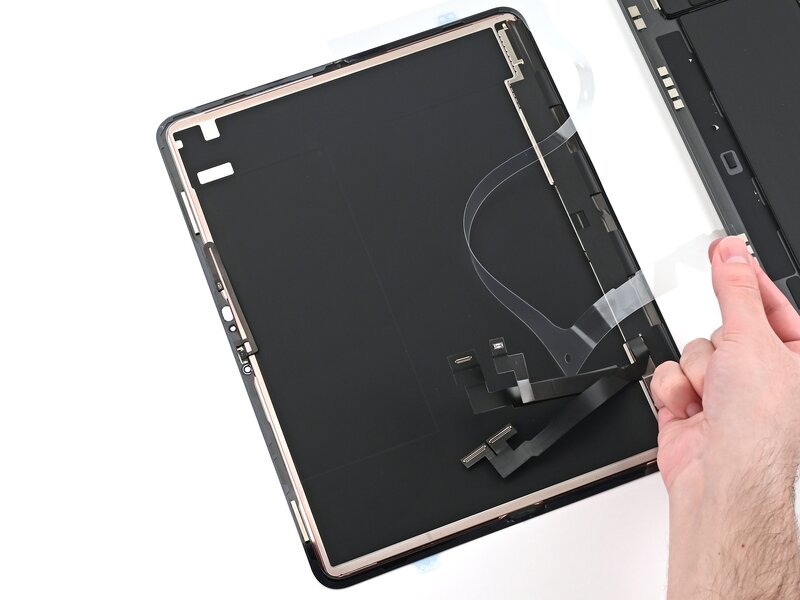
با استفاده از سرِ تختِ ابزار بازکننده (spudger)، تمام چسب را بهآرامی در جای خود، در سراسرِ پیرامونِ آیپد، فشار دهید. مراقب باشید که به کابلهای نواریِ (فلتهای) ظریفِ موجود در قسمت پایینِ صفحه نمایش فشار وارد نکنید.
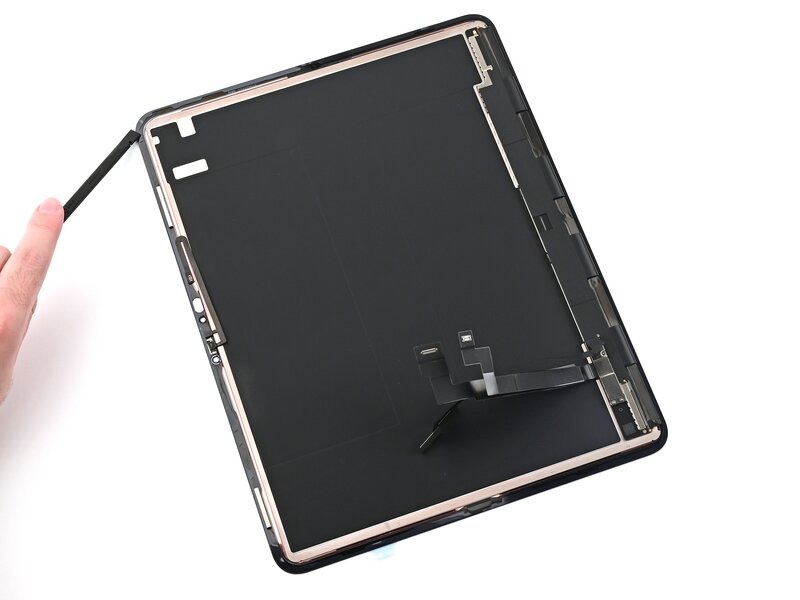
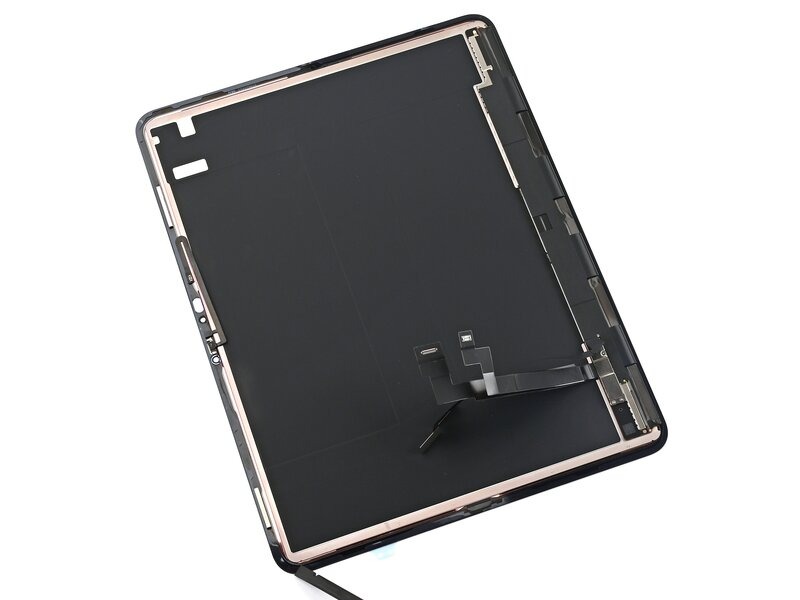
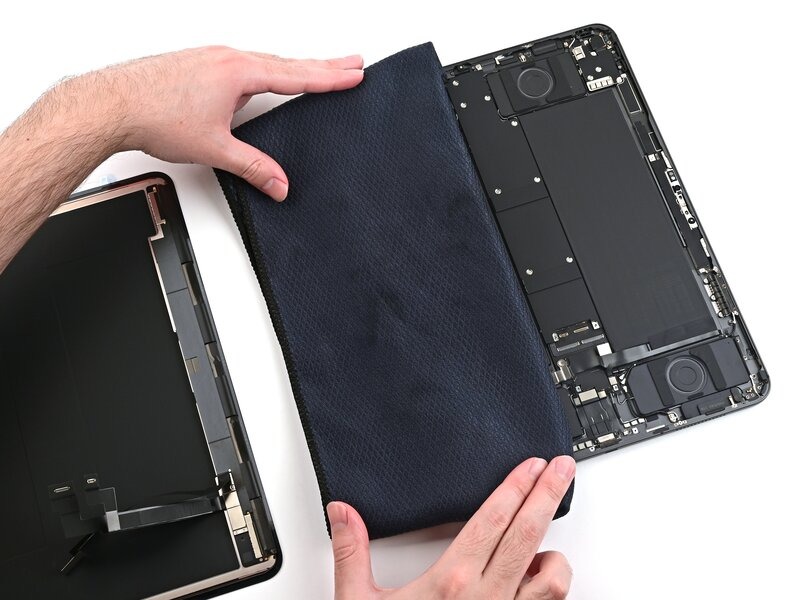
یک پارچه تمیز روی سلول باتری سمت چپ در آیپد قرار دهید.
صفحه نمایش را روی آیپد قرار دهید، بهطوری که کانکتورهای کابل صفحه نمایش بتوانند به سوکتهای مربوطه خود در آیپد برسند.
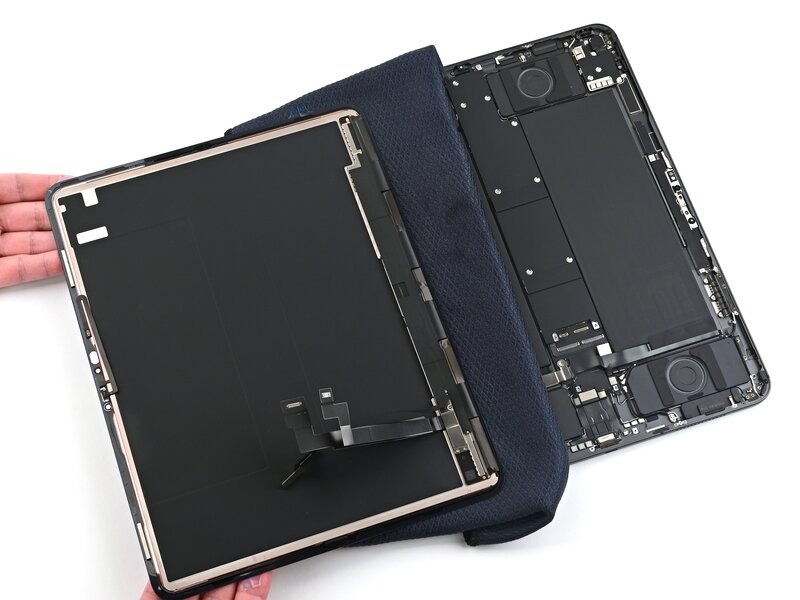
یکی از کانکتورهای فشاری کابل برق نمایشگر را روی سوکت مربوط به آن بر روی برد اصلی (Logic Board) قرار دهید.
با استفاده از سرِ تختِ ابزار بازکننده (Spudger) یا نوک انگشت خود، روی کانکتور فشار وارد کنید—ابتدا روی یکی از اضلاع کوتاهتر و سپس روی ضلع دیگر—تا زمانی که صدای «کلیک» شنیده شود و کانکتور در جای خود قرار گیرد.
سعی نکنید کانکتور را با زور در جای خود جا بزنید. اگر در انجام این کار مشکل دارید، موقعیت آن را اصلاح کرده و دوباره تلاش کنید.
همین مراحل را برای اتصال کانکتور فشاری دومِ کابل برق نمایشگر تکرار کنید.
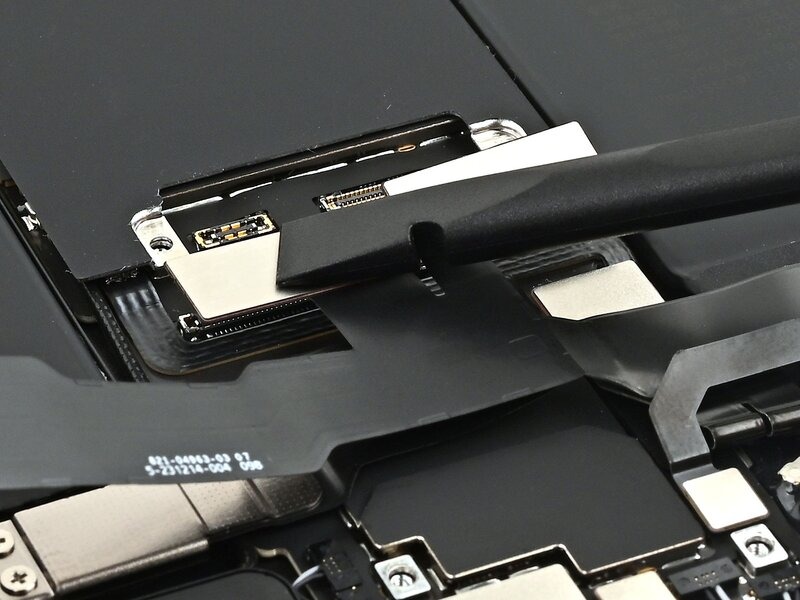
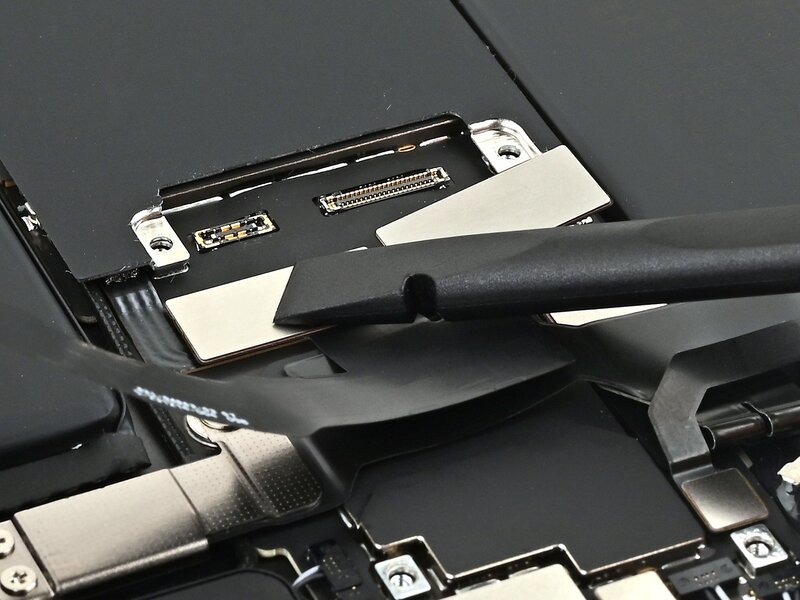
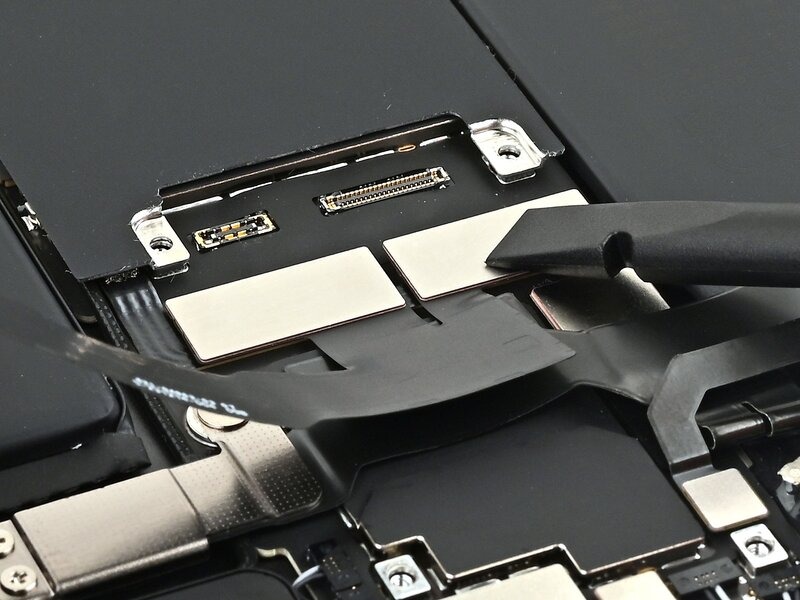
همین مراحل را برای اتصال دو کابل نمایشگر باقیمانده تکرار کنید.
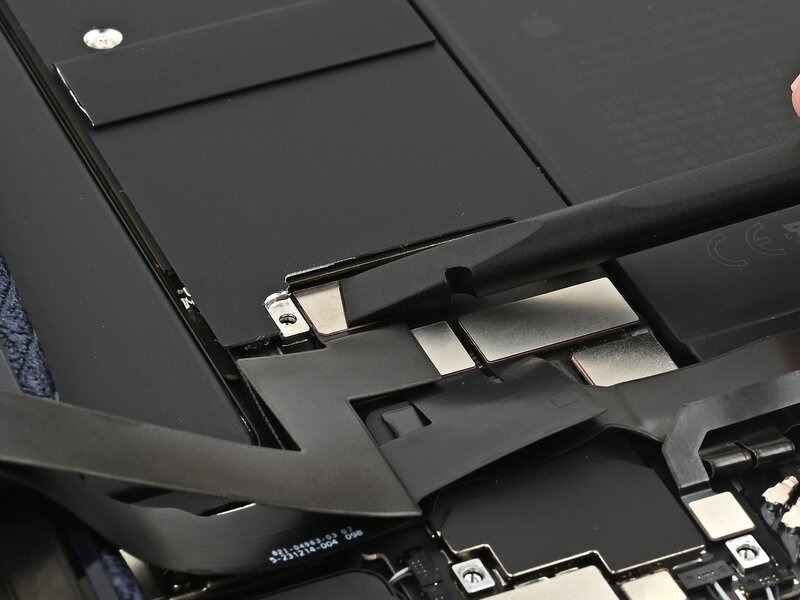
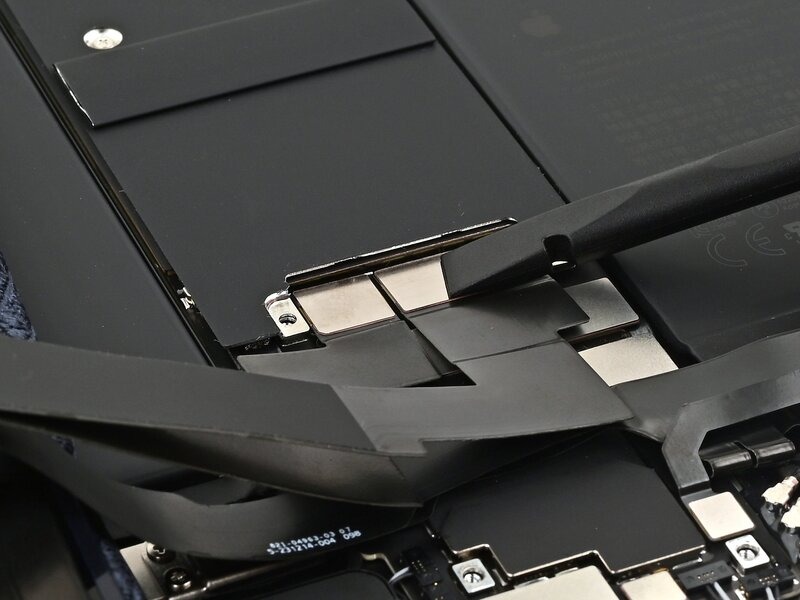
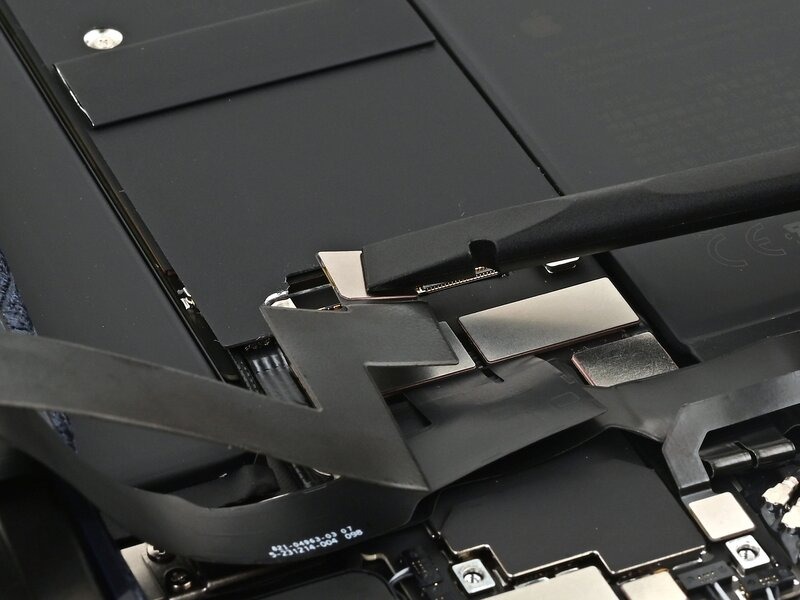
درپوش کانکتورهای نمایشگر را روی برد منطقی (logic board) قرار دهید، بهطوری که با سوراخهای پیچ آن همتراز شود.
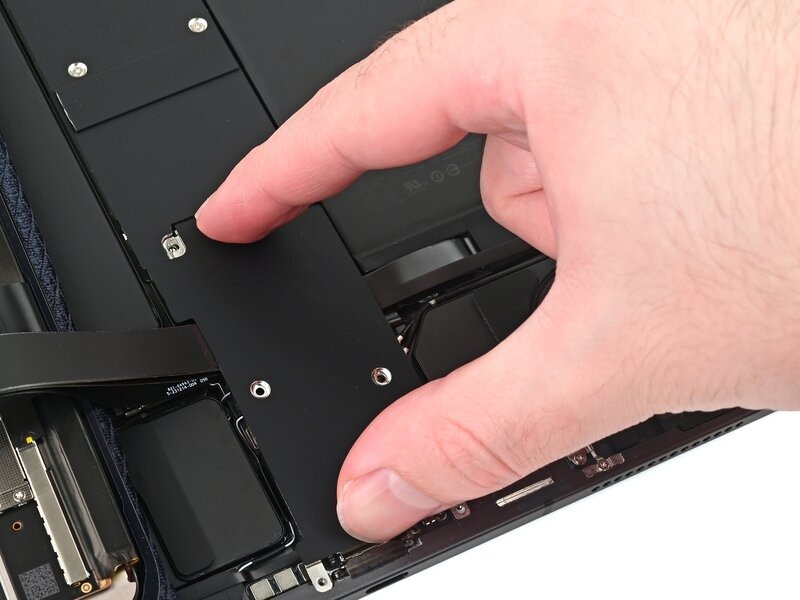
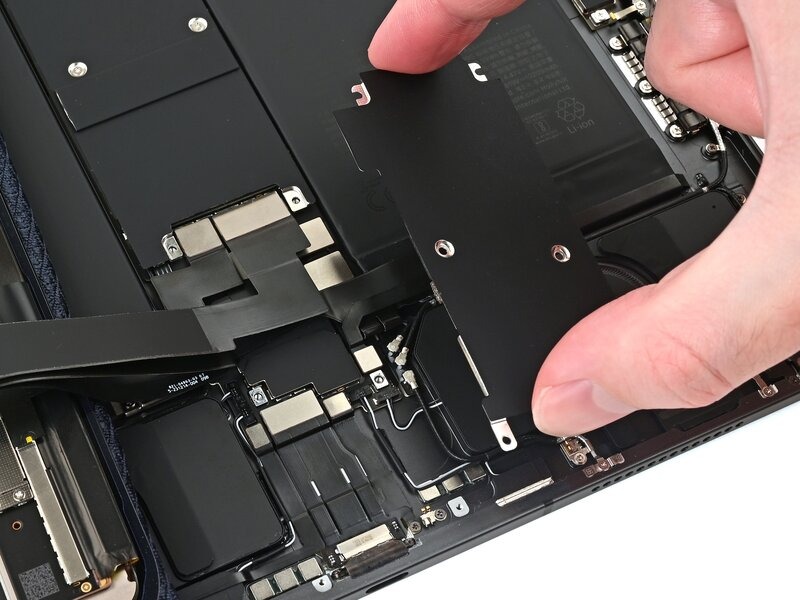
برای نصب شش پیچی که پوشش کانکتورهای نمایشگر را در جای خود محکم میکنند، از یک پیچگوشتی JCIS یا JIS 00 استفاده کنید:
چهار پیچ به طول ۲.۱ میلیمتر در سمت مرکز آیپد
دو پیچ به طول ۱.۶ میلیمتر در نزدیکی لبه آیپد
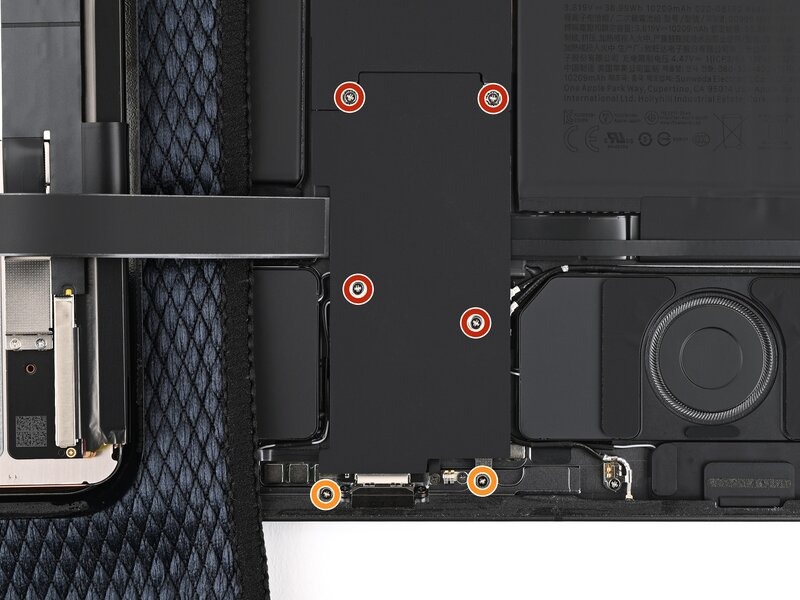
با استفاده از موچین یا انگشتان خود، لایههای محافظ نهایی (آبیرنگ) را از روی چسبِ صفحه نمایش آیپد بردارید.
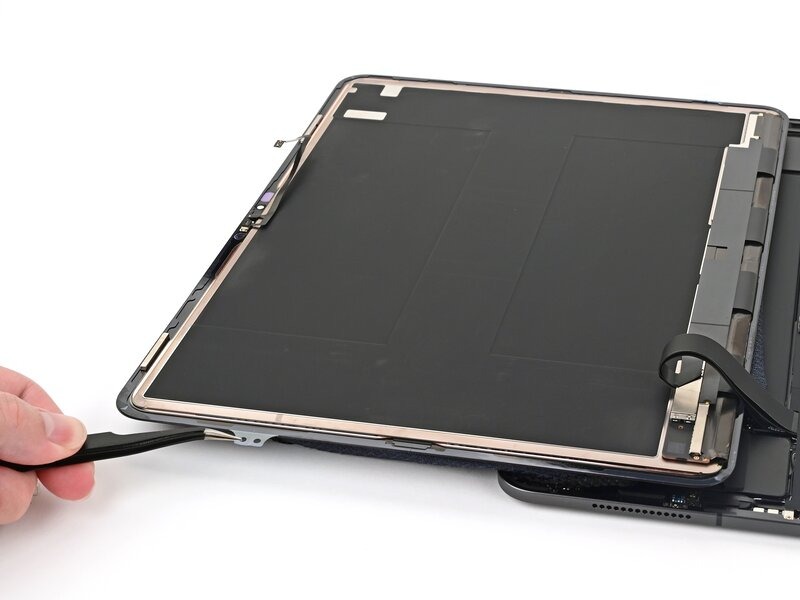
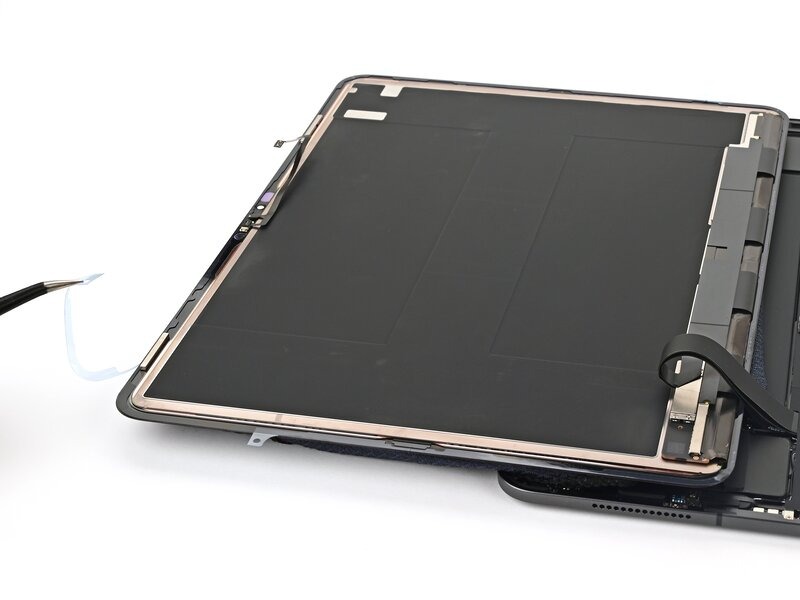
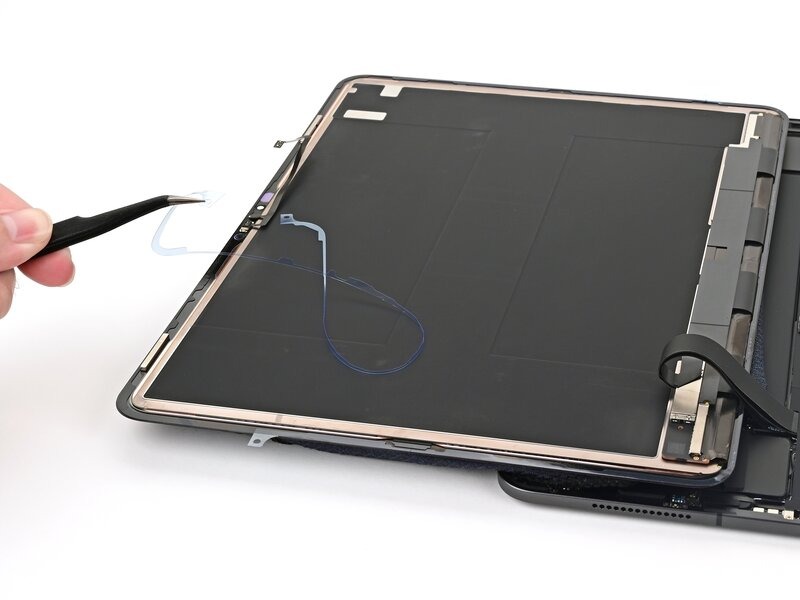
اطمینان حاصل کنید که تمام لایههای محافظ چسب برداشته شدهاند. اکنون چسب نمایان شده است.
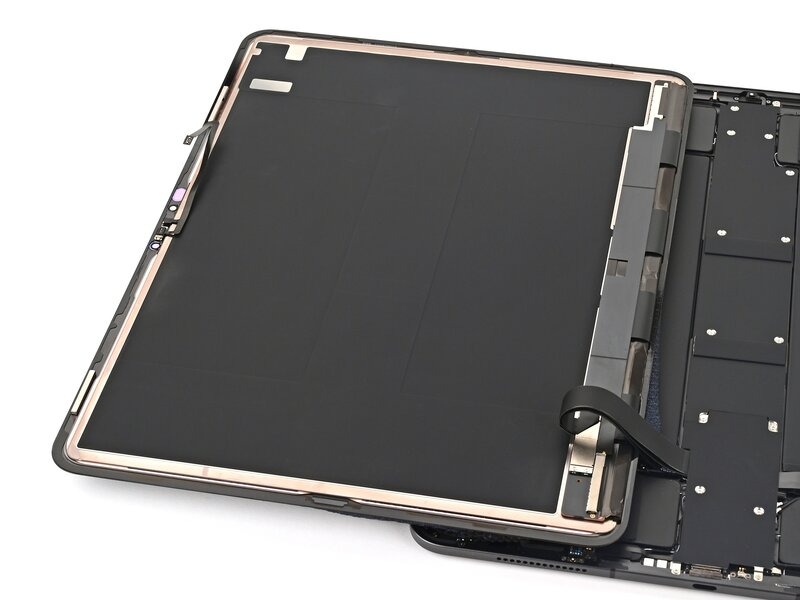
بدون تماس با چسب، صفحه نمایش آیپد را کمی بلند کنید و پارچهای را که بین آن و آیپد قرار دارد، بردارید.
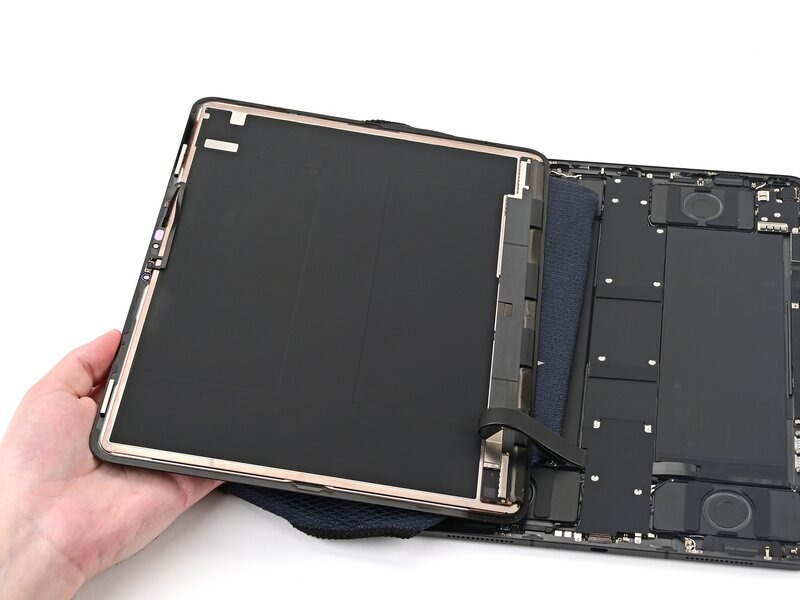
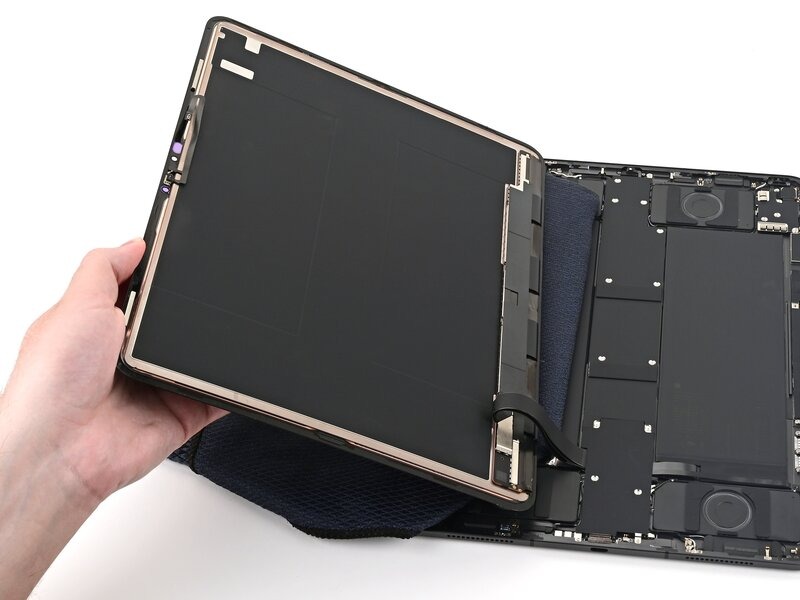
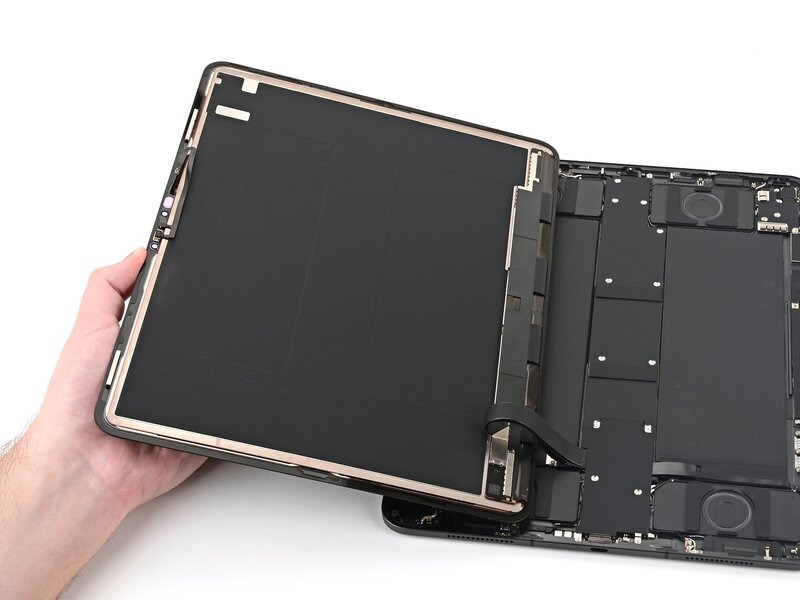
هنوز صفحه نمایش آیپد را با قاب تراز نکنید؛ چرا که مجموعه حسگرهای جلویی هنوز باید متصل شوند.
صفحه نمایش آیپد را برگردانید و آن را با زاویهای جزئی روی قاب آیپد قرار دهید.
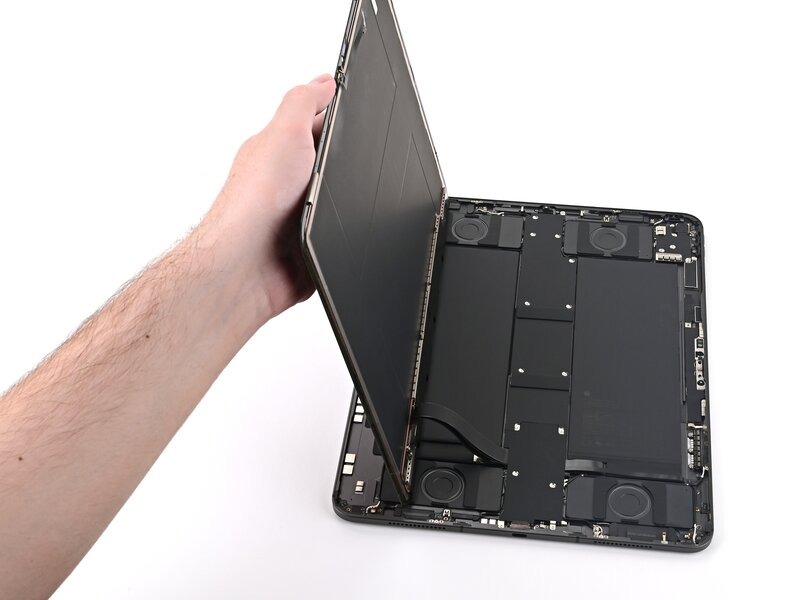
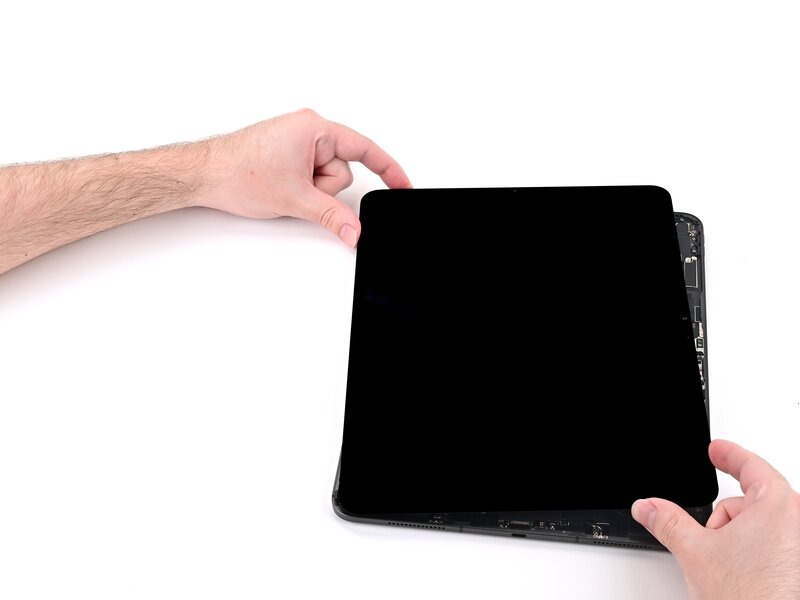
مراقب باشید که هنگام اتصال کابل میکروفون، به آن فشار وارد نشود. اگر طول کابل کافی نیست، صفحه نمایش را پایینتر بیاورید تا کابل به محل اتصال برسد.
لبه بالایی صفحه نمایش را روی سوکت اتصال میکروفون که روی برد قرار دارد، نگه دارید.
با استفاده از سرِ تختِ ابزار بازکننده (اسپاجر) یا انگشت خود، کانکتور فشاری میکروفون را به سوکت آن روی برد (که در کنار مجموعه دوربین جلو قرار دارد) متصل کنید.
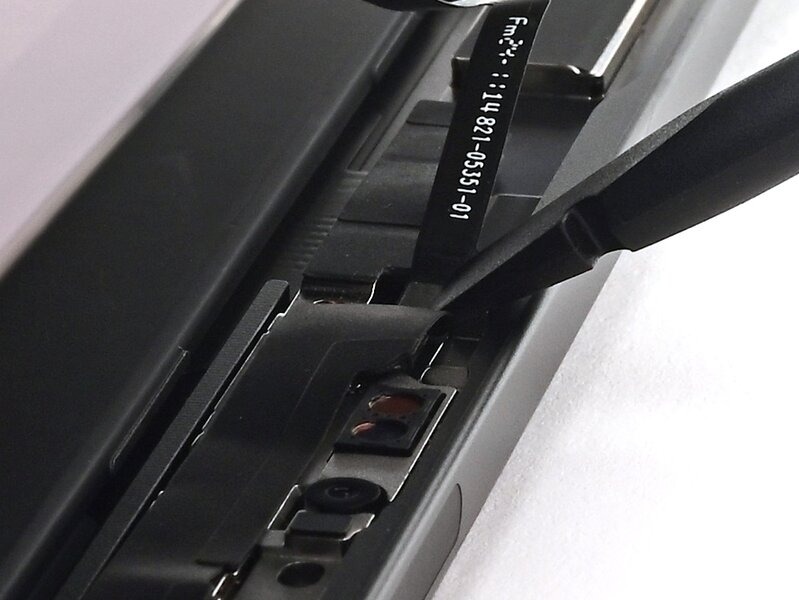
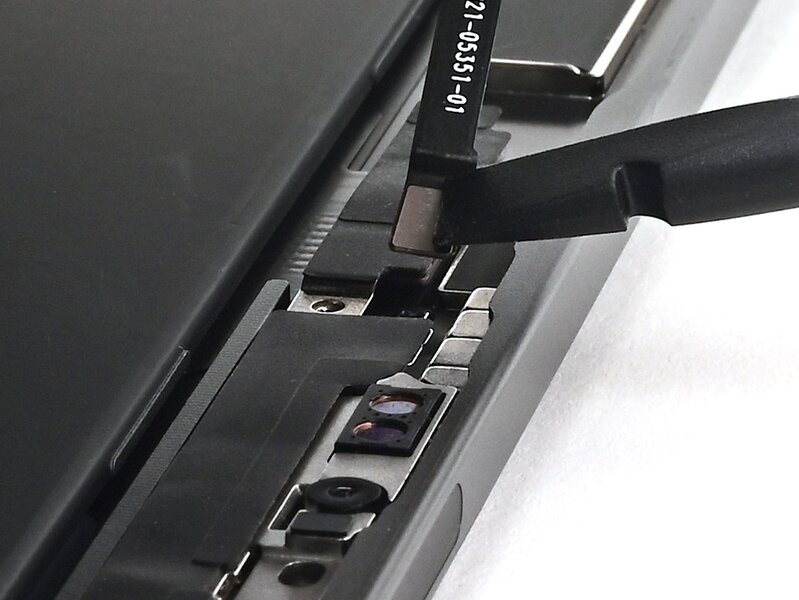
با استفاده از موچین، درپوش کانکتور میکروفون را در جایگاه آن، در زیر براکت مجموعه دوربین جلو، قرار دهید.
درپوش را طوری بگذارید که با سوراخ پیچِ آن همتراز شود.
ممکن است درپوش به آهنرباهای مجاورش بچسبد؛ آن را برای مرحله بعد در جای خود ثابت نگه دارید.
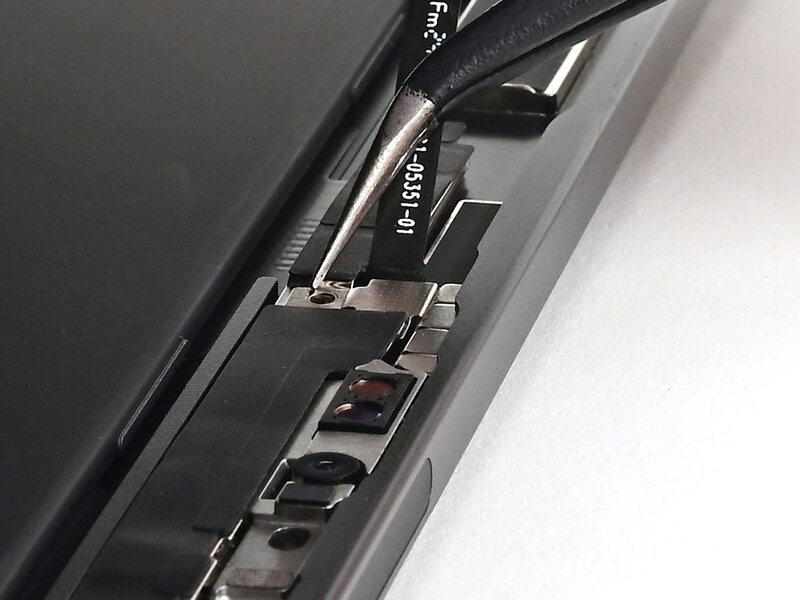
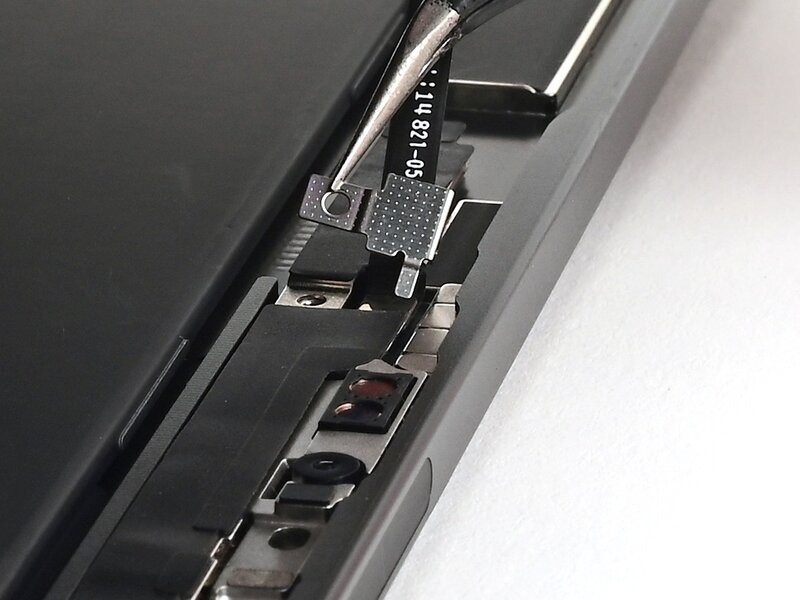
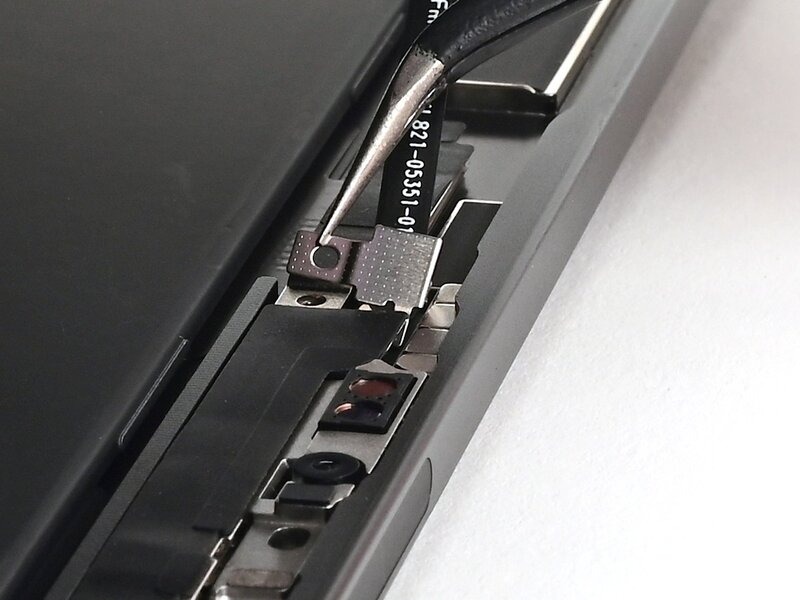
برای نصب پیچ ۱.۳ میلیمتری که درپوش کانکتور میکروفون را در جای خود محکم میکند، از یک پیچگوشتی JCIS یا JIS سایز 00 استفاده کنید.
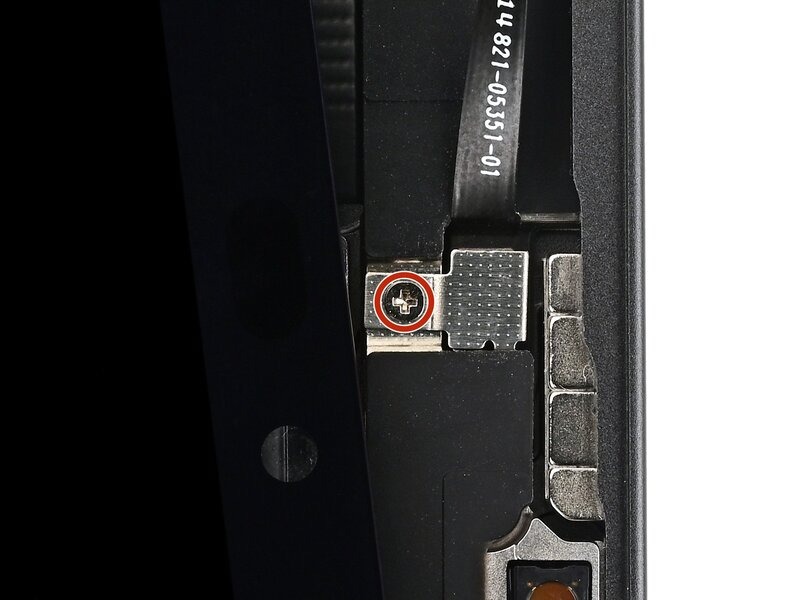
لبه پایینی صفحهنمایش را بهدقت با لبه پایینی آیپد همتراز کنید.
صفحهنمایش را طوری قرار دهید که درون لبهی تعبیهشده در حاشیه آیپد جای بگیرد.
پیش از بستن صفحهنمایش، اطمینان حاصل کنید که هیچ کابلی زیر آن گیر نکرده باشد. اگر کابلی گیر کرده بود، لبه بالایی صفحهنمایش را اندکی بلند کنید (مراقب باشید به کابل میکروفون فشار وارد نشود)، موقعیت صفحهنمایش را اصلاح کنید و دوباره تلاش نمایید.
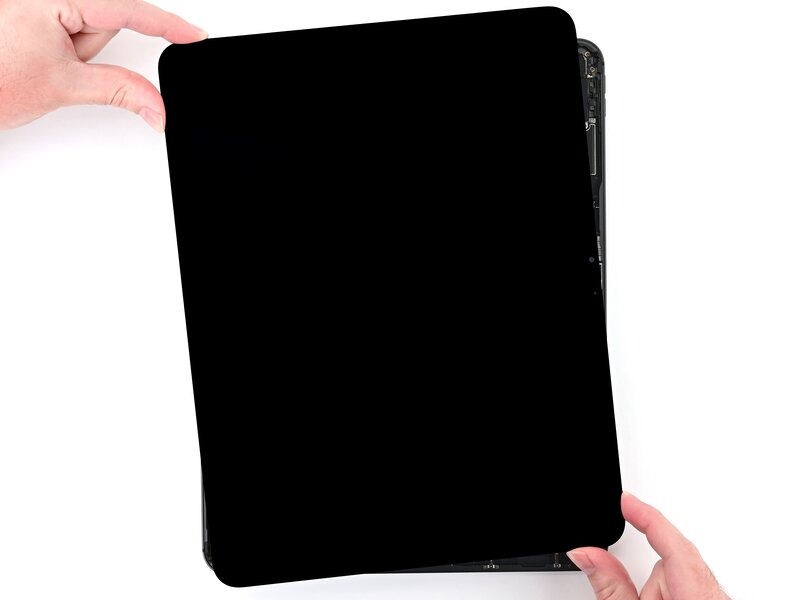
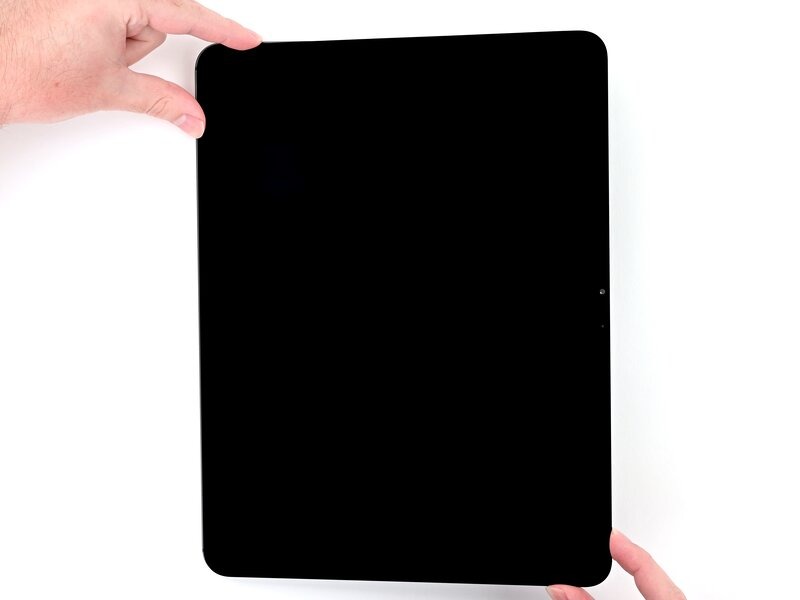
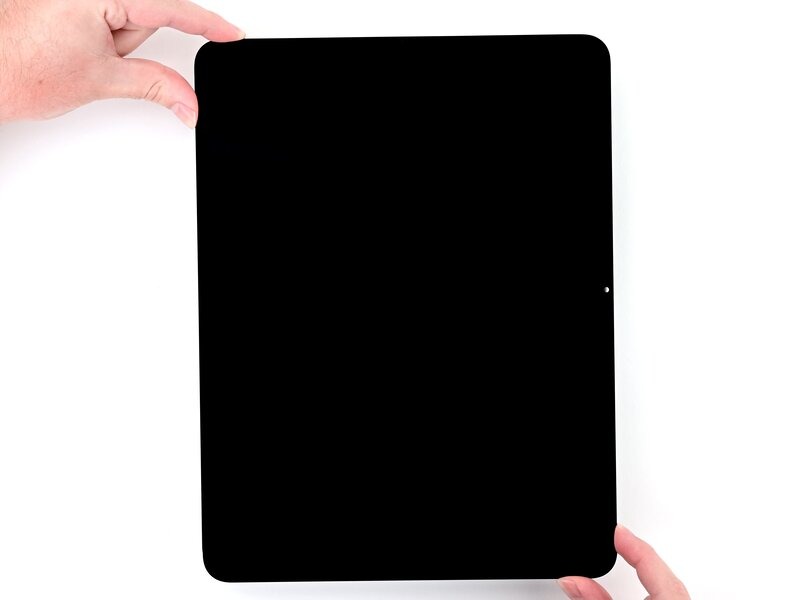
صفحه نمایش را در جای خود قرار دهید و اطمینان حاصل کنید که لبه پایینی آن کاملاً همسطح با لبه پایینی آیپد باشد.
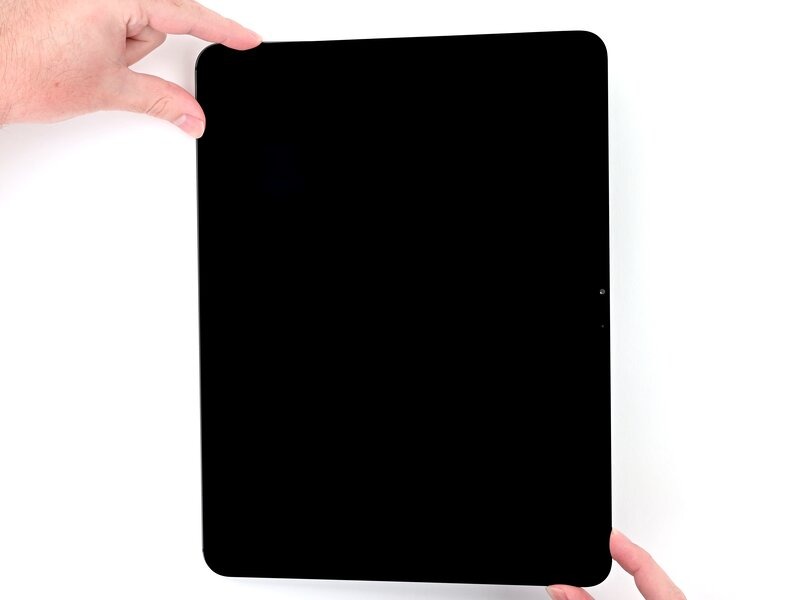
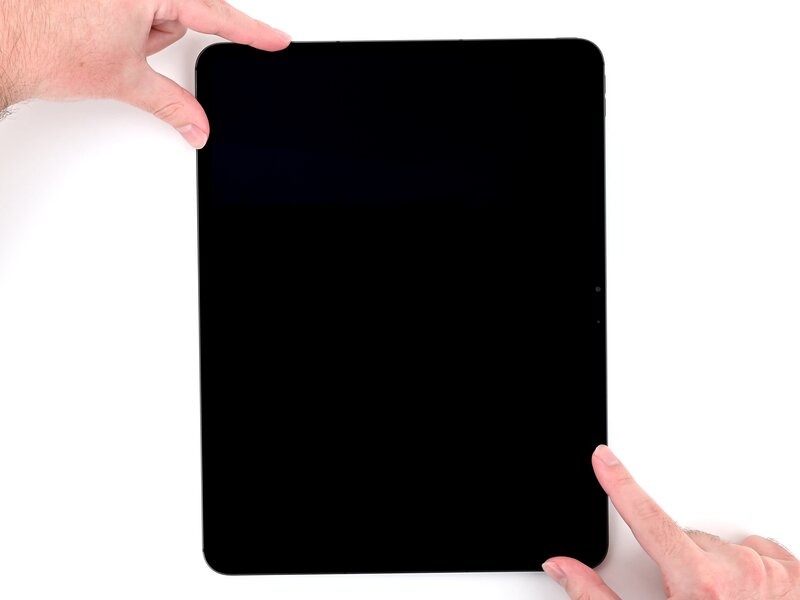
لبه پایینی و سپس تمام پیرامون صفحهنمایش را به سمت پایین فشار دهید تا کاملاً همسطح و جا بیفتد.
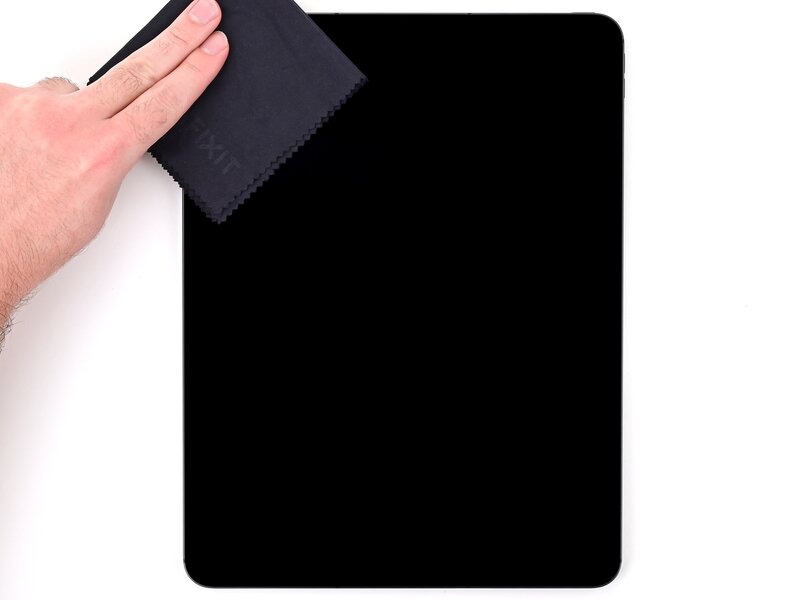
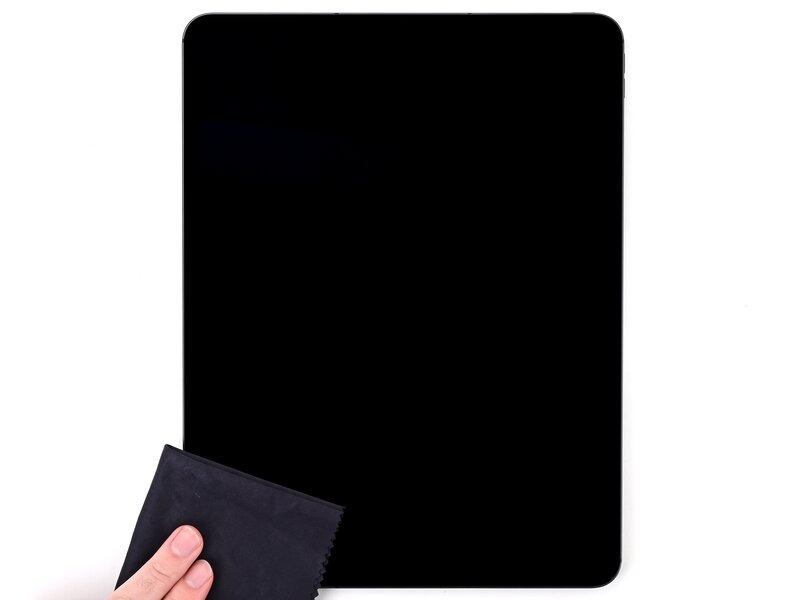
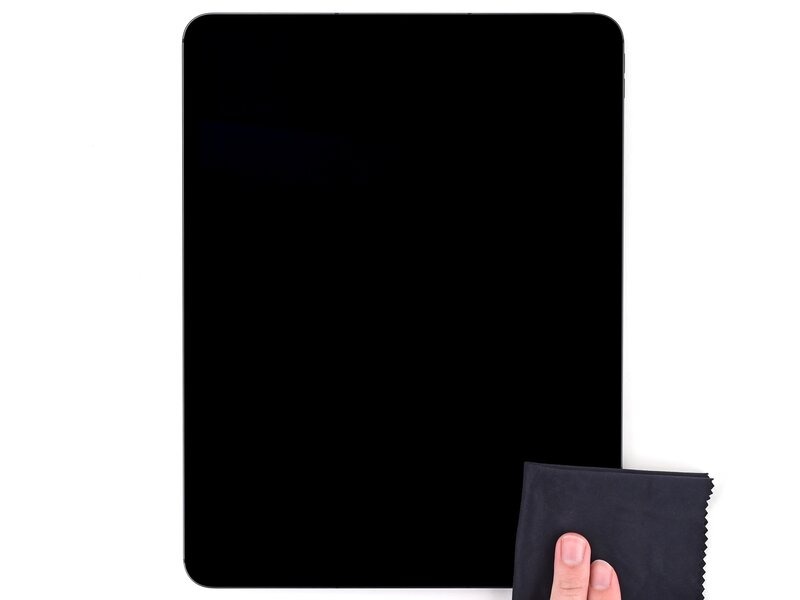
برای کمک به چسبیدن، با استفاده از ابزار iOpener، سشوار یا تفنگ حرارتی، به هر چهار لبهی صفحهنمایش حرارت دهید تا زمانی که هنگام لمس، داغ احساس شود.
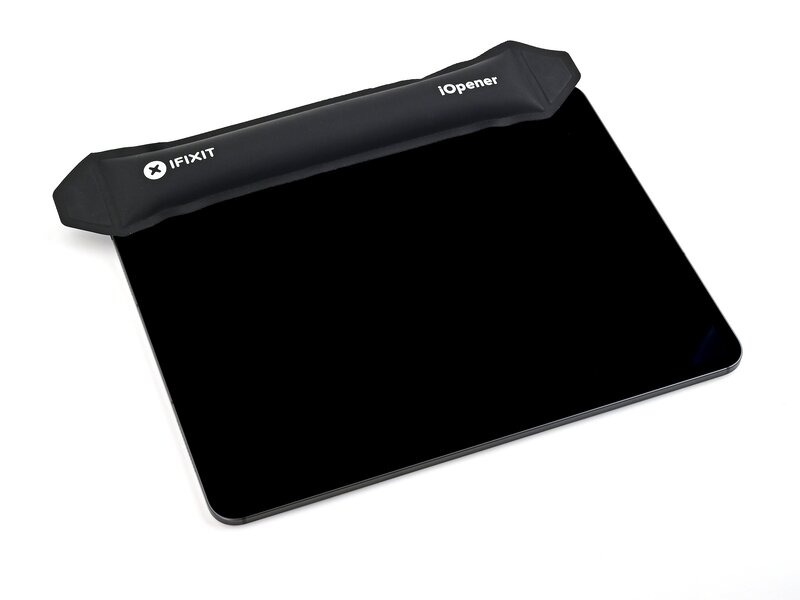
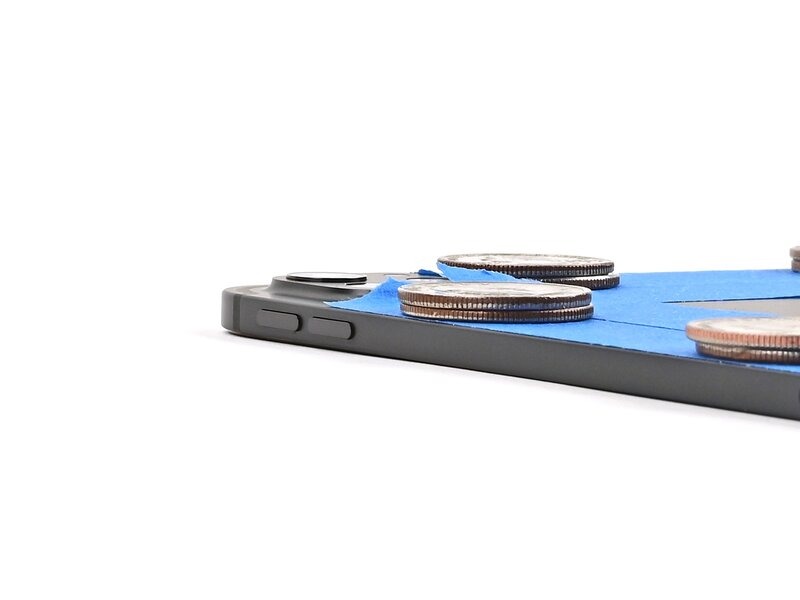
برای اینکه چسب بهدرستی عمل کند و اتصال برقرار شود، باید فشاری یکنواخت به لبههای آیپد وارد کنید. برای جبران برآمدگی دوربین، میتوانید آیپد را از سمت صفحهنمایش روی سطحی قرار دهید و تعدادی سکه در اطراف لبههای آن بگذارید.
همچنین میتوانید از گیرههای مخصوص تعمیر صفحهنمایش در اطراف دستگاه استفاده کنید تا چسب جدید بهخوبی تثبیت شود.
آیپد را از سمت صفحهنمایش روی سطحی نرم و صاف قرار دهید.
روی قسمت پشت دستگاه چسب نواری بزنید تا از سطح آن محافظت شود.

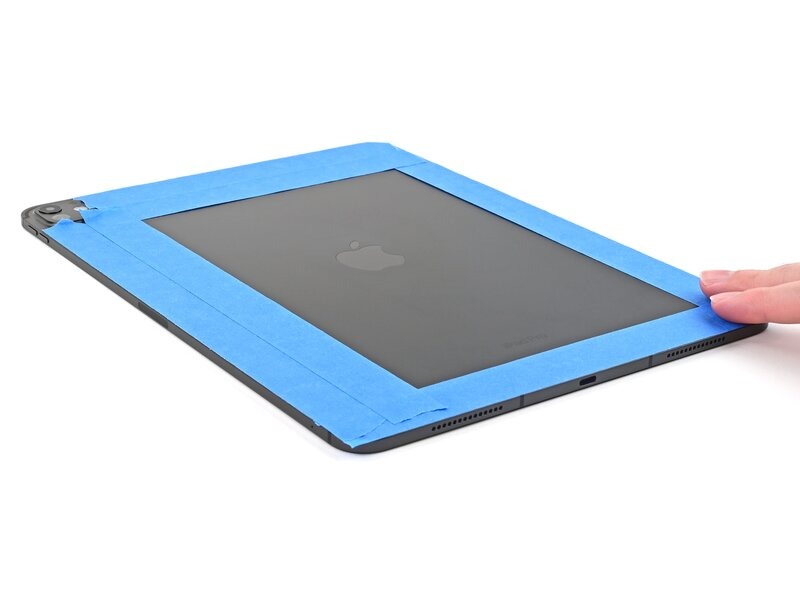
لایههای مساوی از سکه یا اشیاء ضخیم مشابه را روی نوار چسب در امتداد لبههای شیشه پشتی قرار دهید.
آنها را طوری روی هم قرار دهید که ارتفاعشان از برآمدگی دوربین بلندتر باشد.
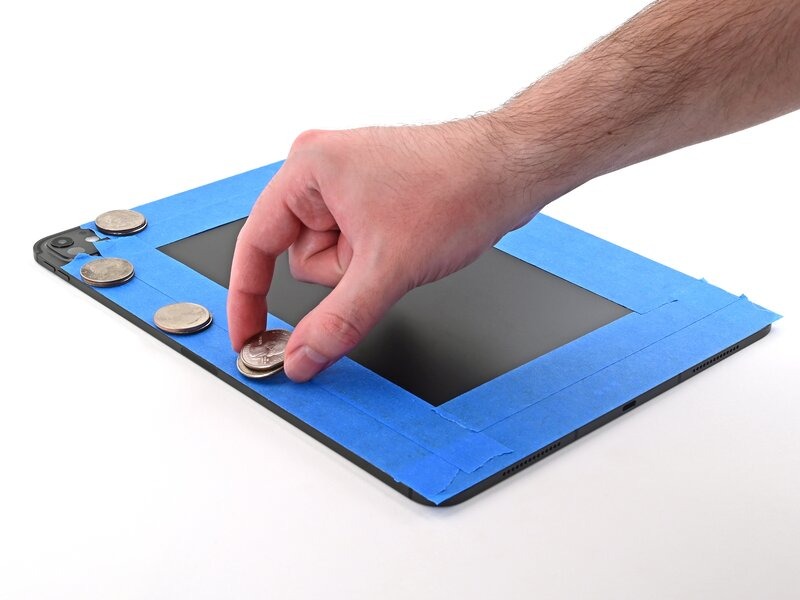
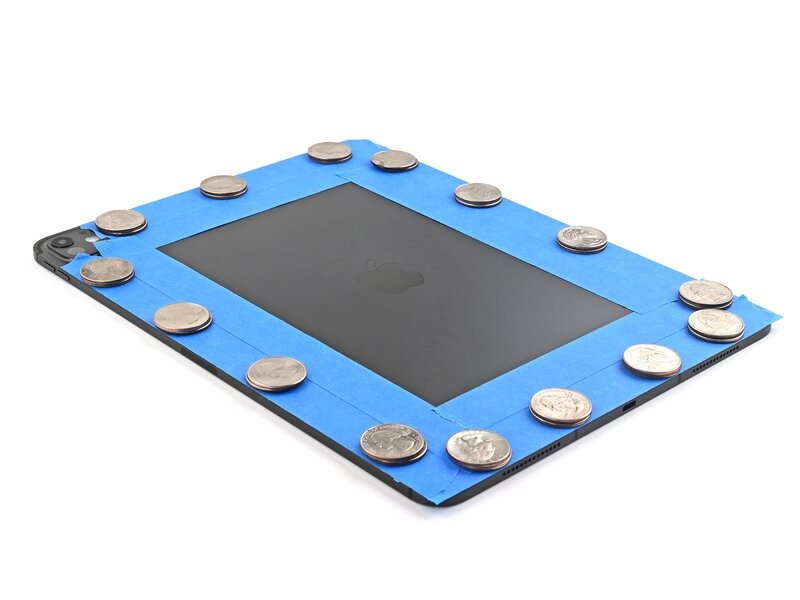
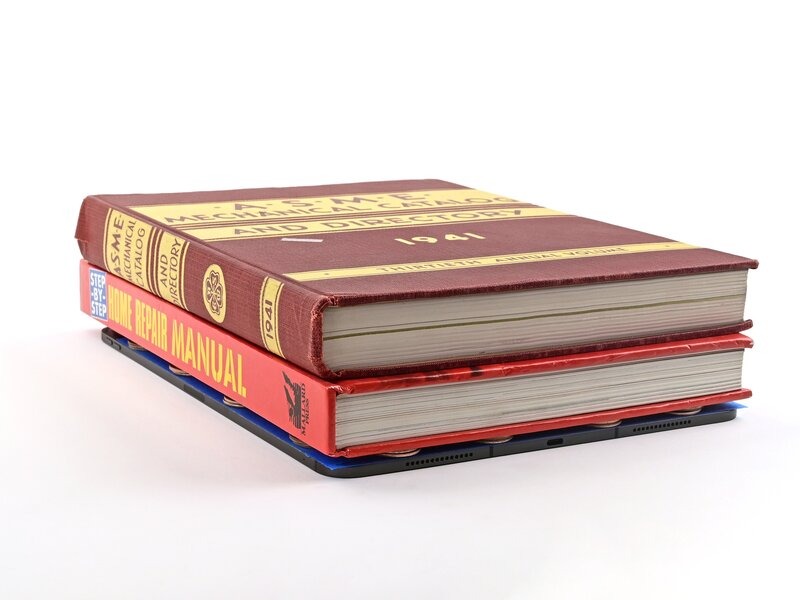
چند کتاب یا اشیای سنگین دیگر را روی آیپد روی هم قرار دهید.
ممکن است سکهها روی شیئی که در زیر قرار دارد اثر (فرورفتگی) بر جای بگذارند؛ بنابراین از اشیای ارزشمند استفاده نکنید.
اجازه دهید اشیا حداقل به مدت سی دقیقه در همان وضعیت باقی بمانند. هرچه اشیا سبکتر باشند، باید مدت طولانیتری روی هم بمانند. در حالت ایدهآل، بگذارید تمام شب به همان صورت روی هم باقی بمانند.
منبع: iFixit
لبه سمت چپ آیپد را گرم کنید؛ تمرکزتان بر قسمت پایینی باشد.
یک ابزار بازکننده (پیک) را در بالای پیکی که پیشتر در نزدیکی گوشه پایین سمت چپ قرار داده بودید، وارد کنید.
پیک را با احتیاط به سمت ابتدای نوار چسب (ماسکینگ تیپ) حرکت دهید.