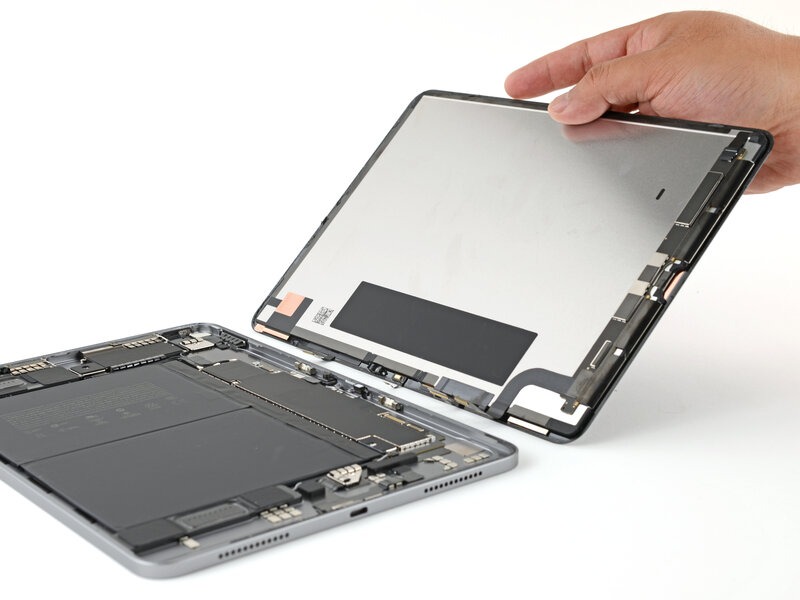

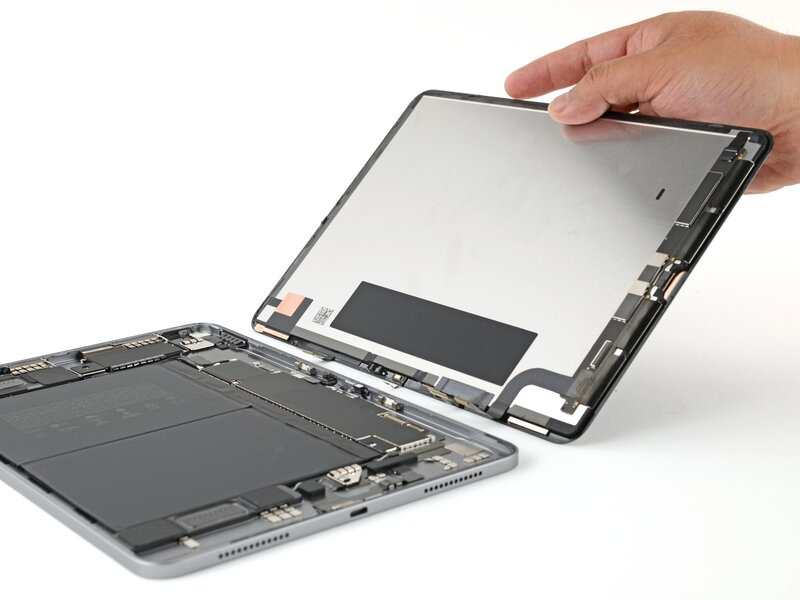
آموزش تعویض صفحه نمایش آیپد ایر۶
این آموزش صرفا برای تعویض قطعه مربوطه میباشد.
مراحل را به ترتیب و با دقت دنبال کنید.
(این آموزش برای افراد متخصص توصیه میشود،اگر نیاز به تعمیر مک بوک خود دارید،کافیست تا با مشاورین ما در مرکز تعمیرات تخصصی سخت افزار تماس بگیرید)
- میزان سختی : سخت
- زمان مورد نیاز : ۱ - ۲ ساعت
- تعداد مراحل : 21
برای جدا کردن و تعویض صفحه نمایش شکسته در آیپد ایر ۶ (۱۱ اینچی) خود، این راهنما را دنبال کنید.
برای تکمیل این تعمیر، به چسب مخصوص صفحه نمایش نیاز خواهید داشت.
پس از تعویض، ممکن است قابلیتهای «True Tone» و تنظیم خودکار روشنایی (Auto-brightness) غیرفعال شوند؛ مگر اینکه صفحه نمایش را با استفاده از ابزار «Repair Assistant» اپل کالیبره کنید. در صورت استفاده از صفحه نمایشهای غیراصل، ممکن است این قابلیتها دوباره فعال نشوند.
در این راهنما از تصاویر مربوط به مدل Wi-Fi + Cellular آیپد ایر ۶ (A2903) استفاده شده است. ممکن است ظاهر آیپد شما اندکی متفاوت باشد، اما مراحل کار یکسان است.
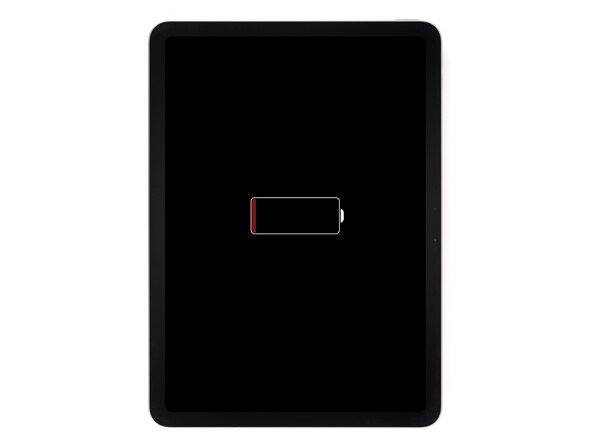
پیش از آغاز این تعمیر، اجازه دهید شارژ باتری آیپدتان کاملاً تخلیه شود. اگر باتریِ دارای شارژ در حین تعمیر آسیب ببیند، ممکن است دچار آتشسوزی شود.
تمام کابلها را جدا کرده و آیپد خود را بهطور کامل خاموش کنید.
این راهنما با فرض قرارگیری آیپد در حالت عمودی (Portrait) تدوین شده است.
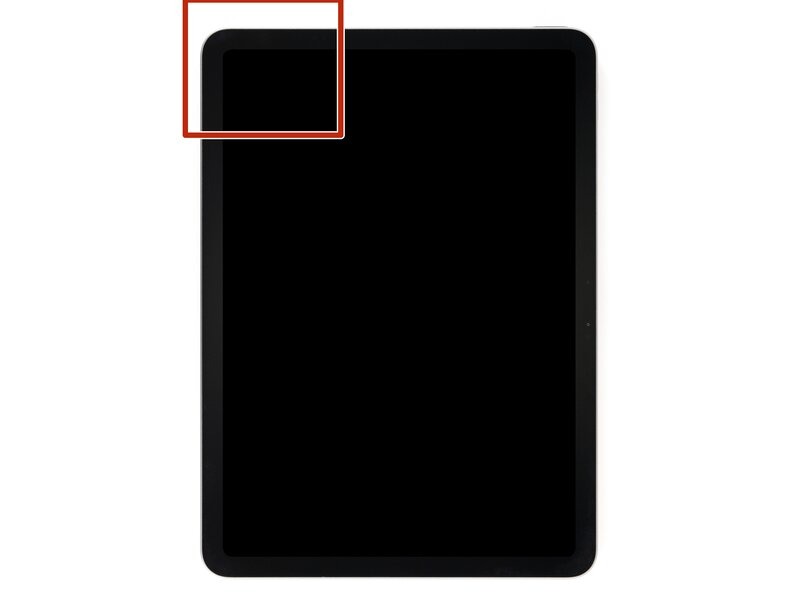
خردههای شیشه میتوانند جداسازی قطعات را پیچیده کنند – یا بدتر از آن، باعث آسیب شوند. اگر صفحه نمایش آیپد شما ترک خورده است، این مرحله را دنبال کنید.
برای محافظت از چشمان خود در برابر هرگونه تکان خوردن شیشه در حین تعمیر، از عینک ایمنی استفاده کنید.
نوارهای چسب بستهبندی را روی شیشه ترک خورده بچسبانید تا کل صفحه نمایش پوشانده شود – این کار به نگه داشتن شیشه کمک میکند و به ساکشن کاپ اجازه میدهد به صفحه نمایش بچسبد.
فقط خود شیشه را بپوشانید – هیچ نوار چسبی به قاب نچسبانید.

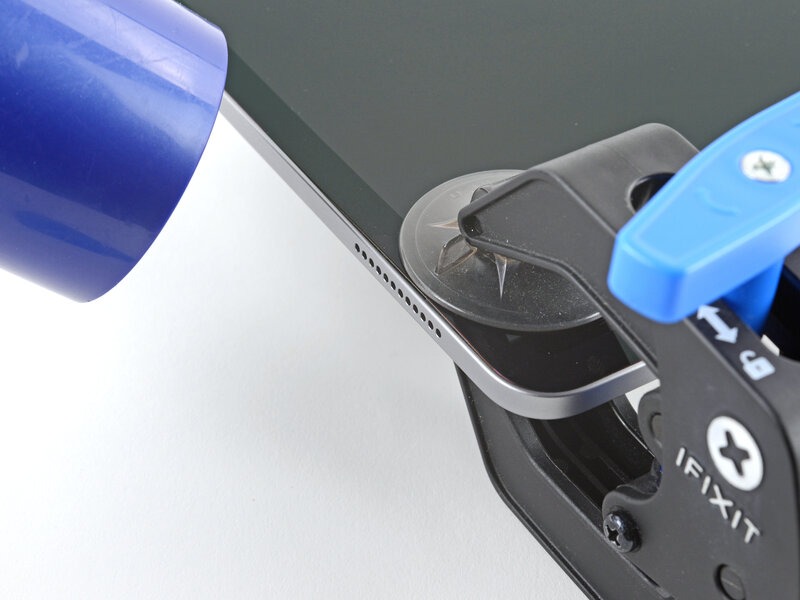
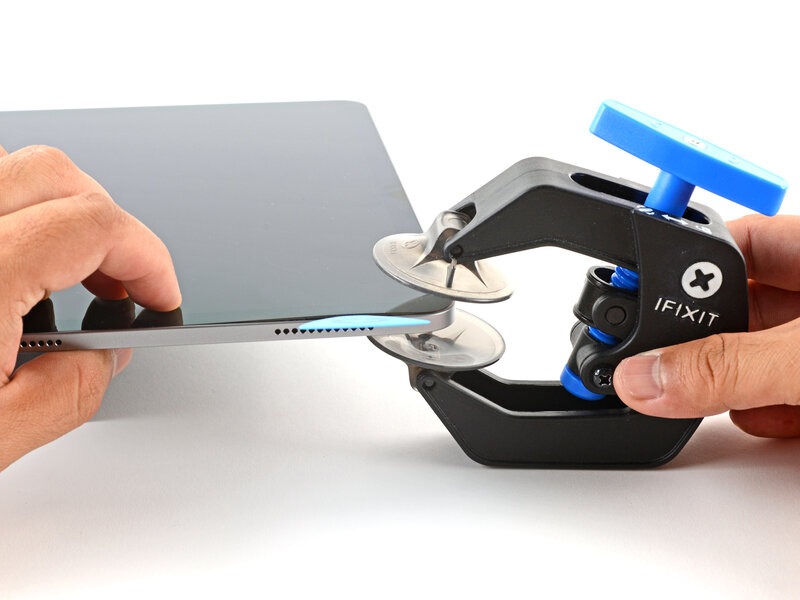
سه مرحلهی بعدی نحوهی استفاده از «Anti-Clamp» را نشان میدهند؛ ابزاری که ما برای آسانتر کردن فرآیند باز کردن دستگاه طراحی کردهایم. اگر از Anti-Clamp استفاده نمیکنید، سه مرحله جلوتر بروید تا با روش جایگزین آشنا شوید.
برای مشاهدهی دستورالعملهای کامل نحوهی استفاده از Anti-Clamp، به این راهنما مراجعه کنید.
دستهی آبیرنگ را به سمت عقب بکشید تا بازوهای Anti-Clamp آزاد شوند.
کاپهای مکنده را در نزدیکی گوشهی سمت چپ و بالای آیپد قرار دهید—یکی در بالا و دیگری در پایین. دقت کنید که بازوها روی توری اسپیکر قرار نگیرند.
شیئی را زیر آیپد خود قرار دهید تا دستگاه بهصورت تراز و همسطح میان کاپهای مکنده قرار گیرد.
بخش پایینی Anti-Clamp را ثابت نگه دارید و کاپ بالایی را محکم به سمت پایین فشار دهید تا عمل مکش انجام شود.

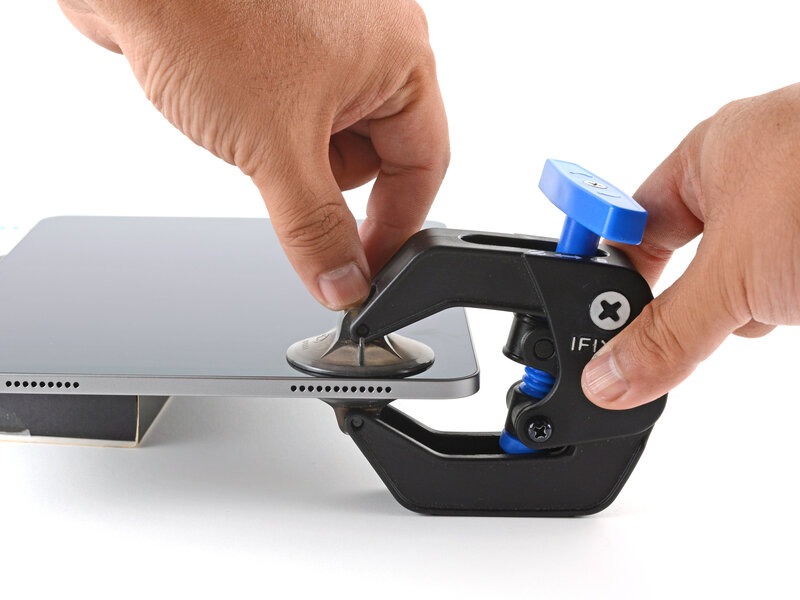
دسته آبی را به سمت جلو بکشید تا بازوها قفل شوند.
دسته را ۳۶۰ درجه در جهت عقربههای ساعت (یا تا زمانی که کاپها شروع به کشیده شدن کنند) بچرخانید.
اطمینان حاصل کنید که کاپهای مکنده در یک راستا باقی میمانند. اگر کاپها از همراستایی خارج شدند، آنها را کمی شل کرده و بازوها را مجدداً تنظیم کنید.
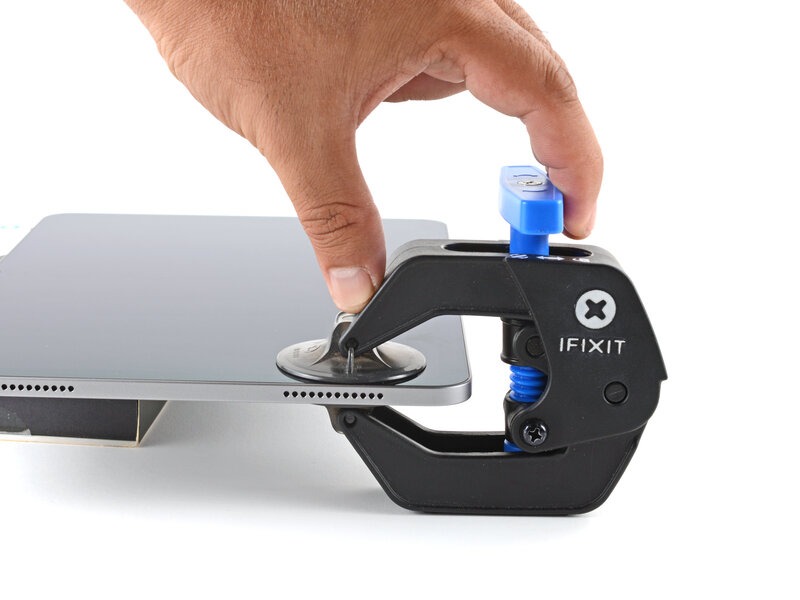

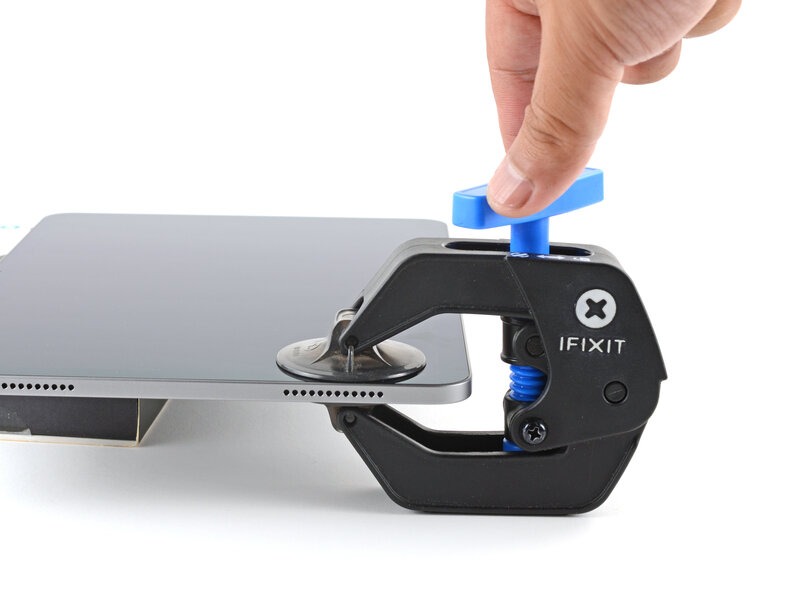
با استفاده از سشوار یا تفنگ حرارتی، ناحیهای از صفحه نمایش را که بین کاپهای مکنده (ساکشنکاپها) قرار دارد، تا حدی گرم کنید که لمس آن دشوار شود (کمی بیش از حد داغ شود).
برای مشاهده دستورالعملهای کامل در مورد نحوه گرم کردن با سشوار، به این راهنما مراجعه کنید.
استفاده نادرست از تفنگ حرارتی میتواند باعث خرابی صفحه نمایش و/یا باتری شود؛ برای کسب اطلاعات بیشتر، این راهنما را مطالعه کنید. برای جلوگیری از آسیب دیدن صفحه نمایش، منبع حرارت را به جای متمرکز کردن روی یک نقطه، بهطور مداوم حرکت دهید.
یک دقیقه صبر کنید تا چسب فرصت باز شدن داشته باشد و شکافی برای ورود ابزار ایجاد شود.
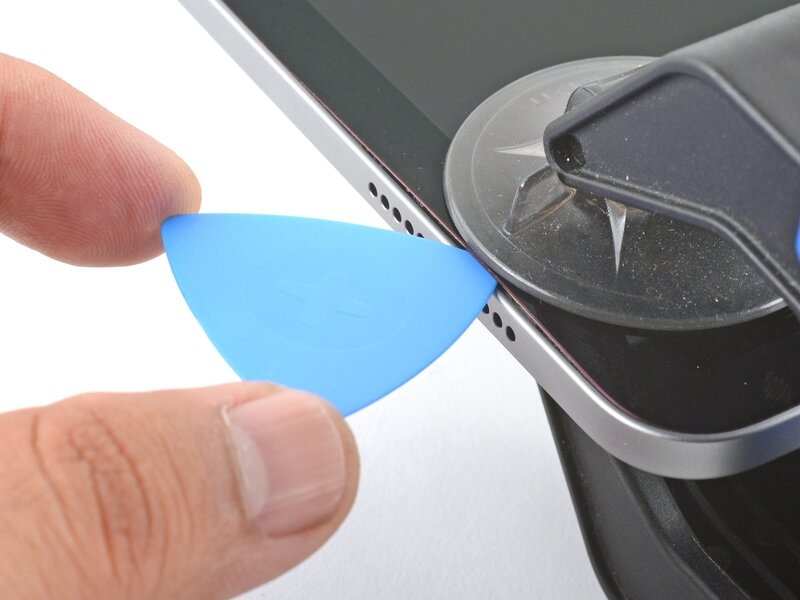
زمانی که ابزار «Anti-Clamp» شکافی به اندازه کافی بزرگ ایجاد کرد، یک پیک (ابزار بازکننده) را وارد شکاف کنید؛ دقت کنید که عمق ورود آن بیشتر از ۶ میلیمتر نباشد.
اگر ابزار «Anti-Clamp» شکاف کافی ایجاد نکرد، حرارت بیشتری به آن ناحیه بدهید و دسته ابزار را نیم دور در جهت عقربههای ساعت بچرخانید.
در هر مرحله، دسته را بیش از نیم دور نچرخانید و بین هر بار چرخش، یک دقیقه صبر کنید. اجازه دهید ابزار «Anti-Clamp» و گذشت زمان، کار را برای شما انجام دهند.
ابزار «Anti-Clamp» را جدا کنید و از دو مرحله بعدی صرفنظر نمایید.
دو مرحلهی بعدی نشان میدهند که چگونه با استفاده از یک دستگیرهی مکنده، شکاف اولیهای ایجاد کنید.
با استفاده از سشوار یا تفنگ حرارتی، گوشهی سمت چپ بالای صفحه را گرم کنید تا حدی که لمس آن کمی دشوار (داغ) شود.
برای مشاهدهی دستورالعملهای کامل در مورد نحوهی گرم کردن با سشوار، به این راهنما مراجعه کنید.
استفادهی نادرست از تفنگ حرارتی میتواند باعث خرابی صفحه و/یا باتری شود؛ برای کسب اطلاعات بیشتر، این راهنما را مطالعه کنید. برای جلوگیری از آسیب دیدن صفحه، منبع حرارت را بهطور مداوم حرکت دهید و آن را روی یک نقطه ثابت نگه ندارید.
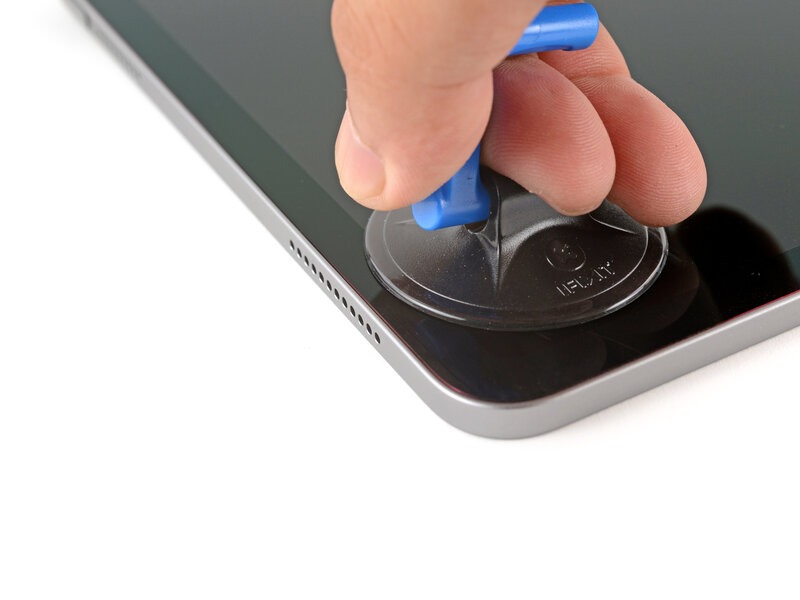
یک دستگیرهی مکنده را روی لبهی سمت چپ بالای صفحه (نزدیک به توری بلندگو) قرار دهید.
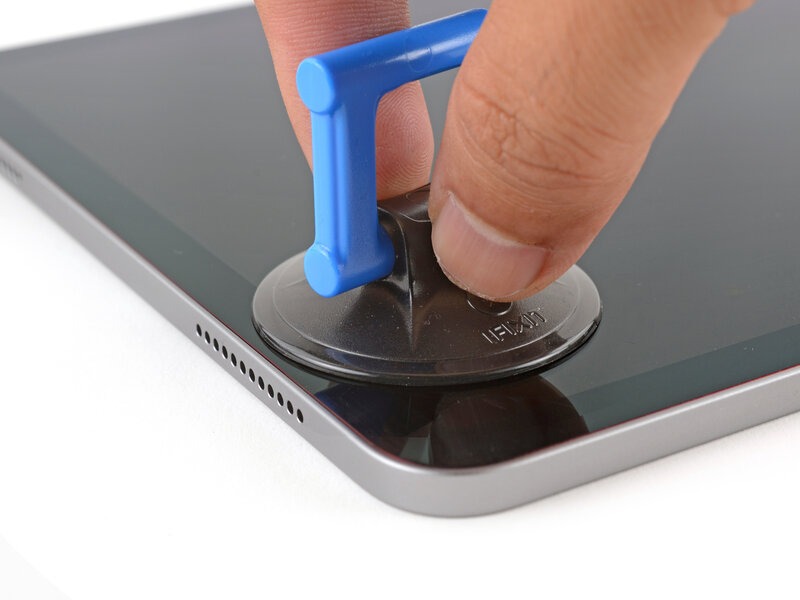


با اعمال فشاری محکم و یکنواخت، دسته مکنده را به سمت بالا بکشید تا شکافی در زیر صفحهنمایش ایجاد شود.
چسبی که صفحهنمایش را در جای خود نگه داشته، بسیار قوی است. اگر در انجام این کار با مشکل مواجه شدید، صبور باشید، حرارت بیشتری اعمال کنید و دوباره تلاش نمایید.
یک ابزار بازکننده (پیک) را وارد شکاف کنید؛ دقت کنید که بیش از ۶ میلیمتر به داخل نرود.


لبه بالایی آیپد را تا حدی گرم کنید که لمس آن کمی دشوار (داغ) باشد.
یک ابزار بازکننده دیگر را زیر گوشه سمت چپ بالای صفحه نمایش وارد کنید.
ابزار را در امتداد لبه بالایی حرکت دهید تا چسب جدا شود؛ دقت کنید که ابزار را بیش از ۶ میلیمتر به داخل فرو نبرید.
اگر با مشکل مواجه شدید، حرارت بیشتری اعمال کنید، نه نیروی بیشتر.
ابزار را در همان گوشه باقی بگذارید تا از چسبیدن مجدد لبهها جلوگیری شود.
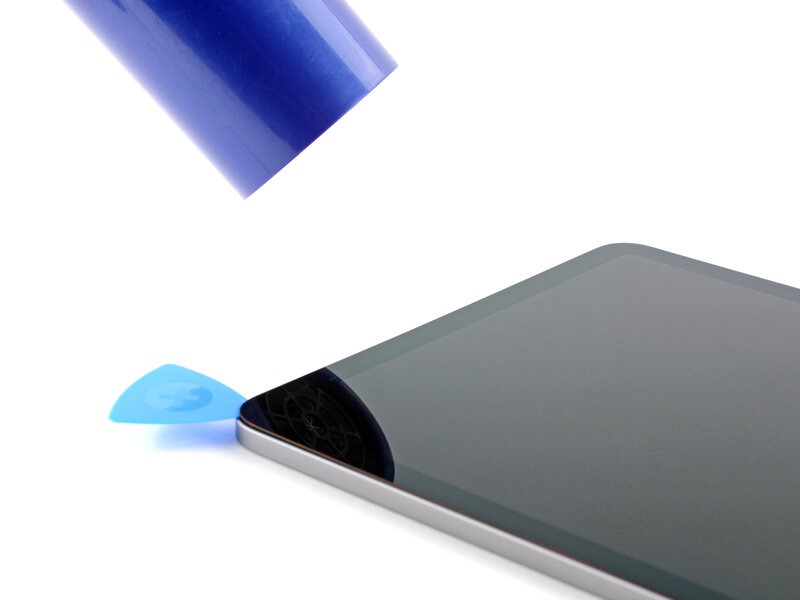
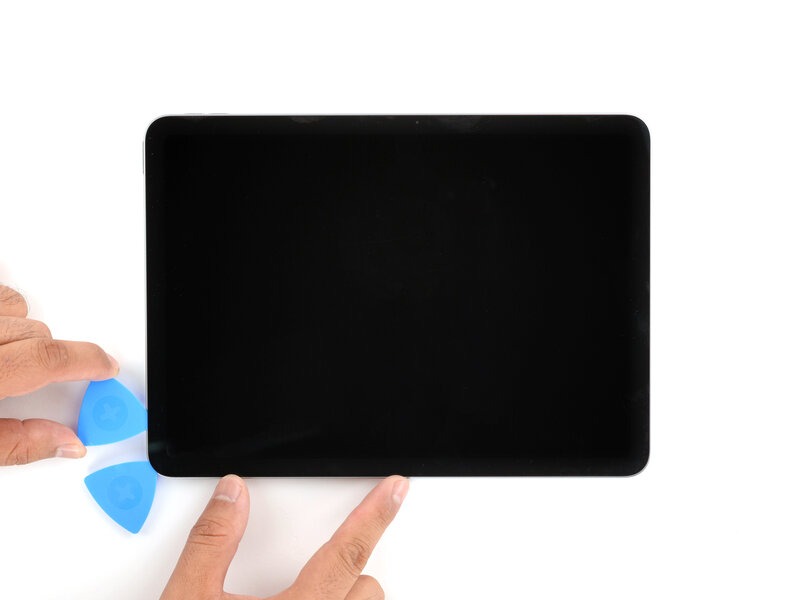

برای جلوگیری از آسیب دیدن صفحه نمایش، ابزارهای بازکننده را در امتداد لبه سمت چپ، بیش از ۳ میلیمتر وارد نکنید.
لبه سمت چپ آیپد را تا حدی گرم کنید که لمس آن کمی دشوار باشد (داغ شود).
یک ابزار بازکننده دیگر را زیر گوشه سمت چپِ بالای صفحه نمایش وارد کنید.
ابزار را در امتداد لبه سمت چپ حرکت دهید تا چسب جدا شود.
ابزار را در همان گوشه باقی بگذارید تا از چسبیدن مجدد لبهها جلوگیری شود.

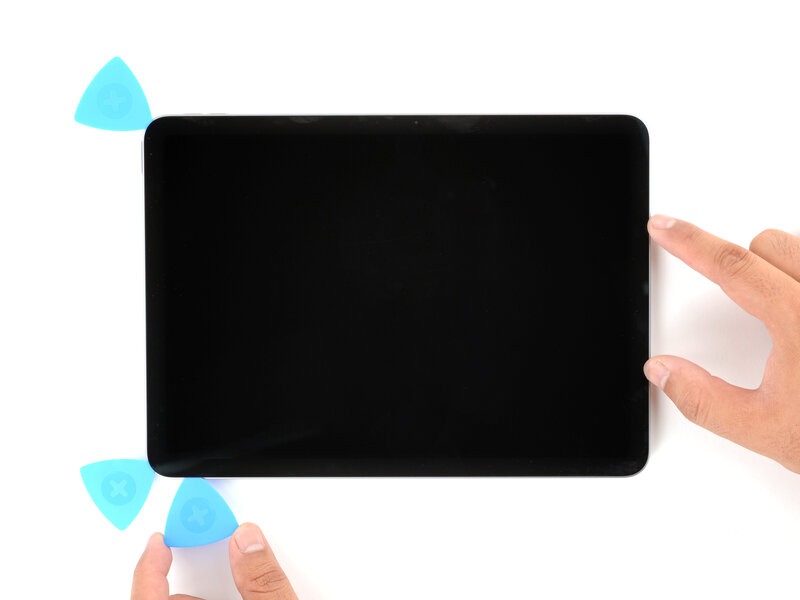
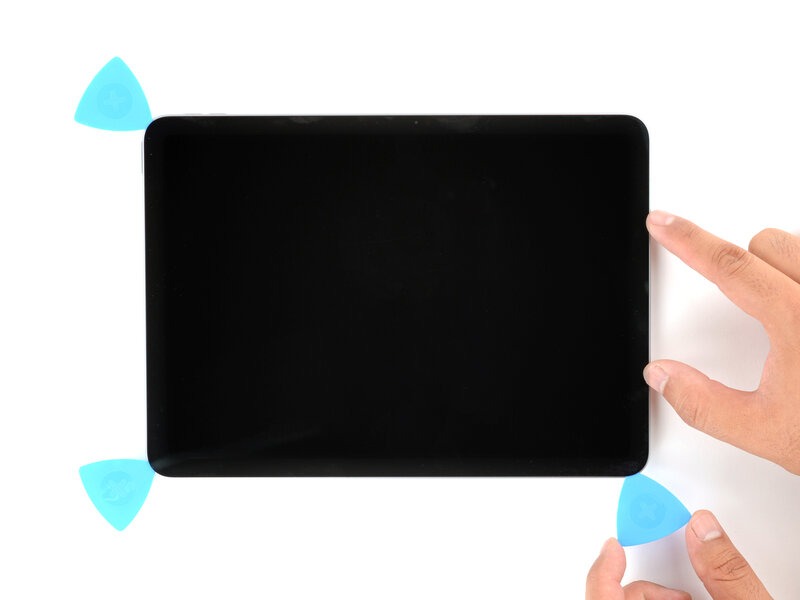
کابلهای نمایشگر در نزدیکی لبه پایینی قرار دارند. برای جلوگیری از آسیب دیدن کابلها، ابزار بازکننده (پیک) را بیش از ۲ میلیمتر وارد نکنید.
لبه پایینی را تا حدی گرم کنید که لمس آن کمی دشوار باشد (داغ شود).
ابزار بازکننده را زیر گوشه پایین سمت چپ صفحهنمایش وارد کنید.
ابزار را در امتداد لبه پایینی حرکت دهید تا چسب جدا شود؛ دقت کنید که ابزار بیش از ۲ میلیمتر وارد نشود.
ابزار را در همان گوشه باقی بگذارید تا از چسبیدن مجدد لبهها جلوگیری شود.

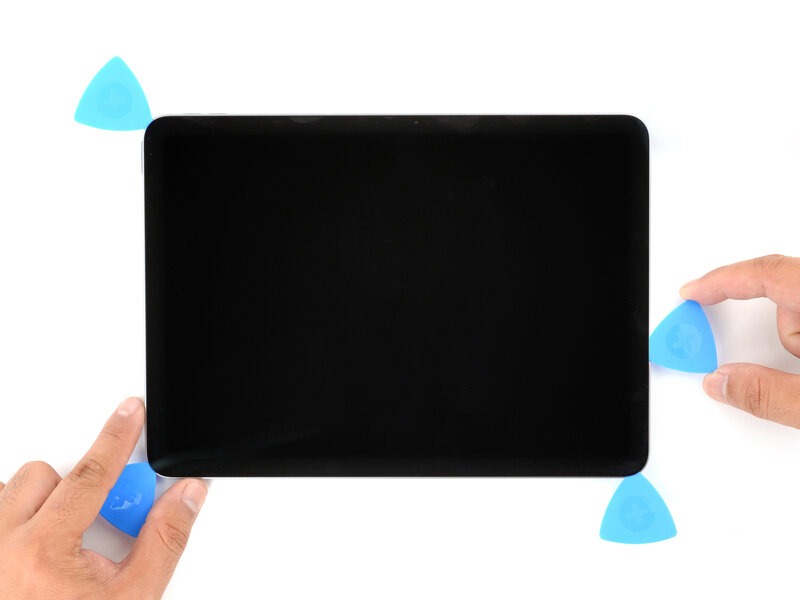

لبه سمت راست (لبهای که دوربین جلو در آن قرار دارد) را تا حدی گرم کنید که لمس آن کمی دشوار باشد.
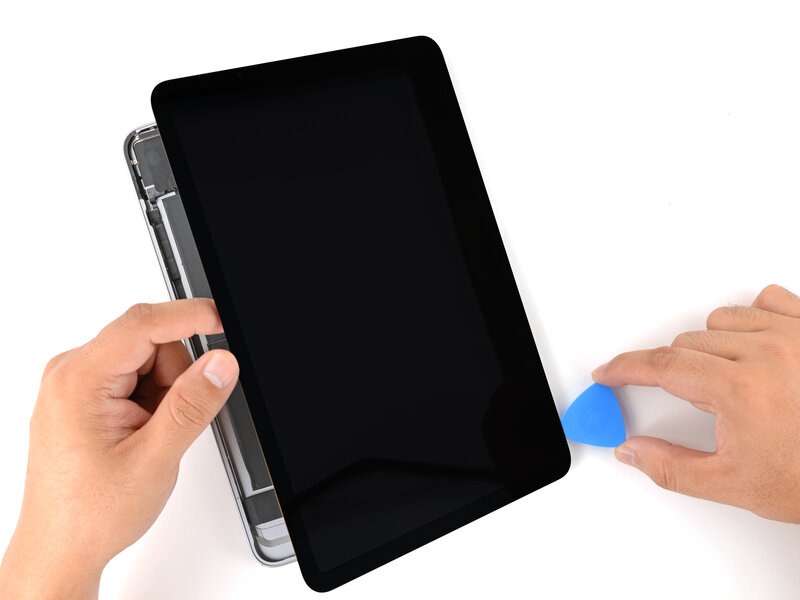
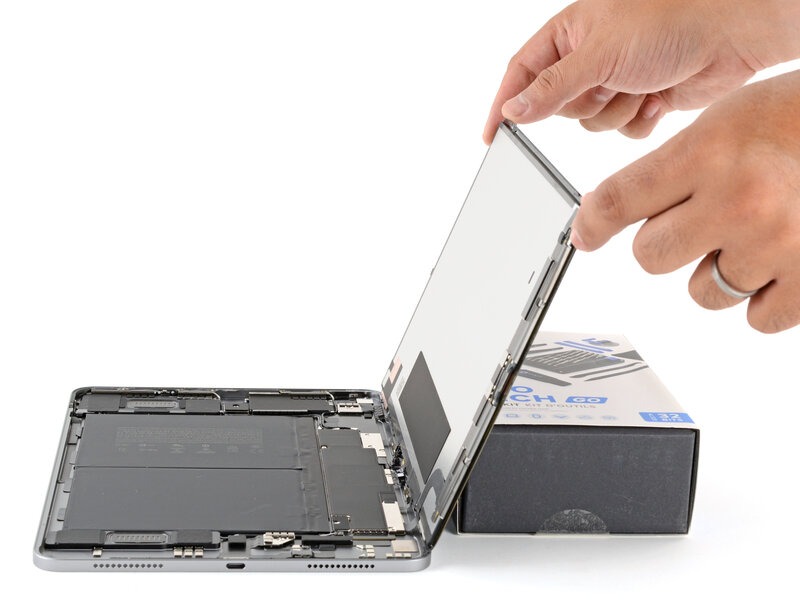
آیپد را به آرامی باز کنید؛ بدین صورت که صفحه نمایش را از سمت چپ به سمت بالا بلند کنید، درست مانند باز کردن جلد پشت یک کتاب.
هنوز برای جدا کردن کامل صفحه نمایش تلاش نکنید، زیرا چندین کابل نواری (فلت) ظریف، آن را به بدنه آیپد متصل نگه داشتهاند. مراقب باشید که هنگام کار، فشاری به این کابلها وارد نشود.
اگر بلند کردن صفحه نمایش دشوار است، لبه سمت راست را بیشتر گرم کنید.
اگر احساس کردید صفحه نمایش گیر کرده است، با استفاده از ابزار بازکننده (پیک)، بخشهایی از چسب را که هنوز جدا نشدهاند، از هم باز کنید.
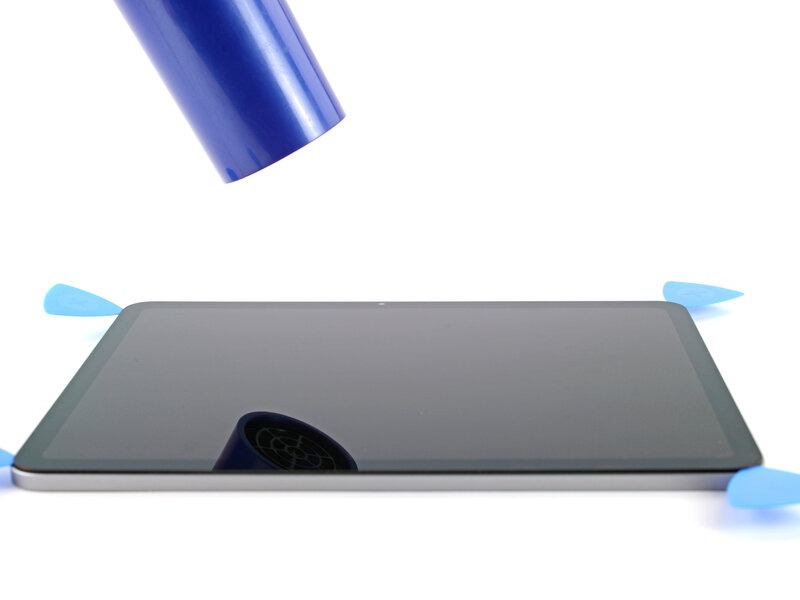
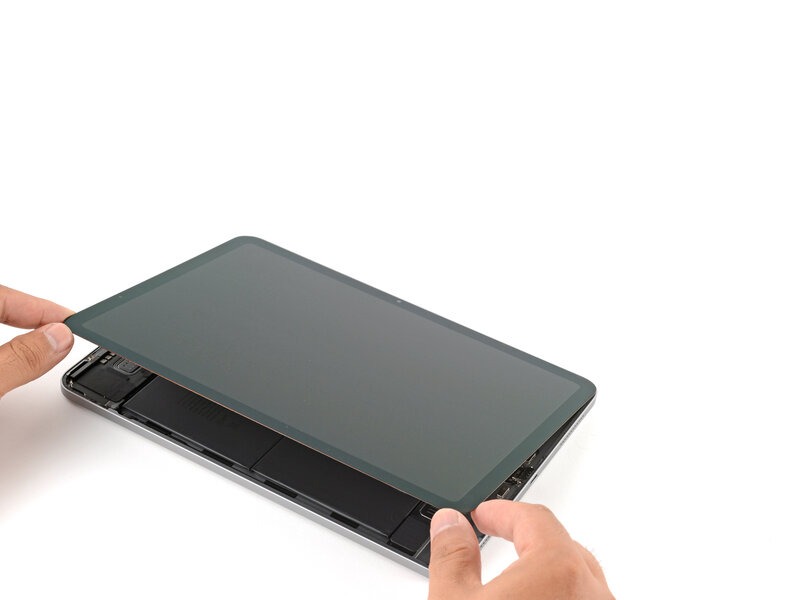
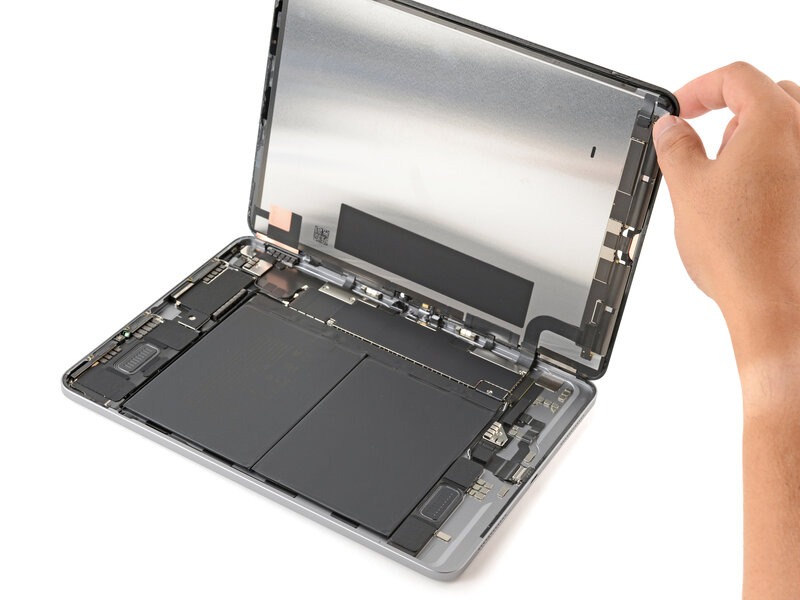
با یک دست، صفحهنمایشِ جداشده را نگه دارید.
با استفاده از ابزار بازکننده (پیک)، چسبِ لبهی سمت راست را بهدقت جدا کنید.
آهسته کار کنید و مراقب باشید که ابزار به کجا نفوذ میکند تا به کابلهای صفحهنمایش و قطعات دوربین جلو آسیبی نرسد. اگر بریدنِ چسب دشوار است، حرارت بیشتری اعمال کنید.

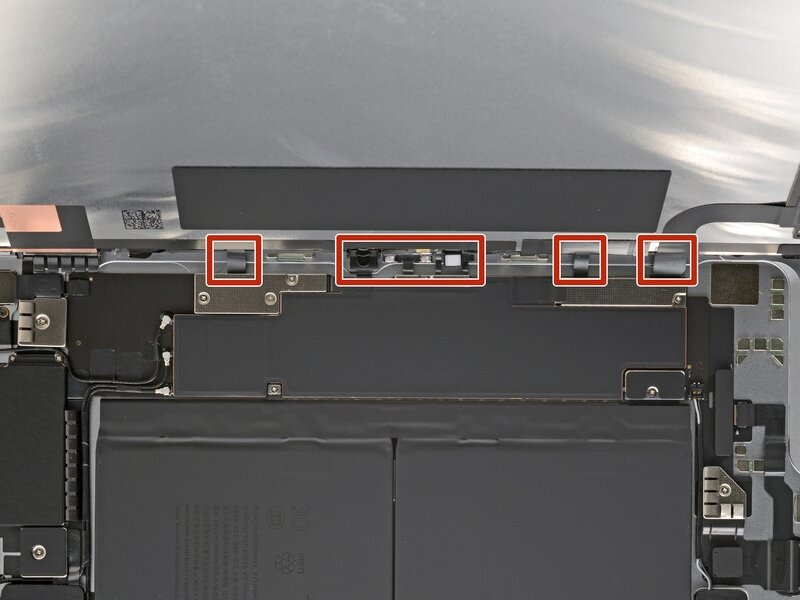
صفحه نمایش را به چیزی تکیه دهید تا در حین کار روی آیپد، در حالت ایستاده باقی بماند.
در مرحلهی بستن مجدد دستگاه، فرصت مناسبی است که آیپد را روشن کنید و پیش از بستن کامل آن، عملکرد تمام بخشها را بیازمایید. حتماً پیش از ادامه کار، آیپد را دوباره خاموش کنید.
در طول این تعمیر، هر پیچ را زیر نظر داشته باشید و مطمئن شوید که دقیقاً به همان جایی که از آن آمده است، برمیگردد.
با استفاده از یک پیچگوشتی JIS 00، پنج پیچی که سه پوشش کانکتور را محکم میکنند، باز کنید:
یک پیچ ۲.۰ میلیمتری
دو پیچ ۱.۱ میلیمتری
یک پیچ ۱.۲ میلیمتری
یک پیچ ۲.۱ میلیمتری
پیچهای کوچک فیلیپس iFixit برای کار با پیچهای JIS طراحی شدهاند. میتوانید پیچگوشتیهای فیلیپس سایر تولیدکنندگان را امتحان کنید، اما این کار خطر جدا شدن پیچ را به همراه دارد.

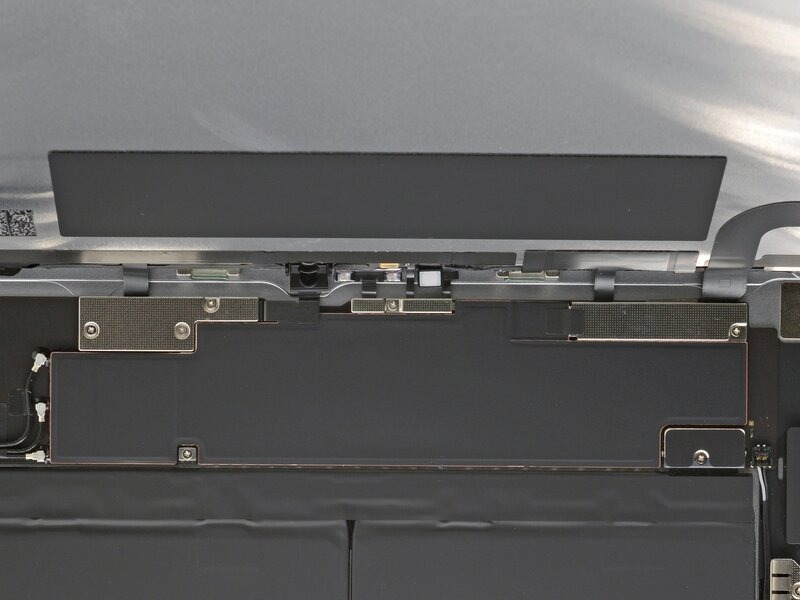
درپوش کانکتور صفحهنمایش بالایی را بلند کرده و بردارید.
درپوش کانکتور حسگر جلویی را بردارید.

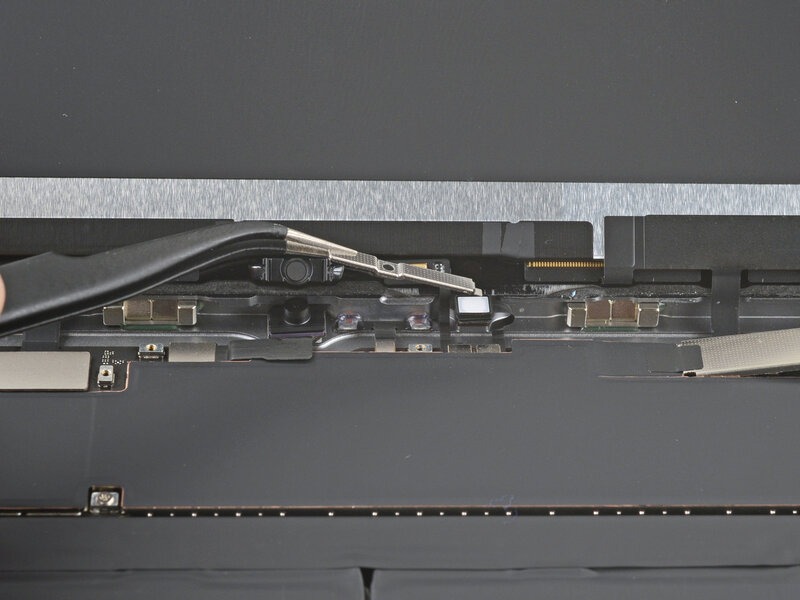
لبه سمت چپِ پوششِ کانکتورِ صفحهنمایشِ پایینی، با استفاده از چسب و دو پین در جای خود محکم شده است. برای جلوگیری از خم شدن این پینها، این مرحله را با دقت دنبال کنید.
با استفاده از موچین یا انگشتان خود، لبه سمت راستِ پوشش را بلند کنید.
پوشش را کمی بچرخانید تا پین بالایی آزاد شود.
پوشش را بهآرامی بلند کنید تا نوار چسب سیاه از روی برد اصلی (Logic Board) جدا شود.
پوشش را بردارید.
اگر پینها خم شدند، با استفاده از موچین آنها را بهدقت به حالت اولیه بازگردانید.
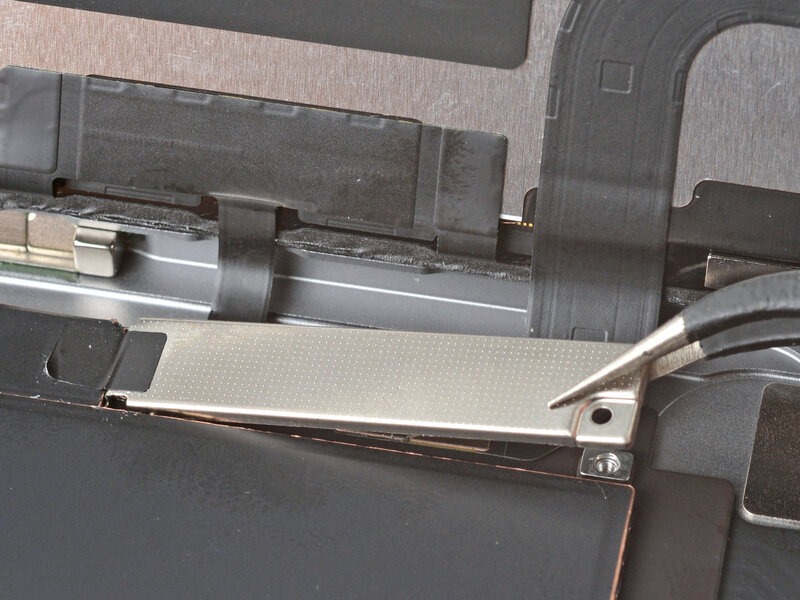

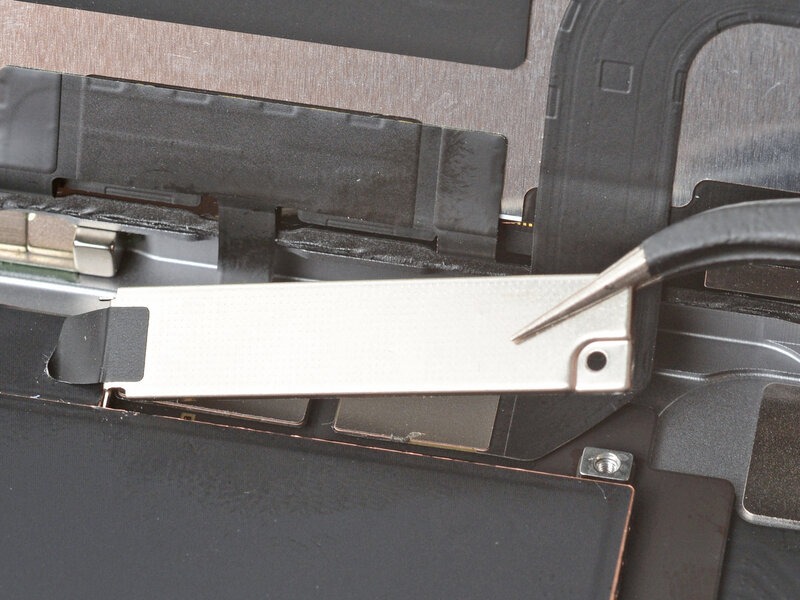
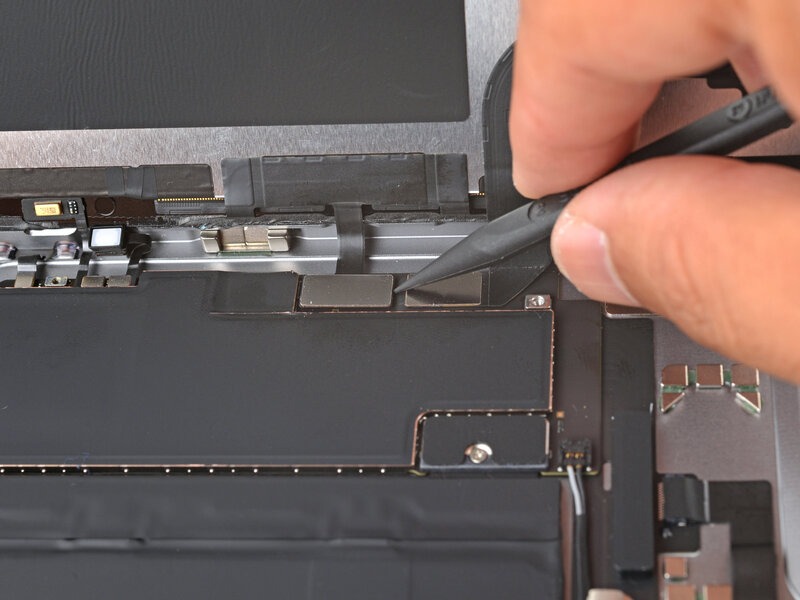
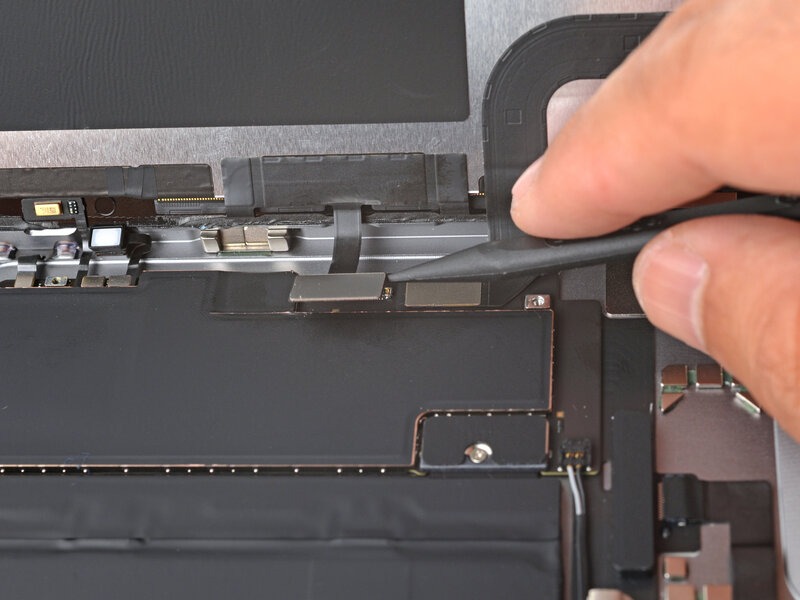
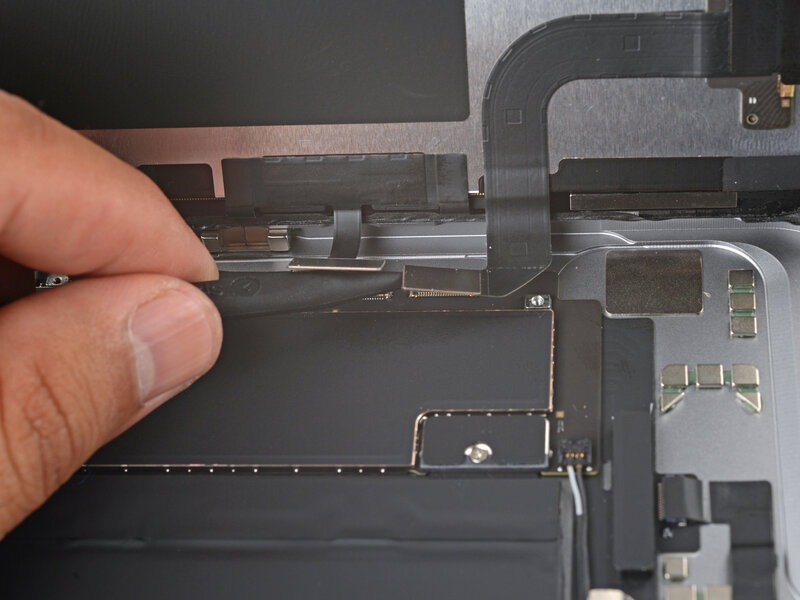
با استفاده از ابزار بازکننده (spudger)، کانکتور فشاری میکروفون جلویی را بلند کرده و جدا کنید.
اتصال مجدد این کانکتور هنگام سرهمکردن دستگاه ممکن است کمی دشوار باشد. برای قرار دادن کانکتور در جای خود از موچین استفاده کنید، سپس با نوک ابزار بازکننده، آن را به داخل محل اتصال فشار دهید.

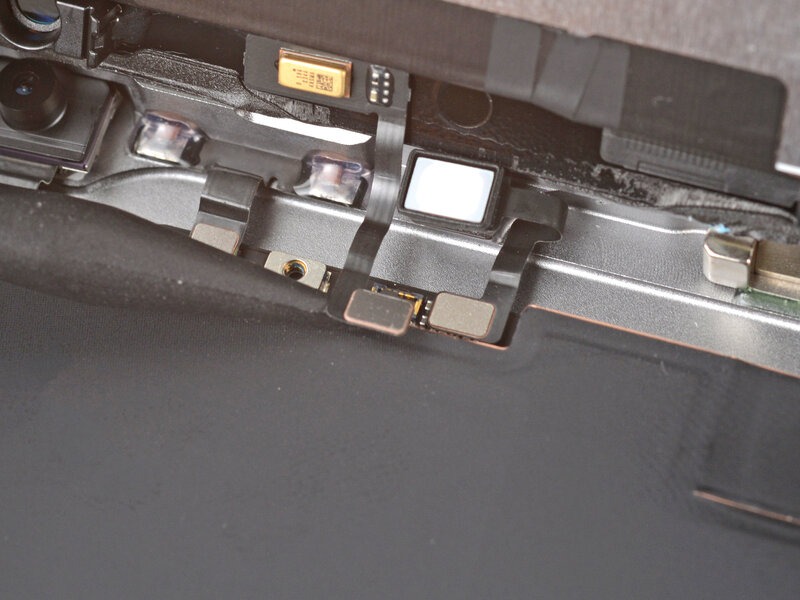
با استفاده از نوک ابزار بازکننده (spudger) یا ناخن تمیز، کانکتور فشاری صفحهنمایش بالایی را به سمت بالا اهرم کرده و جدا کنید.
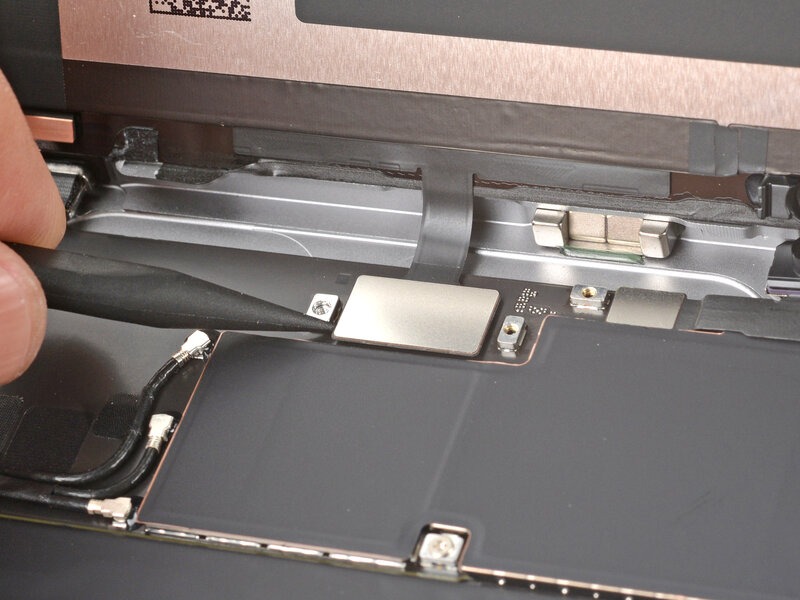
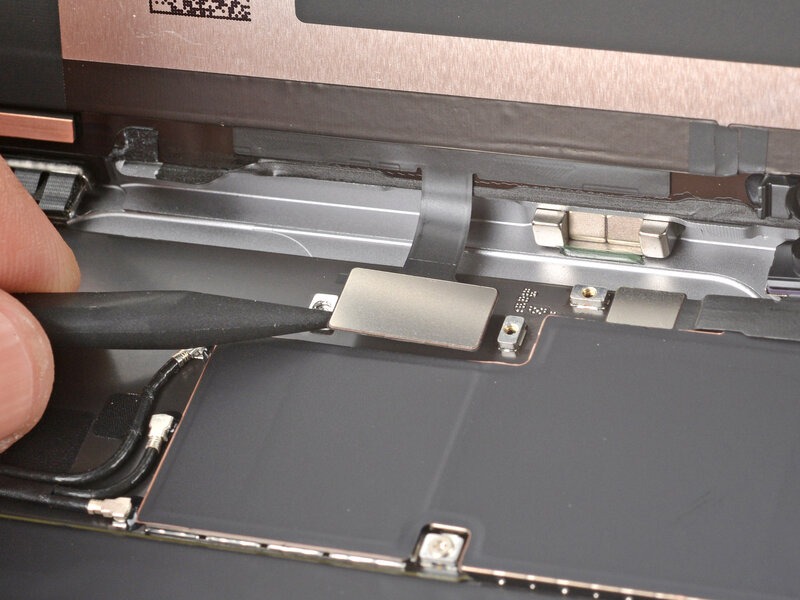
برای اتصال مجدد کانکتورهای فشاری (مانند نمونهی موجود)، ابتدا یک سمت آن را با دقت در جای خود تراز کرده و فشار دهید تا با صدای «کلیک» جا بیفتد؛ سپس همین کار را برای سمت دیگر تکرار کنید. از فشار دادنِ قسمت وسط خودداری نمایید. اگر کانکتور بهدرستی تراز نشود، ممکن است پینها خم شده و آسیب دائمی به قطعه وارد شود.
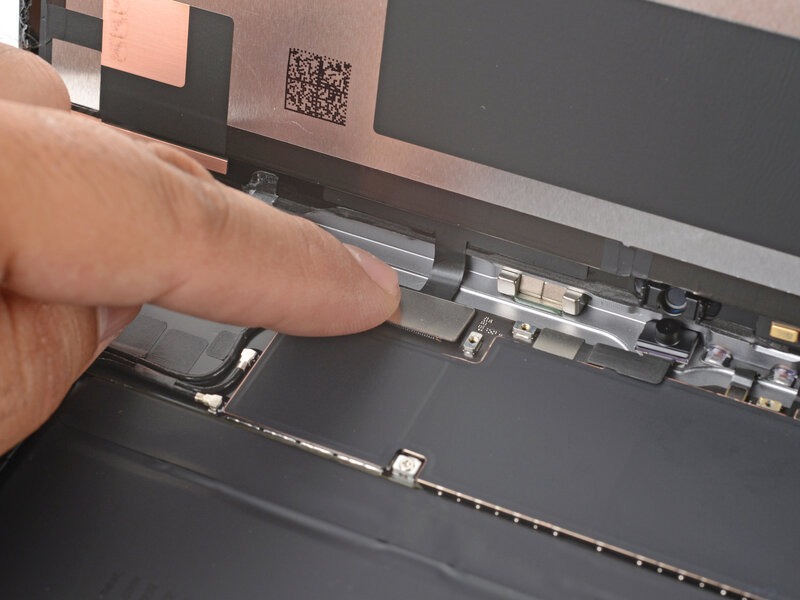
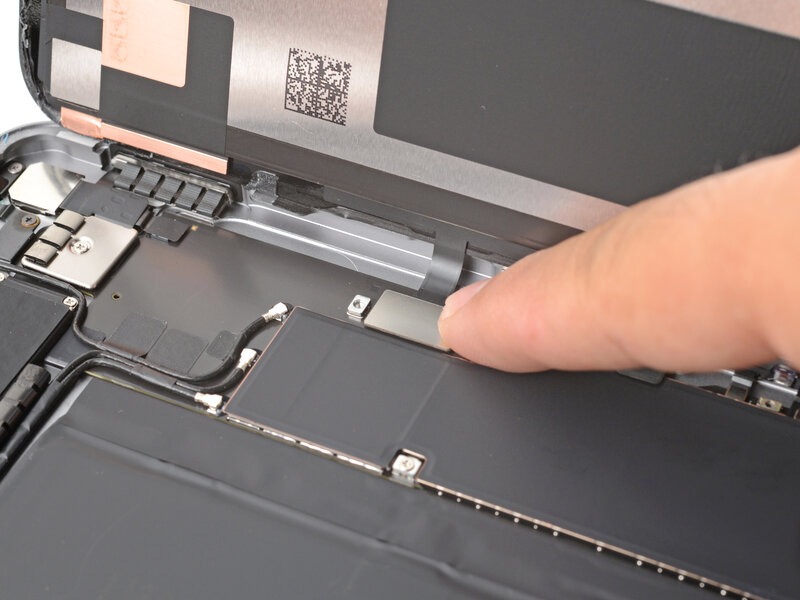

صفحه نمایش را از آیپد جدا کنید.
هنگام بستن مجدد دستگاه، برای نصب چسبِ صفحه نمایشِ جایگزین، از این راهنما پیروی کنید.
منبع: iFixit