
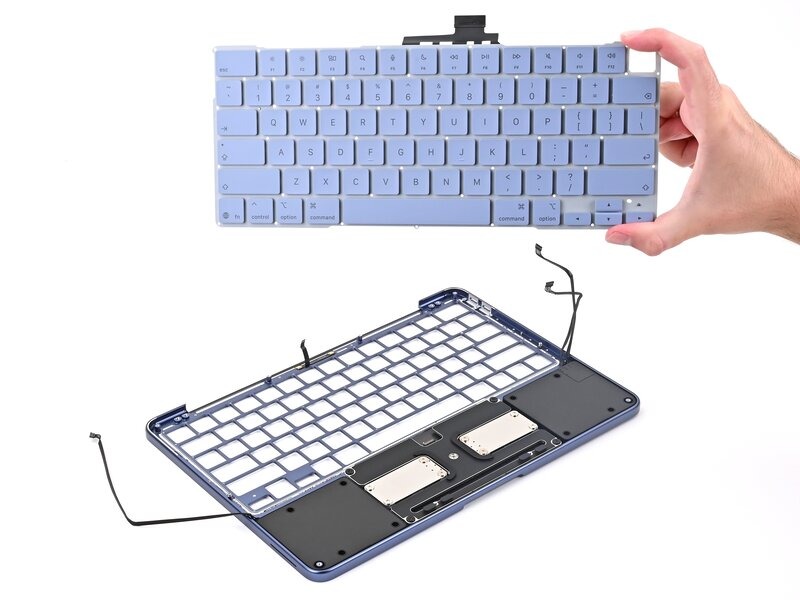
آموزش تعویض کیبورد مک بوک نئو Neo
این آموزش صرفا برای تعویض قطعه مربوطه میباشد.
مراحل را به ترتیب و با دقت دنبال کنید.
(این آموزش برای افراد متخصص توصیه میشود،اگر نیاز به تعمیر مک بوک خود دارید،کافیست تا با مشاورین ما در مرکز تعمیرات تخصصی سخت افزار تماس بگیرید)
- میزان سختی : متوسط
- زمان مورد نیاز : ۲ - ۳ ساعت
- تعداد مراحل : ۶۳
برای تعویض صفحه کلید در مکبوک نئو، این راهنما را دنبال کنید.
صفحه کلید در زیر خود یک پوشش محافظ به نام محافظ صفحه کلید دارد تا از ورود گرد و غبار جلوگیری کند. برداشتن صفحه کلید قدیمی آن را از بین میبرد، بنابراین برای حفظ محافظت در برابر ورود گرد و غبار به یک محافظ صفحه کلید جدید نیاز خواهید داشت.
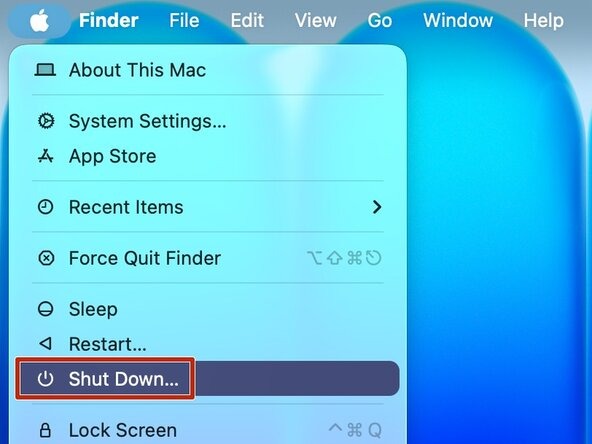
مکبوک را بهطور کامل خاموش کنید و در آن را ببندید. تا زمانی که باتری را بهصورت ممکن جدا کند، در دستگاه را بسته نگه دارید.
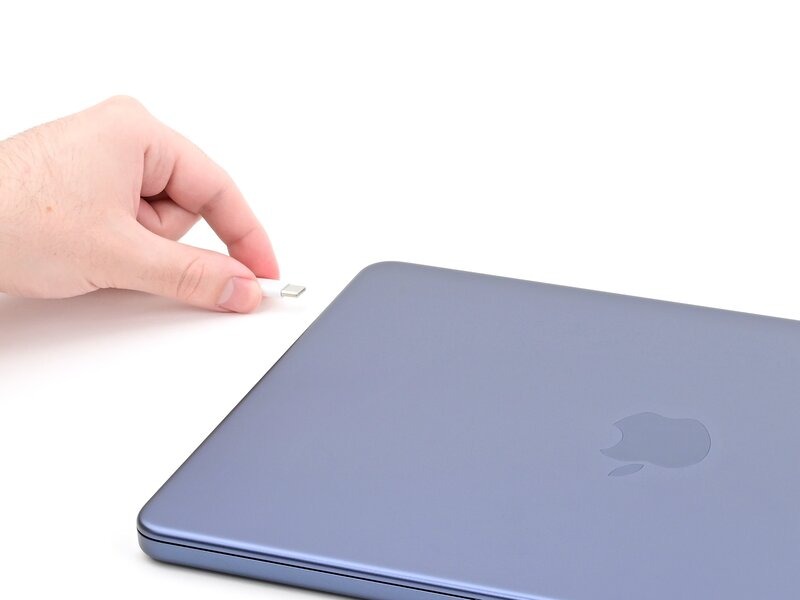
تمام کابلها و لوازم جانبی را جدا کنید.
کامپیوتر را روی یک سطح کار تمیز، بهصورت وارونه (پشتورو) قرار دهید.
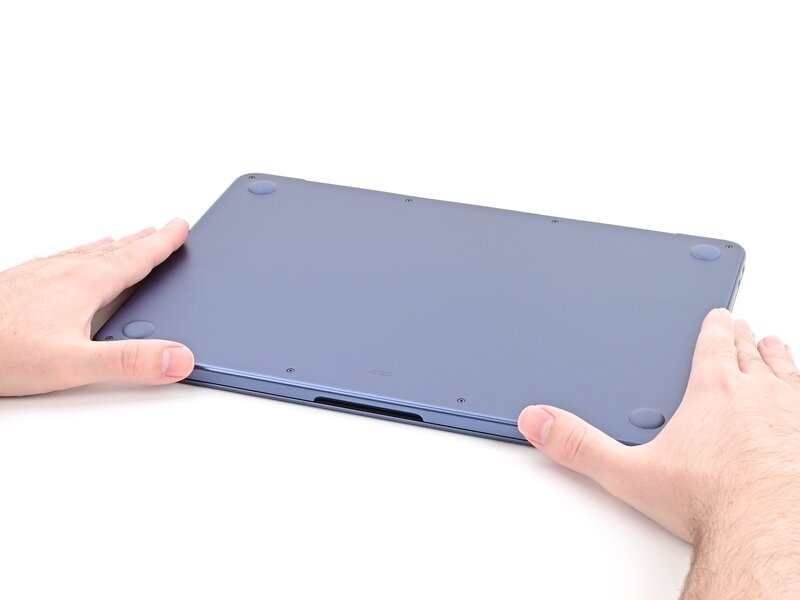
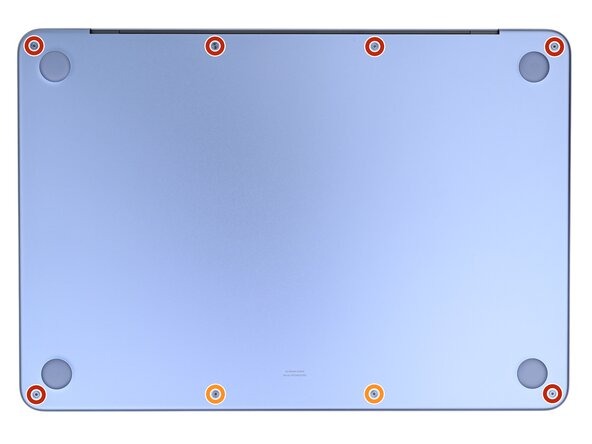
با استفاده از یک پیچگوشتی پنجپر (Pentalobe) مدل P5، هشت پیچی را که درپوش زیرین را نگه داشتهاند باز کنید:
شش پیچ به طول ۴.۱ میلیمتر
دو پیچ به طول ۴.۵ میلیمتر
هنگام بستن مجدد دستگاه، ابتدا پیچها را بهصورت ناقص (شل) جا بزنید تا از همراستا بودن آنها اطمینان حاصل کنید؛ سپس پیش از بستن سایر پیچها، پیچهای موجود در گوشهها (مانند گوشه بالا-راست، پایین-چپ و غیره) را سفت کنید.
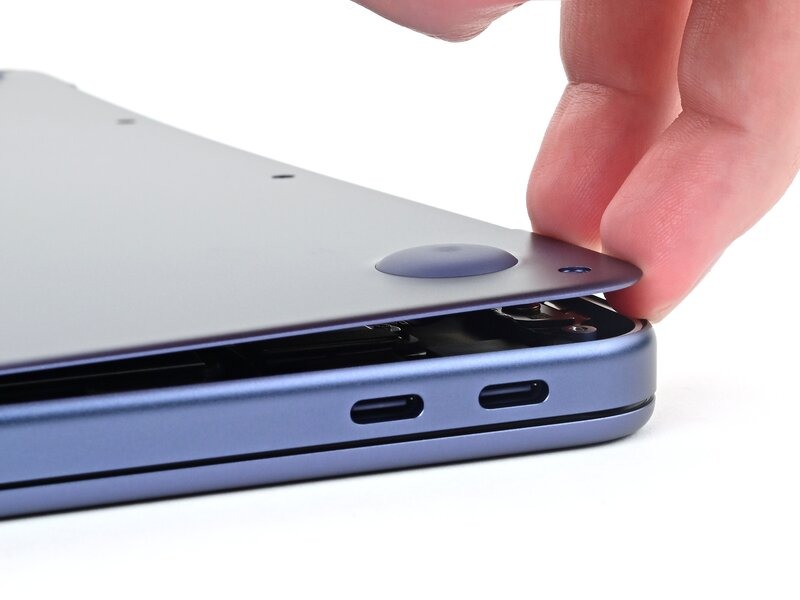
درپوش زیرین توسط دو گیره، که یکی در هر طرف قرار دارد، در جای خود نگه داشته شده است.
با استفاده از انگشتان خود، گوشه سمت راستِ بالای درپوش زیرین (نزدیک درگاههای USB-C) را بلند کنید تا گیره موجود در لبه سمت راست آزاد شود.
اگر در انجام این کار مشکل دارید، از سرِ تختِ یک ابزار بازکننده (spudger) استفاده کنید تا گوشه را بالا بیاورید؛ بهطوری که بتوانید آن را با انگشتان خود بگیرید. همچنین میتوانید یک ابزار مخصوص باز کردن قاب (opening pick) را در امتداد لبهها حرکت دهید تا گیرهها آزاد شوند.
همین مراحل را در سمت چپ نیز تکرار کنید تا گیره آن سمت هم آزاد شود.
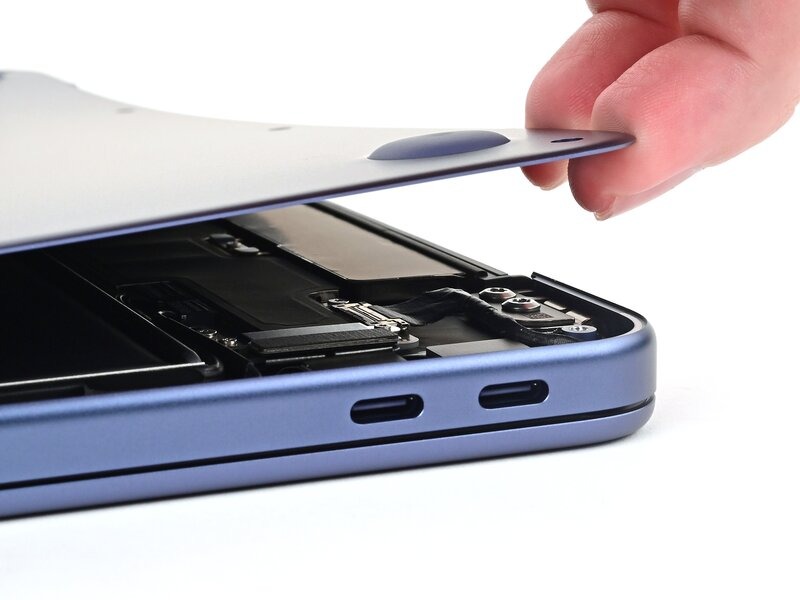
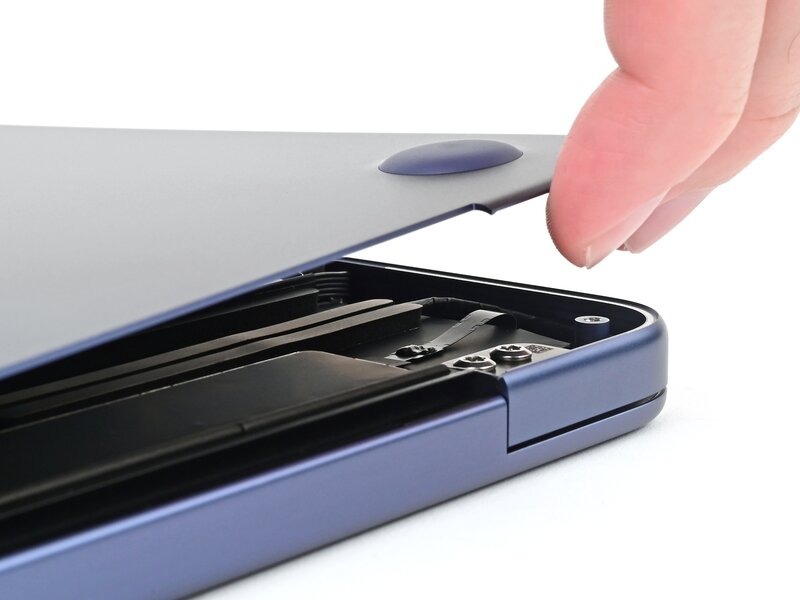
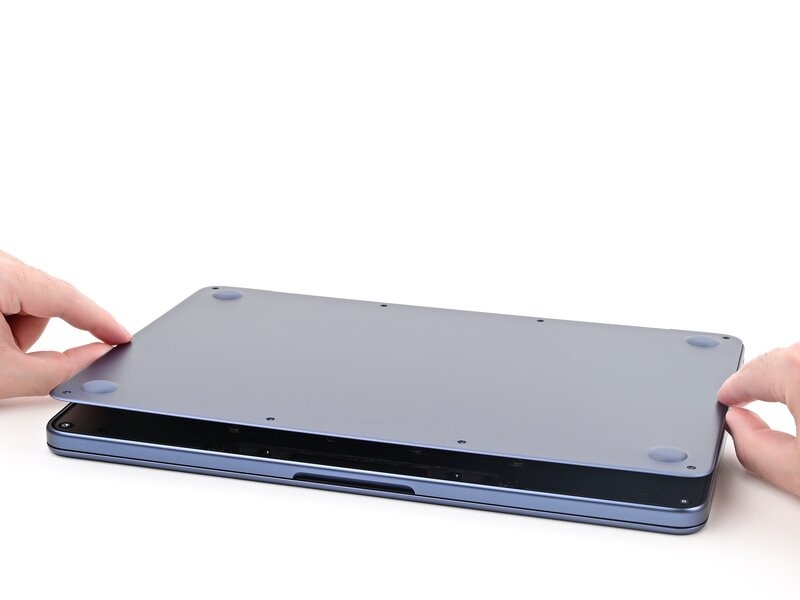
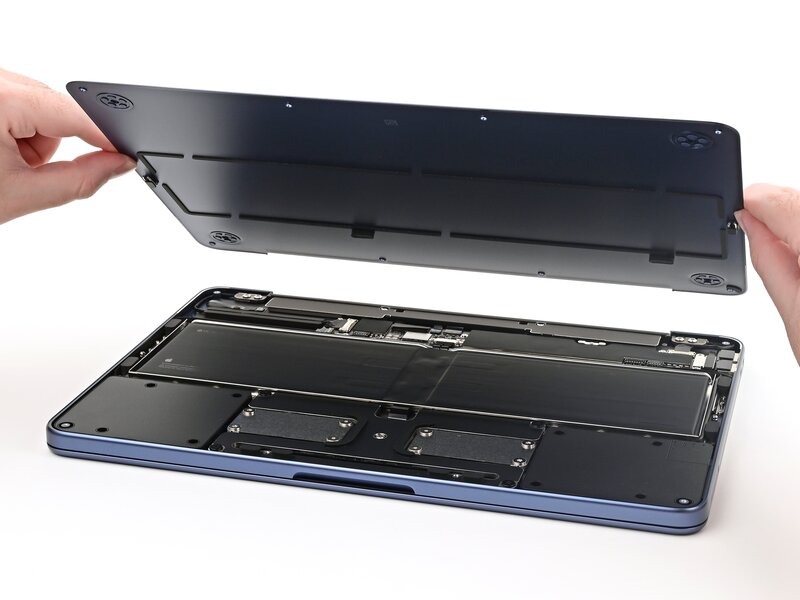
درپوش زیرین را بردارید.
هنگام نصب مجدد، درپوش زیرین را با سوراخهای پیچ آن همتراز کنید، سپس روی دو ضلع کوتاهتر فشار دهید تا گیرههای موجود در هر طرف، در جای خود جا بیفتند.
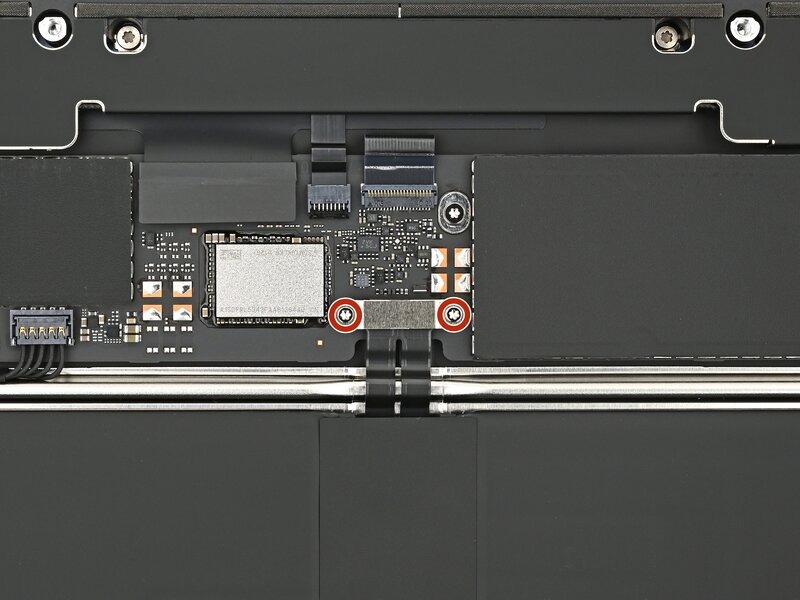
با استفاده از پیچگوشتی Torx Plus 3IP، دو پیچ ۱.۷ میلیمتری را که پوشش کانکتور باتری را در جای خود نگه داشتهاند، باز کنید.
اگرچه در مکبوک نئو (MacBook Neo) از پیچهای Torx Plus استفاده شده است، اما سریهای استاندارد Torx نیز کارساز هستند (برای مثال، میتوانید بهجای 3IP از T3 استفاده کنید). هنگام باز کردن پیچها، نیرویی یکنواخت و رو به پایین اعمال کنید تا از هرز شدن (خراب شدن) شیارهای پیچ جلوگیری شود.
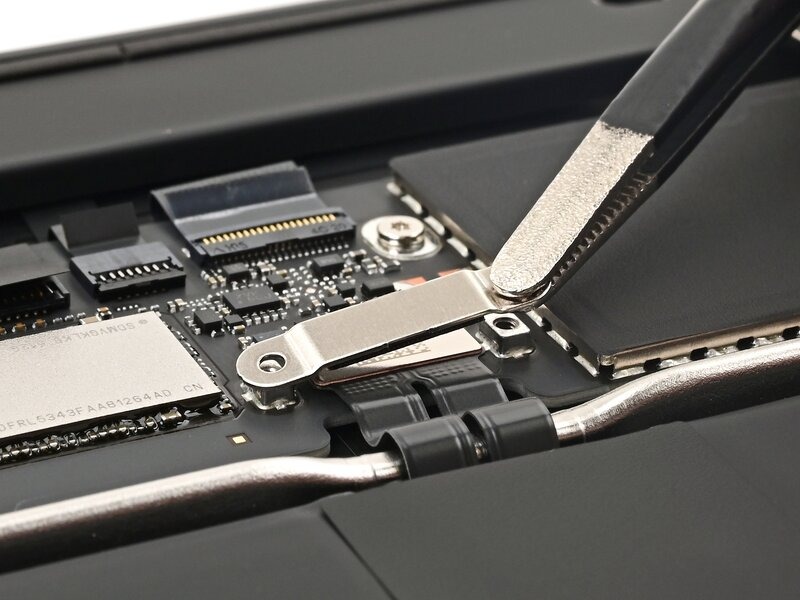
از موچین یا انگشتان خود برای برداشتن درپوش کانکتور باتری استفاده کنید.
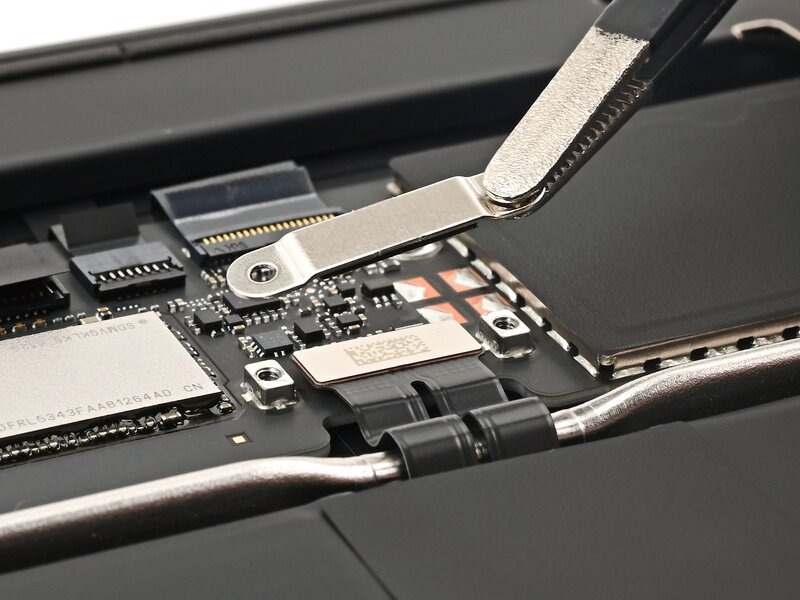
با استفاده از سرِ تختِ ابزار بازکننده (spudger)، کانکتور فشاری باتری را به سمت بالا اهرم کرده و جدا کنید.
برای اتصال مجدد، کانکتور را بهدقت روی سوکت آن قرار دهید و به سمت پایین فشار دهید—ابتدا روی یکی از اضلاع کوتاهتر و سپس روی ضلع دیگر—تا زمانی که با صدای «کلیک» در جای خود جا بیفتد. سعی نکنید کانکتور را با زور در جای خود قرار دهید. اگر در این کار مشکل دارید، موقعیت آن را اصلاح کرده و دوباره تلاش کنید.
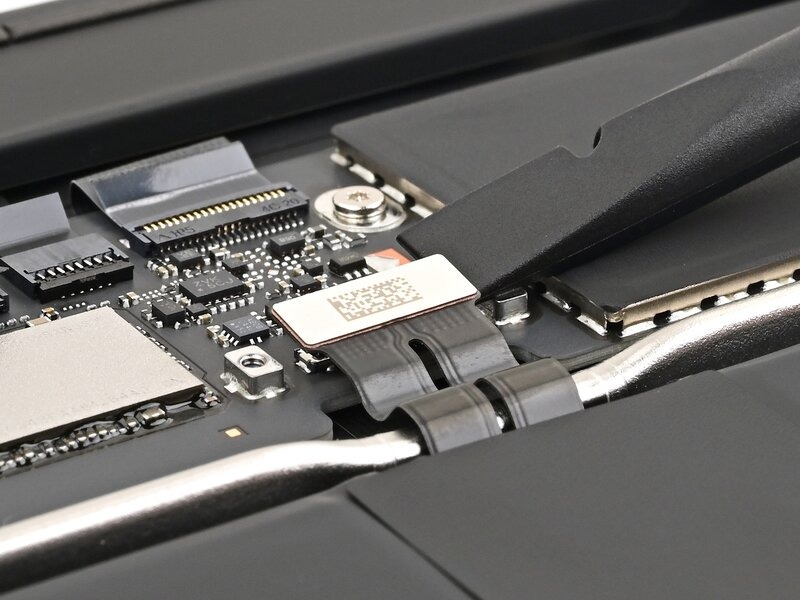
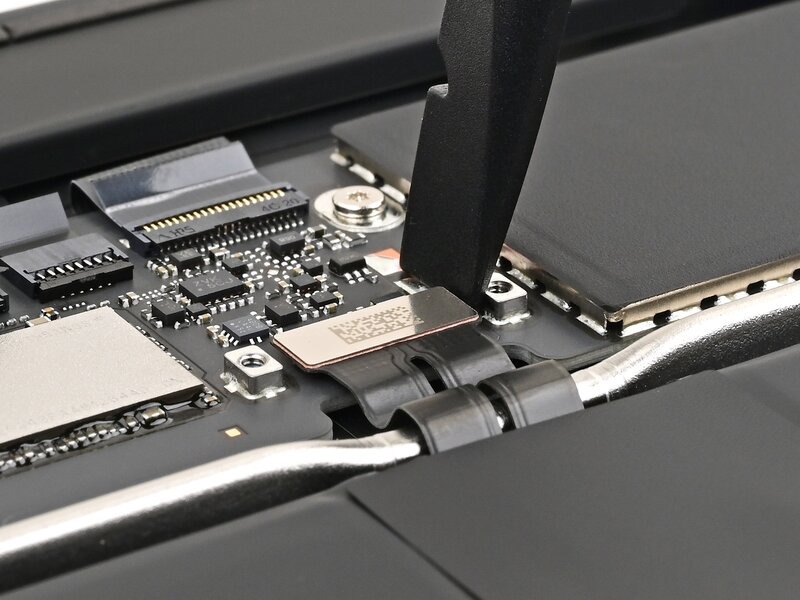
برای باز کردن پیچ ۱.۷ میلیمتری که درپوش کانکتور آنتن را نگه داشته است، از یک پیچگوشتی Torx Plus 3IP استفاده کنید.
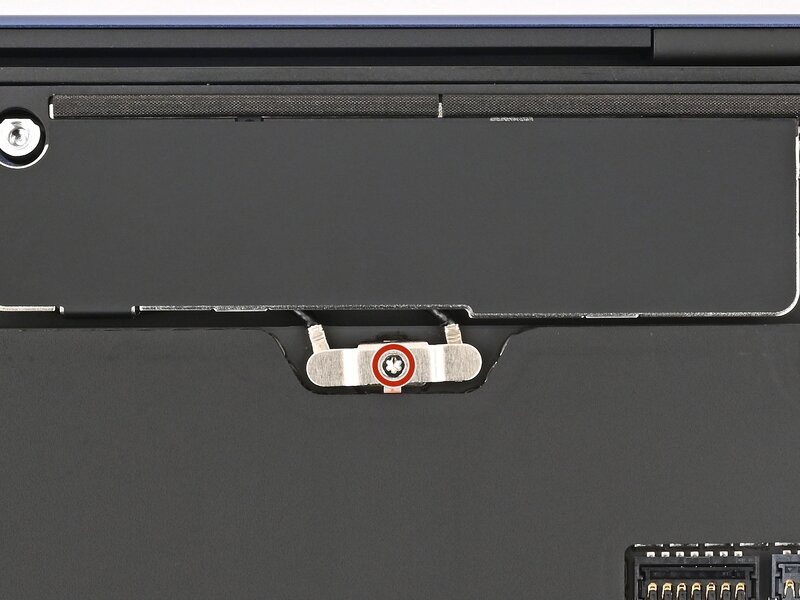
از موچین یا انگشتان خود برای برداشتن درپوش اتصالدهنده آنتن استفاده کنید.
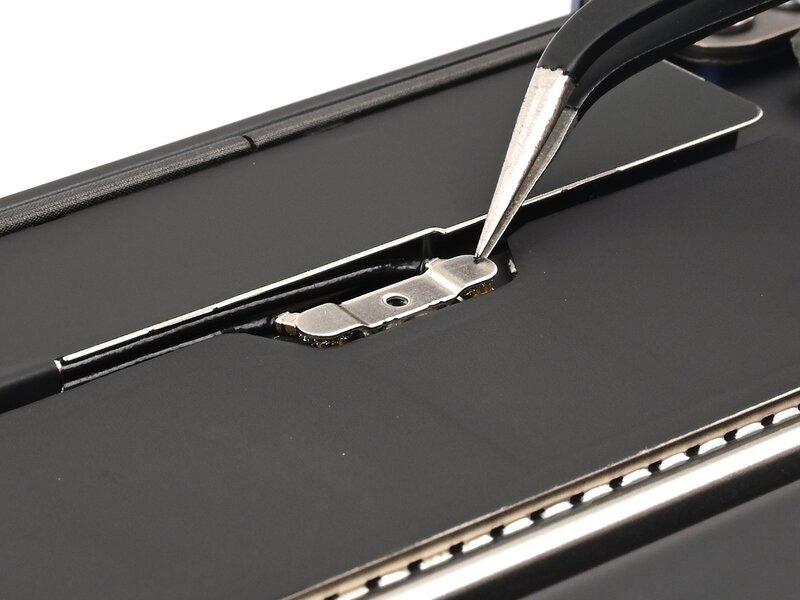
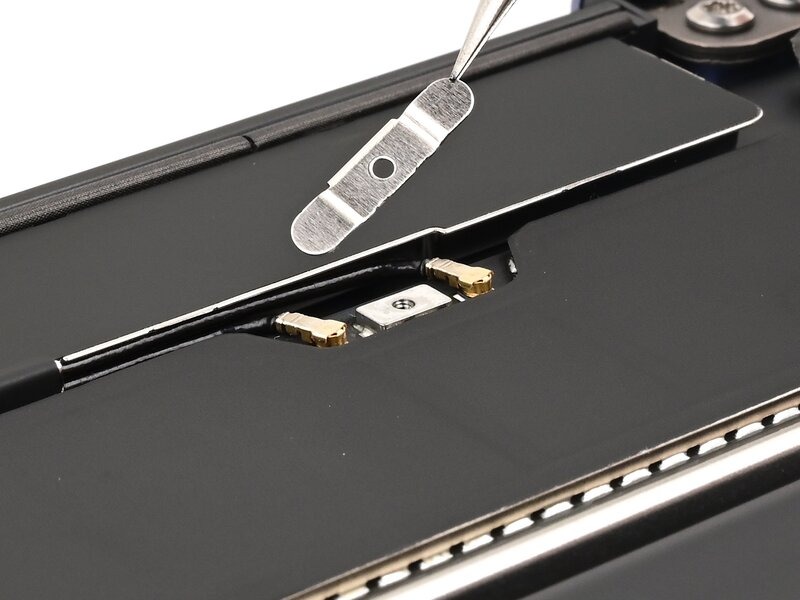
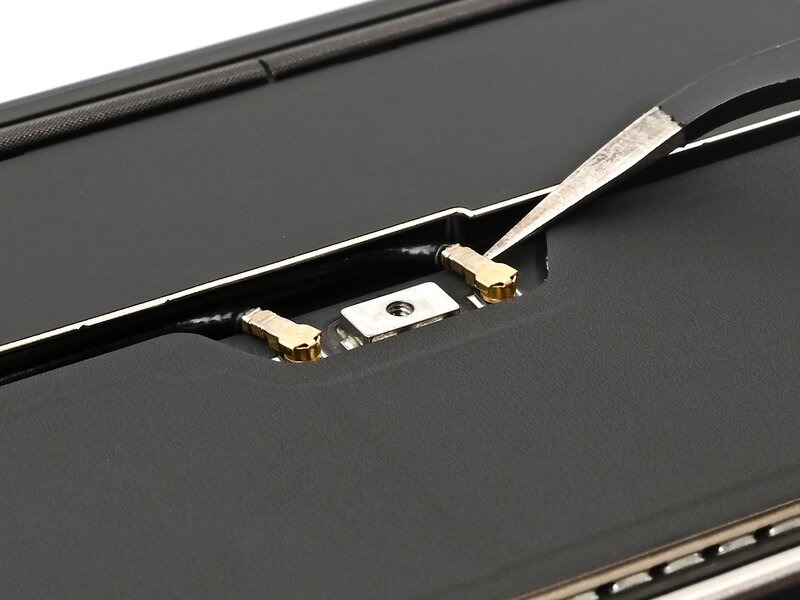
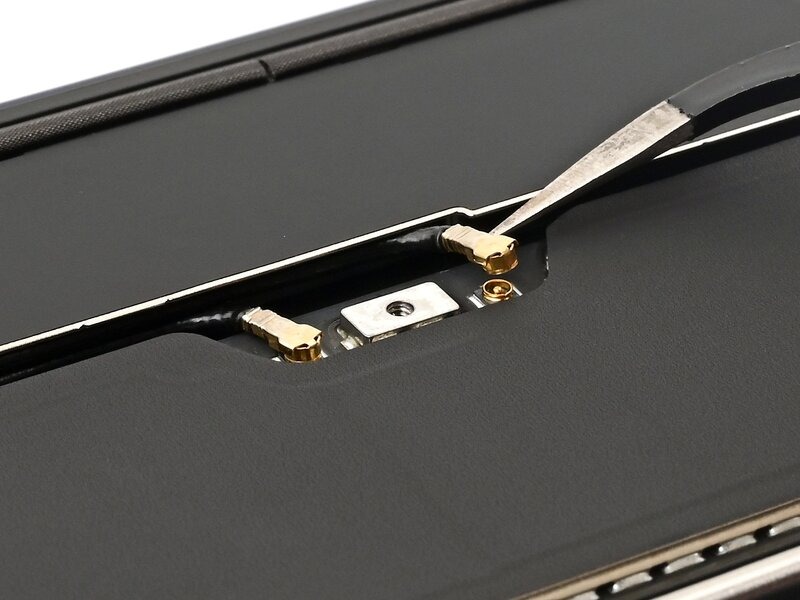
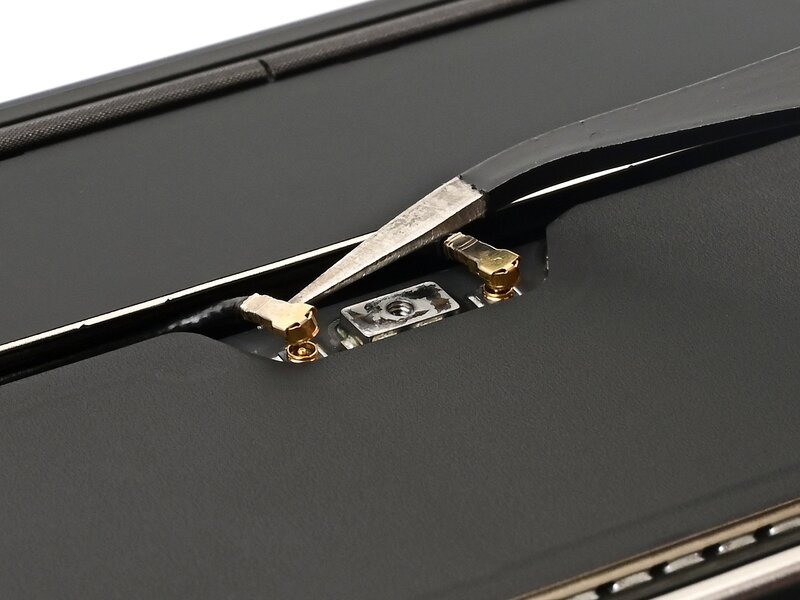
یکی از بازوهای یک موچین سرکج را زیر بخش فلزی یکی از کانکتورهای کواکسیال آنتن قرار دهید و آن را مستقیماً به سمت بالا بکشید تا جدا شود.
همین کار را برای جدا کردن کابل آنتن دوم نیز تکرار کنید.
برای اتصال مجدد، با استفاده از موچین، هر کانکتور را در جای خود روی سوکت مربوطه نگه دارید و با انگشت یا یک ابزار پلاستیکی (اسپاجر) به آرامی به سمت پایین فشار دهید؛ کانکتور باید با یک صدای «کلیک» (یا حالت جا افتادن ناگهانی) در جای خود قرار گیرد. اگر در این کار مشکل داشتید، موقعیت سرِ کانکتور را اصلاح کرده و دوباره تلاش کنید.
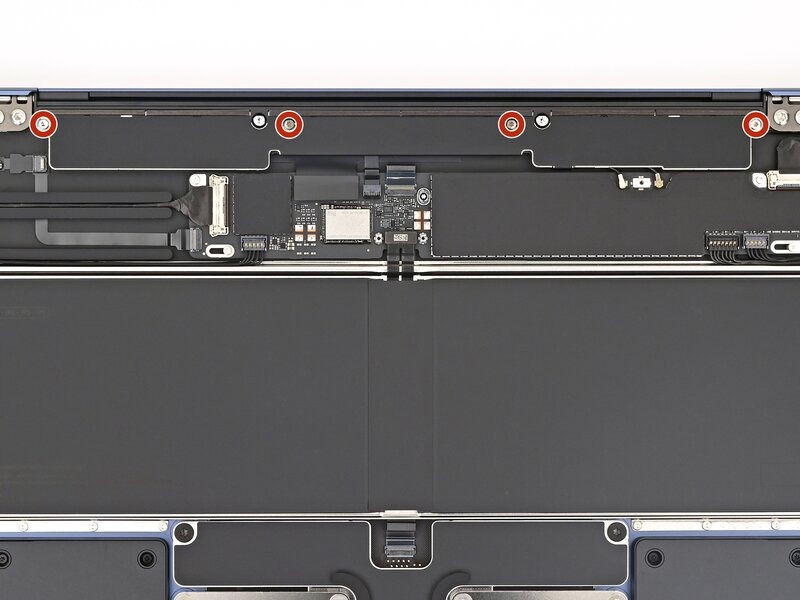
برای باز کردن چهار پیچ به طول ۲.۹ میلیمتر که آنتن را در جای خود نگه داشتهاند، از یک پیچگوشتی Torx Plus 5IP استفاده کنید.
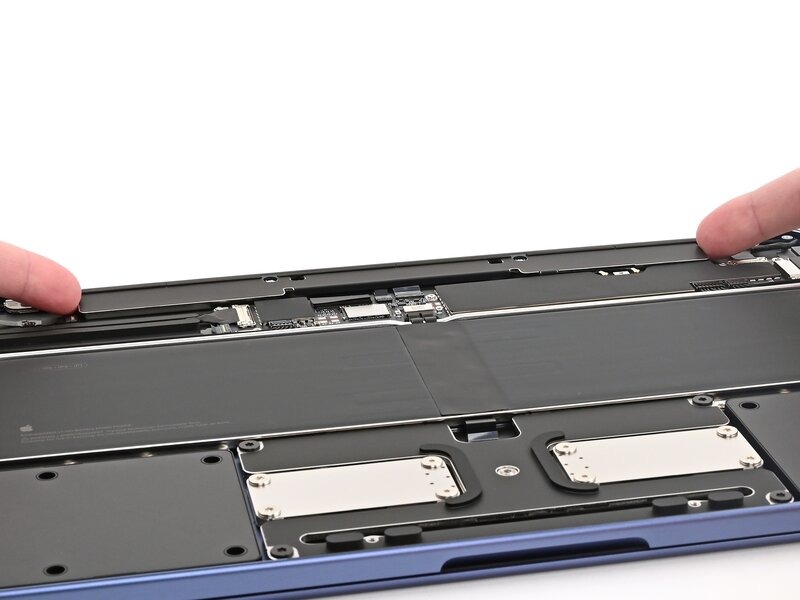
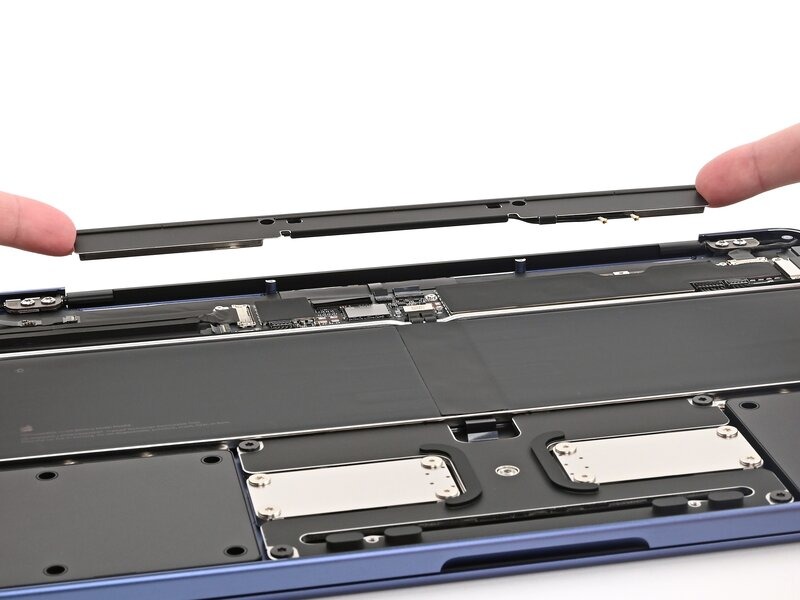
آنتن را از لبههایش بگیرید و آن را بردارید.
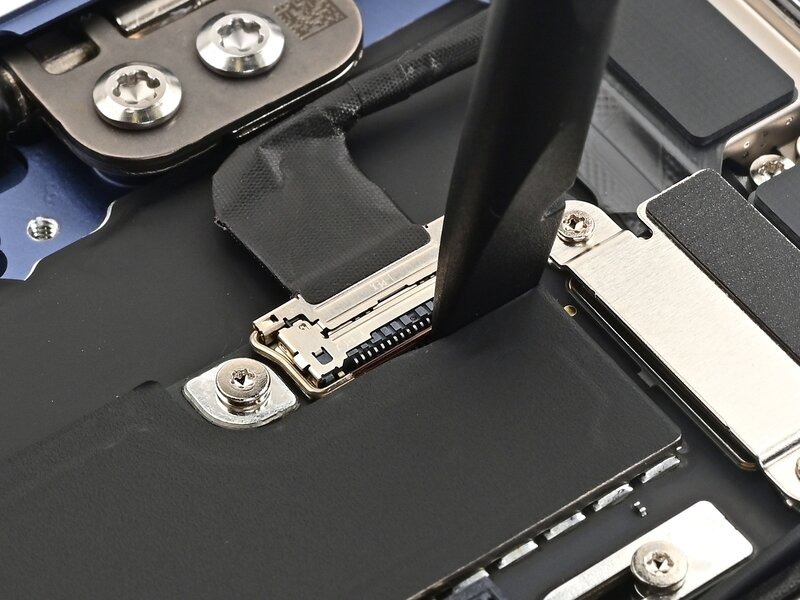
با استفاده از سرِ تختِ ابزار بازکننده (spudger)، بهآرامی زیرِ گیره فلزیِ کانکتور کابل نمایشگر — که در گوشه سمت راستِ بالای برد اصلی (logic board) قرار دارد — فشار دهید تا آزاد شود.
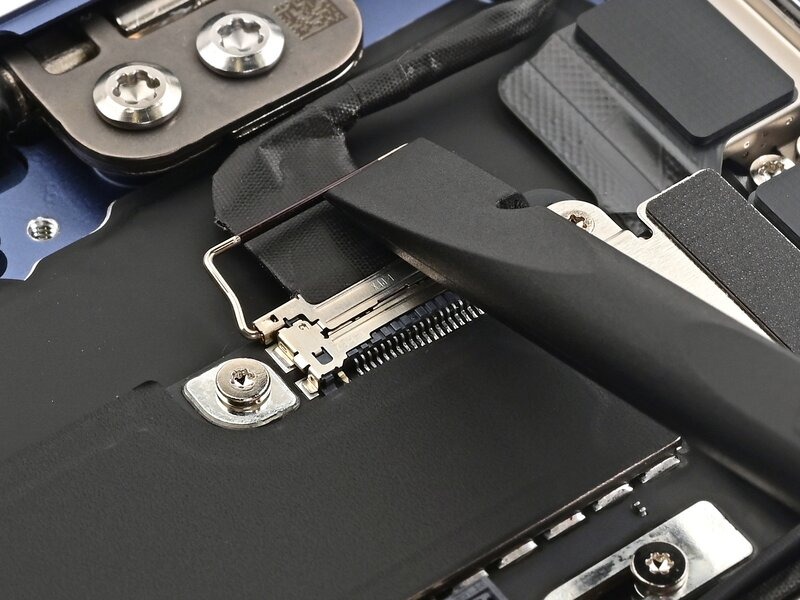
سگک و کابل را با هم بگیرید و کانکتور را بهآرامی و بهصورت مستقیم از سوکتش بیرون بکشید.
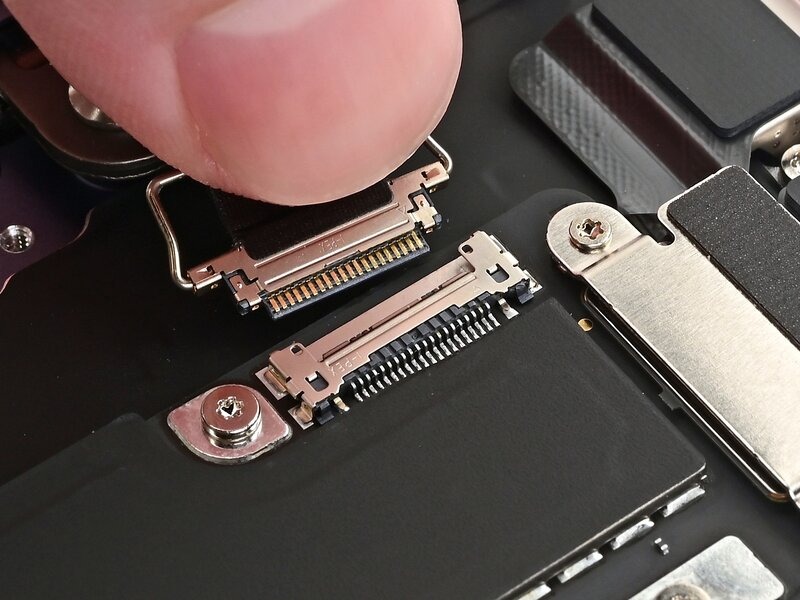
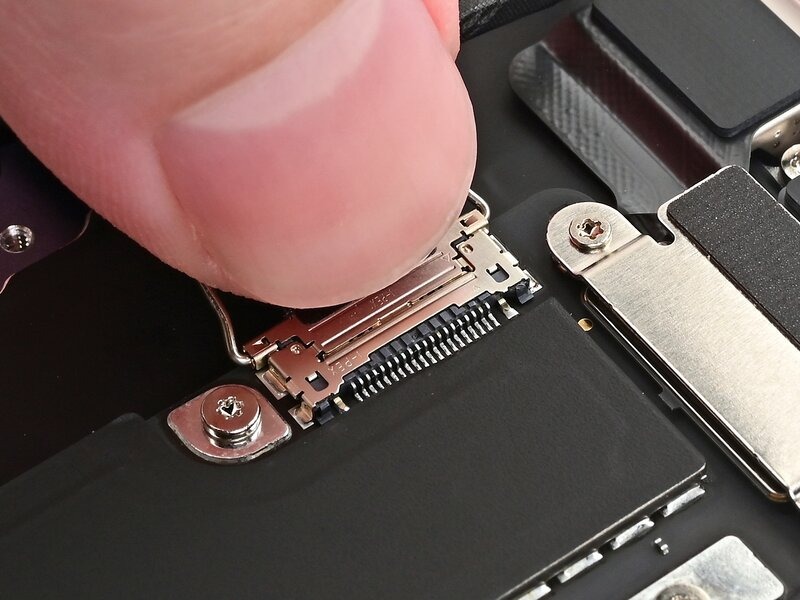
این مراحل را برای جدا کردن کابل دوربین، که در لبه سمت چپ برد اصلی (logic board) قرار دارد، تکرار کنید.
برای اتصال مجدد:
گیره را بگیرید و کانکتور را بهطور کامل درون سوکت آن جا بزنید. در صورت نیاز، موقعیت آن را اصلاح کنید؛ دقت کنید که برای جا انداختن آن از فشار بیشازحد استفاده نکنید.
گیره را روی سوکت برگردانید و آن را به سمت پایین فشار دهید تا با شنیدن صدای «کلیک»، در جای خود قفل شود.
مکبوک را بهطور کامل خاموش کنید و در آن را ببندید. تا زمانی که باتری را بهصورت ممکن جدا کند، در دستگاه را بسته نگه دارید.
تمام کابلها و لوازم جانبی را جدا کنید.
کامپیوتر را روی یک سطح کار تمیز، بهصورت وارونه (پشتورو) قرار دهید.
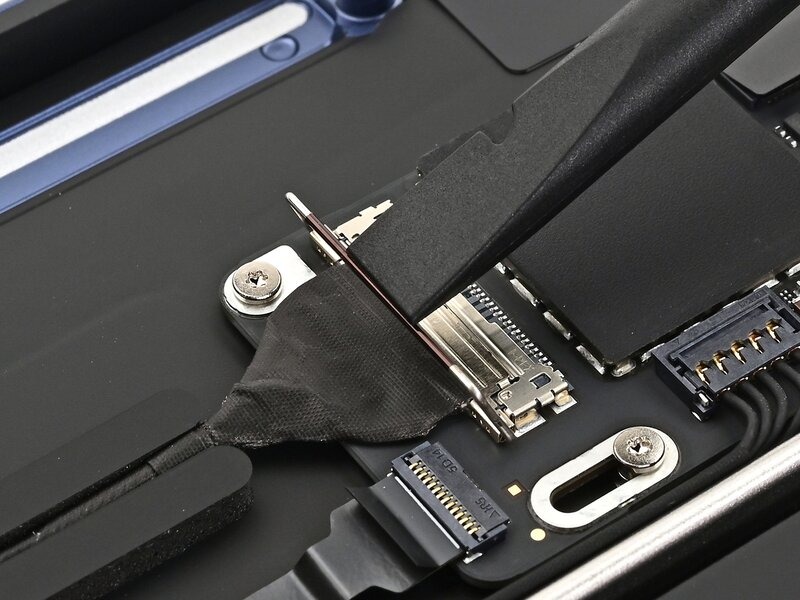
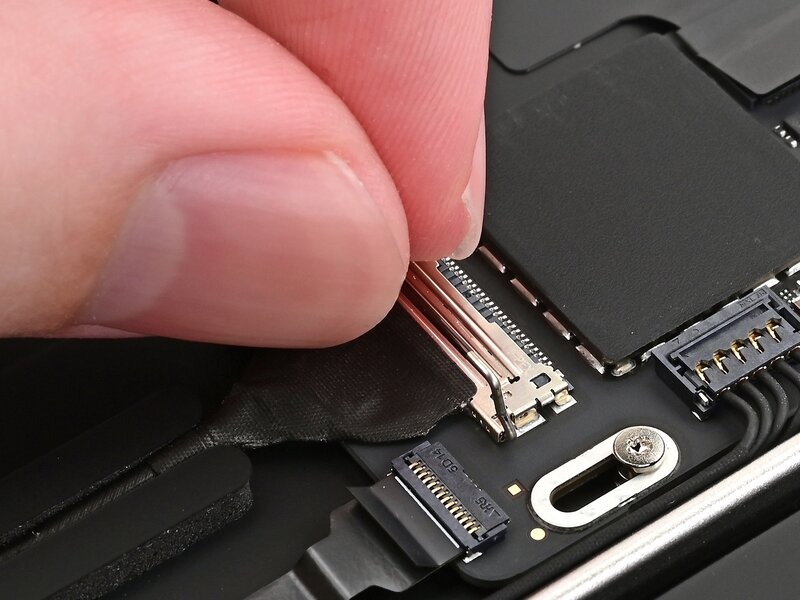
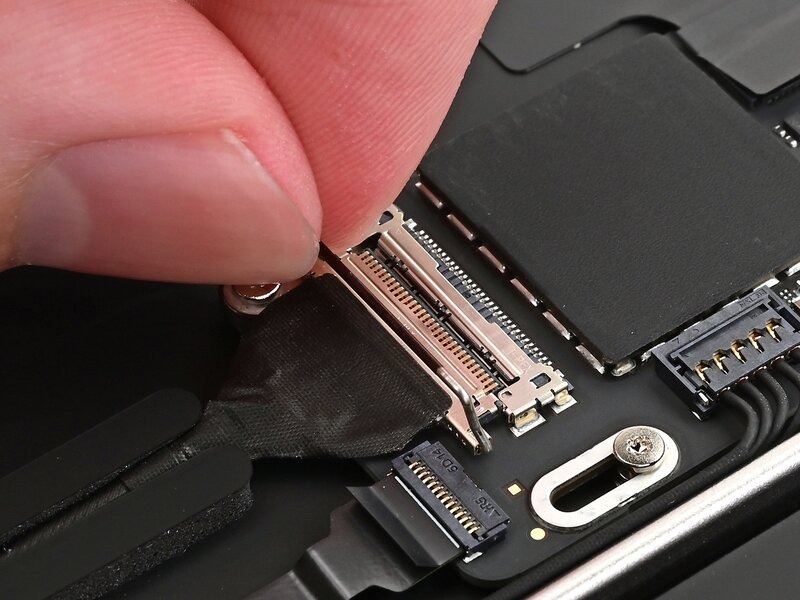
بست و کابل را با هم بگیرید و کابل دوربین را بهآرامی از شیاری که آن را به قاب متصل نگه داشته است، بیرون بکشید.
کابل را آزاد کنید تا دور گوشهی قاب لپتاپ پیچیده نماند.
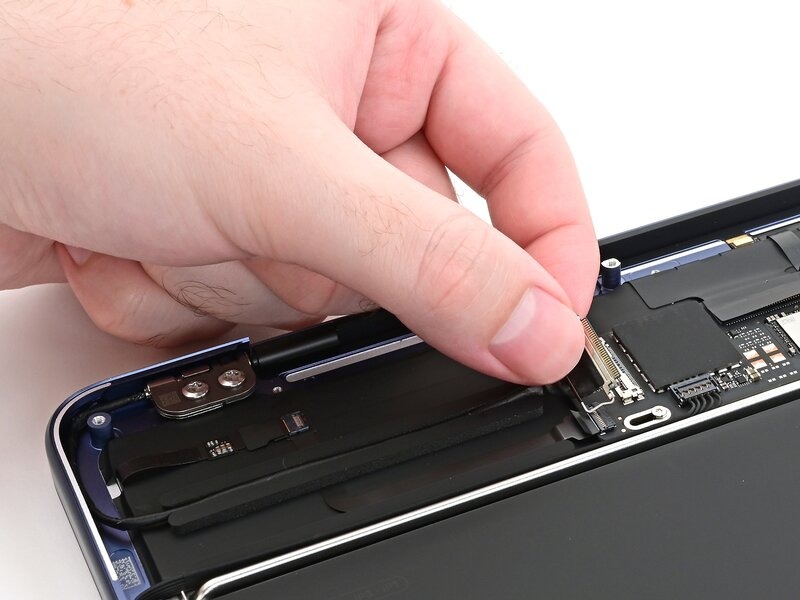
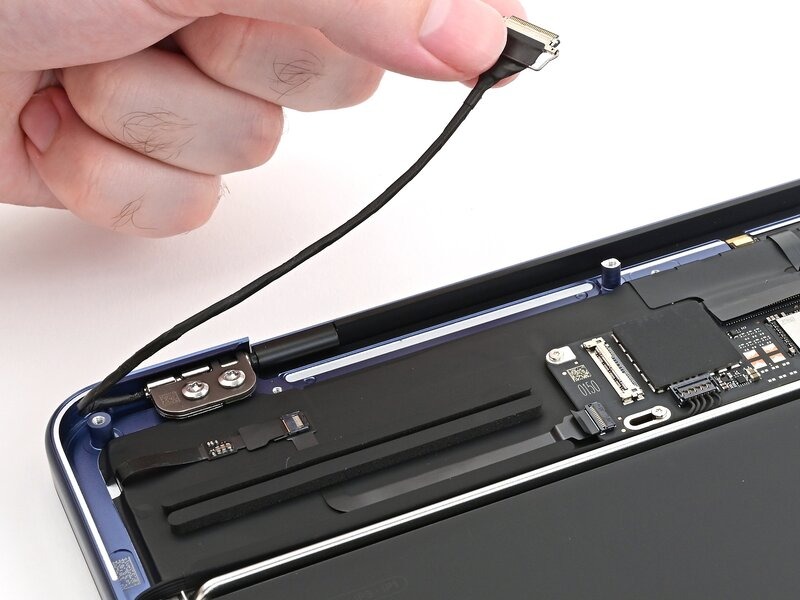
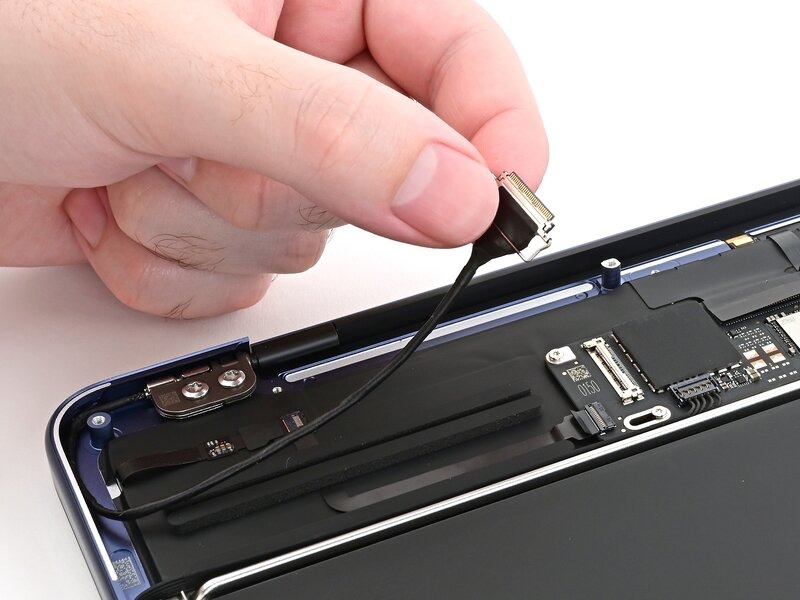
گیرهٔ کابل نمایشگر و خودِ کابل را با هم نگه دارید و آن را از بدنهٔ لپتاپ جدا کنید.
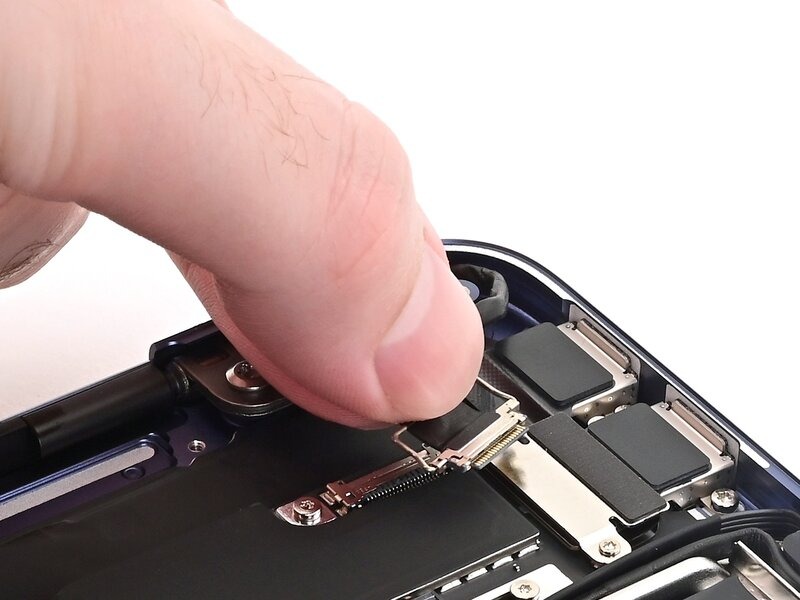
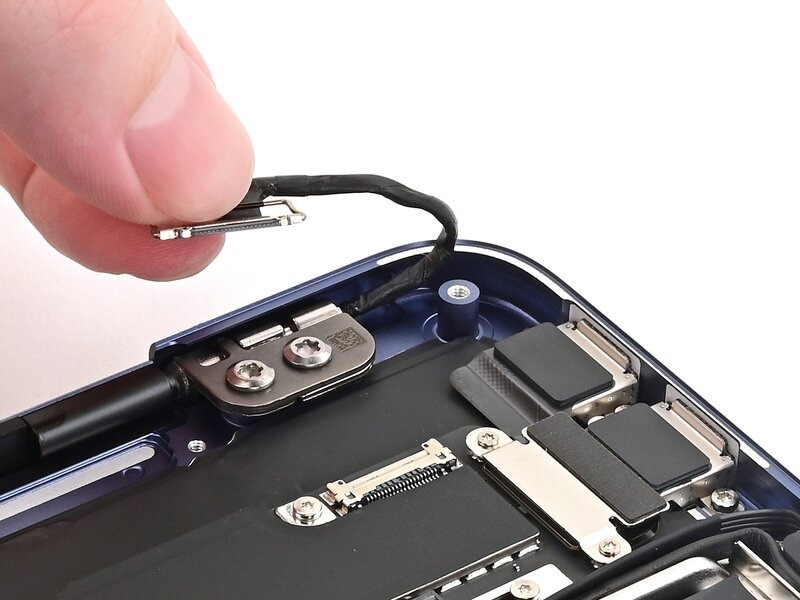
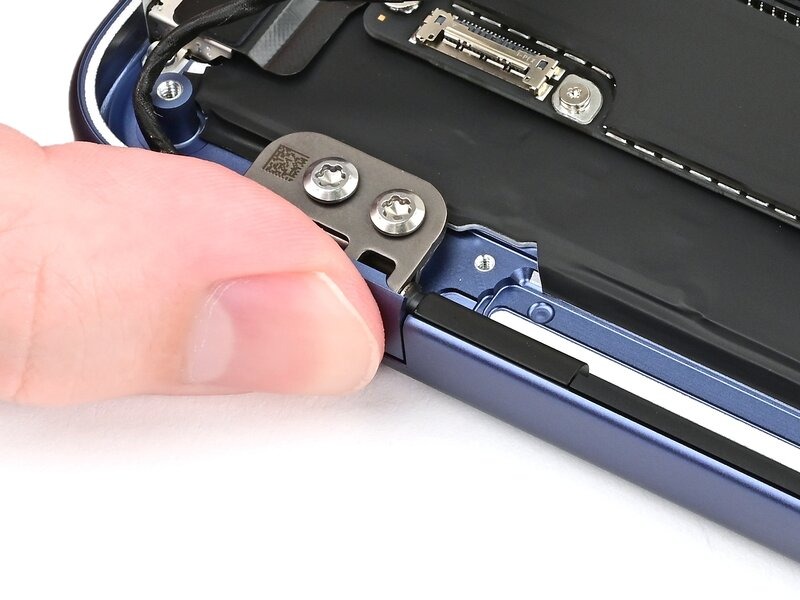
با استفاده از یک پیچگوشتی Torx Plus 8IP، هر چهار پیچ لولا را شل کنید (اما آنها را بیرون نیاورید).
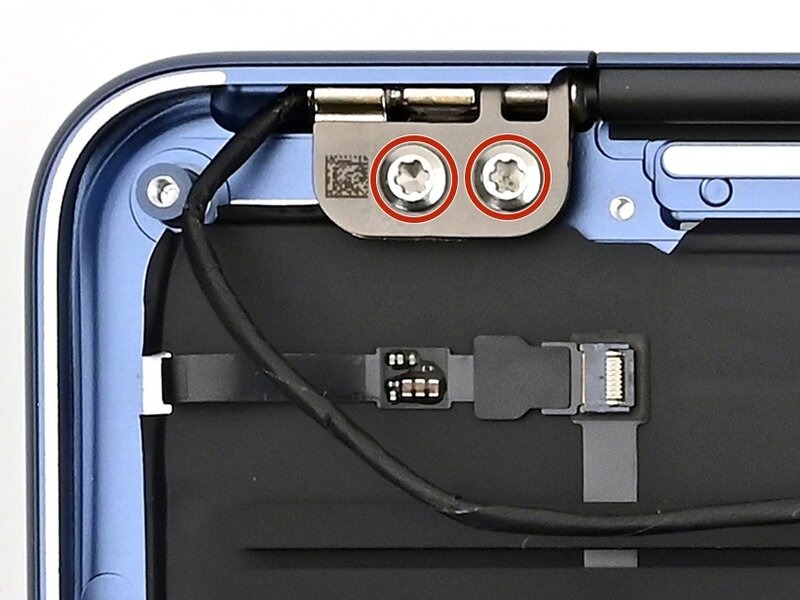
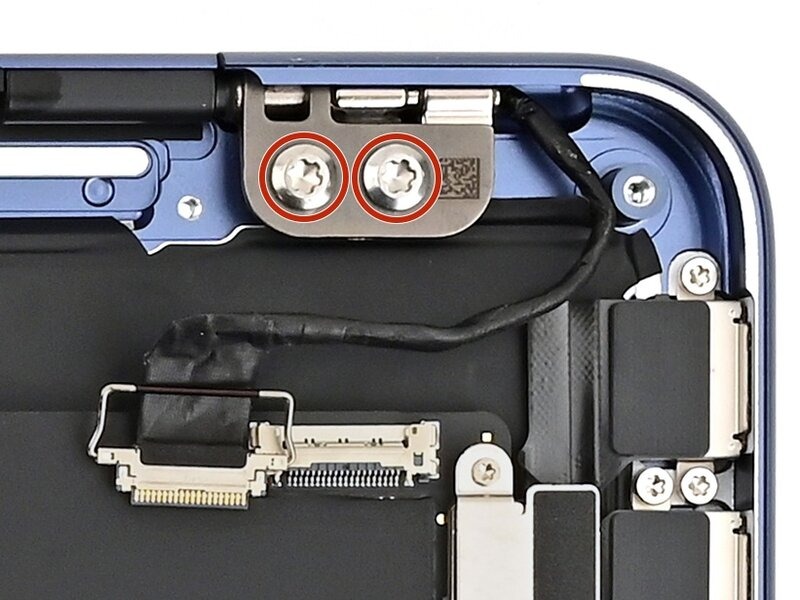
هنگام مونتاژ مجدد:
پیچهای لولا را حداقل یک دور کامل شل کنید.
صفحه نمایش را طوری تنظیم کنید که کاملاً در مرکز قرار گیرد و در هر دو طرف تراز باشد. صفحه نمایش باید کاملاً همسطح با سایر بخشهای بدنه لپتاپ قرار گیرد.
برای کمک به تراز کردن صفحه نمایش، میتوانید لپتاپ را به پهلو (روی یکی از لبههای کناری) قرار دهید. با یک دست آن را نگه دارید و با دست دیگر پیچها را سفت کنید.
هر چهار پیچ لولا را کاملاً سفت کنید.
اگر هنگام باز کردن صفحه نمایش صدای «کلیک» یا «تق» شنیدید، پیچهای لولا را شل کرده و تراز آنها را اصلاح کنید. دقت کنید که صفحه نمایش بیش از حد به سمت جلو متمایل نباشد؛ در غیر این صورت، ممکن است هنگام باز و بسته کردن، به بدنه گیر کند.
در صورت تمایل، میتوانید مقدار کمی چسب قفلکننده پیچ (از نوع آبیرنگ) روی رزوه پیچها بزنید تا از شل شدن آنها به مرور زمان جلوگیری شود.
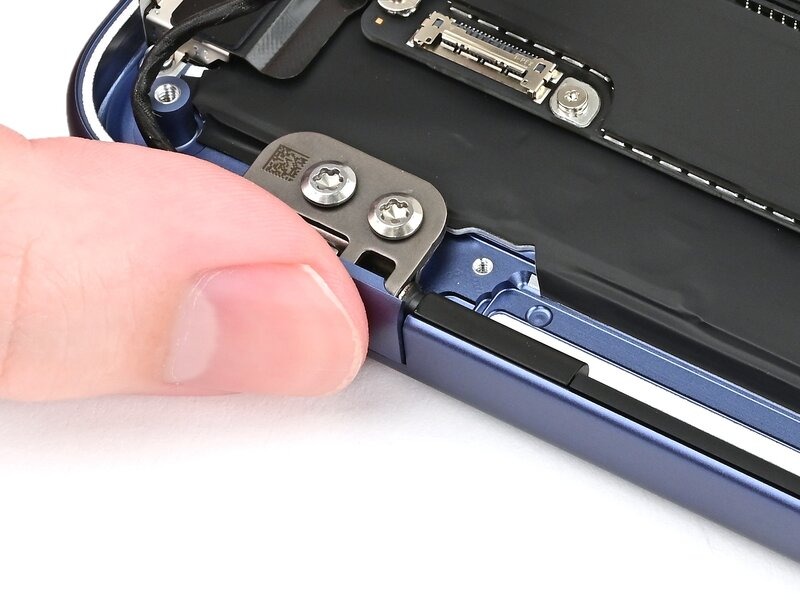
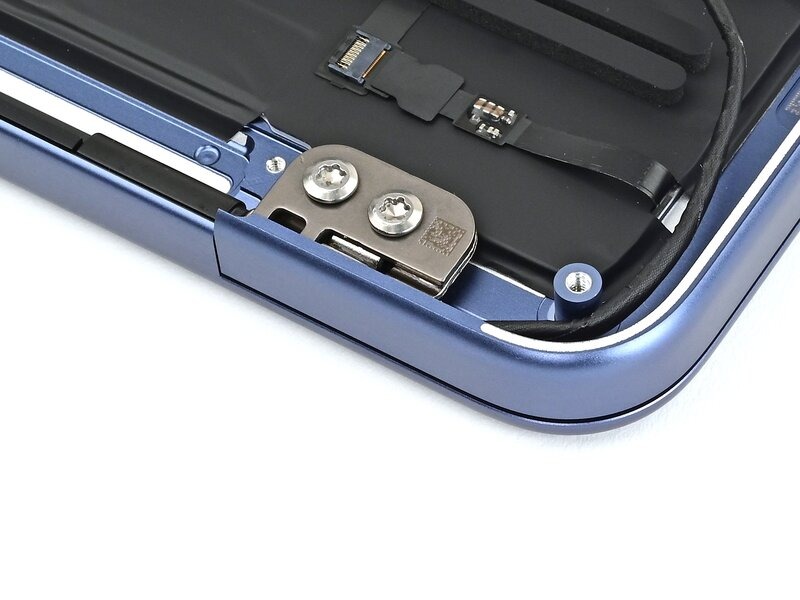
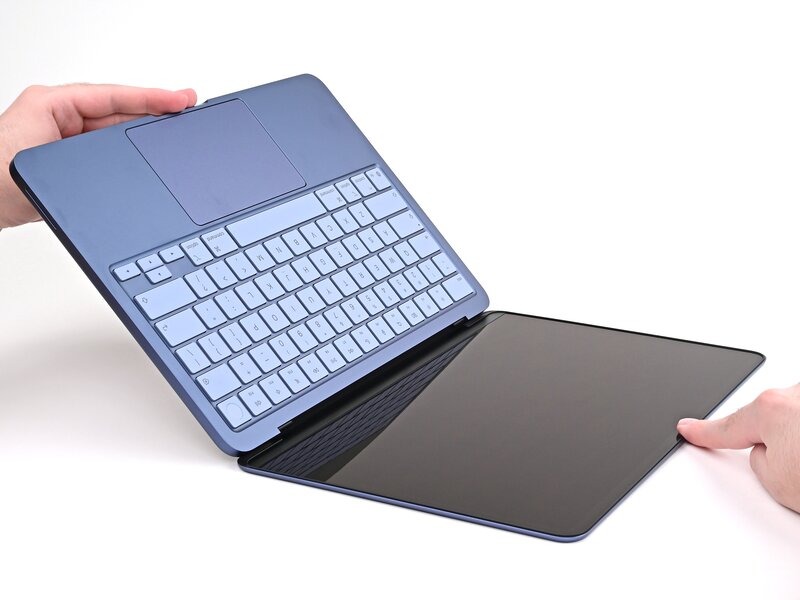
لپتاپ را کاملاً باز کنید و آن را به آرامی با سمت کیبورد روی میز قرار دهید، طوری که صفحه نمایش از لبه آن آویزان باشد.
میتوانید برای محافظت از کیبورد، یک پارچه نرم زیر آن قرار دهید.
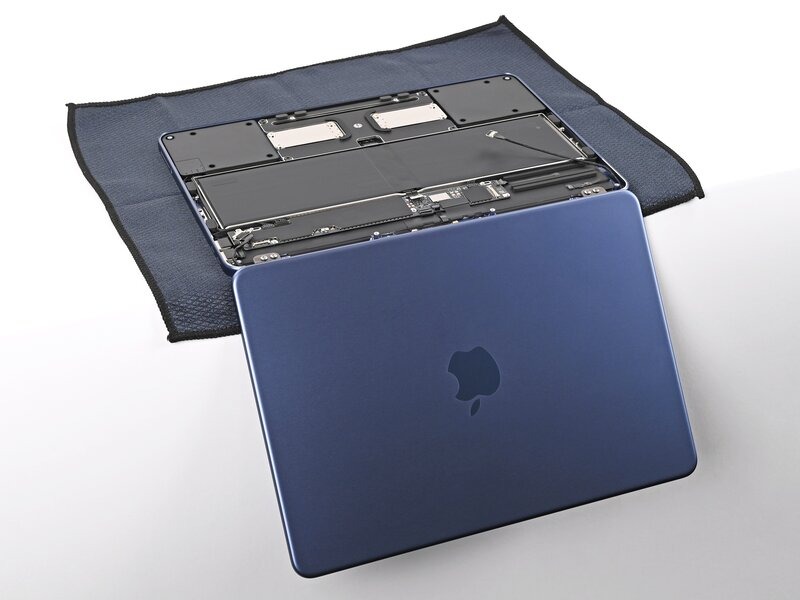
لپتاپ را محکم نگه دارید، زیرا ممکن است بهراحتی از روی میز بیفتد.
با یک دست، از صفحه نمایش پشتیبانی کنید (آن را نگه دارید).
با دست دیگرتان، با استفاده از یک پیچگوشتی Torx Plus 8IP، چهار پیچ به طول ۶.۲ میلیمتر را که لولاها را در جای خود نگه داشتهاند، باز کنید.
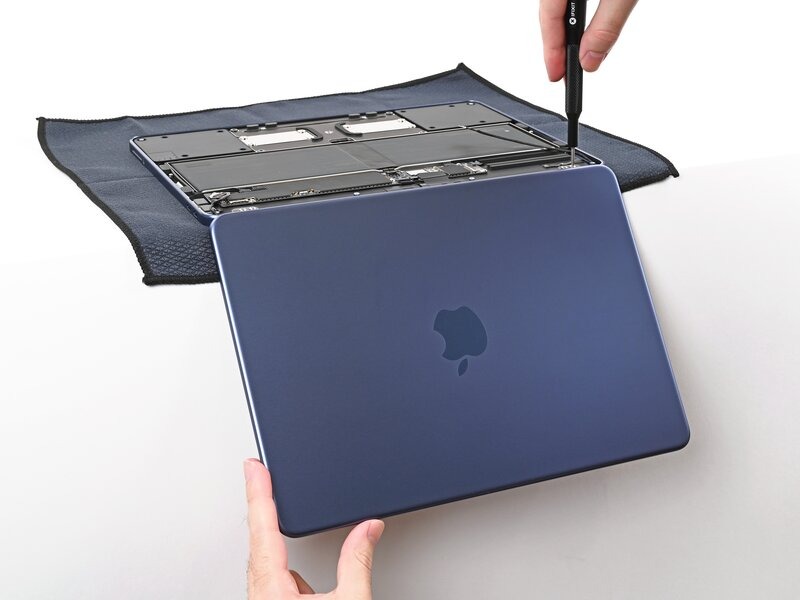
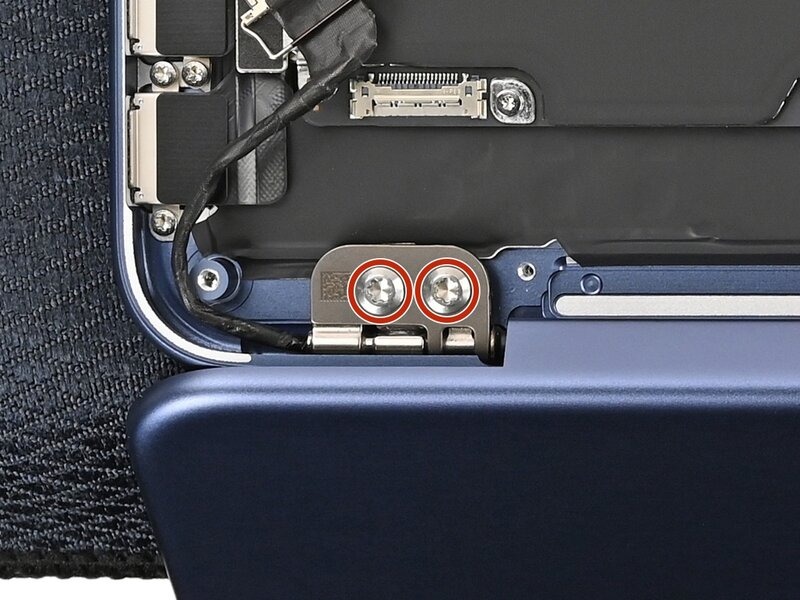
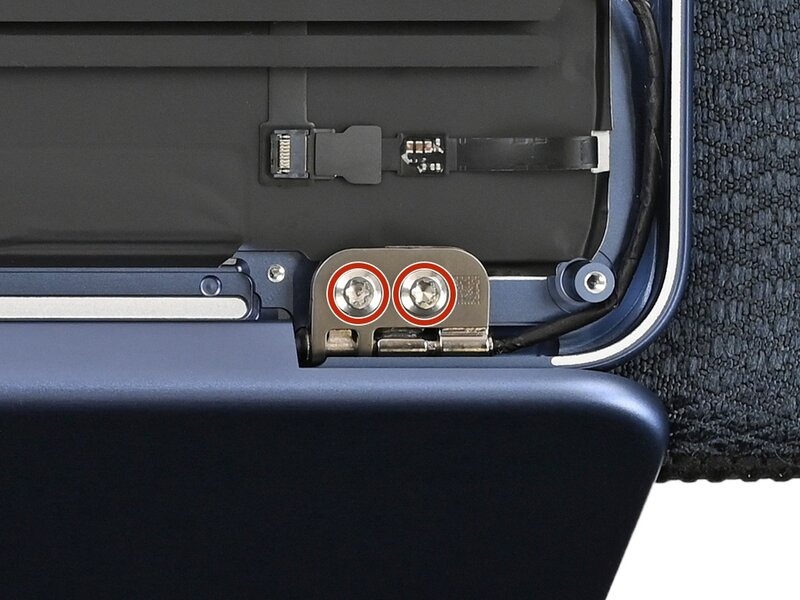
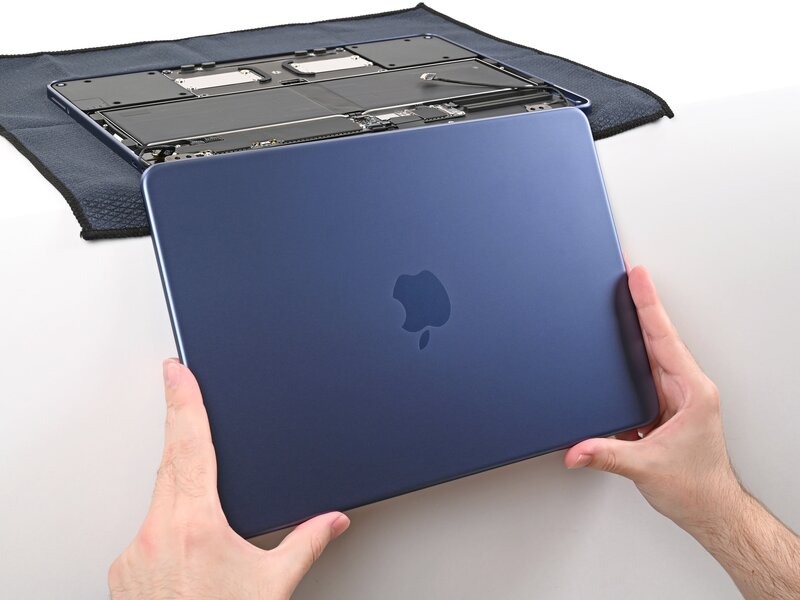
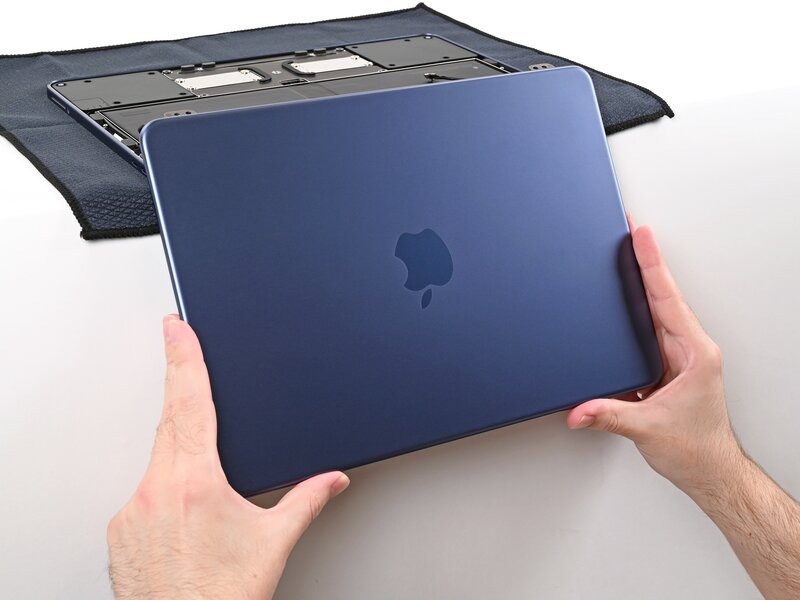
صفحه نمایش را با هر دو دست نگه دارید و لولاها را از محل قرارگیریشان خارج کنید تا بتوانید آن را بردارید.
هنگام نصب مجدد، مراقب باشید که صفحه نمایش جدید به لبهی قاب لپتاپ برخورد نکند و دچار خط و خش نشود. اگر روی خودِ صفحه نمایش لایههای محافظ پلاستیکی وجود دارد، آنها را تا پایان مراحل نصب مجدد جدا نکنید.
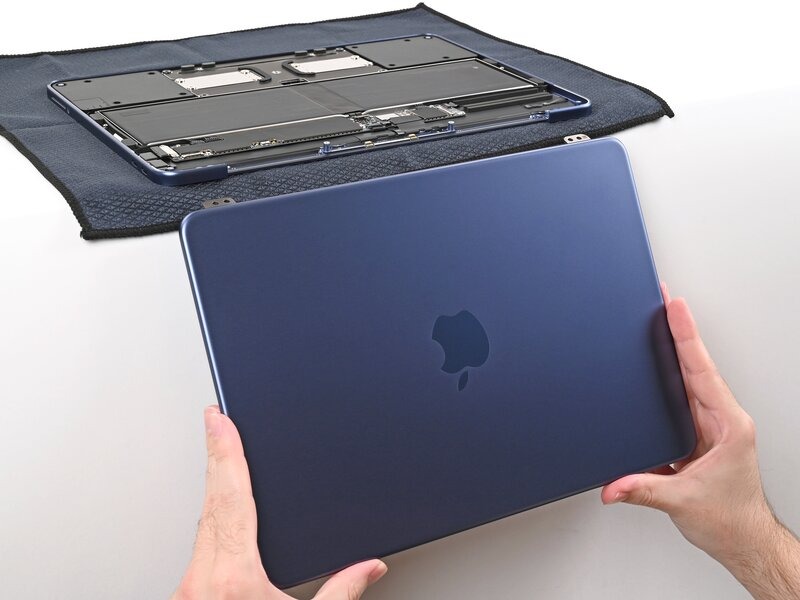
در مرحلهٔ مونتاژ مجدد، برای نصب فوم روی محافظ صفحهکلید، طبق دستورالعمل زیر عمل کنید:
اگر فوم جایگزین در اختیار ندارید، میتوانید با خیال راحت از این مرحله صرفنظر کنید؛ انجام آن الزامی نیست.
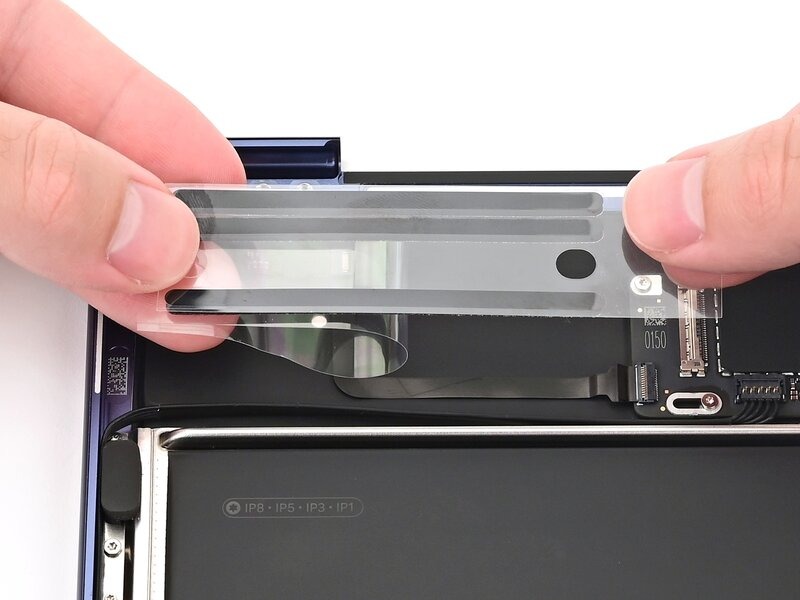
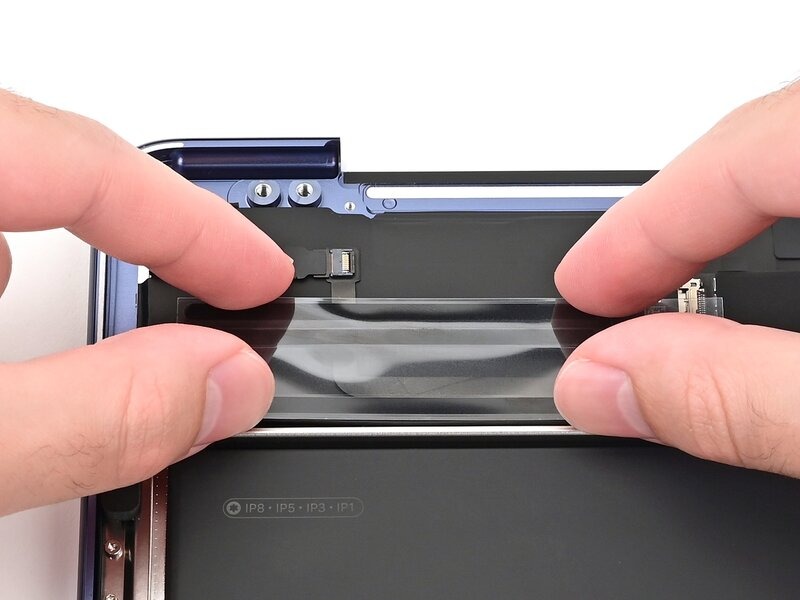
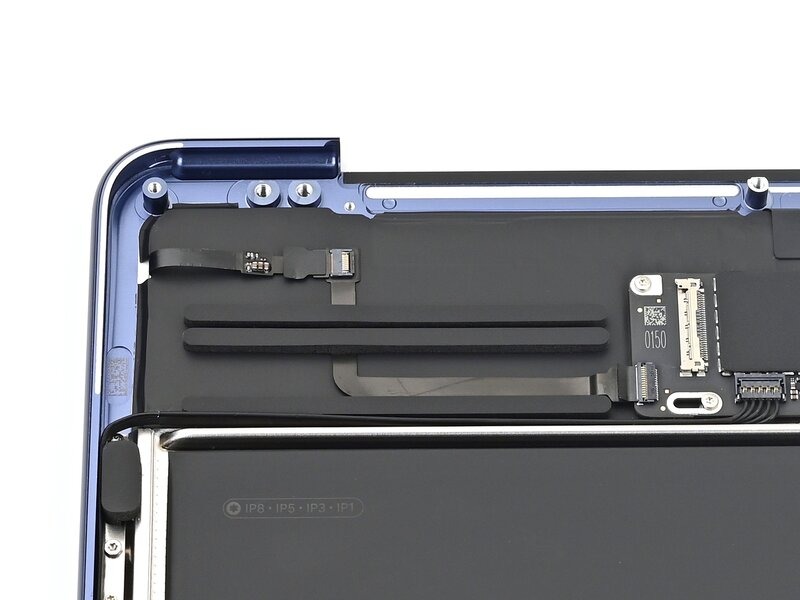
لایهٔ محافظ چسبِ زیرِ قطعات فومیِ مخصوص محافظ صفحهکلید را جدا کنید.
فوم را با لبههای پایینی و سمت چپ باتری تراز کرده و در جای خود قرار دهید.
فوم محافظ صفحهکلید را روی قاب فشار دهید تا کاملاً ثابت شود، سپس لایهٔ محافظ رویی آن را بردارید.
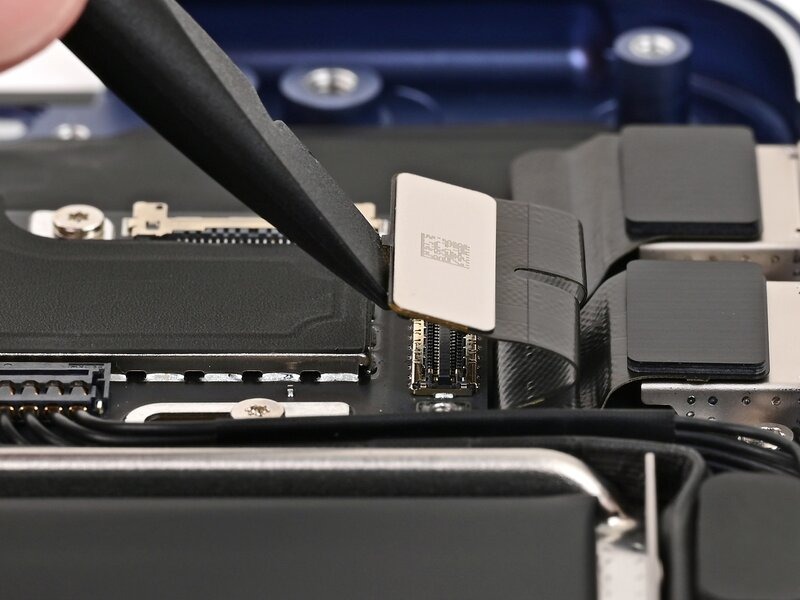
با استفاده از یک پیچگوشتی Torx Plus 3IP، دو پیچ به طول ۱.۷ میلیمتر را که پوشش کانکتور درگاههای USB را در جای خود نگه داشتهاند، باز کنید.
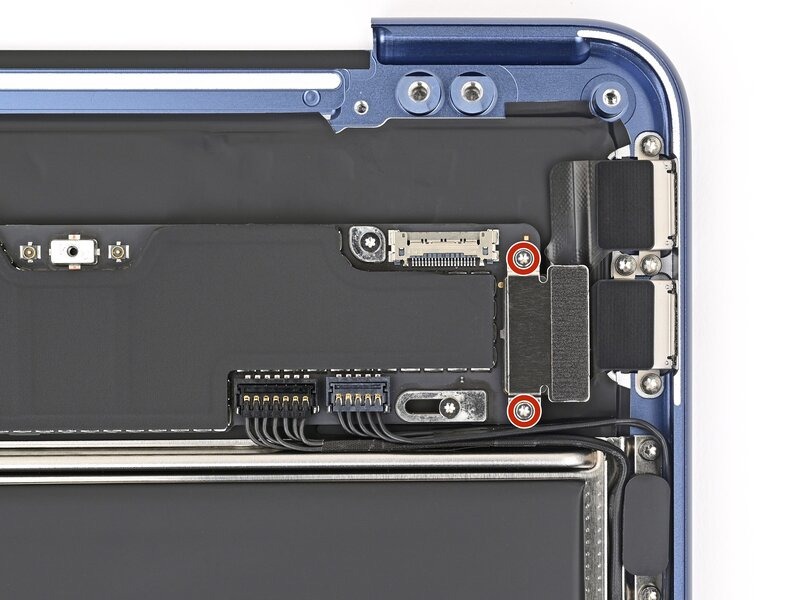
از موچین یا انگشتان خود برای برداشتن درپوش کانکتور درگاههای USB استفاده کنید.
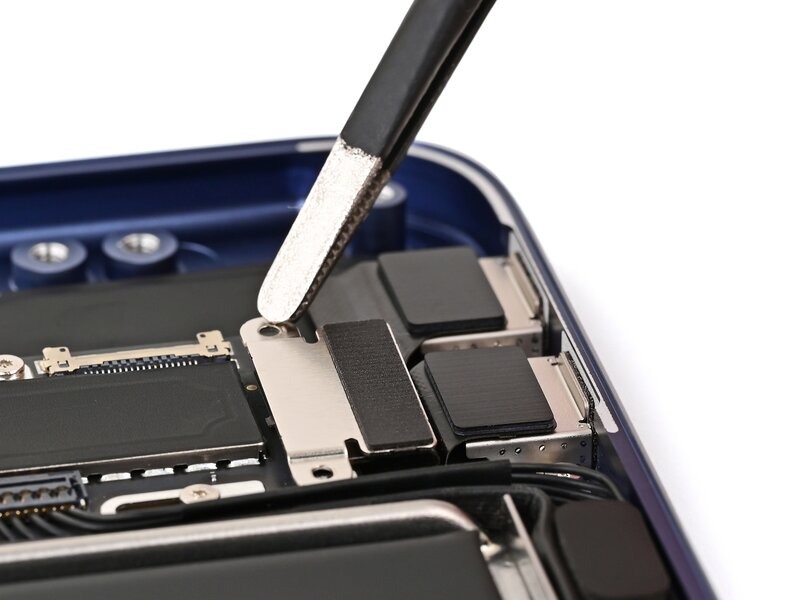
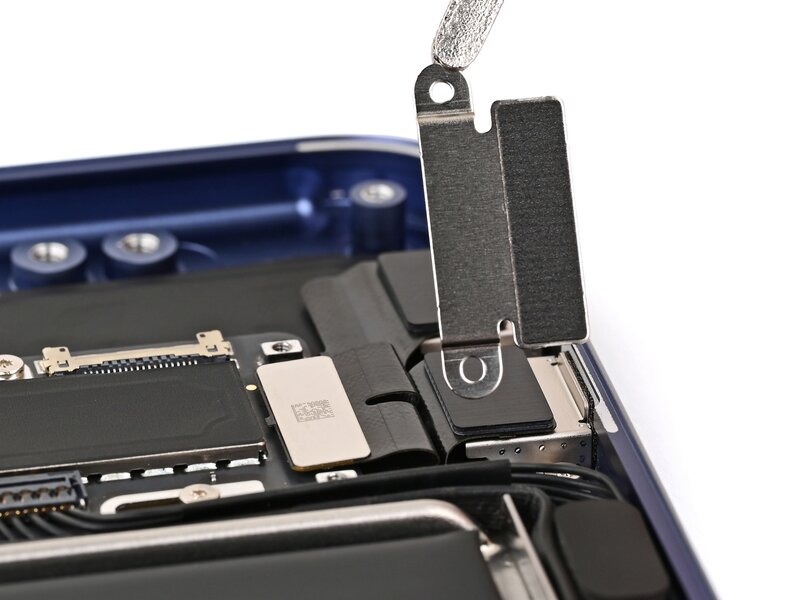
از سرِ تختِ ابزار بازکننده (spudger) استفاده کنید تا کانکتور فشاری درگاههای USB را جدا نمایید.
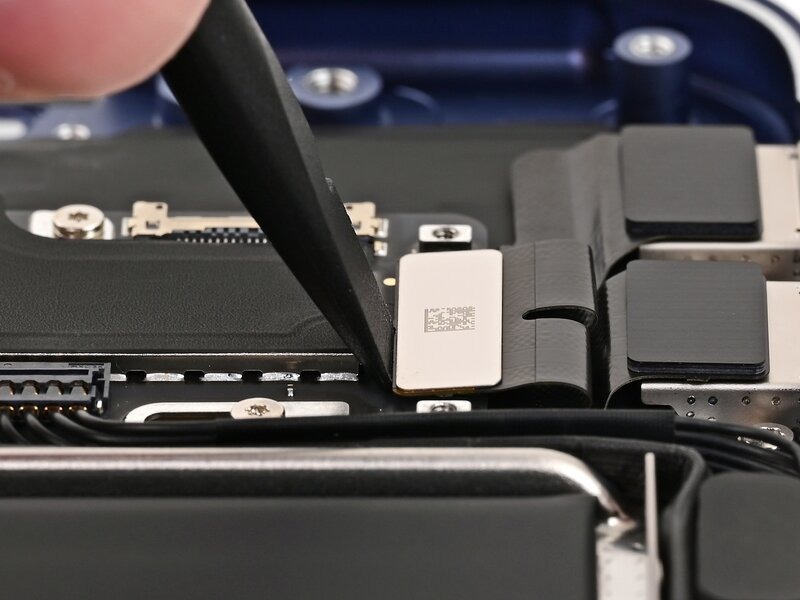
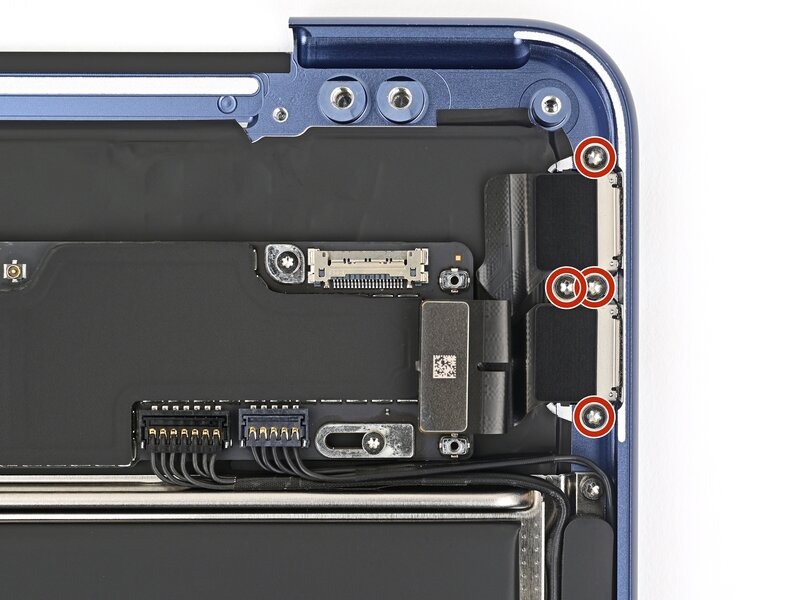
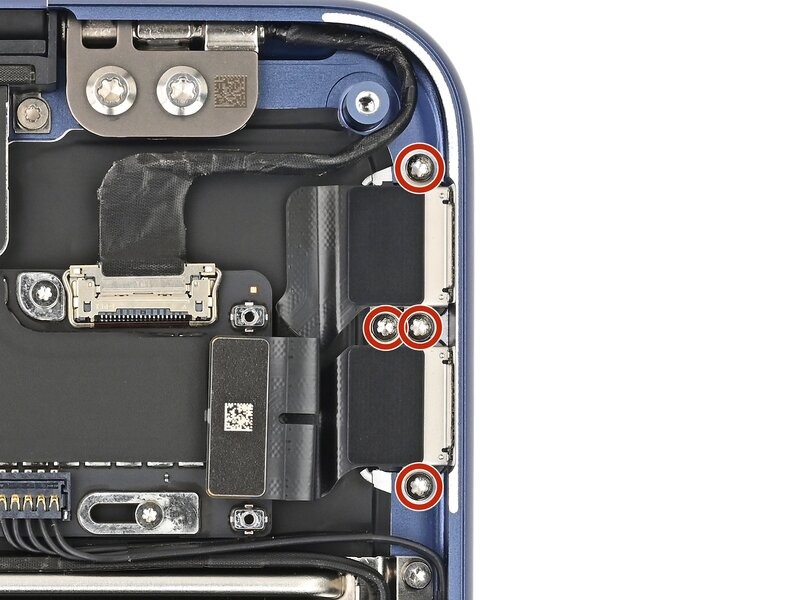
برای باز کردن چهار پیچ به طول ۲.۸ میلیمتر که درگاههای USB را در جای خود نگه داشتهاند، از یک پیچگوشتی Torx Plus 5IP استفاده کنید.
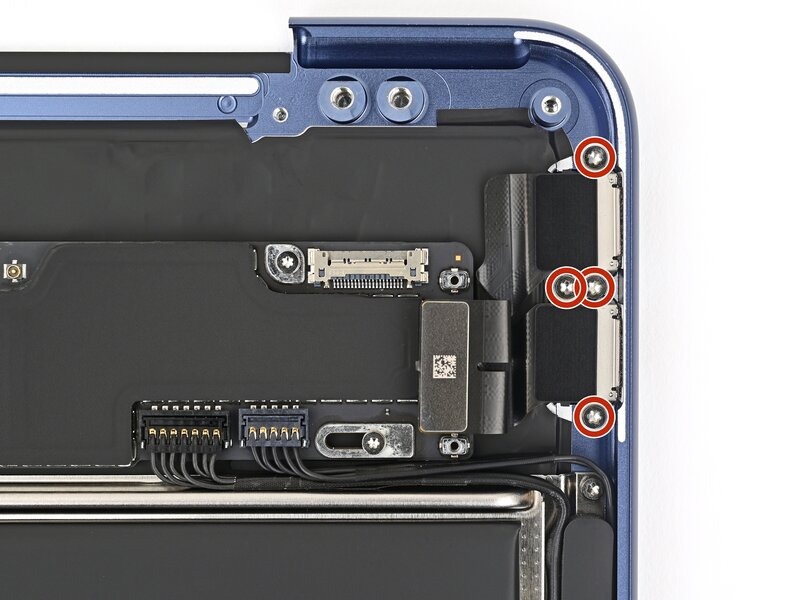
پورتهای USB را از طریق کابل آنها بلند کرده و جدا کنید.
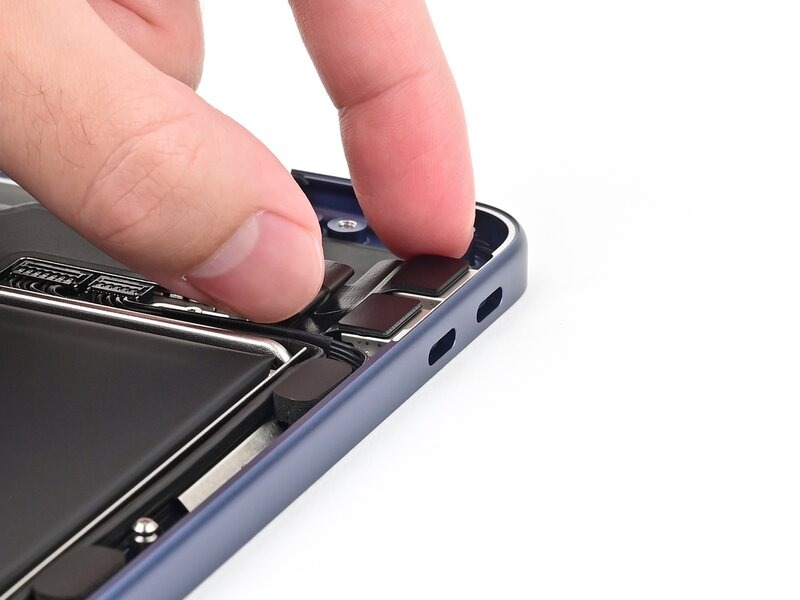
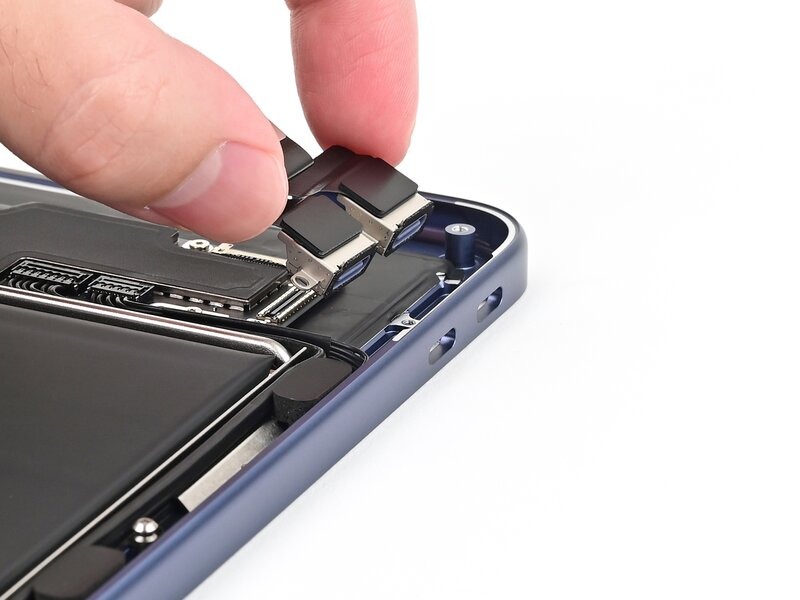
در مرحلهٔ مونتاژ مجدد:
درگاههای USB را در قاب قرار دهید، سپس با استفاده از پیچگوشتی Torx Plus 5IP، چهار پیچِ ۲.۸ میلیمتریِ نگهدارندهٔ آنها را تا حدی ببندید.
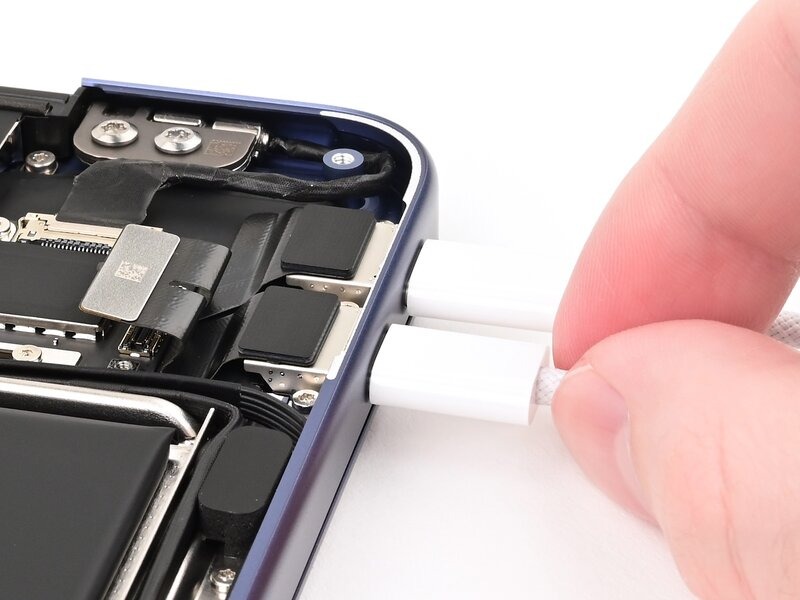
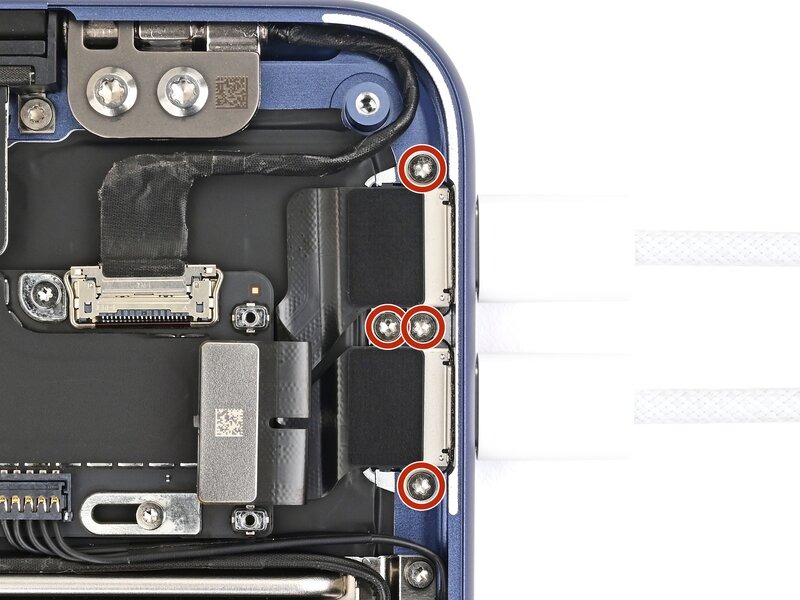
دو سرِ یک کابل USB-C به USB-C را به درگاهها متصل کنید. اگر هنگام اتصال به هر یک از درگاهها احساس کردید که کابل بهسختی جا میرود، موقعیت درگاه را کمی تغییر دهید و دوباره کابل را وصل کنید تا اتصال بهراحتی و روان برقرار شود.
پیچهای نگهدارندهٔ درگاههای USB را کاملاً سفت کنید و سپس کابل را از هر دو درگاه جدا نمایید.
نوک ابزار بازکننده (spudger) را زیر کانکتور اسپیکر سمت راست — که در سمت چپ برد اصلی (logic board) و درست بالای باتری قرار دارد — وارد کنید و آن را مستقیماً به سمت بالا اهرم کنید تا جدا شود.
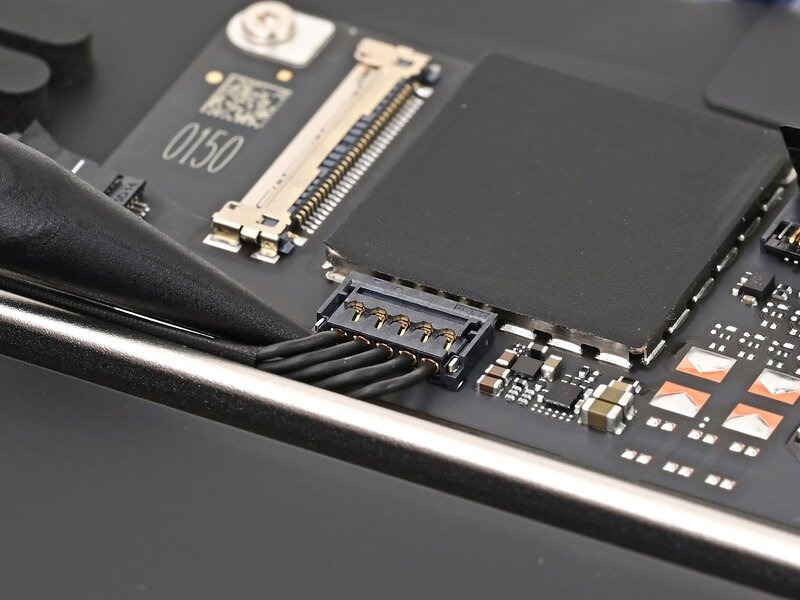
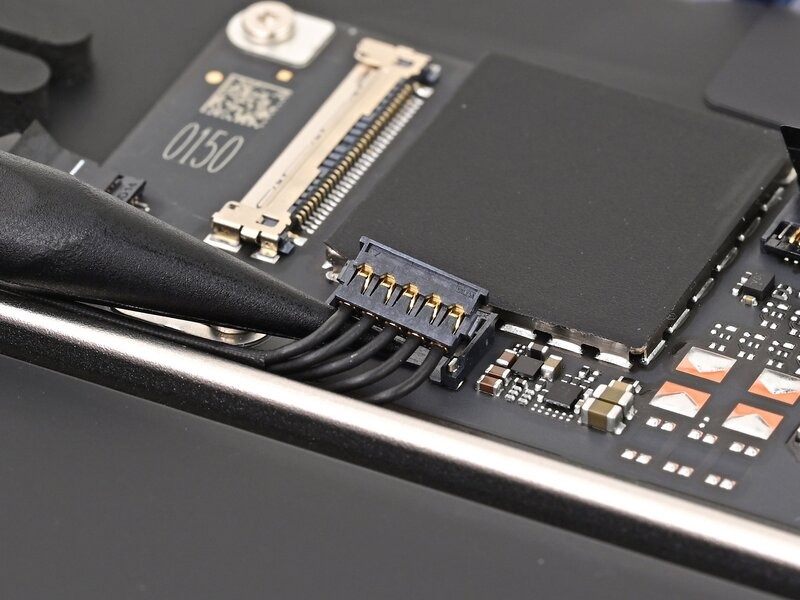
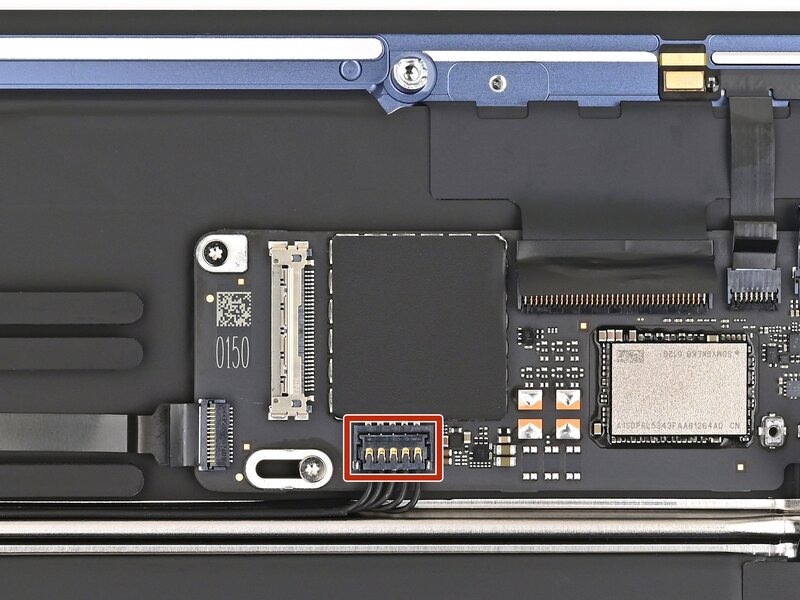
همین مراحل را برای جدا کردن کانکتورهای جک هدفون و بلندگوی سمت چپ، که در انتهای دیگر برد اصلی (logic board) قرار دارند، تکرار کنید.
برای اتصال مجدد، کانکتور را روی سوکت مربوطه تراز کنید و با نوک انگشت یا سرِ تختِ ابزار بازکننده (spudger) به آرامی به سمت پایین فشار دهید تا کاملاً در جای خود بنشیند.
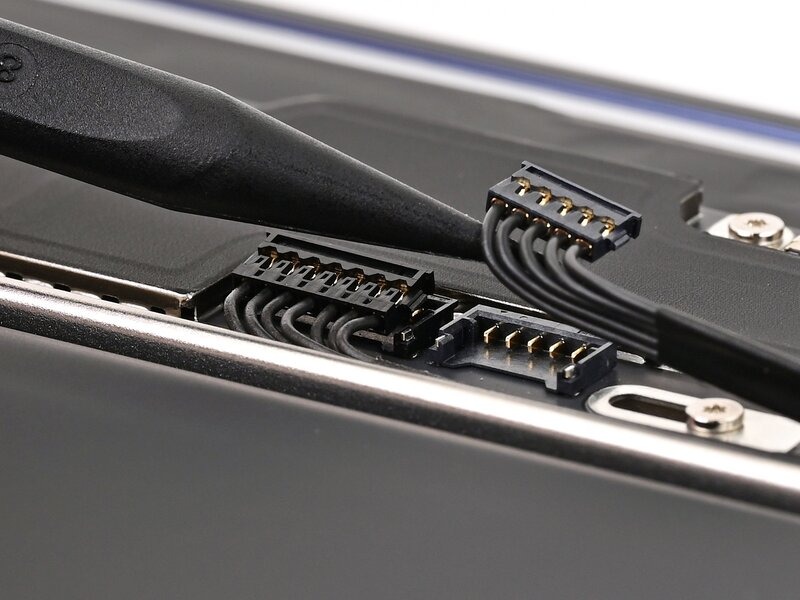
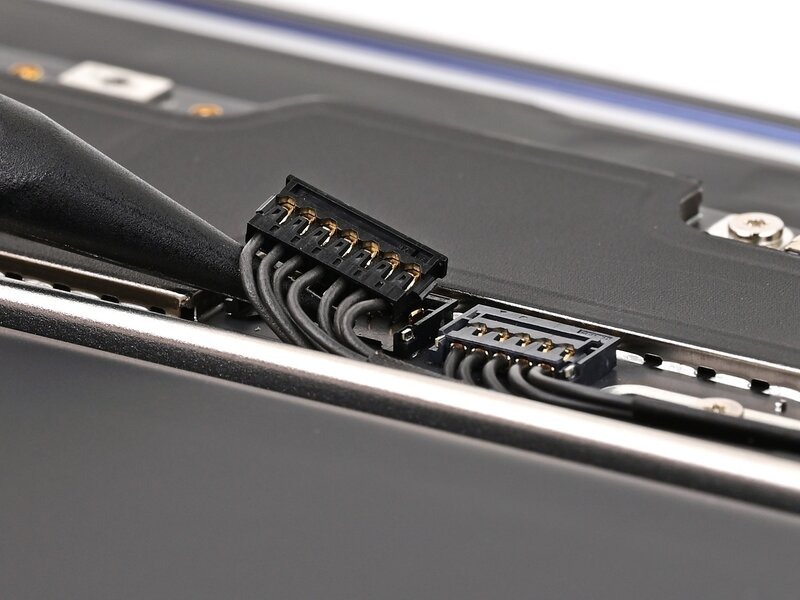
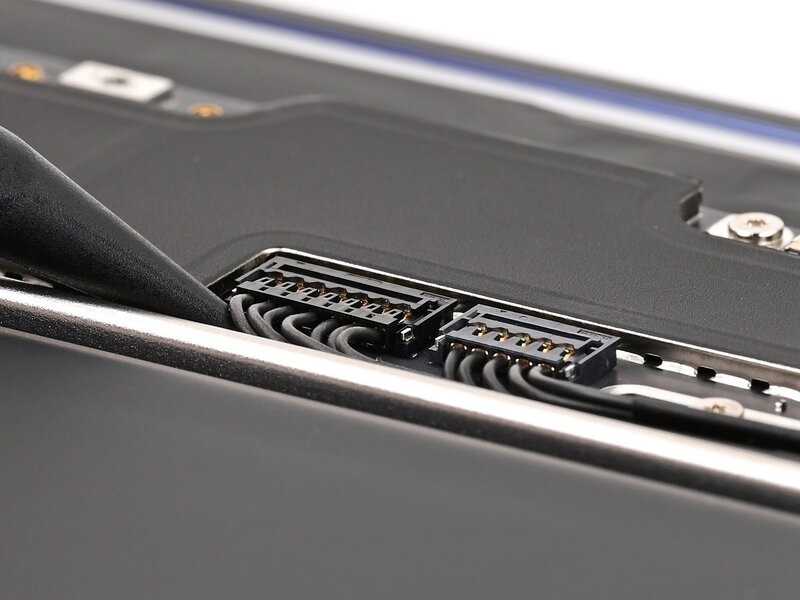
کابلهای بلندگو را بهآرامی از شیارهایشان در اطراف باتری بیرون بیاورید.
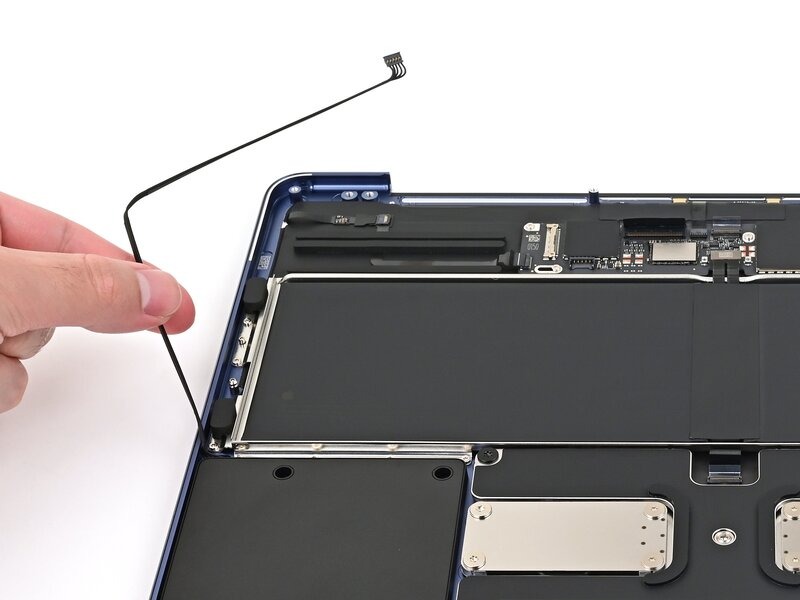
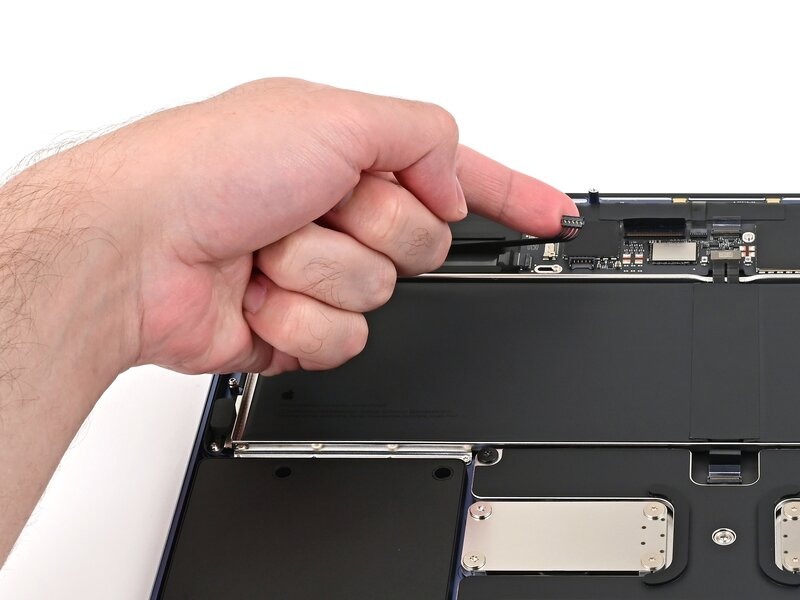
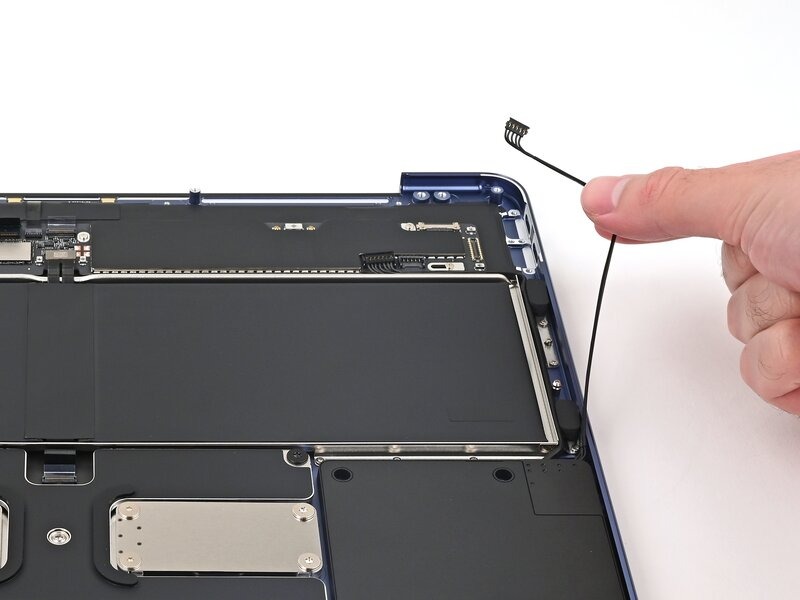
کابل جک هدفون با چسب به باتری متصل شده است.
کابل جک هدفون را بهآرامی جدا کنید و آن را از شیارِ پیرامون باتری بیرون بیاورید.
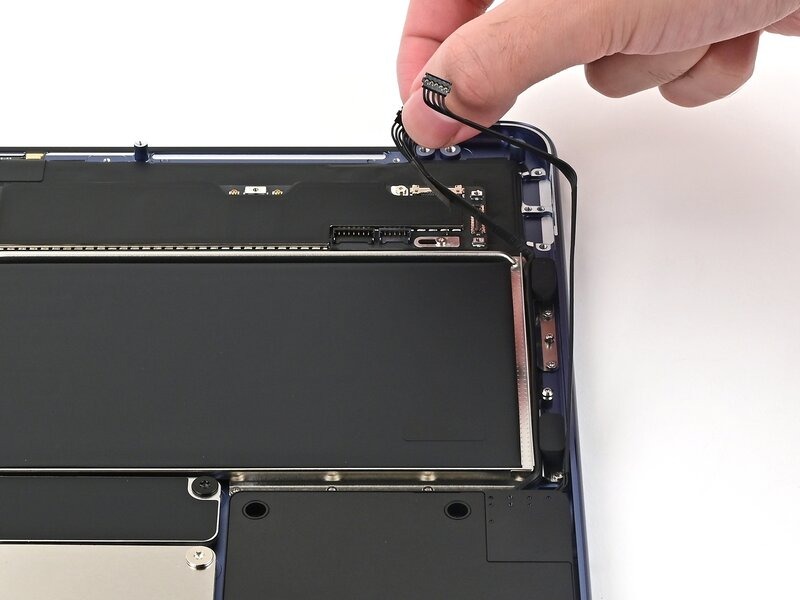
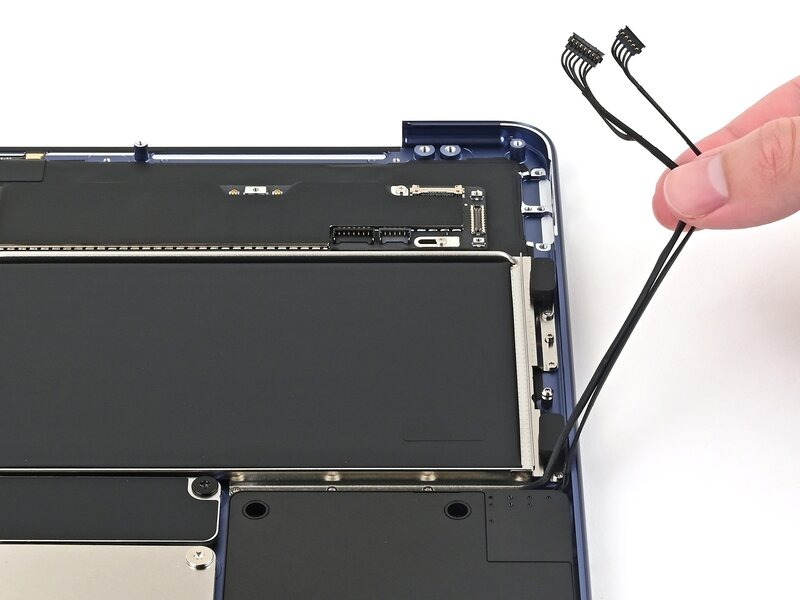
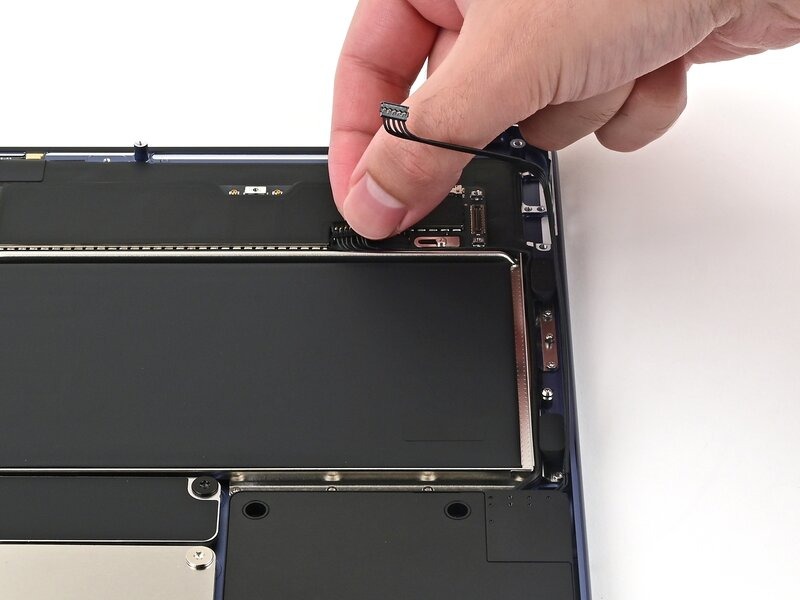
این روکش را پاره نکنید یا بهطور کامل جدا نسازید؛ چرا که برای جدا کردن کابل به آن نیاز خواهید داشت.
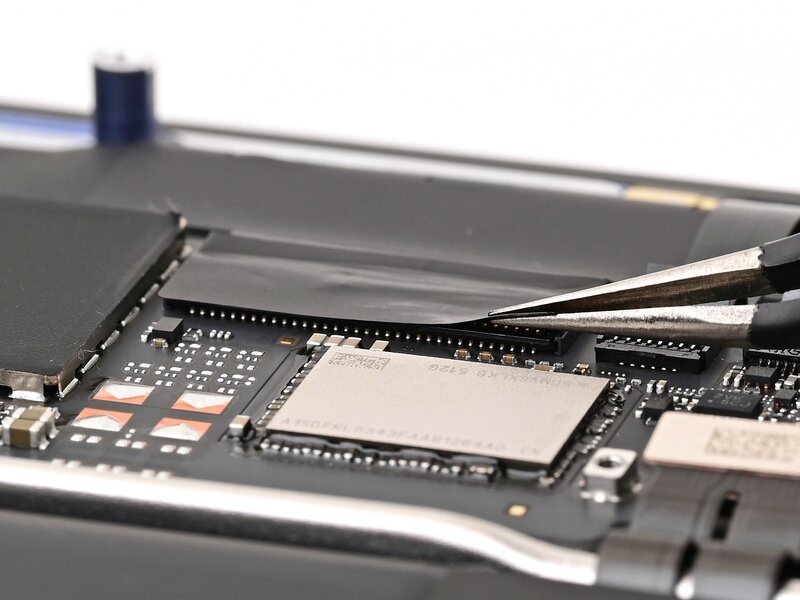
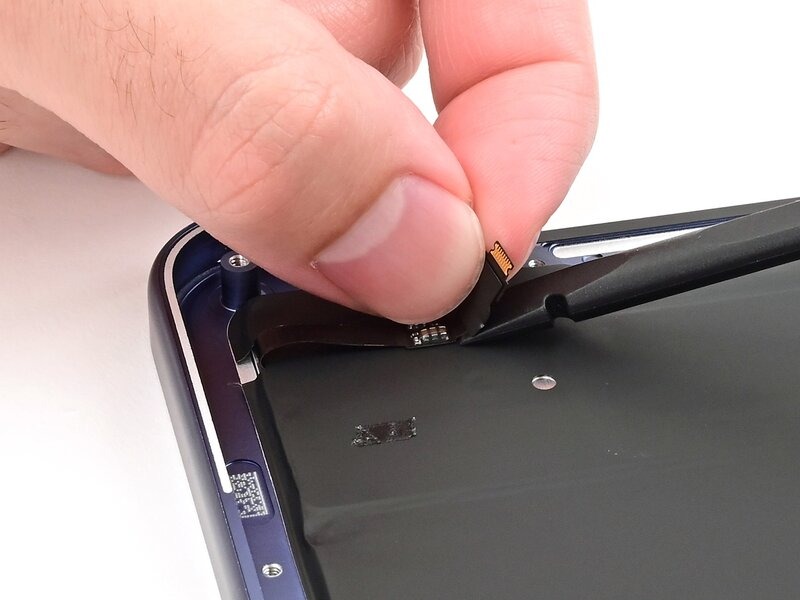
با استفاده از موچین، برچسب سیاه روی کابل صفحهکلید را بلند کنید تا جایی که از سوکتِ روی بُرد جدا شود. دقت کنید که این برچسب همچنان به کابل متصل باقی بماند.
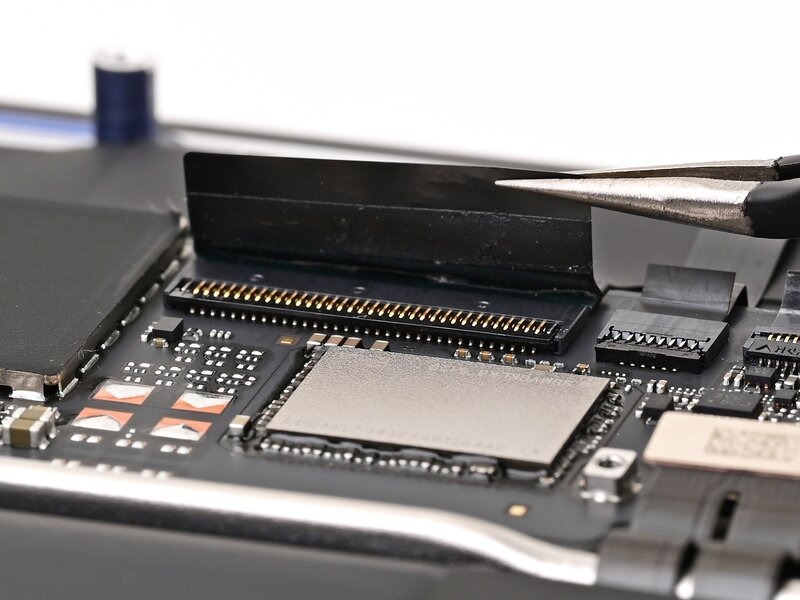
با استفاده از سرِ تختِ ابزار بازکننده (spudger)، زبانه قفلکننده لولادارِ روی کانکتور ZIF کابل صفحهکلید را به سمت بالا برگردانید.
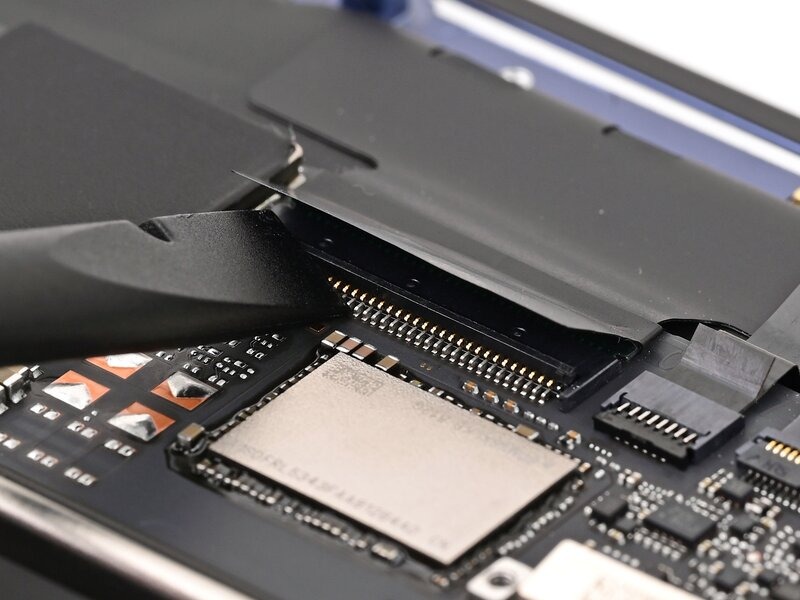
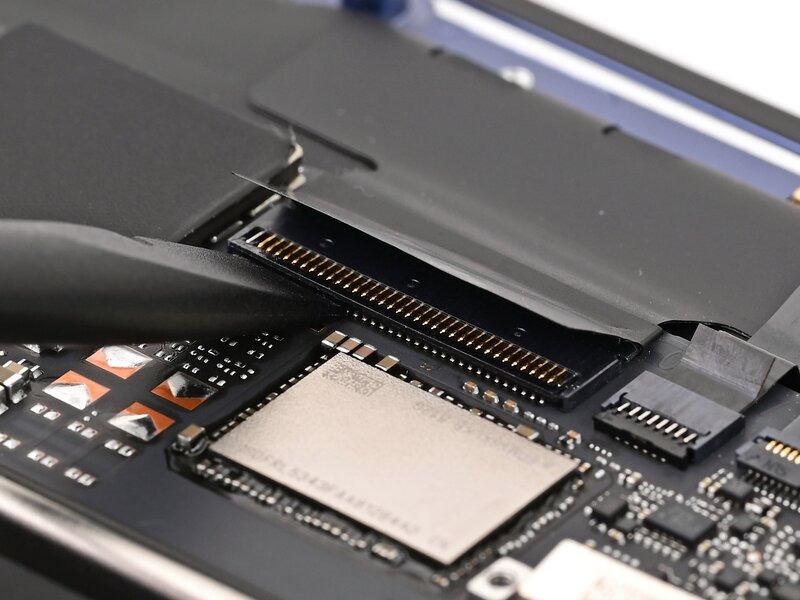
با استفاده از موچین یا انگشتان خود، کابل صفحهکلید را بهآرامی از قسمت روکش آن بگیرید و آن را از سوکتش بیرون بکشید.
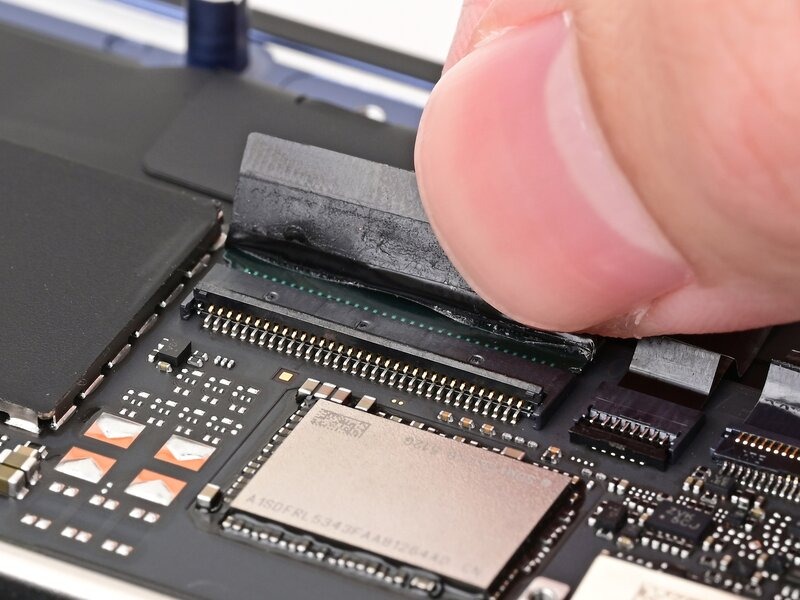
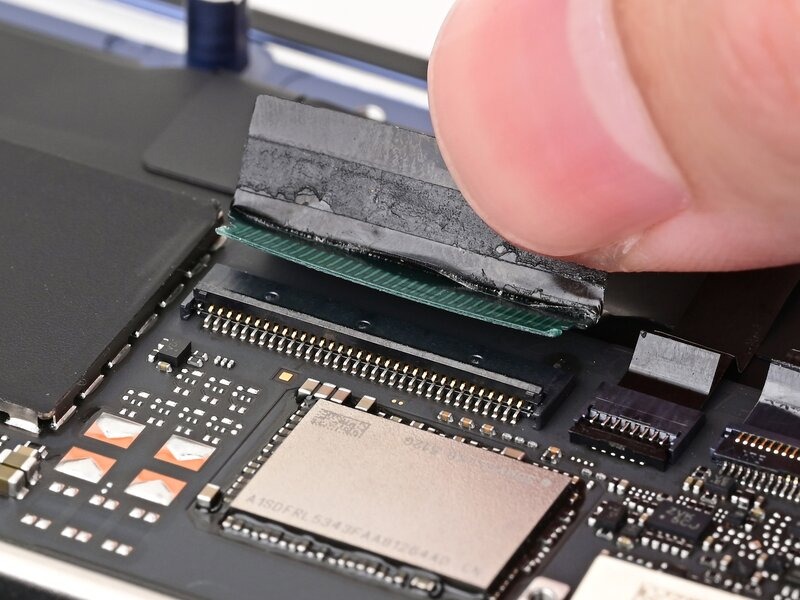
زبانه قفلکننده لولادار را به سمت بالا برگردانید و کانکتور ZIF کابل میکروفون را که در مجاورت کابل صفحهکلید قرار دارد، جدا کنید.
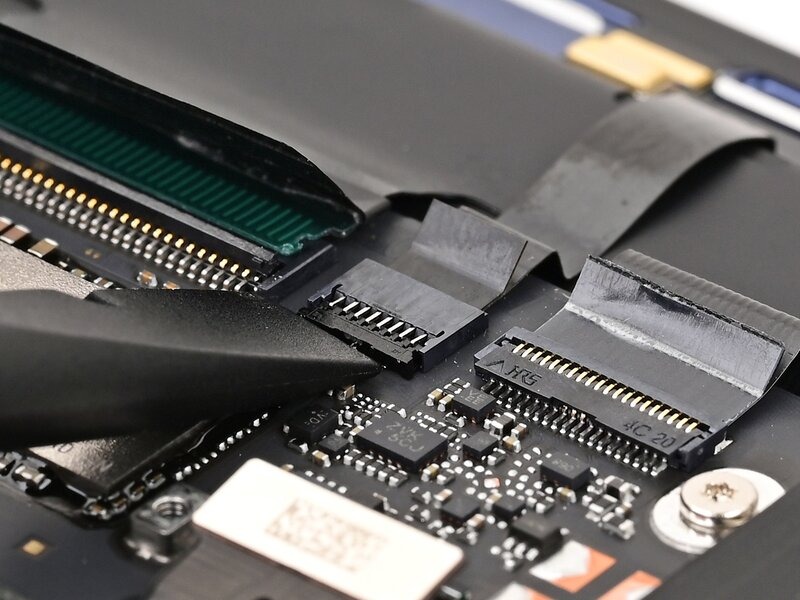
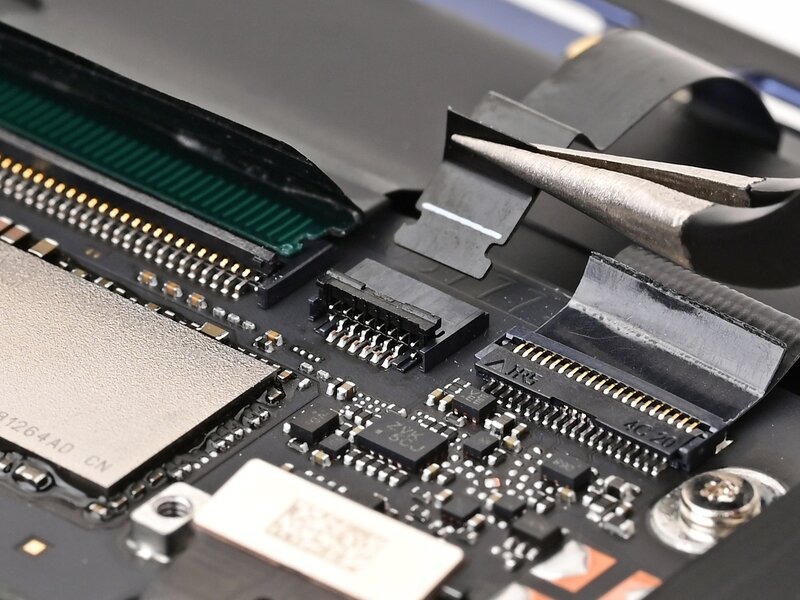
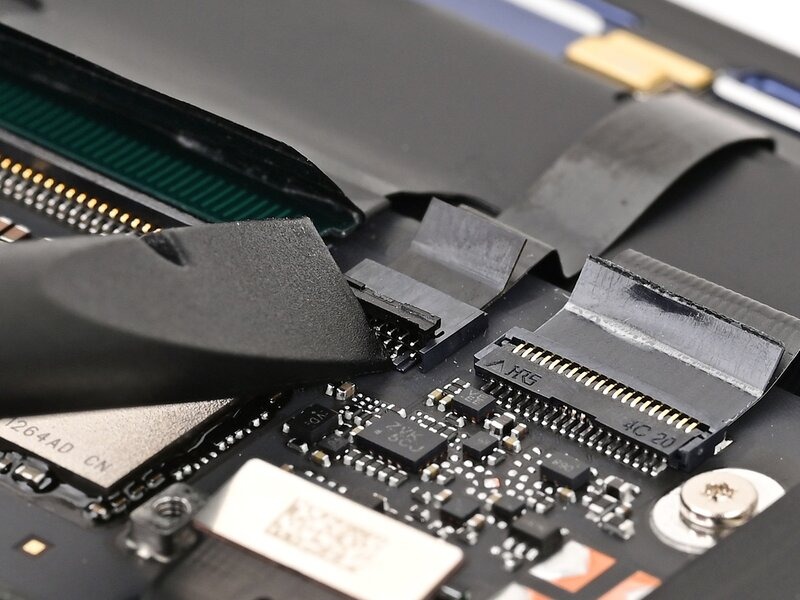
همین مراحل را تکرار کنید تا کانکتور ZIF کابل ترکپد، که در مجاورت کابل میکروفون قرار دارد، جدا شود.
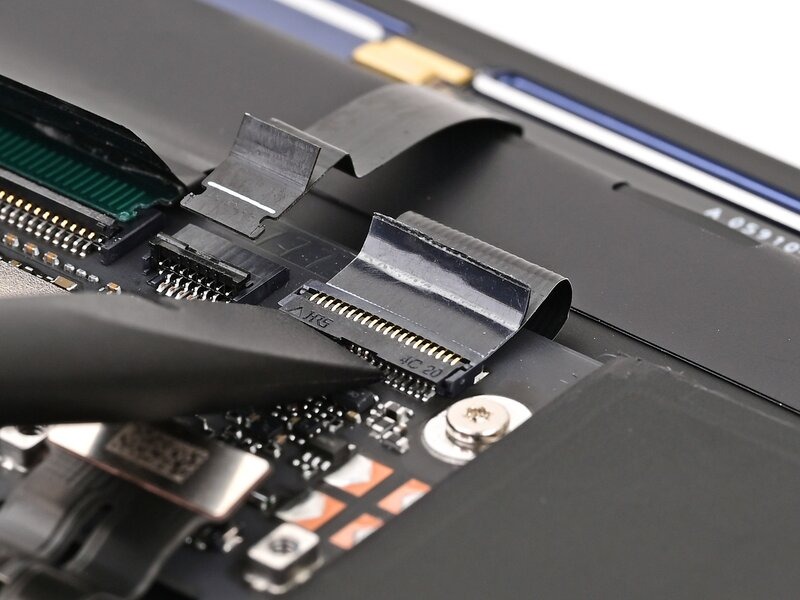
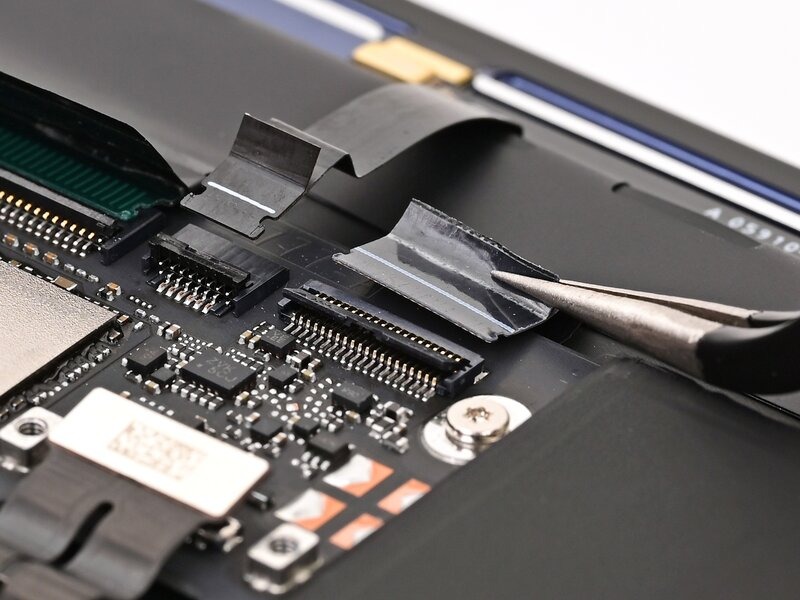
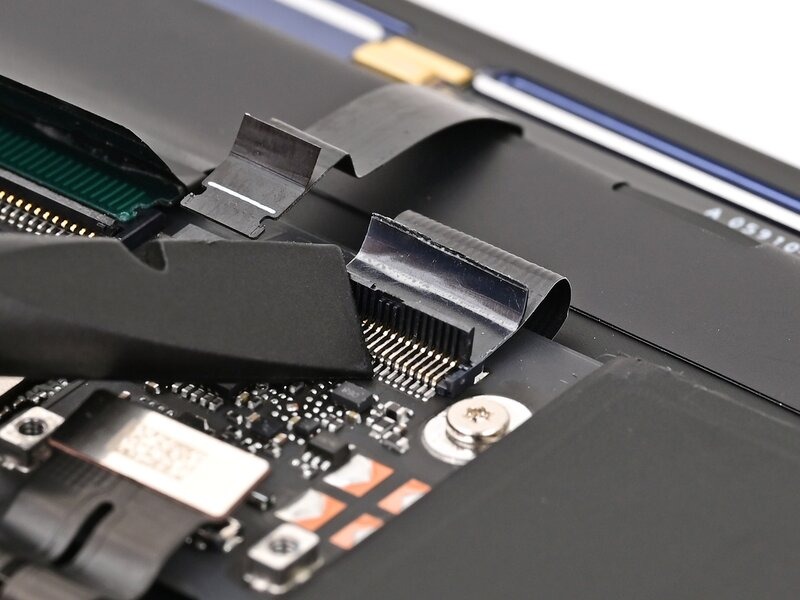
اگر لپتاپ فاقد Touch ID است، از این مرحله صرفنظر کنید.
همین کار را برای جدا کردن کانکتور ZIF کابل Touch ID، که در لبهٔ سمت چپ برد اصلی (Logic Board) قرار دارد، تکرار کنید.
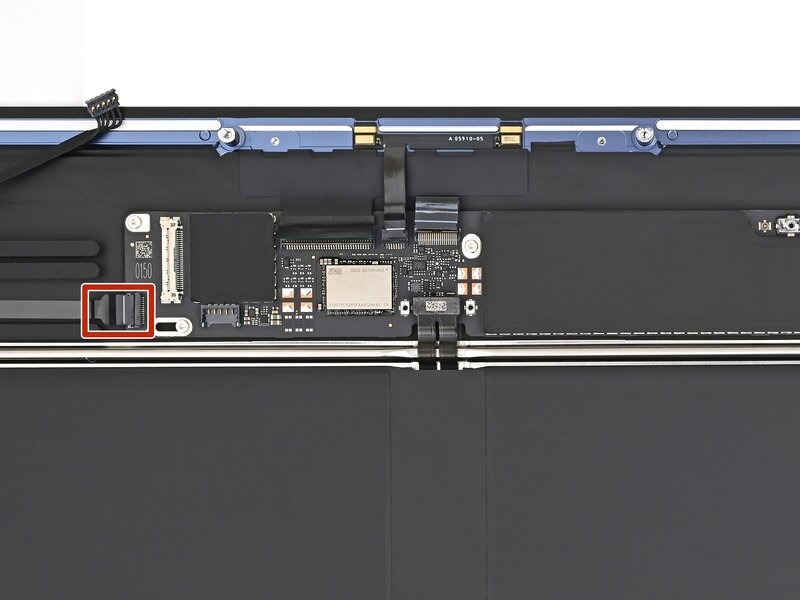
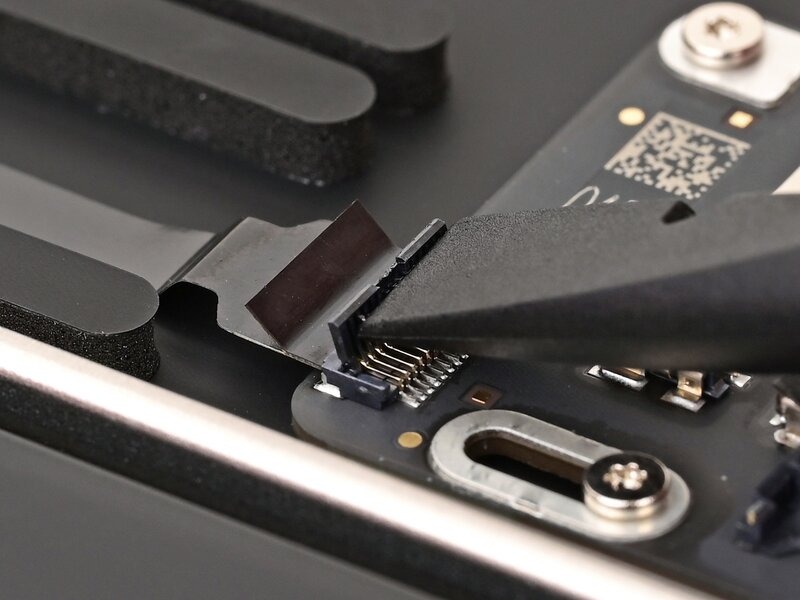
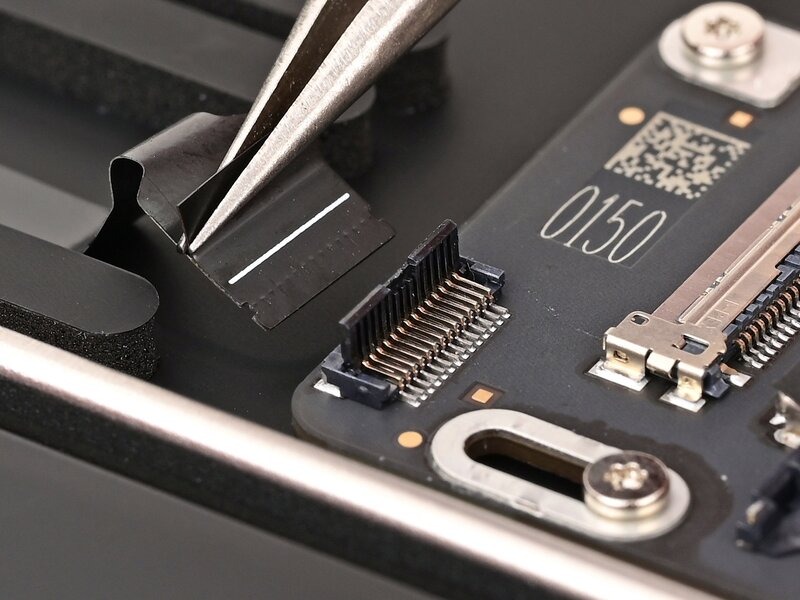
با استفاده از پیچگوشتی Torx Plus 3IP، پنج پیچ ۱.۷ میلیمتری را که برد منطقی (logic board) را در جای خود نگه داشتهاند، باز کنید.
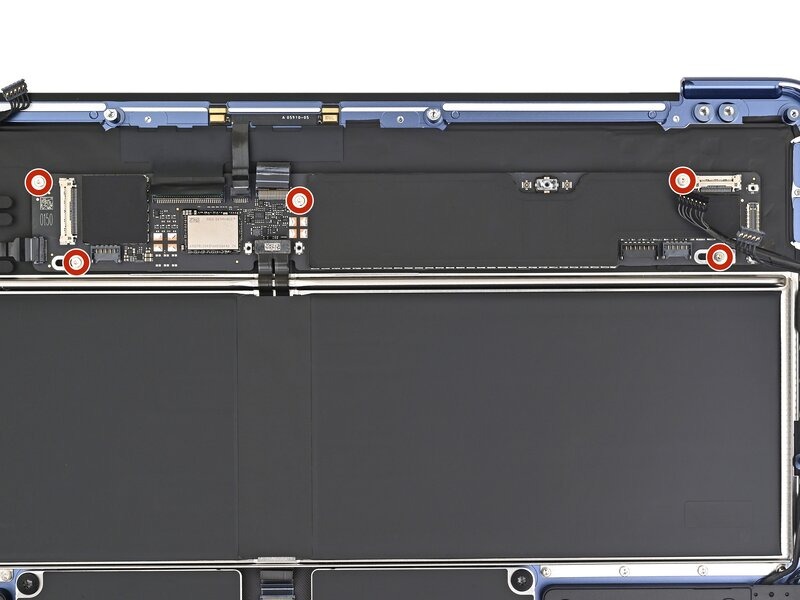
برد منطقی (logic board) را با دقت از اطراف کابلها بلند کرده و از مکبوک خارج کنید.
اگر هنگام بلند کردن برد، کابلهایی گیر کردند، با استفاده از انگشتان خود یا یک ابزار مخصوص (spudger) آنها را آزاد کنید.
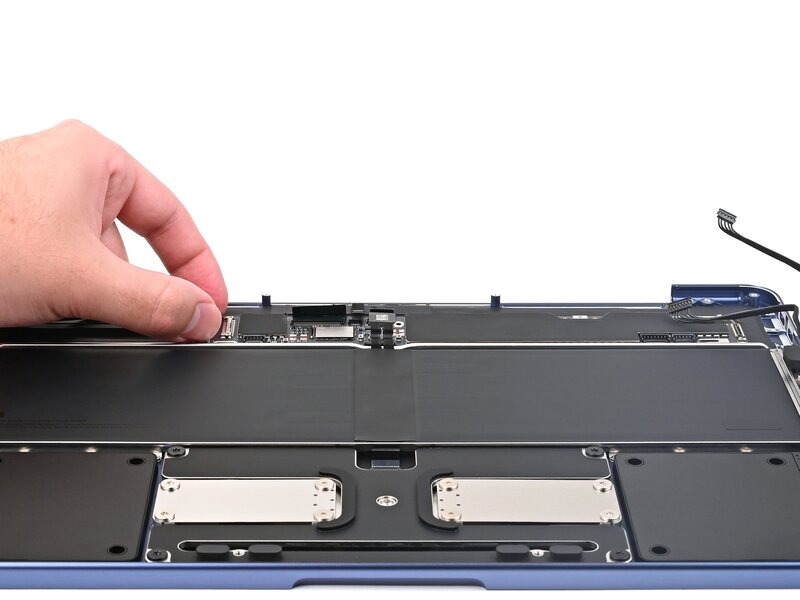
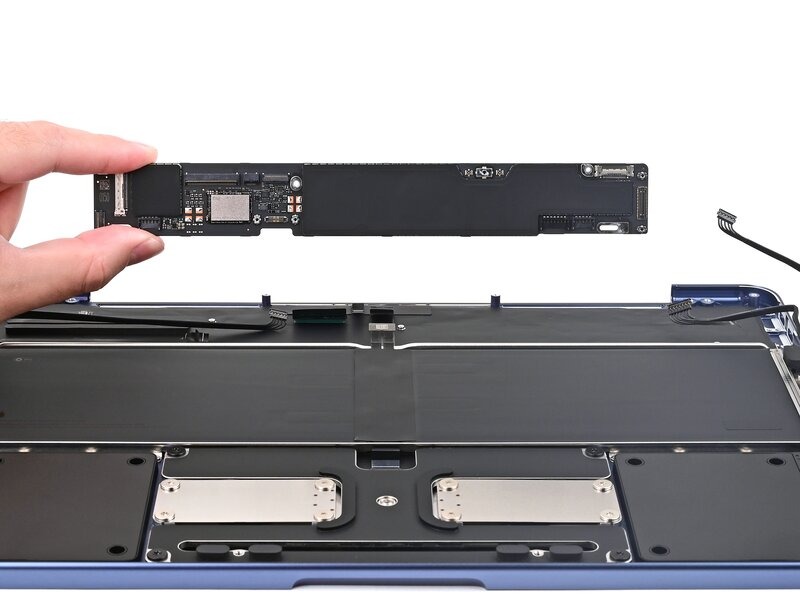
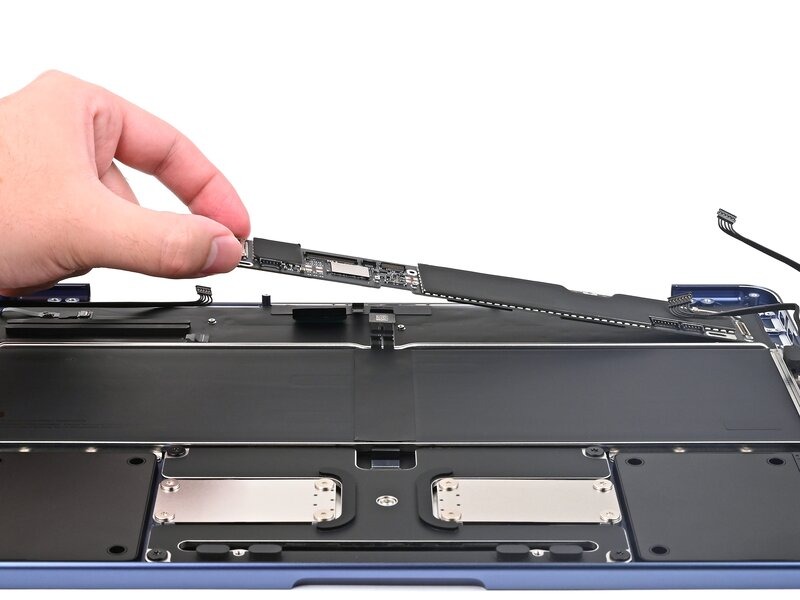
هنگام نصب مجدد برد اصلی (Logic Board)، اطمینان حاصل کنید که هنگام قرار دادن آن در جای خود، هیچ کابلی زیر برد گیر نکند:
کابلهای صفحهکلید، میکروفون و ترکپد
کابل برد صوتی
کابل درگاههای USB
کابل برد Touch ID (در صورت وجود)
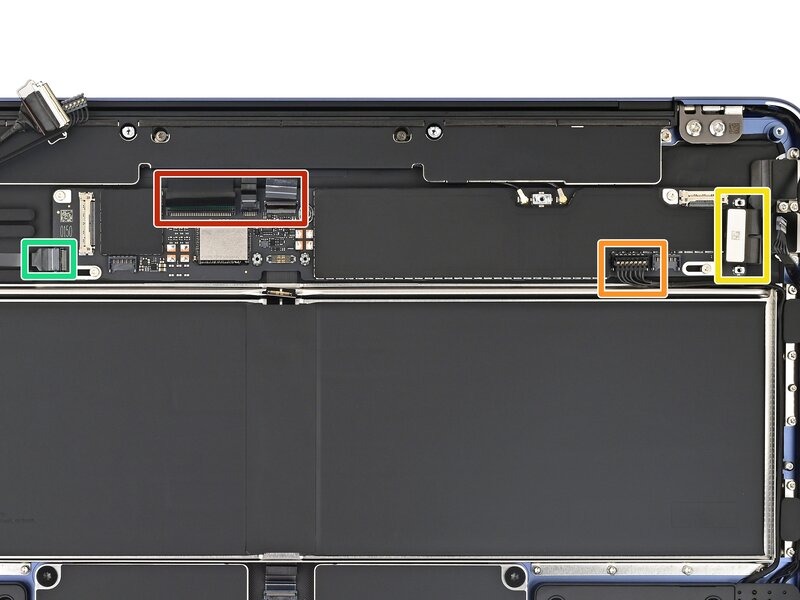
اطمینان حاصل کنید که کابلهای آزادشده از اطراف باتری، مزاحم پیچهایی که باتری را در جای خود نگه داشتهاند، نباشند.
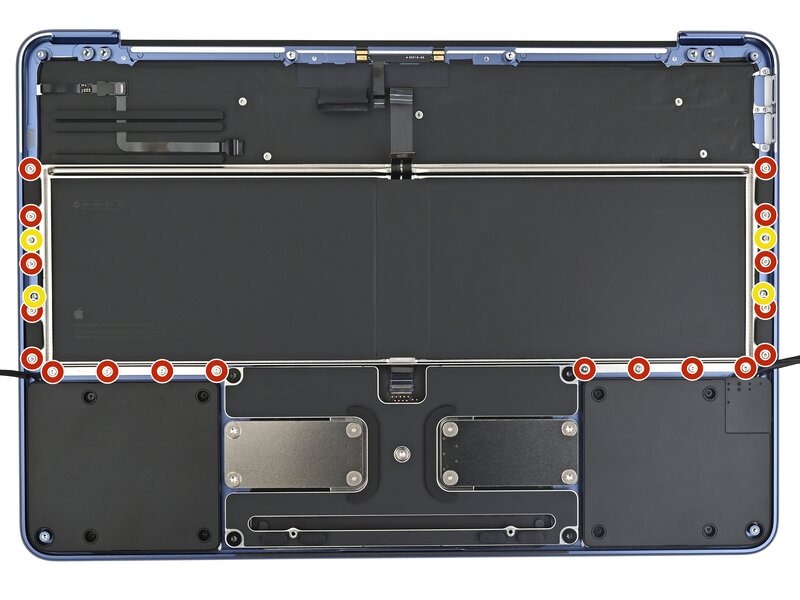
با استفاده از پیچگوشتی مدل Torx Plus 5IP، هجده پیچ ۲.۸ میلیمتری را که باتری را ثابت نگه داشتهاند، باز کنید.
آن چهار پیچ بلندی را که با رنگ زرد مشخص شدهاند، باز نکنید.
هنگام بستن مجدد دستگاه، ابتدا پیچهای گوشه بالا-چپ و پایین-راست باتری را ببندید تا باتری در موقعیت صحیح قرار گیرد. سپس، سایر پیچها را نصب کنید.
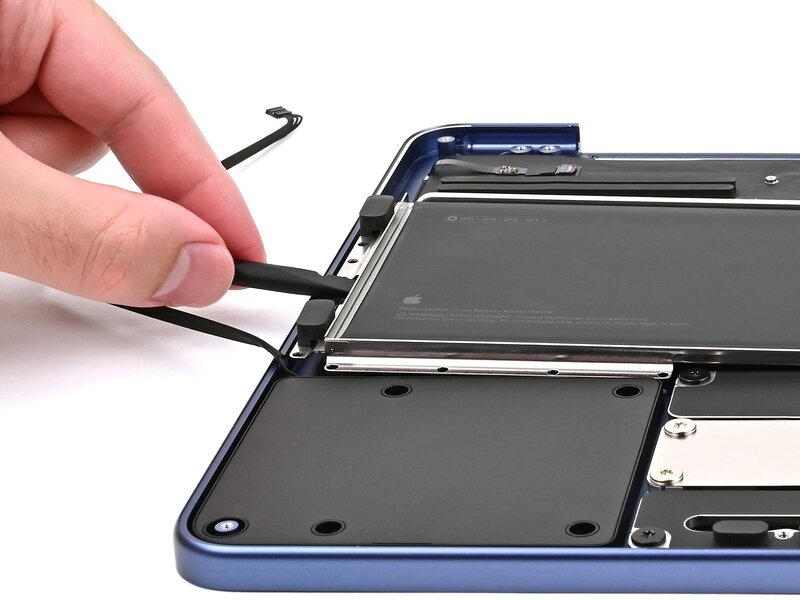
مراقب باشید که کابلهای نزدیک لبه پایینی باتری را فشار ندهید.
انتهای صاف اسپاجر را زیر لبه سمت چپ باتری قرار دهید و آن را بلند کنید تا بتوانید آن را با انگشتان خود بگیرید.
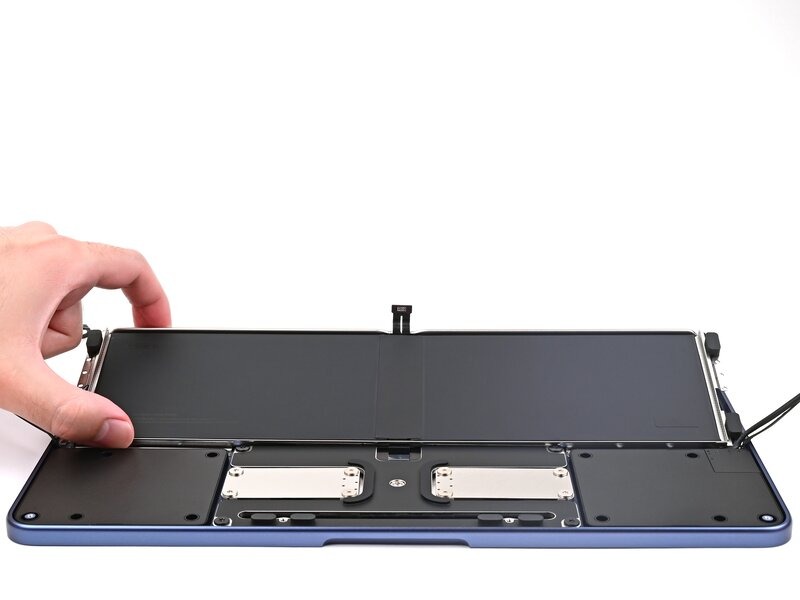
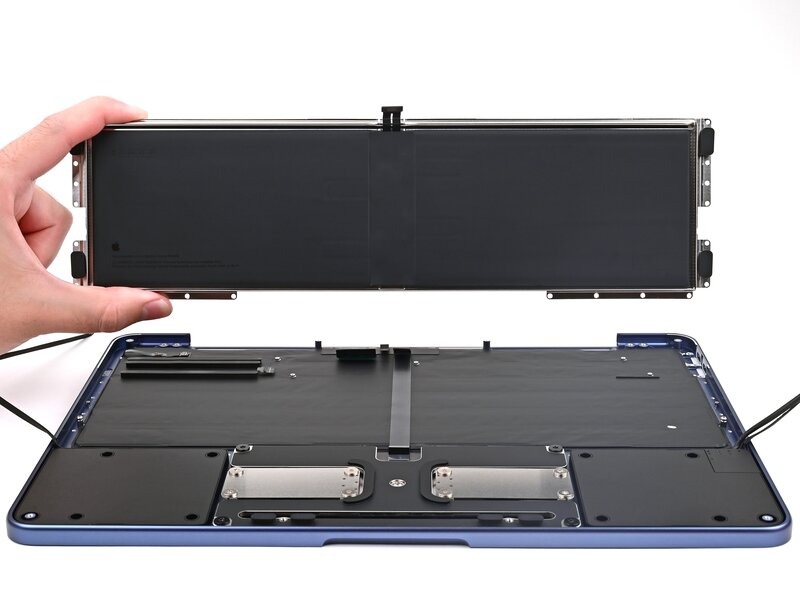
لبه بالایی باتری را به سمت بالا تا زاویه تقریباً ۴۵ درجه کج کنید و آن را بردارید.
در حین مونتاژ مجدد، ابتدا لبه پایینی باتری را وارد کنید. لبه بالایی را پایین بیاورید، سپس آن را در جای خود تکان دهید تا پیچهای جداکننده در قاب از طریق سوراخهای خود روی باتری قرار گیرند.
با استفاده از سرِ تختِ ابزار بازکننده (spudger)، زبانه قفلکننده لولایی روی کانکتور ZIF کابل ترکپد را بلند کنید.
با استفاده از موچین یا انگشتان خود، کابل ترکپد را بهآرامی از سوکت آن بیرون بکشید.
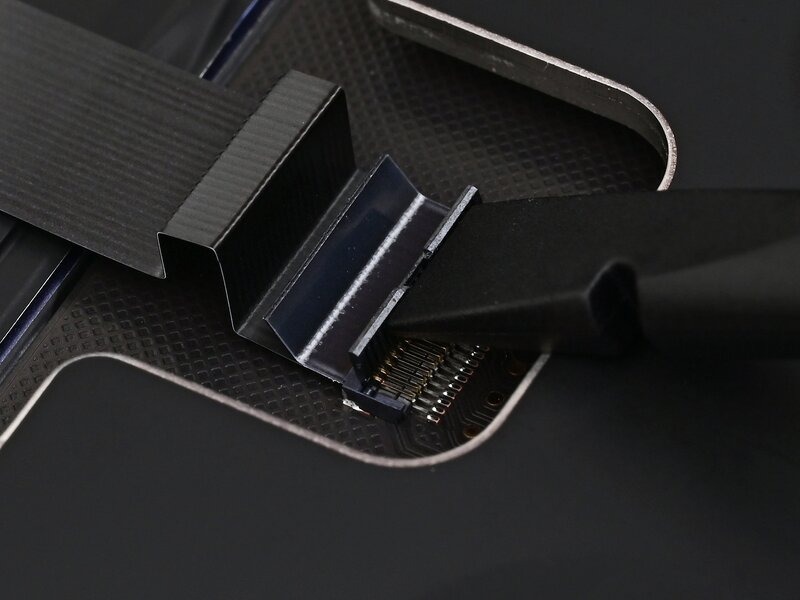
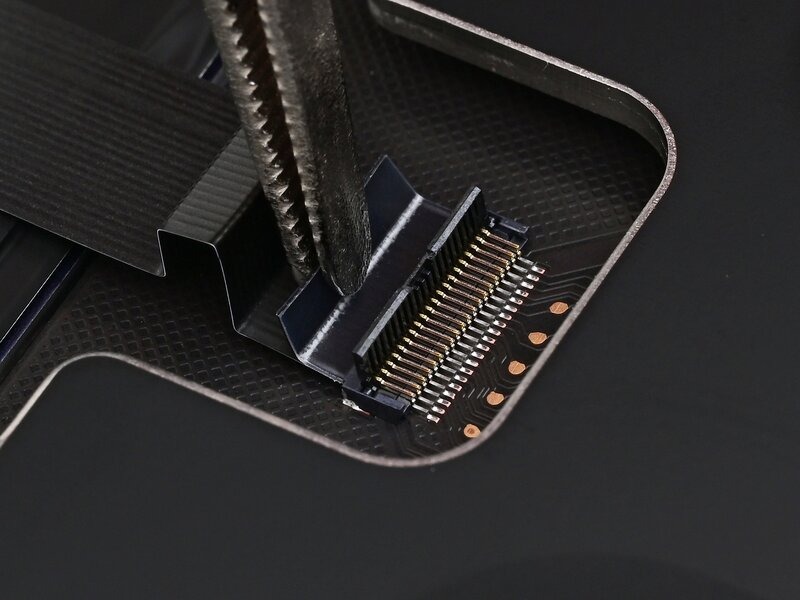
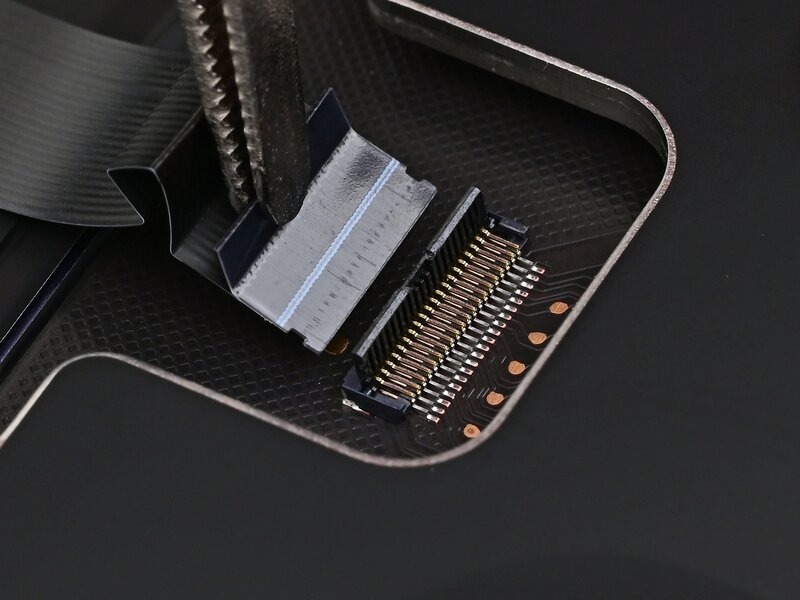
کابل ترکپد را بهآرامی بلند کنید تا از چسبِ ضعیفی که آن را به محافظ صفحهکلید متصل کرده است، جدا شود.
کابل ترکپد را بردارید.
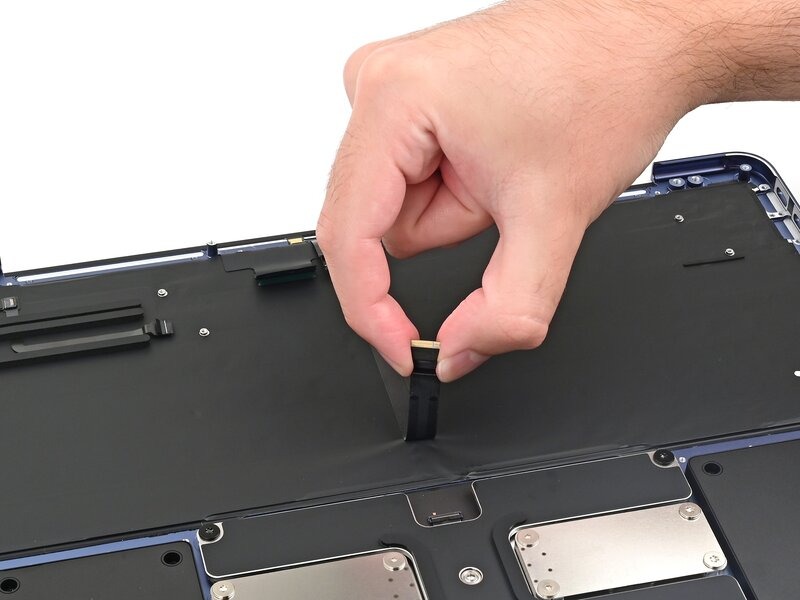
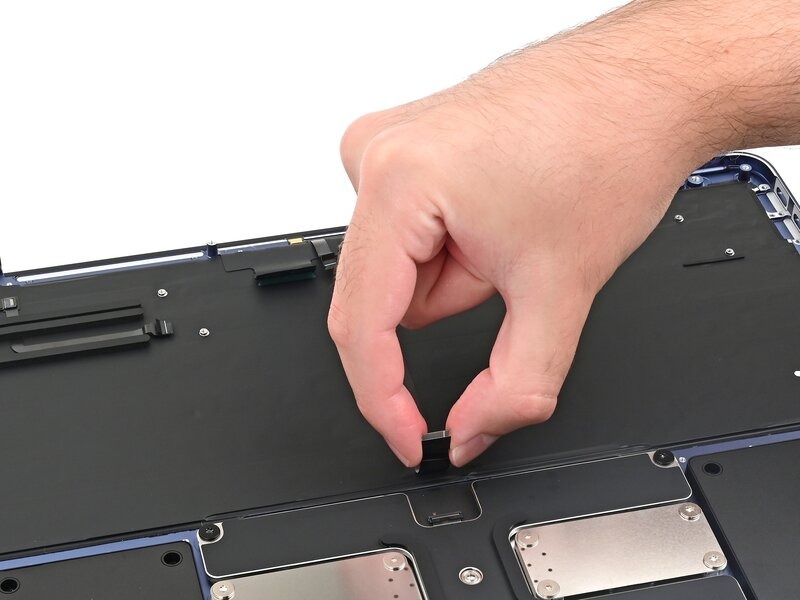
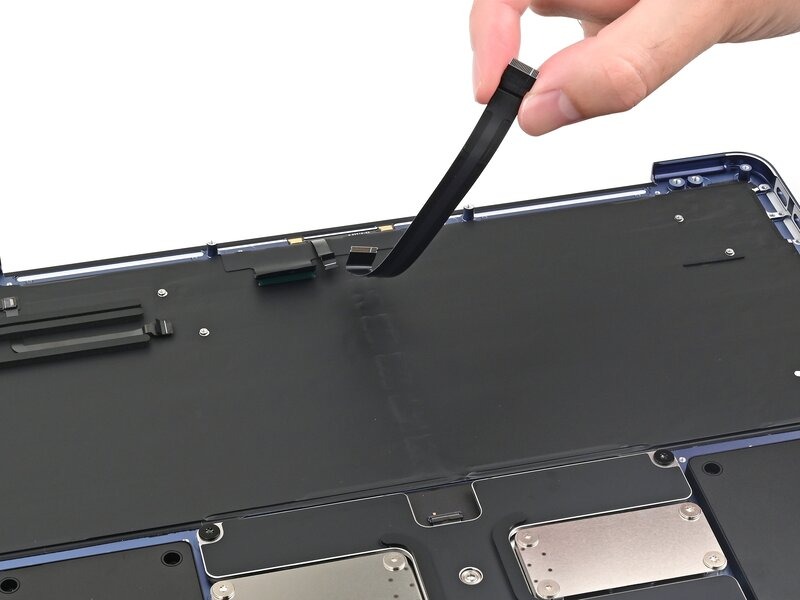
مراقب باشید به کابل میکروفون، که روی کابل صفحهکلید قرار دارد، آسیبی نرسانید.
کابل صفحهکلید را از لبهی بالاییِ محافظ صفحهکلید جدا کنید.
اگر کابل محکم چسبیده است، پیش از جدا کردن آن، با استفاده از سشوار یا ابزار iOpener به آن حرارت دهید تا گرم شود. این کار باعث نرم شدن چسب میشود.
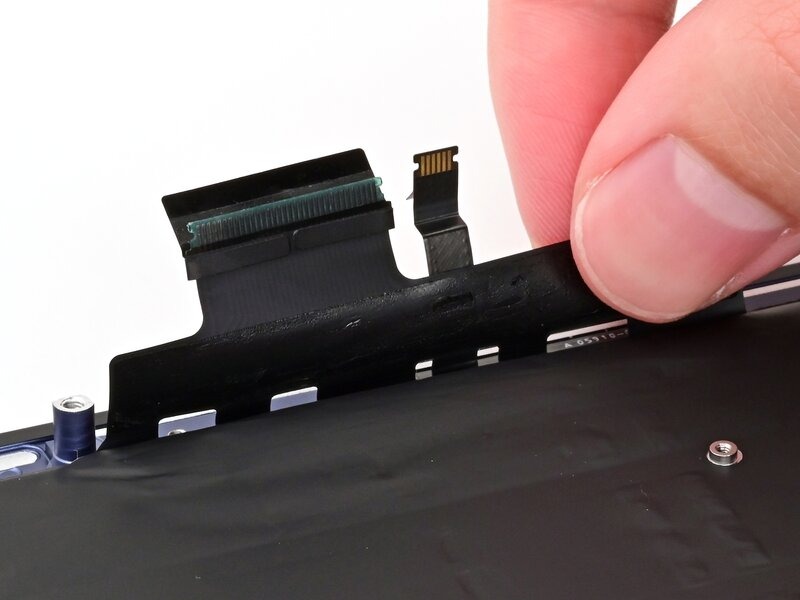
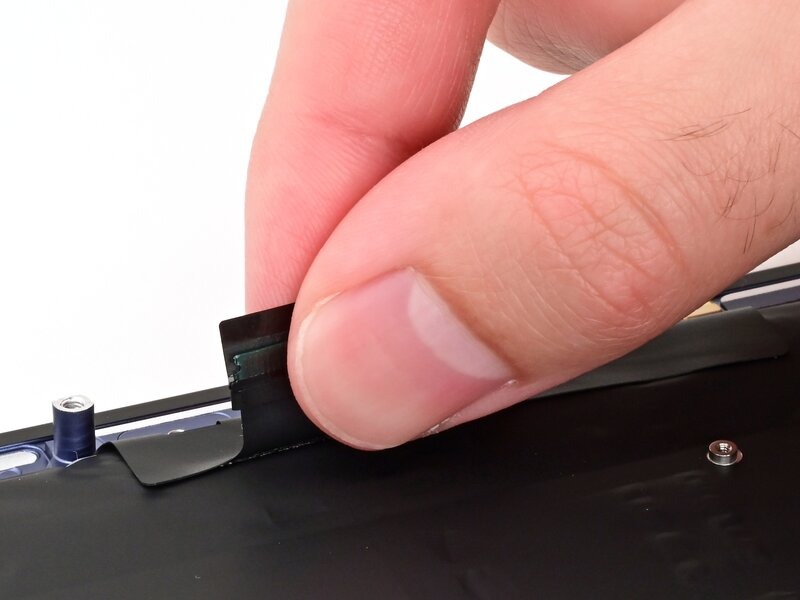
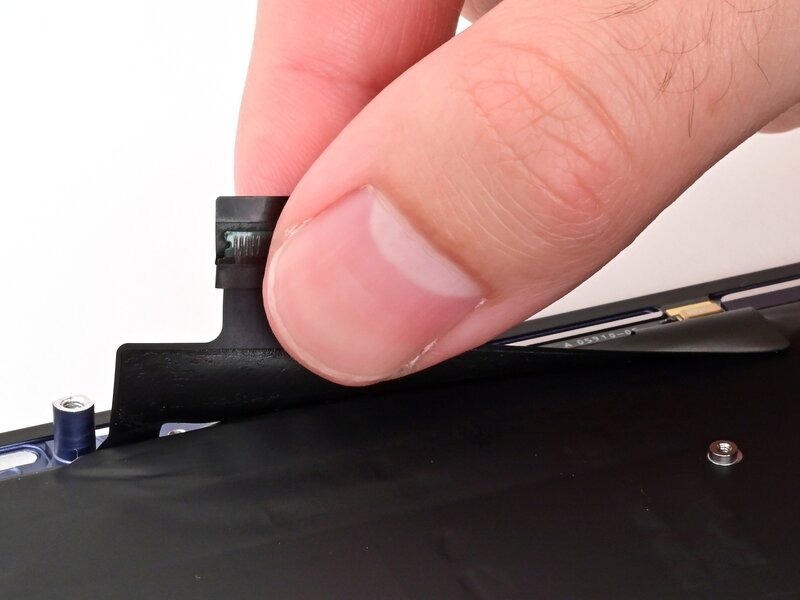
اگر لپتاپ فاقد Touch ID است، از پنج مرحلهٔ بعدی صرفنظر کنید.
سه نوار فومیِ روی کابل Touch ID و محافظ صفحهکلید را جدا کنید.
هنگام بستن مجدد دستگاه، باید این فومها را درست پیش از نصب صفحهنمایش، دوباره در جای خود قرار دهید.
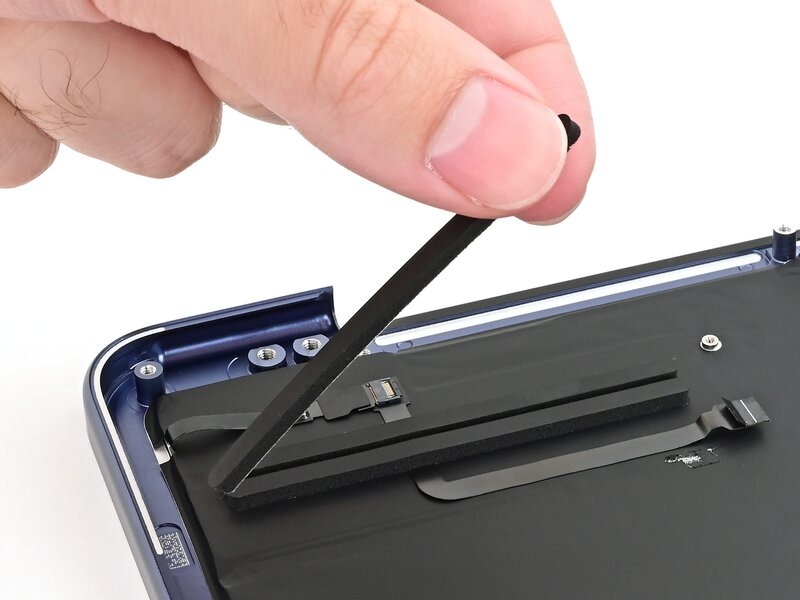
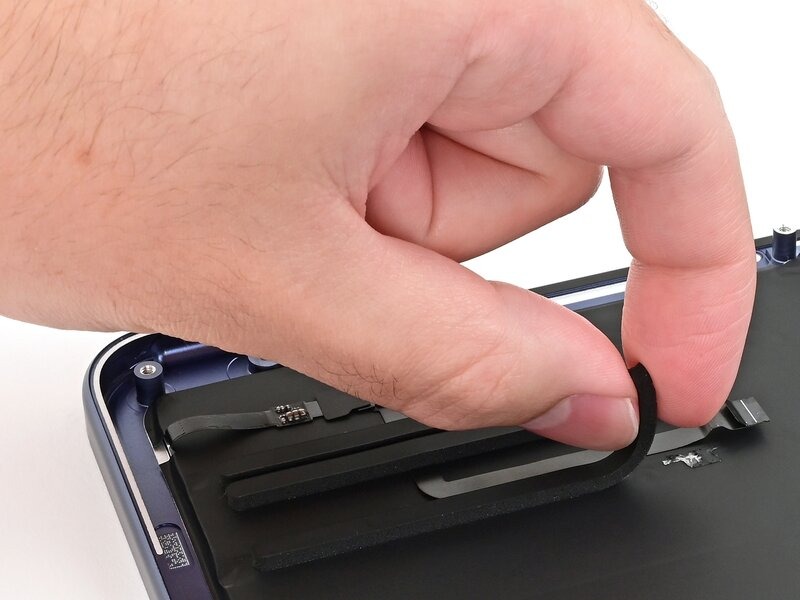
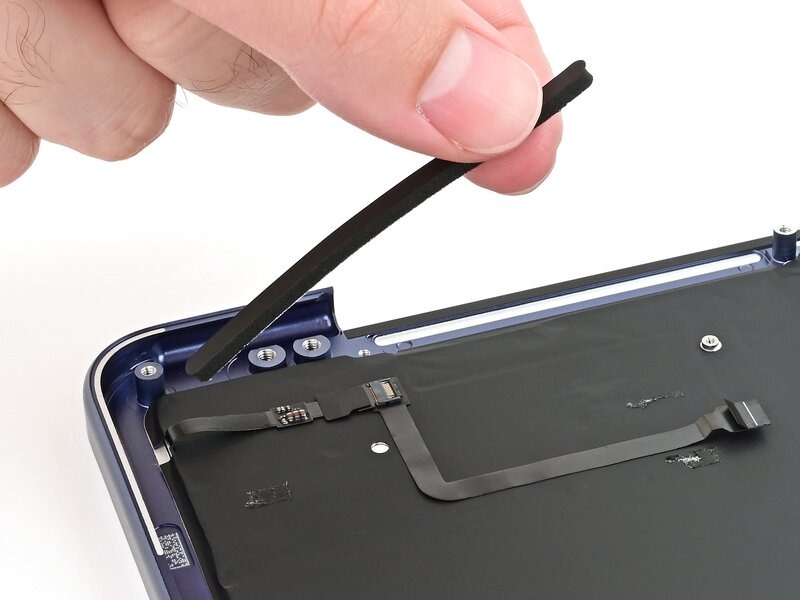
از انتهای صاف اسپاجر برای بلند کردن فلپ قفل شونده روی کابل اتصال تاچ آیدی استفاده کنید.
با استفاده از موچین یا انگشتان خود، کابل تاچ آیدی را از سوکتش بیرون بکشید.
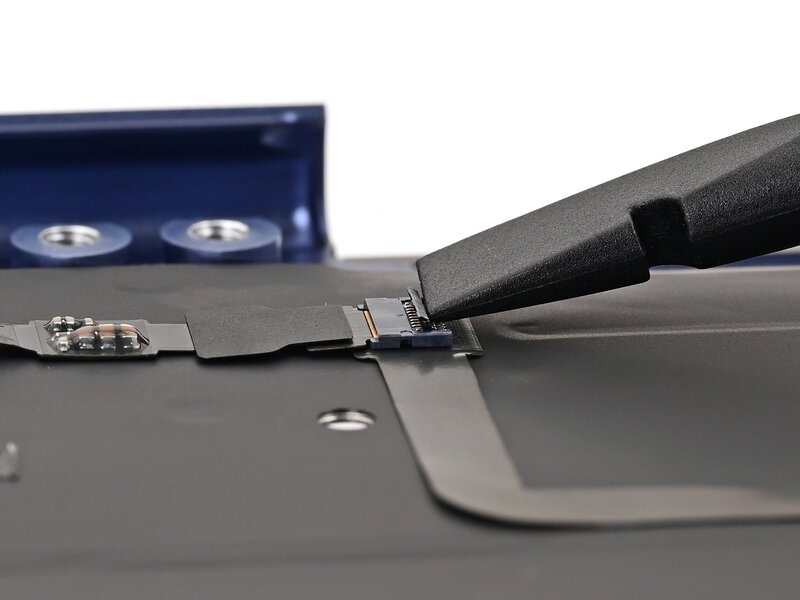
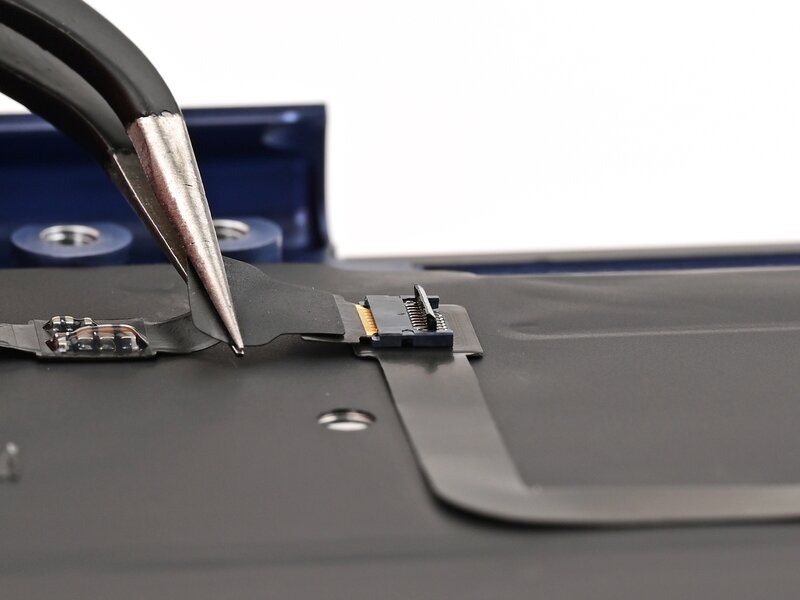
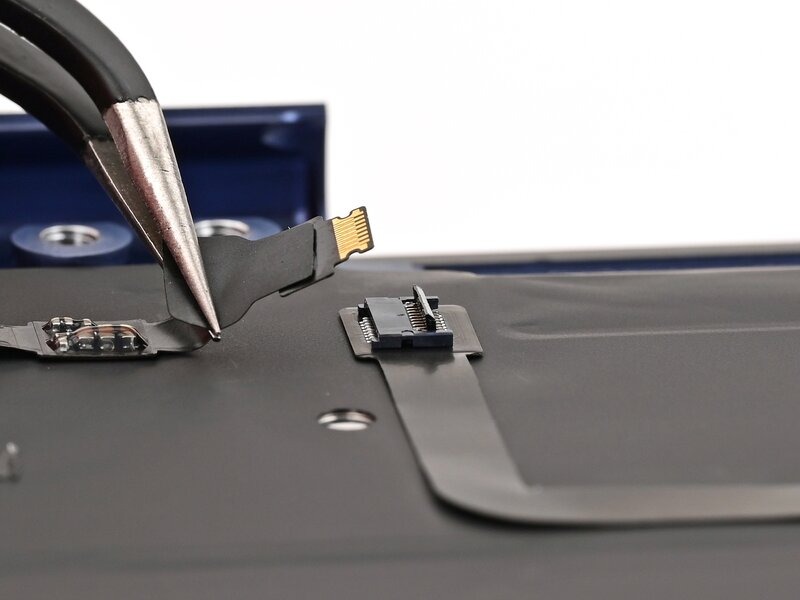
کابل اتصال Touch ID را از روی محافظ صفحهکلید جدا کنید.
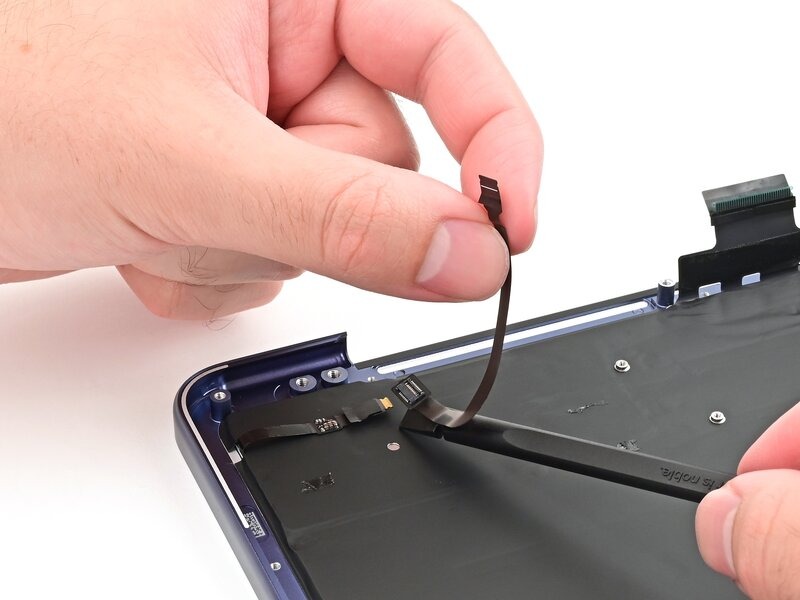
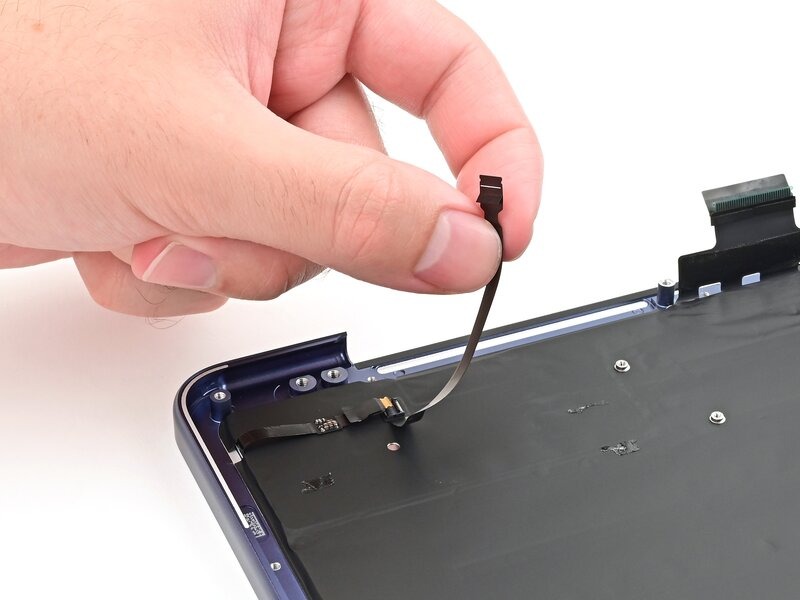
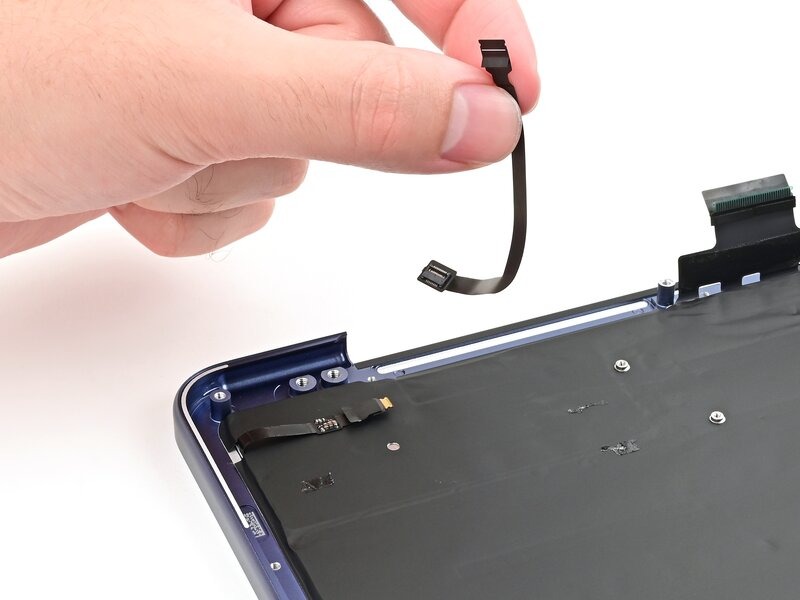
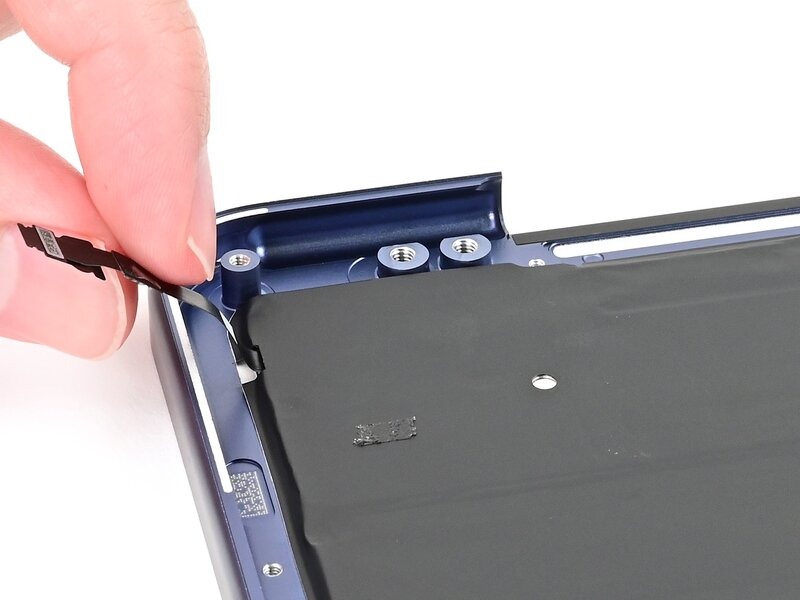
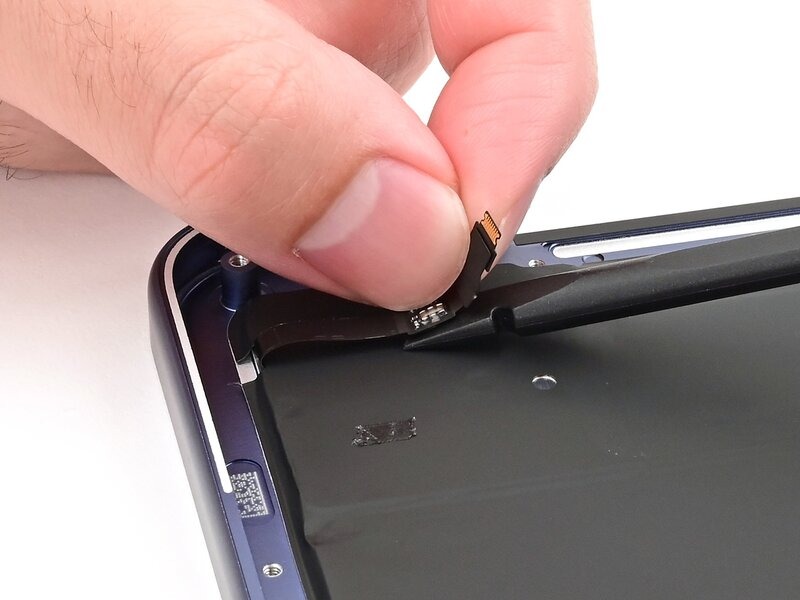
با استفاده از سرِ تختِ ابزار بازکننده (spudger)، کابل Touch ID را بهآرامی از روی محافظ صفحهکلید بلند کنید.
کابل را در لبهی قاب قرار دهید تا مزاحم کار نباشد.
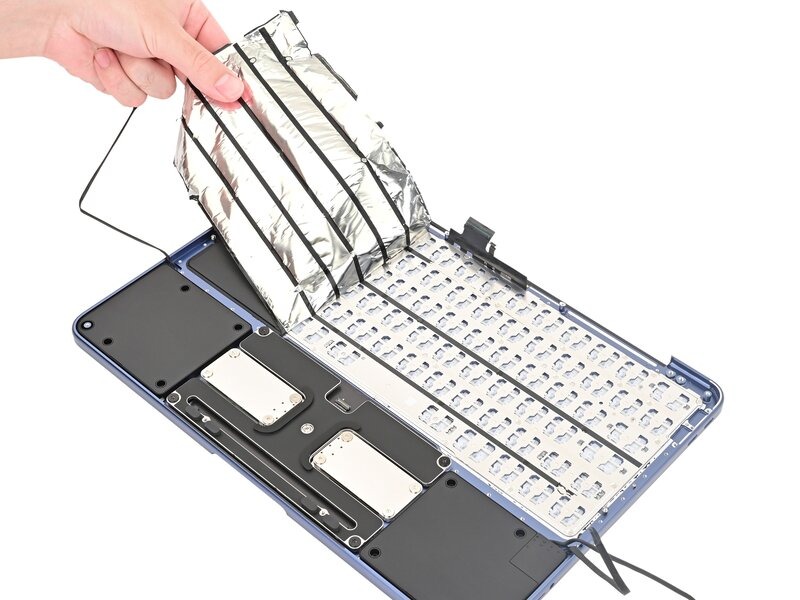
در دو مرحلهی بعد، محافظ صفحهکلید را به گونهای جدا خواهید کرد که دیگر قابل استفاده نخواهد بود (جدا کردن تخریبی). سعی کنید محافظ پاره نشود؛ چرا که جدا کردن آن به صورت یکتکه آسانتر است.
هنگام برداشتن محافظ صفحهکلید، مراقب باشید که به هیچیک از کابلهای منعطف (فلکس) اطراف آن آسیبی نرسانید.
با استفاده از نوک ابزار بازکننده (اسپاجر)، محافظ صفحهکلید را بلند کنید تا بتوانید آن را با پنس بگیرید.
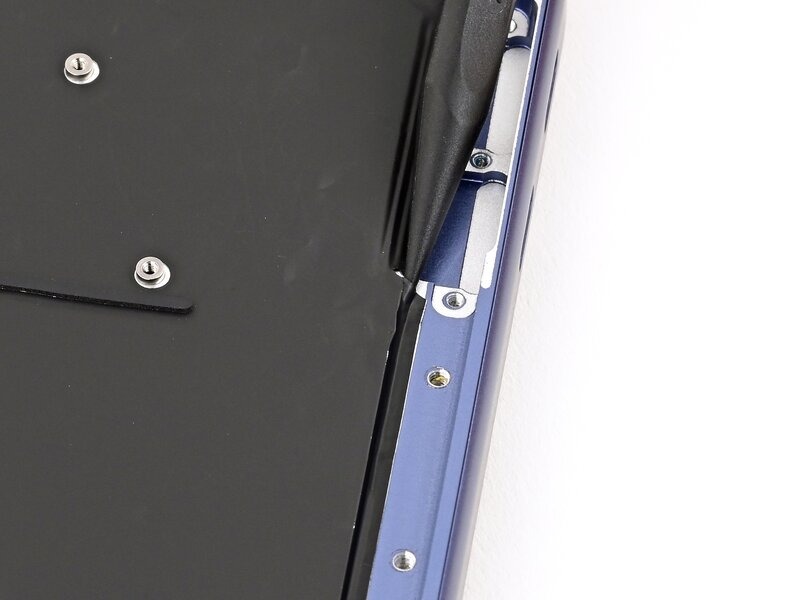
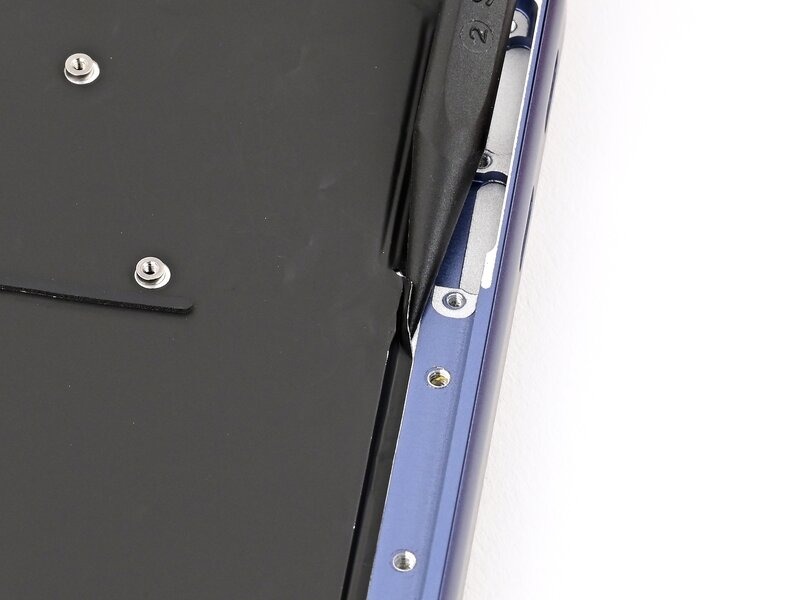
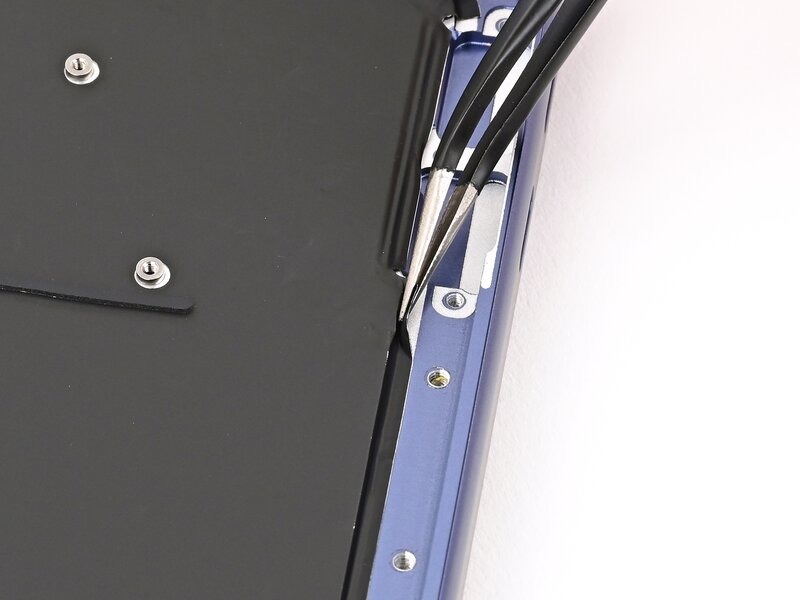
با استفاده از موچین، بهآرامی یکی از لبههای محافظ صفحهکلید را بهطور کامل بلند کنید تا بتوانید آن را با انگشتان خود بگیرید.
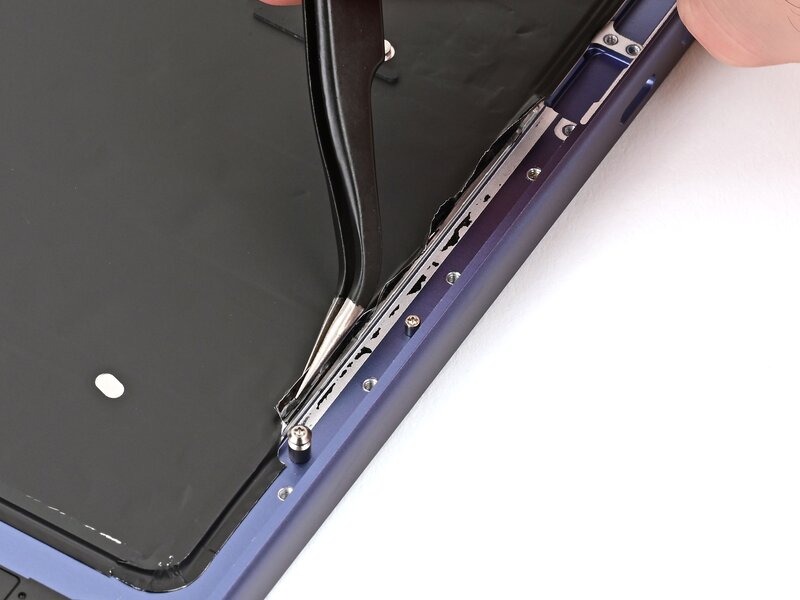
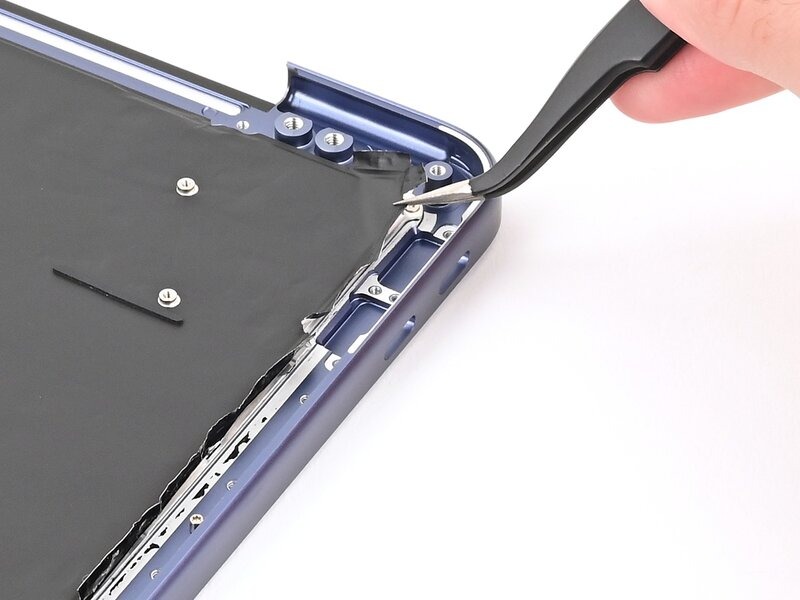
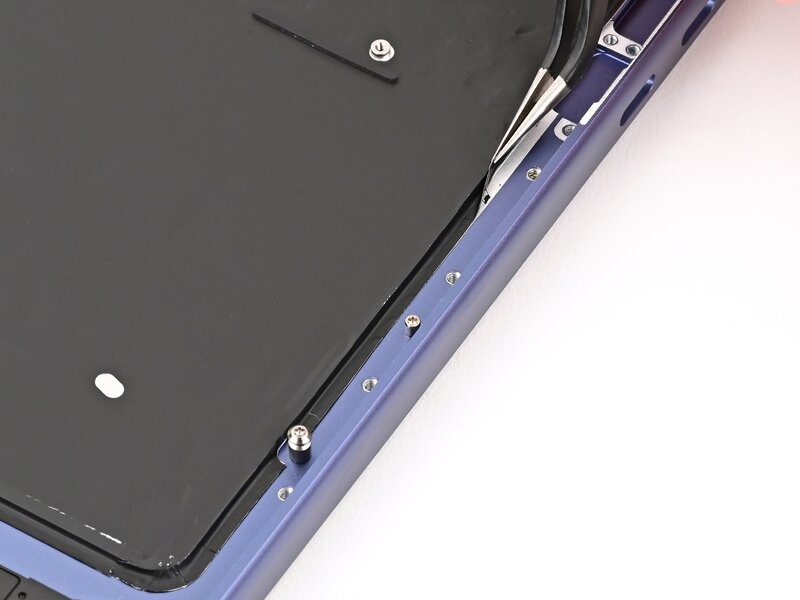
محافظ صفحهکلید را با زاویهای کم بلند کنید. سعی کنید آن را بهصورت یکتکه و کامل جدا کنید.
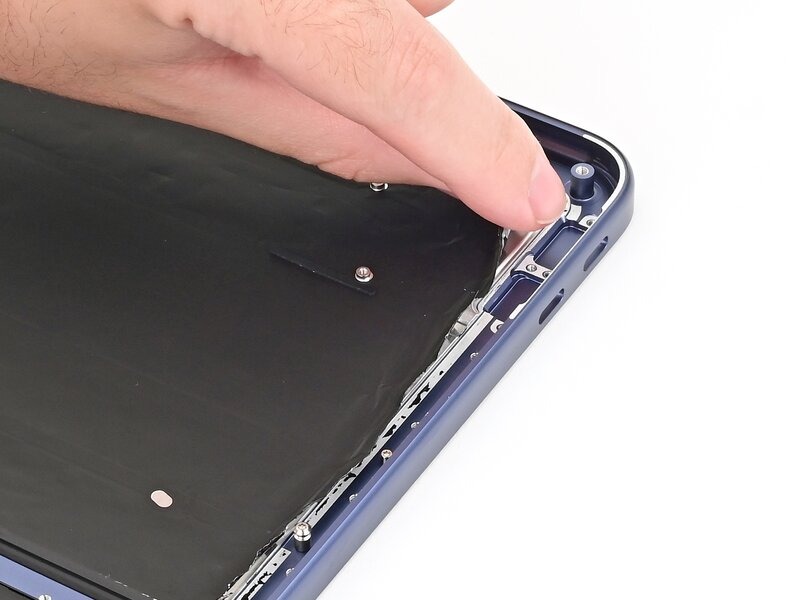
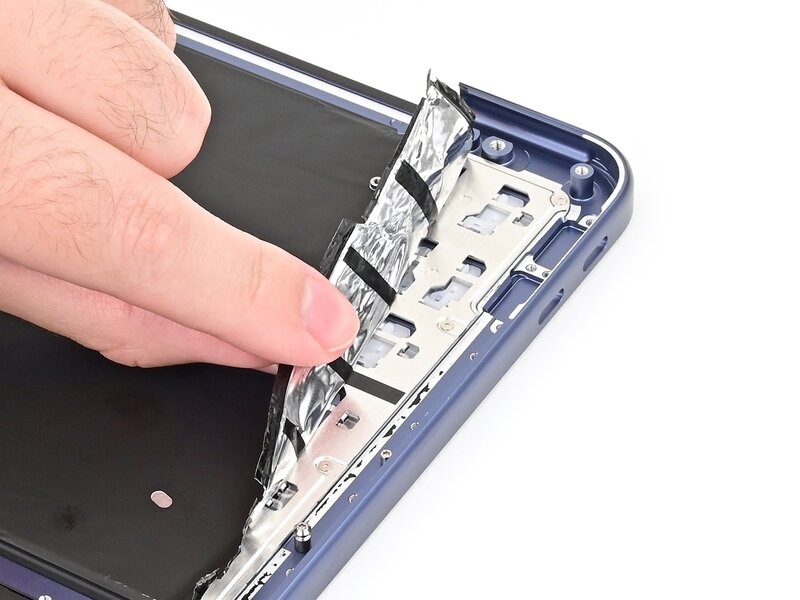
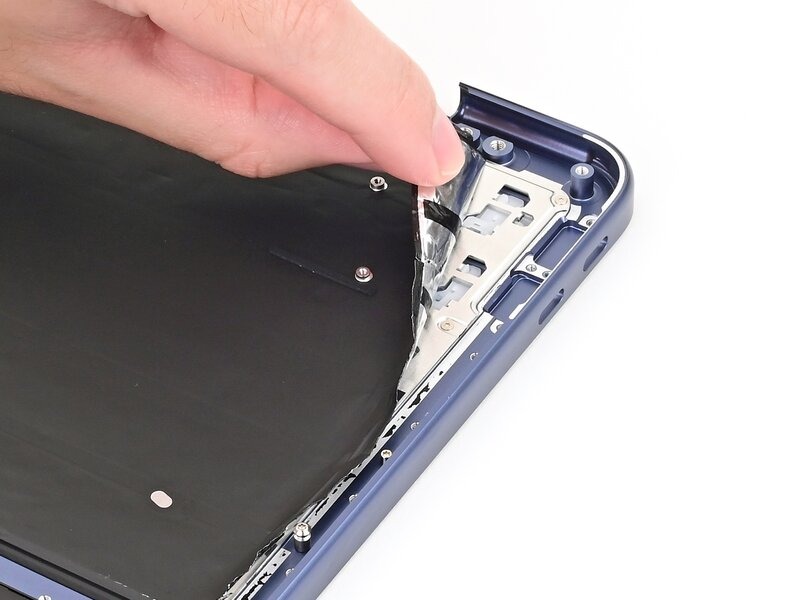
تمامِ لایهی محافظ صفحهکلید را جدا کنید. سعی کنید آن را بهصورت یکتکه نگه دارید.
اگر لایهی محافظ پاره شد، باقیماندههای آن را از روی لپتاپ بردارید.
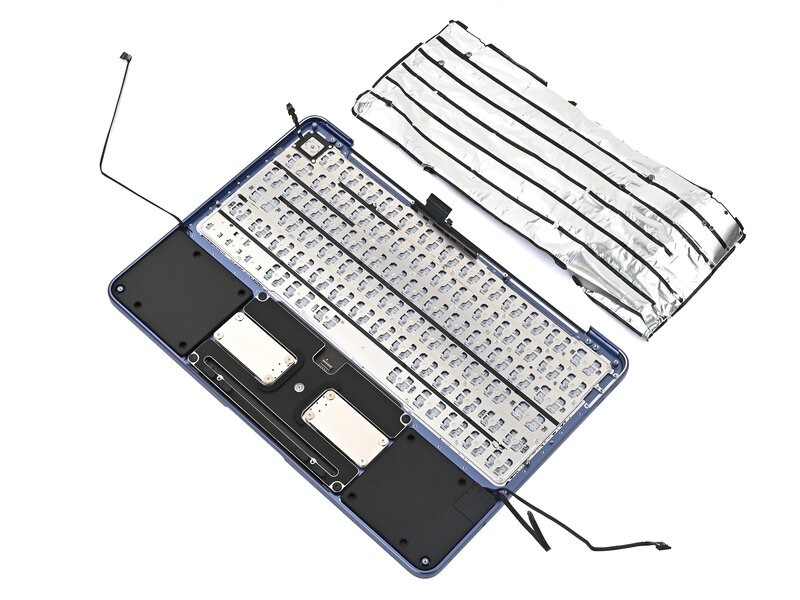
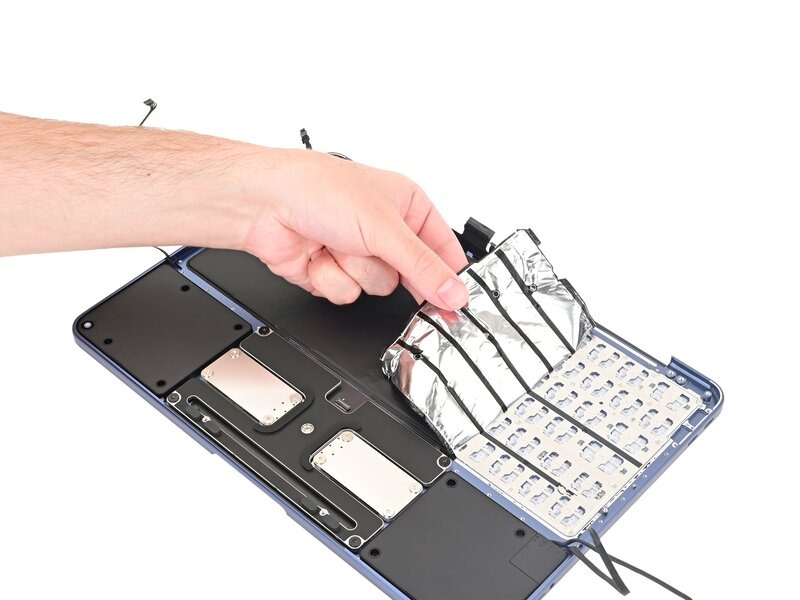
در مرحلهٔ مونتاژ مجدد:
محافظ جدید صفحهکلید را در جای خود قرار دهید، بهطوری که سوراخهای روی محافظ با پایههای موجود روی صفحهکلید همتراز شوند.
با استفاده از سرِ تختِ ابزار بازکننده (spudger)، تمام لبههای پیرامونی محافظ صفحهکلید را فشار دهید تا در جای خود قرار گیرند.
هرگونه لایهٔ محافظ (روکش) باقیمانده را از روی محافظ صفحهکلید جدا کنید.
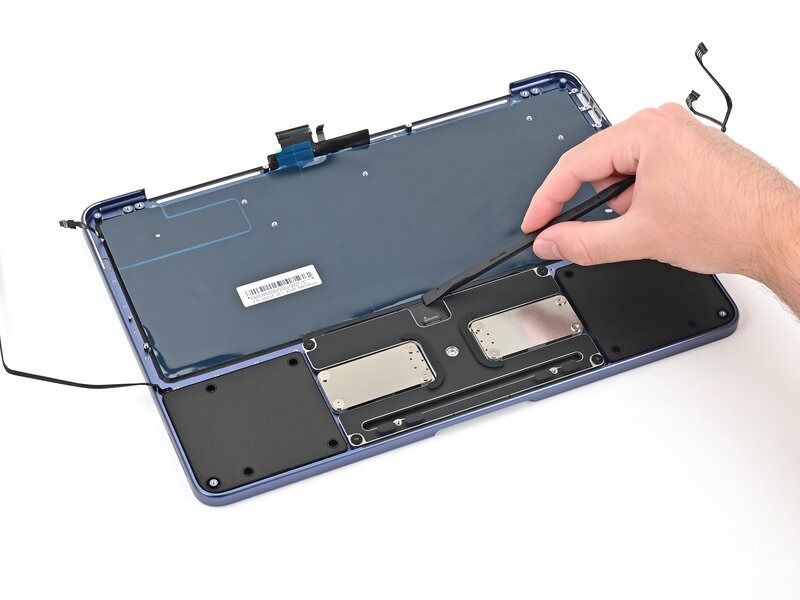
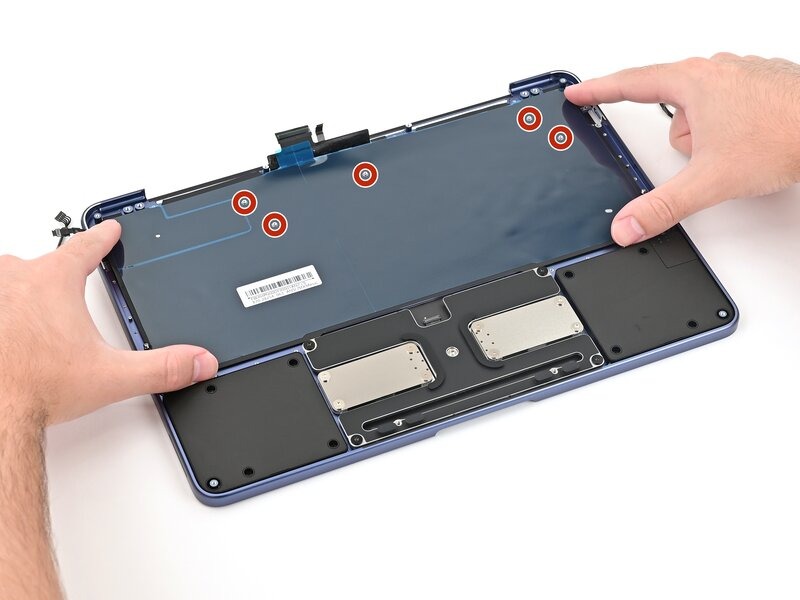
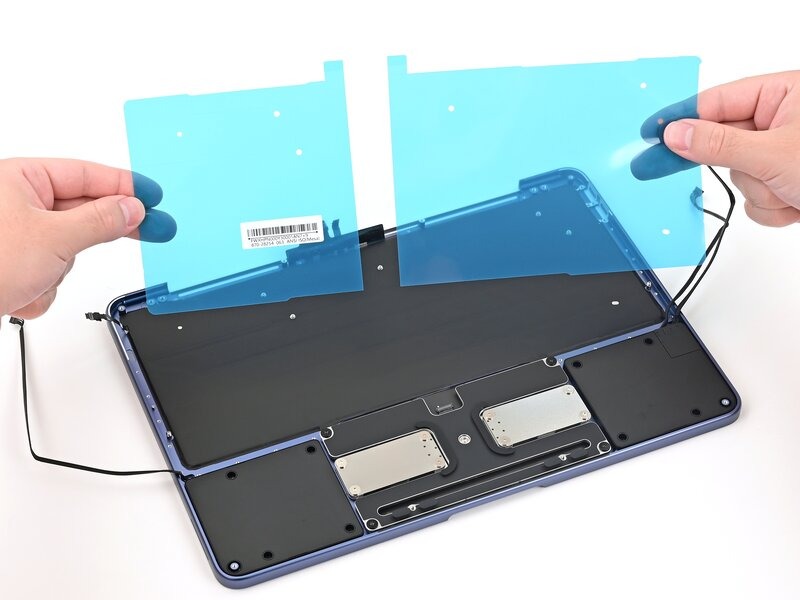
در مرحلهٔ مونتاژ مجدد:
برای نصب محافظ جدید صفحهکلید:
هرگونه باقیماندهٔ چسب را از روی قاب لپتاپ پاک کنید.
لایهٔ محافظ چسب را از قسمت زیرین (سمت براق) محافظ جدید صفحهکلید جدا کنید.
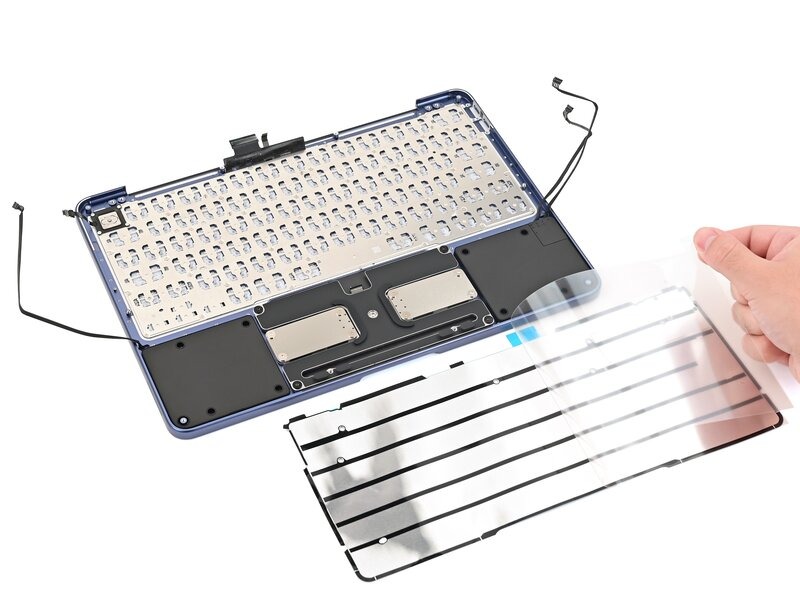
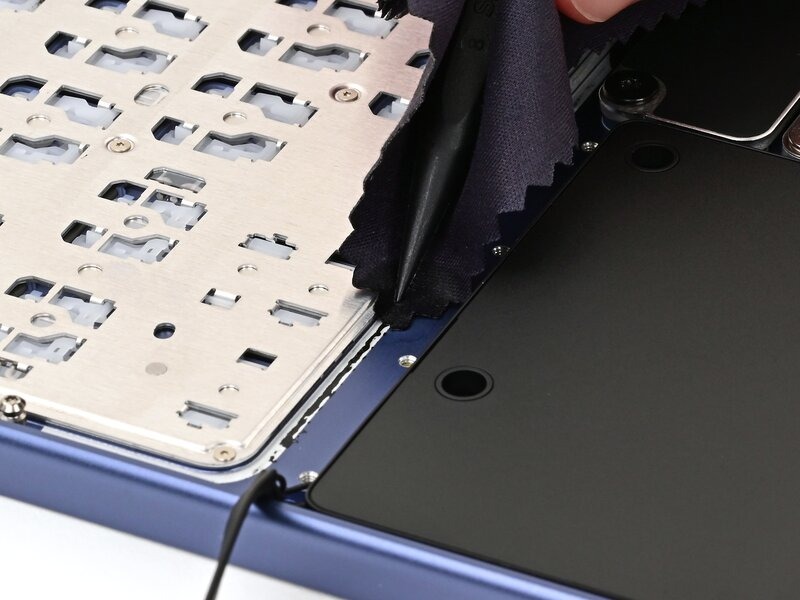
اگر لپتاپ فاقد Touch ID است، از سه مرحلهٔ بعدی صرفنظر کنید.
با استفاده از پیچگوشتی Torx Plus 3IP، چهار پیچ ۱.۹ میلیمتری را که حسگر Touch ID را در جای خود نگه داشتهاند، باز کنید.
با استفاده از پیچگوشتی Torx Plus 1IP، چهار پیچ ۲.۲ میلیمتری را که صفحهٔ پشتی Touch ID را نگه داشتهاند، باز کنید.
هنگام بستن مجدد دستگاه، هر پیچ را در خلاف جهت عقربههای ساعت بچرخانید تا در شیارهای رزوه قرار گیرد؛ سپس آن را فقط تا حدی سفت کنید که کاملاً در جای خود محکم شود.
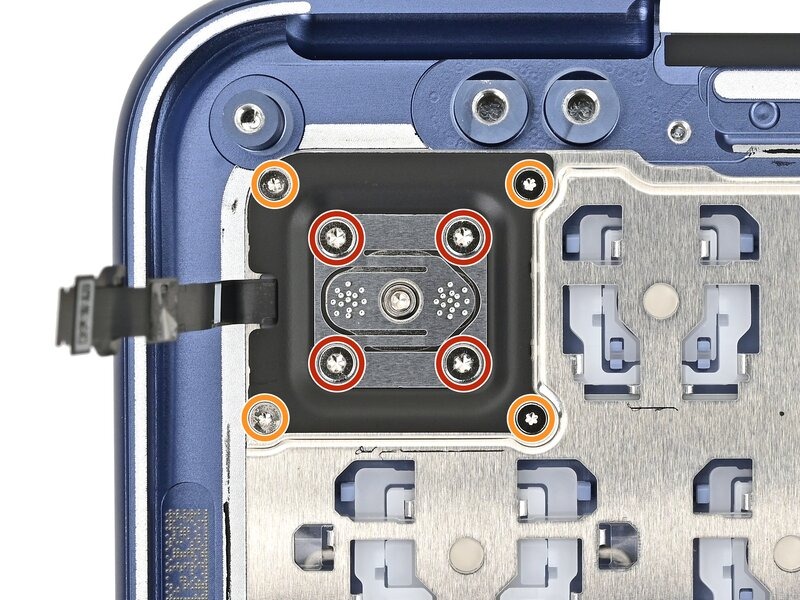
صفحه پشتی Touch ID را بردارید و آن را جدا کنید.
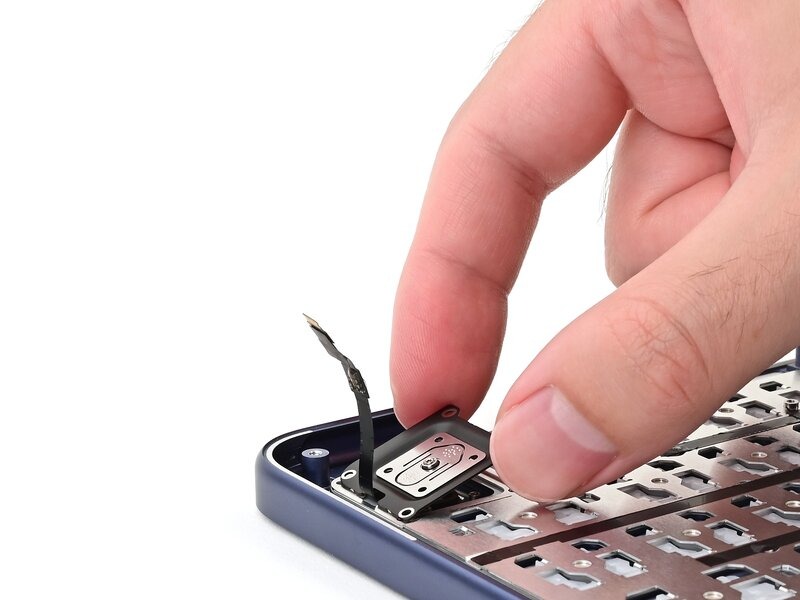
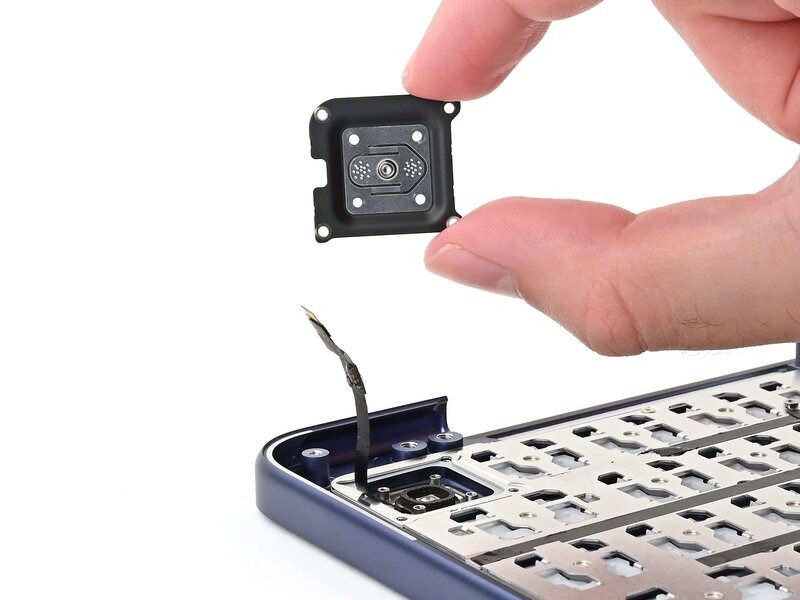
قاب لپتاپ را بلند کنید تا حسگر Touch ID بیرون بیفتد.
حسگر Touch ID را بردارید و لپتاپ را دوباره سر جایش (روی سطح) قرار دهید.
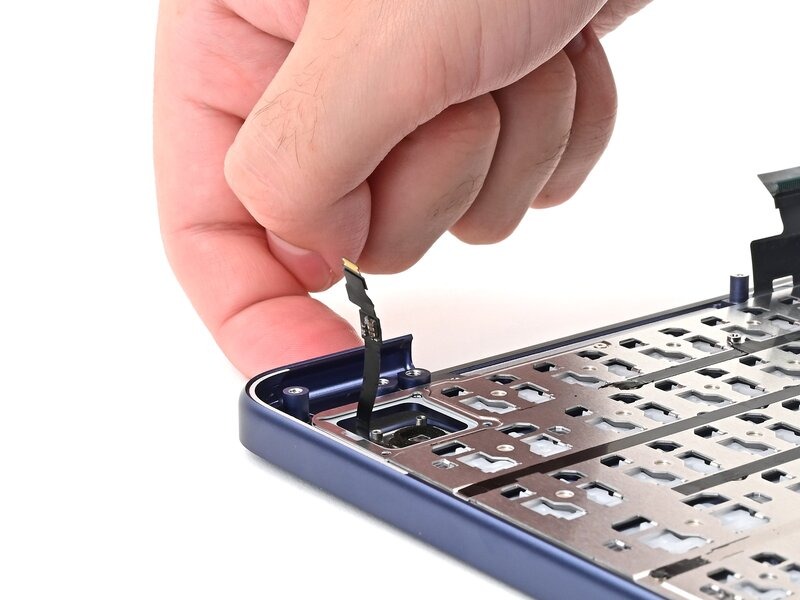
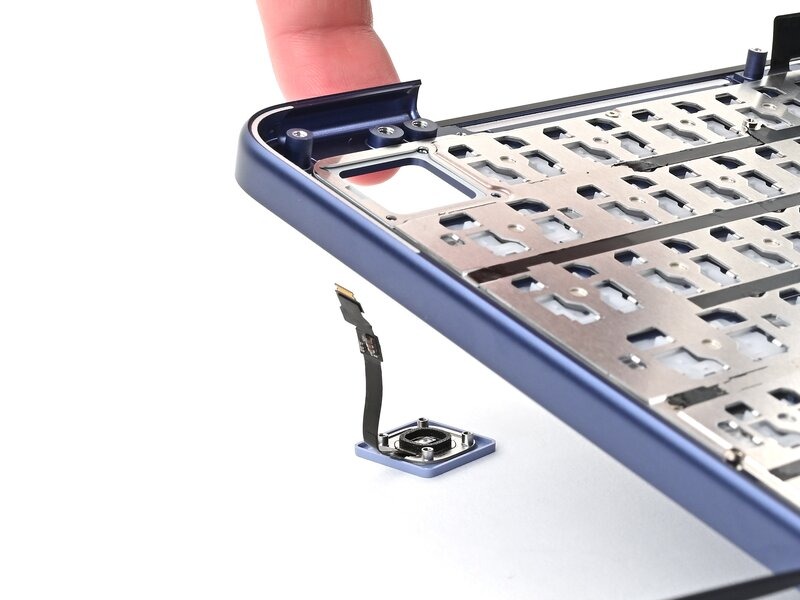
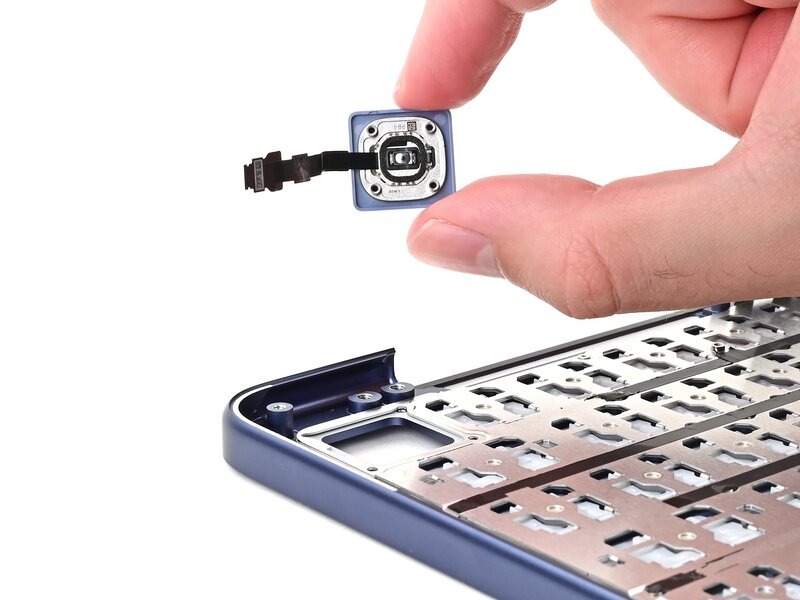
با استفاده از موچین، هرگونه چسب باقیماندهای را که روی پیچهای نگهدارندهی صفحهکلید قرار دارد، بردارید.
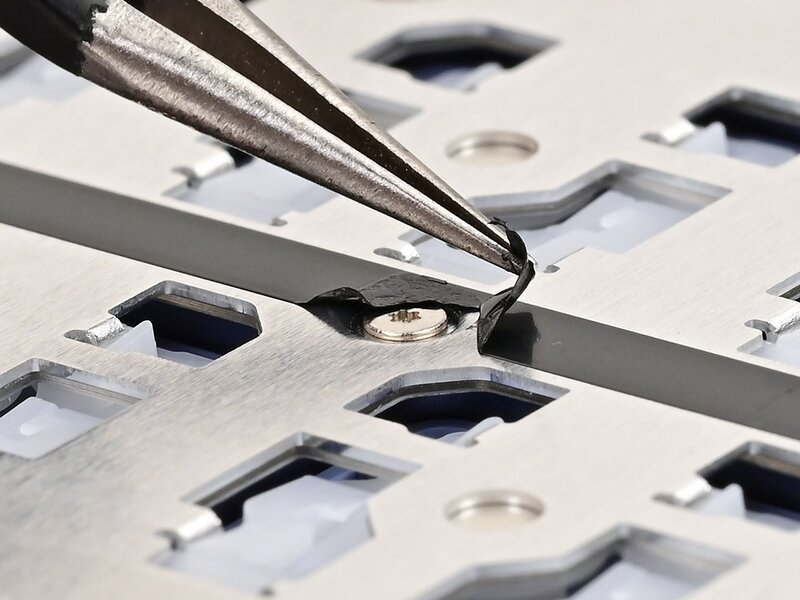
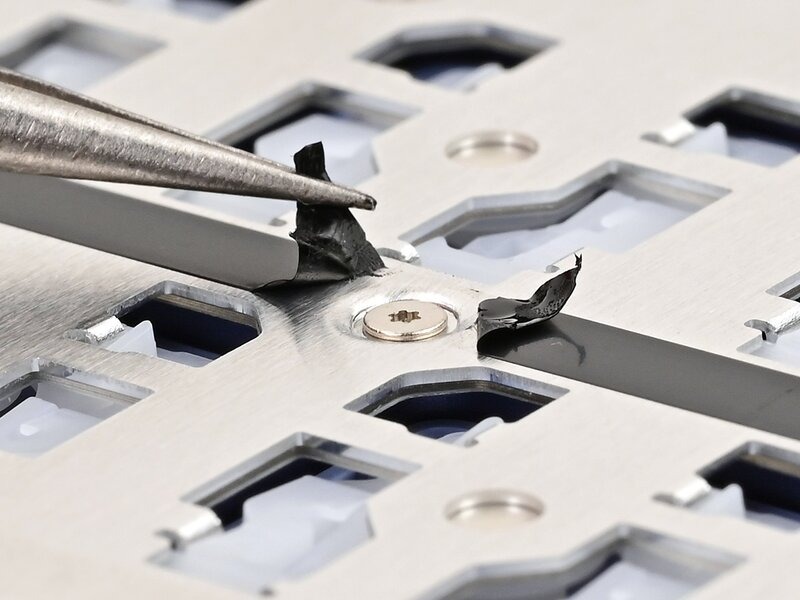
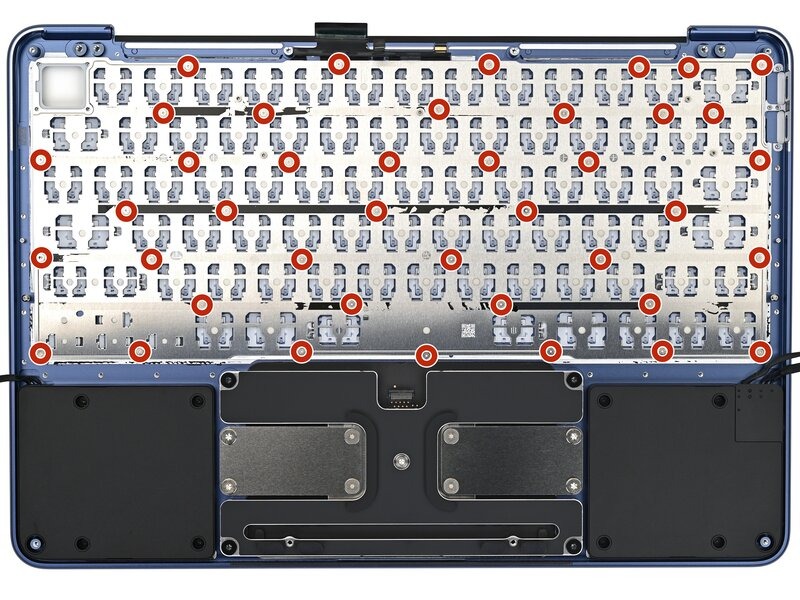
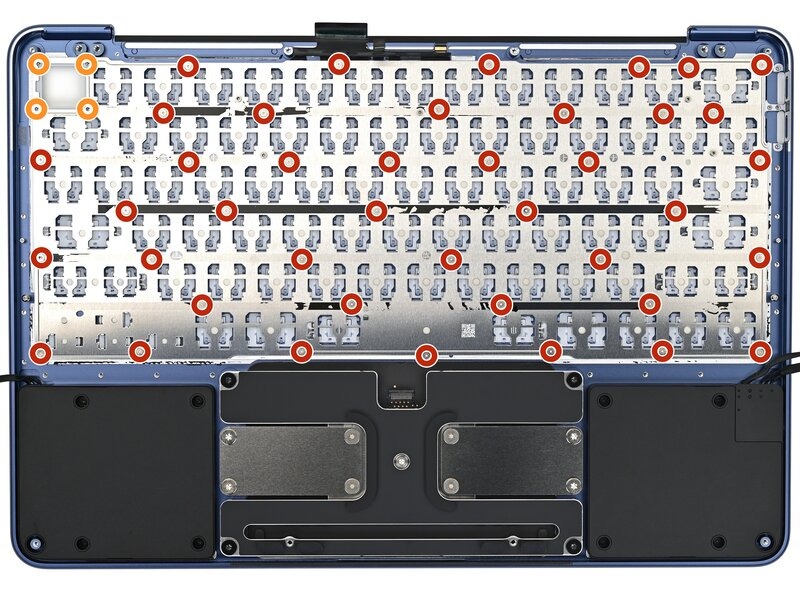
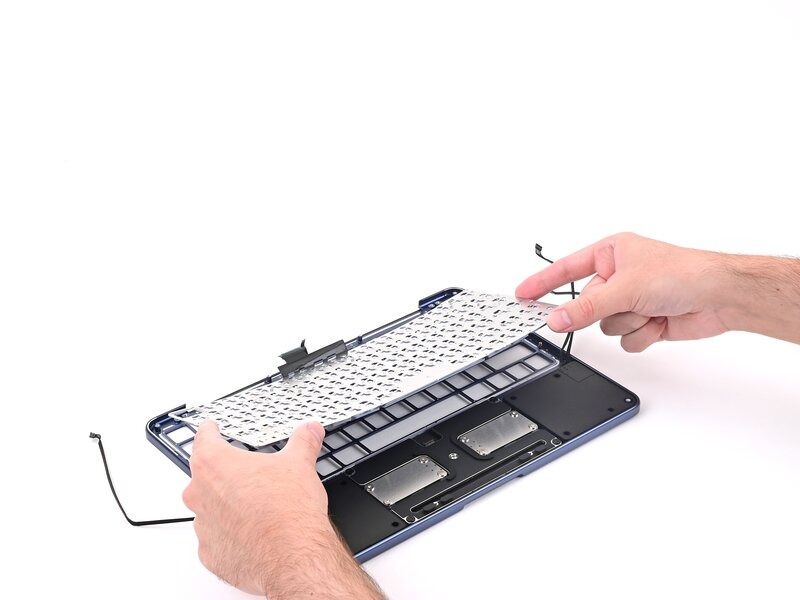
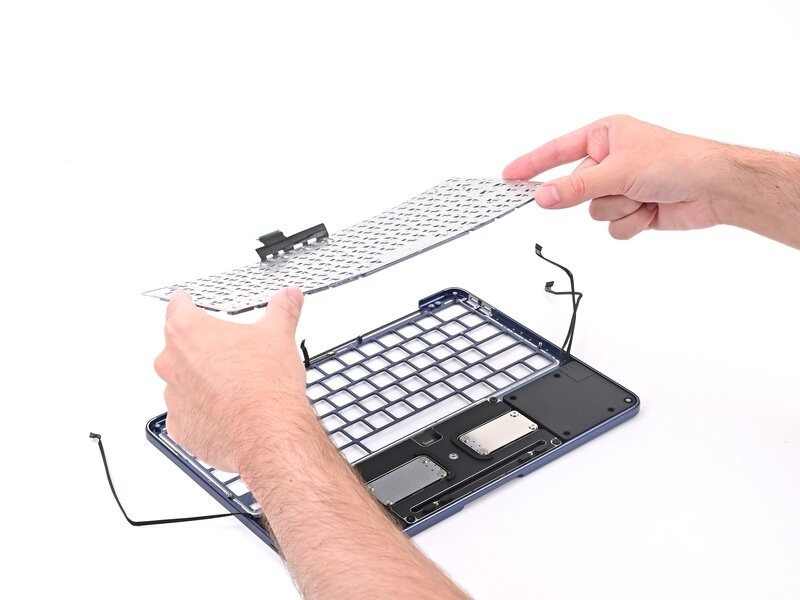
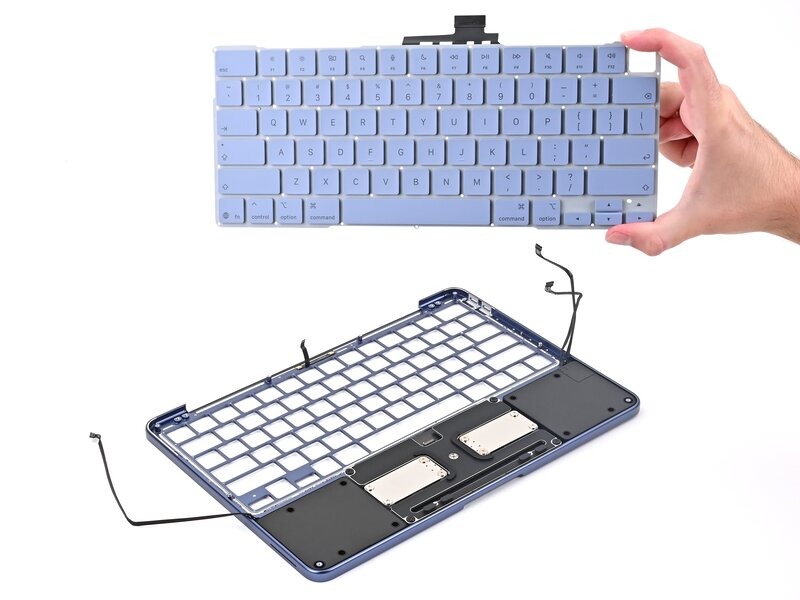
با استفاده از پیچگوشتی Torx Plus 1IP، چهل و یک پیچ ۱.۷ میلیمتری را که صفحهکلید را در جای خود نگه داشتهاند، باز کنید.
در برخی چیدمانهای صفحهکلید، تعداد این پیچها چهل و دو عدد است.
اگر لپتاپ فاقد قابلیت Touch ID است، با استفاده از پیچگوشتی Torx Plus 1IP، چهار پیچ باقیماندهای را که صفحهکلید را نگه داشتهاند، باز کنید.